از آنچه مطالعه کردهاید، کتابهایی که خواندهاید و چیزهایی که میخواهید تغییر دهید بنویسید. یادداشتهای قبلی را در تقویم مرور کنید. در اپ موبایل، هدفهای هفتگی و مدالها به شما انگیزه میدهند که نوشتن را ادامه دهید.
با MOAI روی گوشی و رایانه یادداشت روزانهٔ تاریخدار بنویسید، یادآور بگذارید و خلاصهٔ هوش مصنوعی بگیرید. هدف هفتگی، مأموریت و مدال فقط در اپ موبایل در دسترساند.
یک تاریخ را انتخاب کنید تا یادداشتهای زمانبندیشده آن را ببینید.
یک فهرست نقطهای اعمال کنید، سپس تغییر را لغو کنید.
ویرایش یادداشت روی Mac: تیک زدن کارهای انجامشده، انتخاب یک جمله، پررنگ کردن آن از نوار قالببندی Aa و ذخیره. محتوای نمونه نمایش داده شده است.
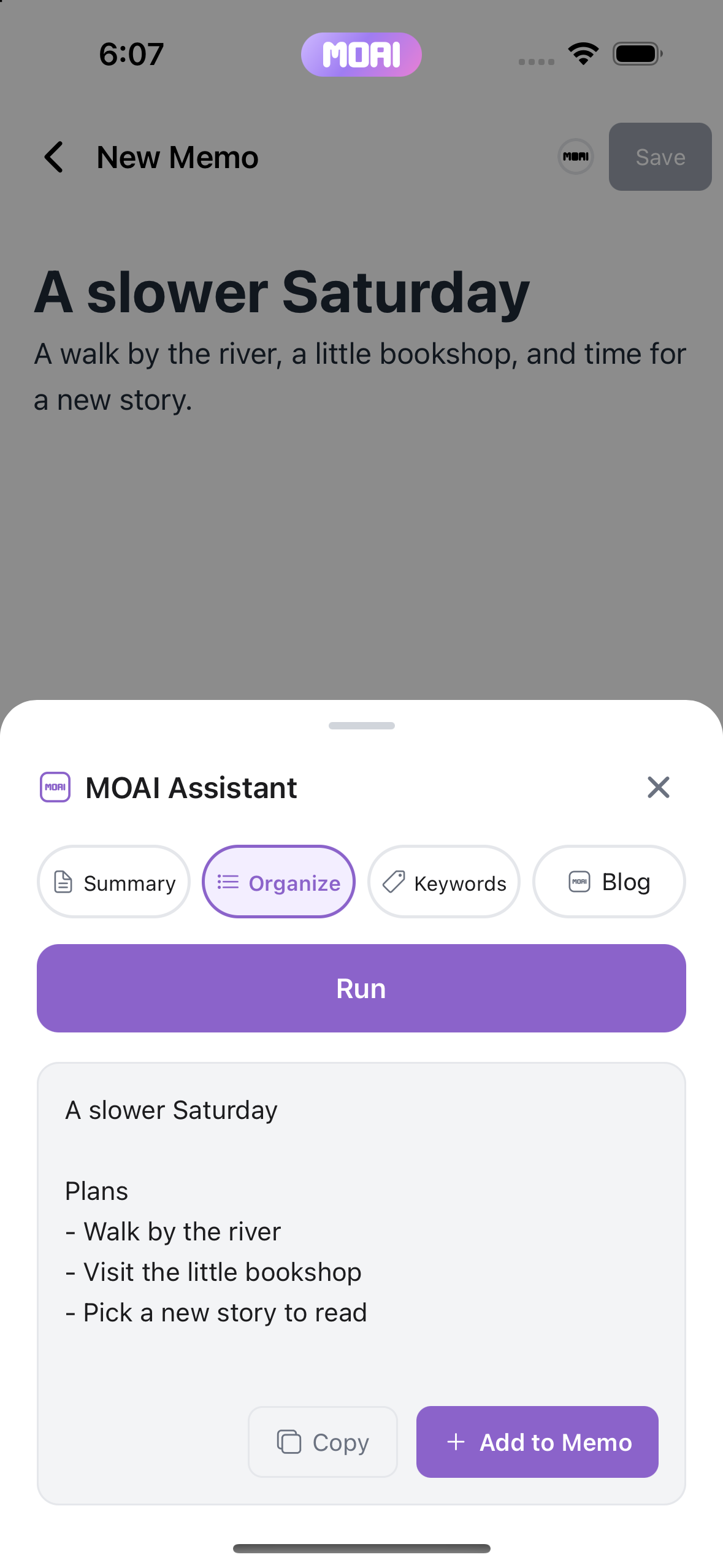
برگه MOAI Assistant در ویرایشگر یادداشت با گزینه Organize انتخابشده و دکمه Run آماده.
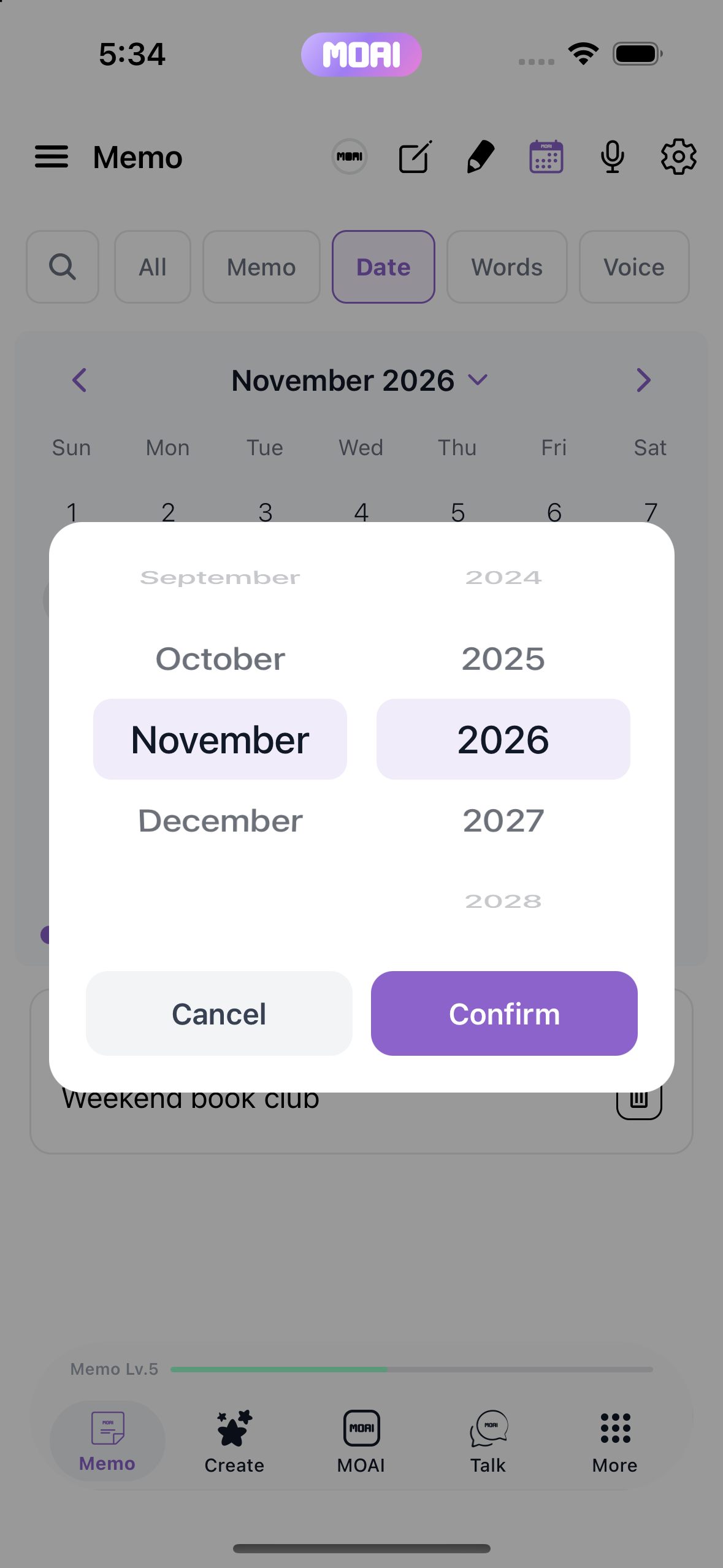
سال و ماه را از انتخابگر تقویم انتخاب کنید.
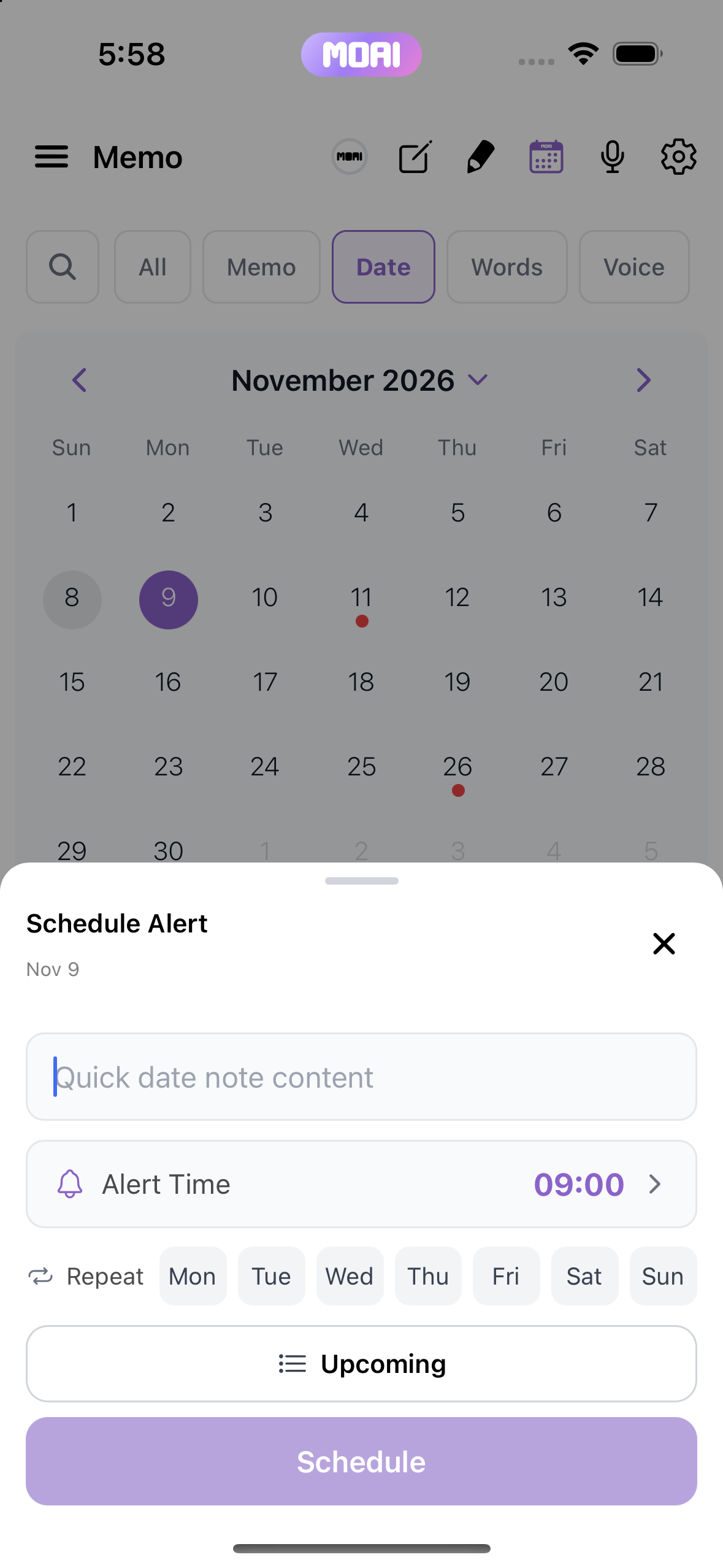
برگه Schedule Alert در تقویم Memo با عنوان، زمان هشدار و گزینه تکرار برای یک تاریخ انتخابشده. محتوای نمونه نمایش داده میشود.
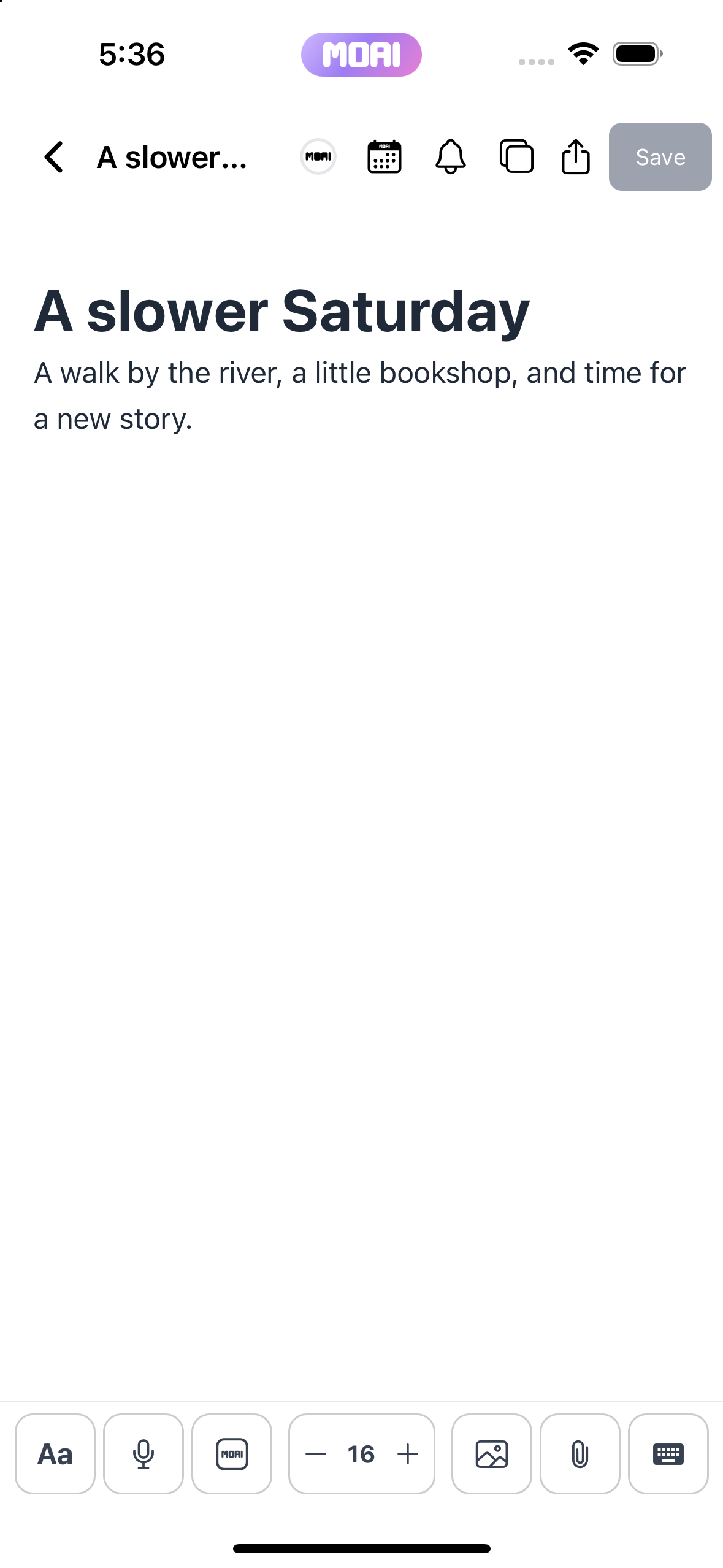
متن اصلی یادداشت در ویرایشگر پیش از هرگونه سازماندهی MOAI. محتوای نمونه نمایش داده میشود.
MOAI Assistant یادداشت سازمانیافته را بهصورت یک فهرست برنامه کوتاه با دکمههای Copy و Add to Memo نشان میدهد. نتیجه نمونه نمایش داده میشود.
چه کارهایی میتوانید انجام دهید
یادداشتهای روزانه در تقویم
در تقویم ماهانه روزی را انتخاب کنید و یادداشت همان روز را بنویسید. برای خواندن نوشتههای قبلی، روی تاریخ موردنظر بزنید.
یادآور برای مرور یادداشتها
برای یادداشت تاریخ و ساعت تعیین کنید تا در همان زمان اعلان بگیرید. روی اعلان بزنید تا یادداشت باز شود و برنامه یا کاری را که در نظر داشتید دوباره ببینید.
چکلیست و قالببندی
برنامهها و کارهایتان را با چکلیست، فهرست و جدول مرتب کنید. میتوانید اندازه متن را تغییر دهید و عکس و فایل هم پیوست کنید.
هدفها، مأموریتها و مدالها
در زبانه «یادداشتها» در برنامه موبایل MOAI میتوانید سطح، مأموریتهای روزانه و هفتگی و مدالهایتان را ببینید. مثلاً هدف بگذارید که این هفته چند یادداشت بنویسید. وقتی در ۳۰ روز مختلف یادداشت نوشته باشید، مدال میگیرید.
مرور نوشتهها با MOAI Assistant
با MOAI Assistant نوشتههای بلند را خلاصه کنید یا به فهرست تبدیل کنید. یادداشتهای صوتی هم به متن تبدیل میشوند و میتوانید متنشان را به دفتر روزانهتان اضافه کنید.
یک دفتر روزانه در همه دستگاهها
با همان حساب در گوشی و در برنامههای Mac و Windows وارد شوید تا همان یادداشتها را باز کنید و به نوشتن ادامه دهید. از نوشتههایتان هم میتوانید خروجی PDF بگیرید.
روش استفاده
در تقویم زبانه «یادداشتها»، تاریخ امروز را انتخاب کنید و یادداشتتان را بنویسید.
برای یادداشتهایی که میخواهید دوباره مرور کنید، تاریخ و ساعت یادآور را تنظیم کنید.
در زبانه «بیشتر» برنامه موبایل، گزینه Level & Badges را باز کنید تا هدفها و مأموریتهای زبانه «یادداشتها» را ببینید.
نوشتن یادداشت، پیوست کردن فایل، استفاده از تقویم و یادآورها، جستوجو و گرفتن خروجی PDF رایگان است. برای سامان دادن به یادداشتها با MOAI Assistant از سهمیهٔ هفتگی طرحتان استفاده میکنید.
میتوانم از این برنامه بهعنوان دفتر خاطرات روزانه استفاده کنم؟
بله. روزی را در تقویم انتخاب کنید و یادداشت همان روز را بنویسید. هر یادداشت با تاریخ همان روز ثبت میشود و بعداً با زدن روی آن تاریخ میتوانید دوباره آن را بخوانید.
هدفها و مدالهایم را کجا ببینم؟
در برنامههای iPhone، iPad و Android، در زبانه «بیشتر» گزینه Level & Badges را باز کنید. آنجا میتوانید سطح خود در زبانه «یادداشتها»، مأموریتهای روزانه و هفتگی، هدفها و مدالهایتان را ببینید. این صفحه در برنامههای Mac و Windows در دسترس نیست.
میتوانم نوشتههایم را جای دیگری هم نگه دارم؟
بله. از یادداشتها خروجی PDF بگیرید تا فایل را با برنامه دیگری به اشتراک بگذارید یا نسخهای از آن را در فضای ابری خود ذخیره کنید.