毎日の学びと目標を記録する、MOAIの自己成長ノート
今日学んだこと、読んだ本、明日から変えてみたいことを書き留めましょう。カレンダーから過去の日記を開いて、その日に書いたことを振り返れます。モバイルアプリでは、週の目標やメダルが日記を続ける励みになります。
MOAIは、スマホでもパソコンでも日付ごとに日記をつけられるアプリです。どちらでもリマインダーやMOAI AssistantによるAI要約を使えます。モバイルアプリ限定の週の目標やクエスト、メダルが、書き続ける励みになります。
MOAIをダウンロード実際のアプリ画面
- 日付を選ぶと、その日に予定されているノートが表示される画面。
- 箇条書きリストを適用し、その変更を元に戻す画面。
- Macでメモを編集:ToDo項目にチェックを入れ、一文を選択してAa書式バーで太字にし、保存します。サンプルコンテンツを表示しています。
- メモエディタのMOAI Assistantシート。Organizeオプションが選ばれ、Runボタンが使える状態です。
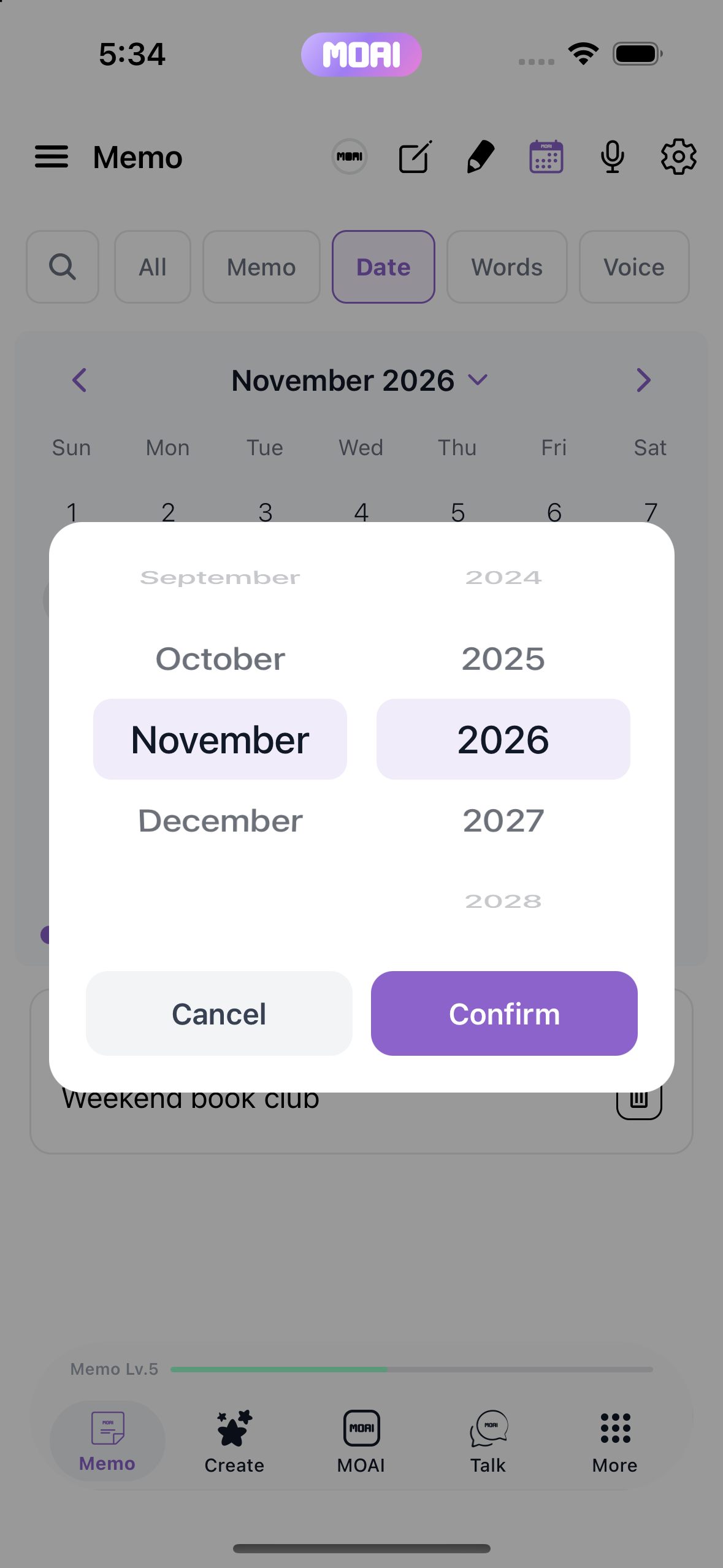
- カレンダーのピッカーで年と月を選ぶ画面。
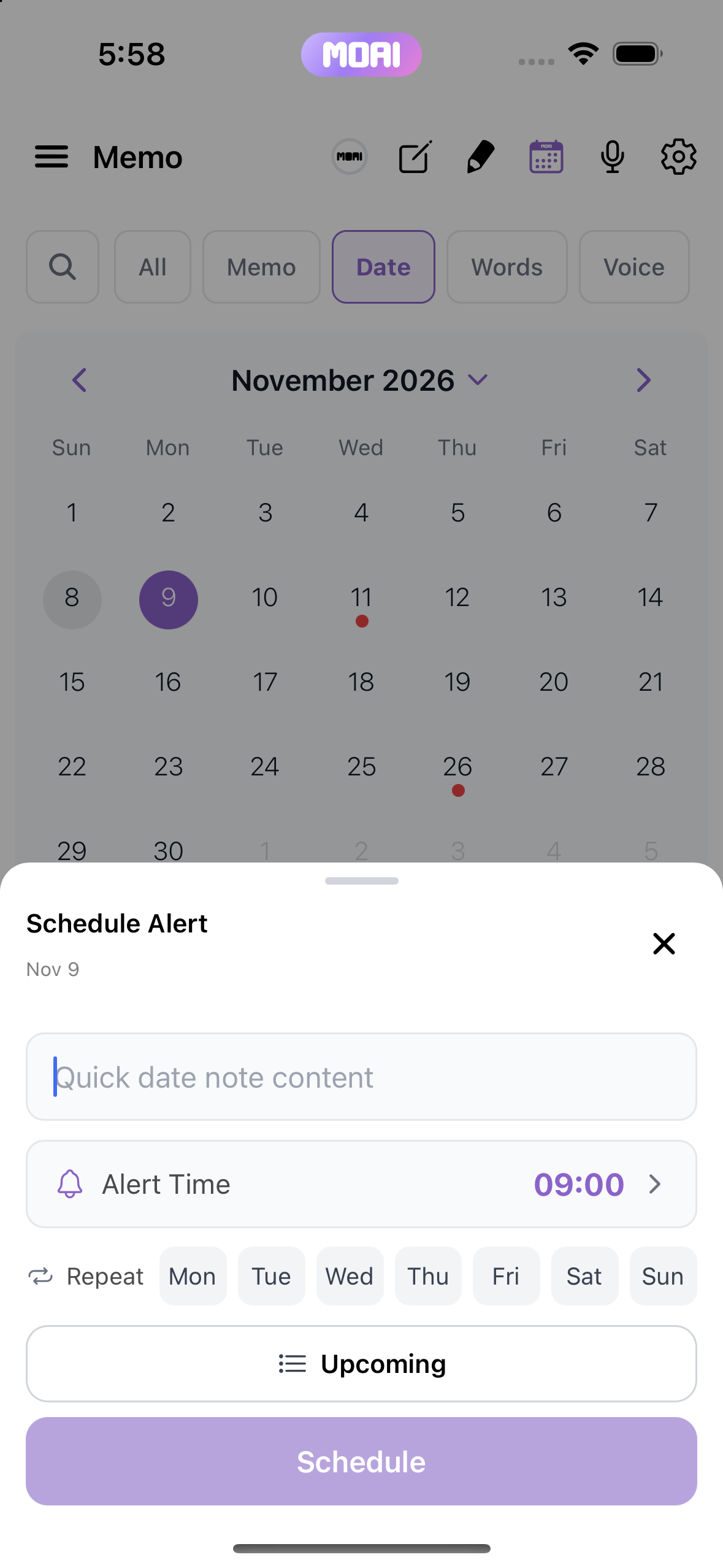
- 選んだ日付のタイトル、通知時間、繰り返しオプションがあるメモカレンダーのSchedule Alertシート。サンプルコンテンツです。
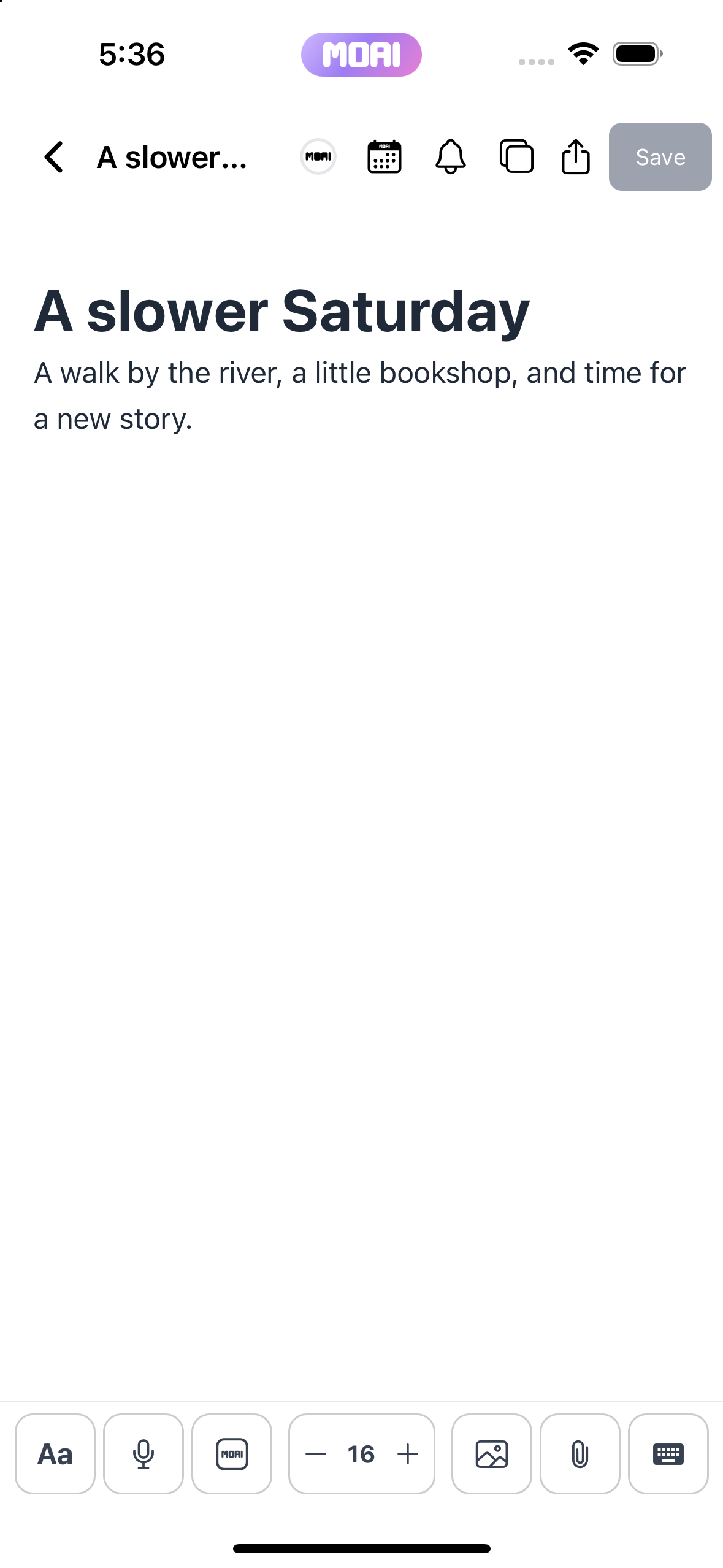
- MOAIで整理する前のエディタ内の元のメモテキスト。サンプルコンテンツです。
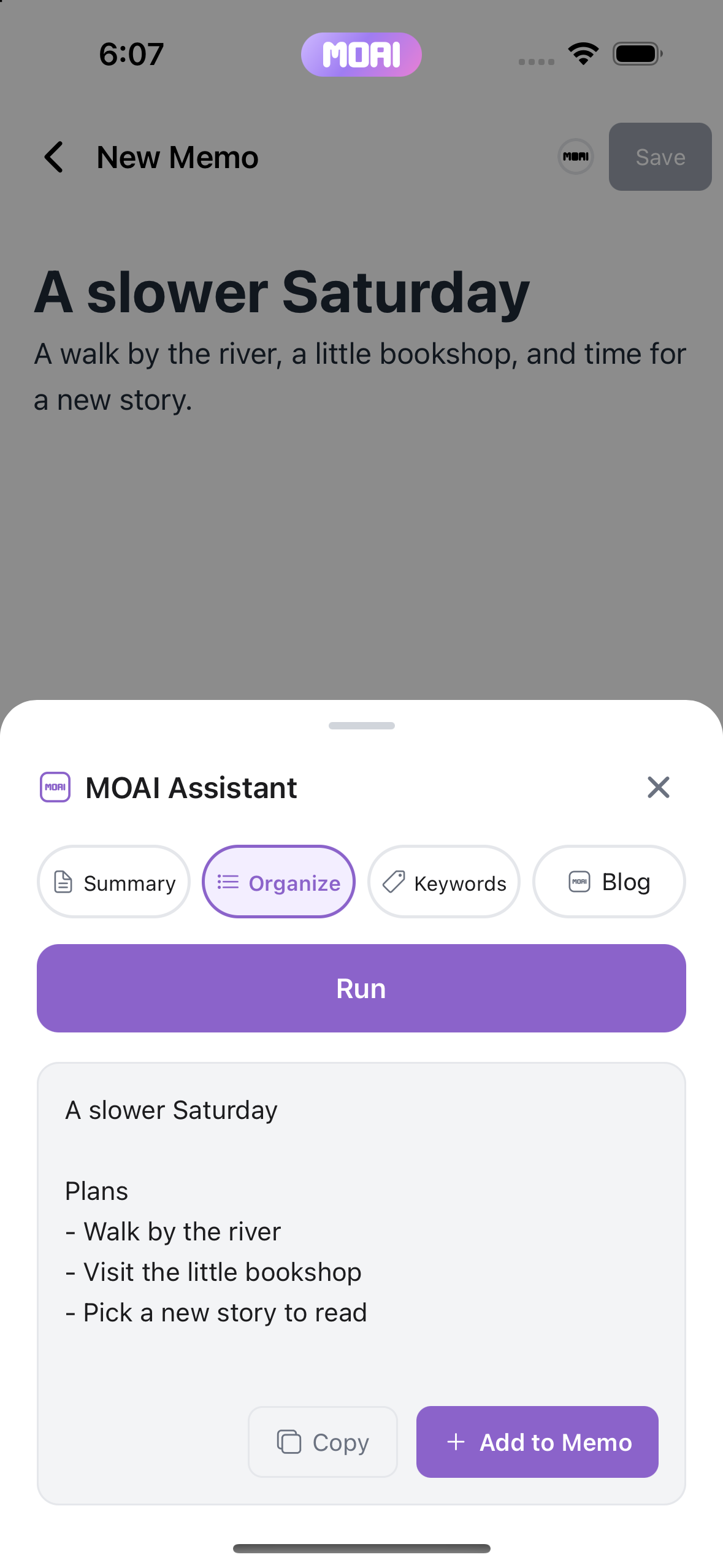
- 整理されたメモを短いプランリストとして表示するMOAI Assistant。CopyとAdd to Memoボタンがあります。サンプル結果です。
できること
カレンダーで日記を書く・読み返す
月間カレンダーで日付を選ぶと、その日の日記を書けます。過去の日付をタップすれば、その日に書いた内容を読み返せます。
リマインダーで予定ややることを再確認
メモに日付と時刻を設定すると、その時刻に通知が届きます。通知をタップするとメモが開き、予定ややることをもう一度確認できます。
チェックリストと書式でメモを整理
計画ややることは、チェックリストやリスト、表にまとめられます。文字の大きさを変えたり、写真やファイルを添付したりすることもできます。
目標・クエスト・メダル
MOAIのモバイルアプリのメモタブには、レベルや日ごと・週ごとのクエスト、メダルがあります。今週書くメモの数などを目標にできます。メモを書いた日が通算30日になると、メダルがもらえます。
MOAI Assistantで日記を振り返る
MOAI Assistantを使えば、長い日記を要約したり、箇条書きにしたりできます。音声メモの文字起こしも日記に追加できます。
どの端末でも同じ日記の続きを書ける
同じアカウントでログインすると、スマートフォンでもMac・Windowsアプリでも、同じメモを開いて続きを書けます。書いた日記はPDFに出力できます。
使い方
- メモタブのカレンダーで今日の日付を選び、日記を書きます。
- 後で見返したいメモに、日付とリマインダーの時刻を設定します。
- モバイルアプリの「その他」タブで「Level & Badges」を開き、メモの目標とクエストを確認します。
よくある質問
- 日記は無料で書けますか?
- はい。メモの作成、写真やファイルの添付、カレンダー、リマインダー、検索、PDF出力は無料です。MOAI Assistantでメモを整理すると、利用した分がプランの週間利用枠にカウントされます。
- 毎日の日記として使えますか?
- はい。カレンダーで日付を選び、その日の出来事を書き留められます。メモは日付ごとにまとまるので、後から読みたい日をタップするだけで振り返れます。
- 目標やメダルはどこで確認できますか?
- iPhone・iPad・Androidアプリの「その他」タブで「Level & Badges」を開くと、メモのレベル、日ごと・週ごとのクエスト、目標、メダルを確認できます。Mac・Windowsアプリにはこの画面はありません。
- 日記をほかの場所にも保存できますか?
- はい。メモをPDFに出力して、ほかのアプリで共有したり、クラウドドライブにコピーを保存したりできます。