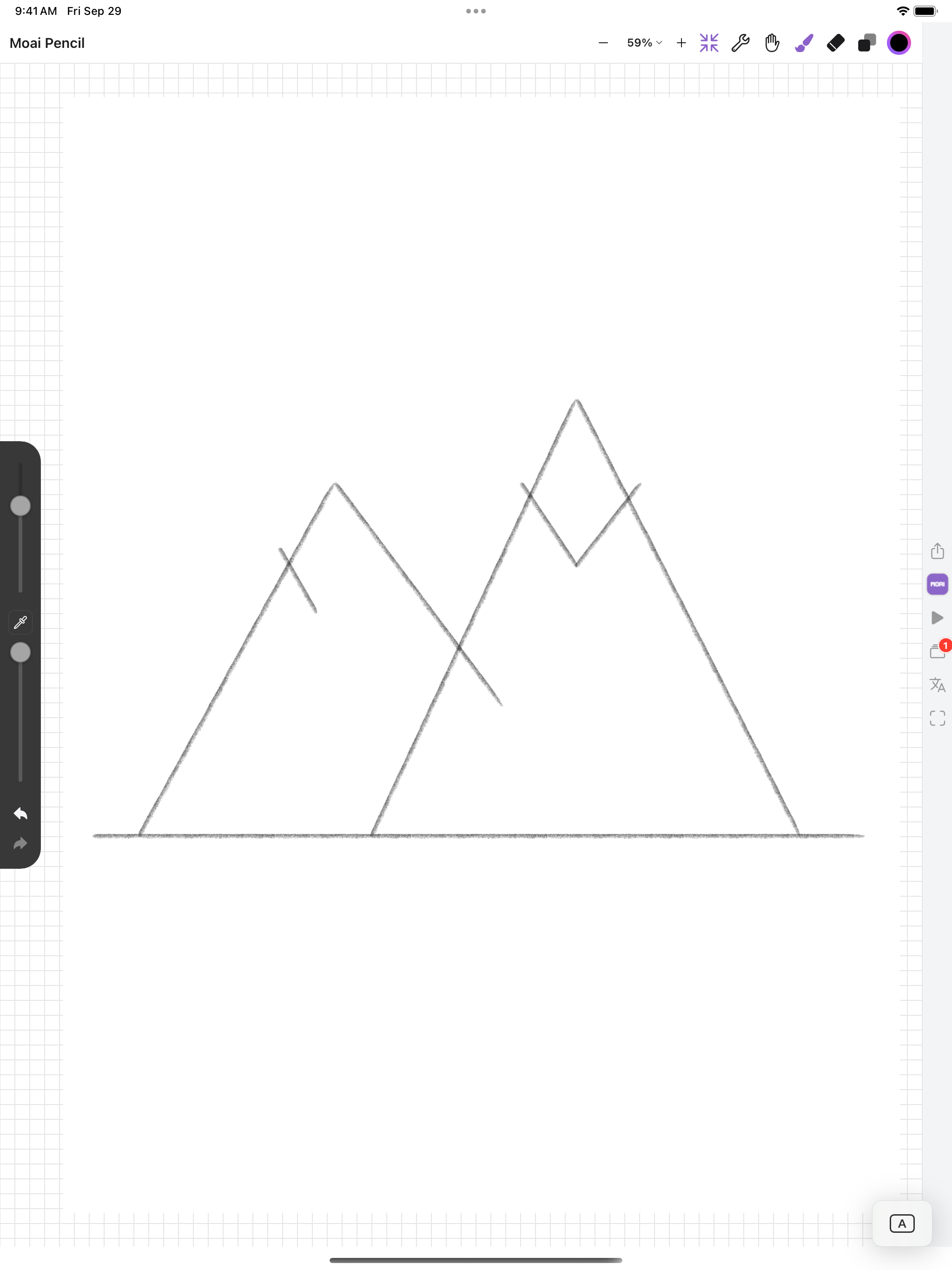
Tilføj detaljer til en bjergskitse, og fortryd og gentag derefter det sidste streg. iPhone 16
MOAI, in your language.
See the app in any of its 30 languages.
Memo DanskCreate Studio DanskTalk DanskMOAI home DanskGetting started Dansk
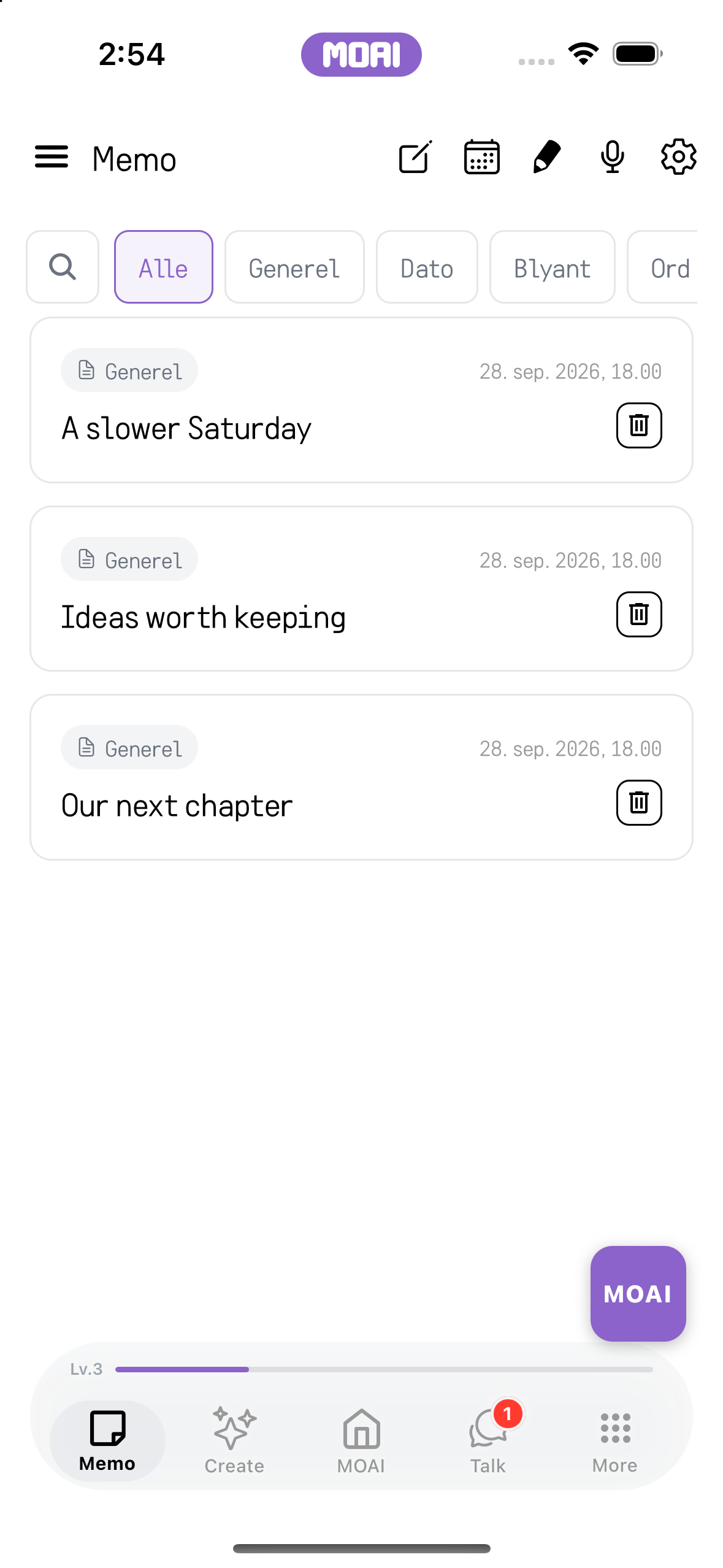
Notat
Giv dine tanker plads.
Fra en hurtig note til et møde, en kalenderaftale eller en tegning. Hav detaljerne samlet.
Noter
Skriv og rediger en note, tilføj billeder og vedhæft det materiale, du vil gemme sammen med den.
En eksempelnote i tekst-editoren på iPhone med formaterings- og vedhæftningsværktøjer. iPhone 16
Brug en punktopstilling, og fortryd derefter ændringen. iPhone 16
En gemt weekendplan åbnet igen i memo-editoren på computeren macOS
På Mac: en rejseplansnote i sit eget vindue med overskrifter, punkttegn, en tjekliste med tre afkrydsede punkter og en fed sætning. Eksempelindhold vist. macOS
Redigering af en note på Mac: afkryds opgaver, markér en sætning, gør den fed i formateringslinjen Aa og gem. Eksempelindhold vist. macOS
AI-organisering af noter
Bed AI om at organisere dine noter, og gennemgå derefter resultatet side om side med originalen.
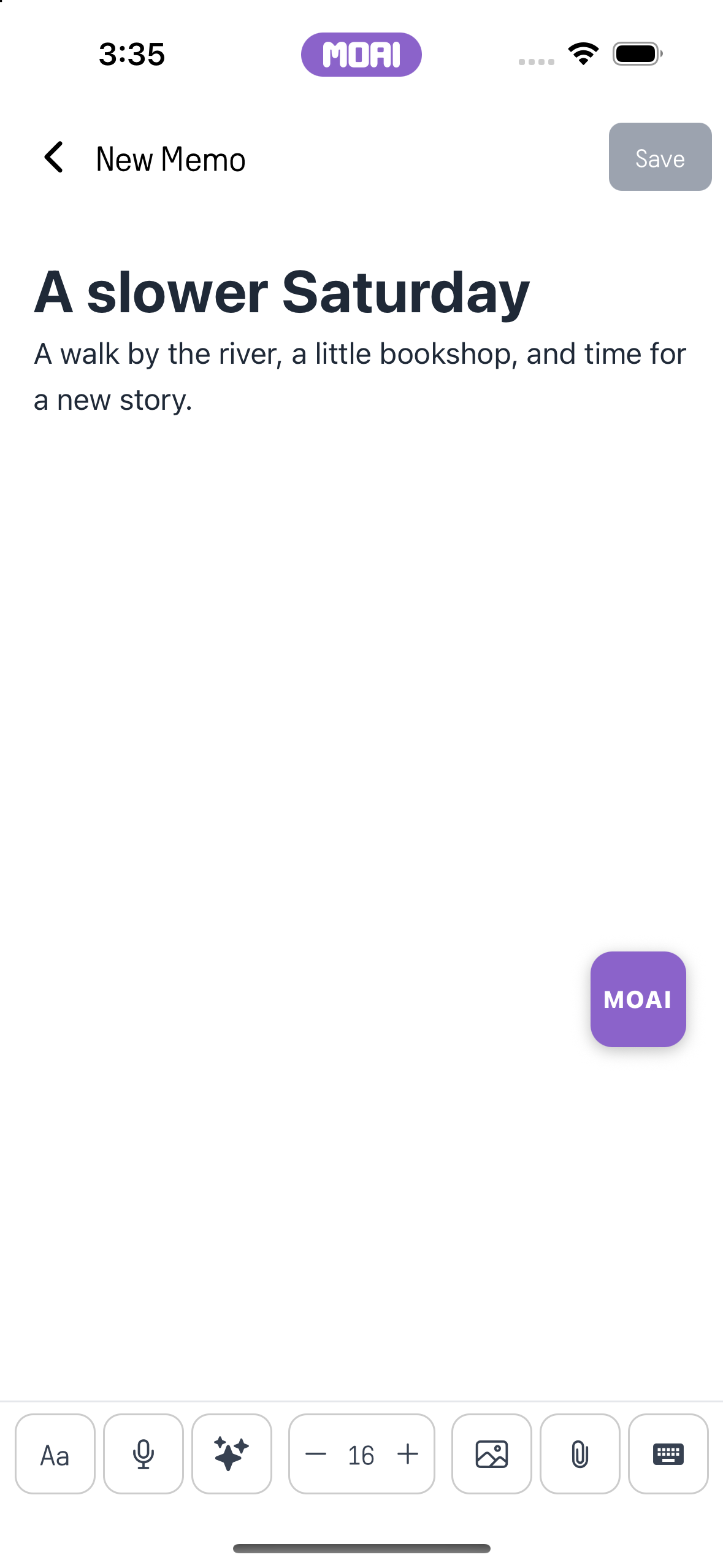
Den oprindelige memotekst i editoren før nogen MOAI-organisering. Eksempelindhold vises. iPhone 16
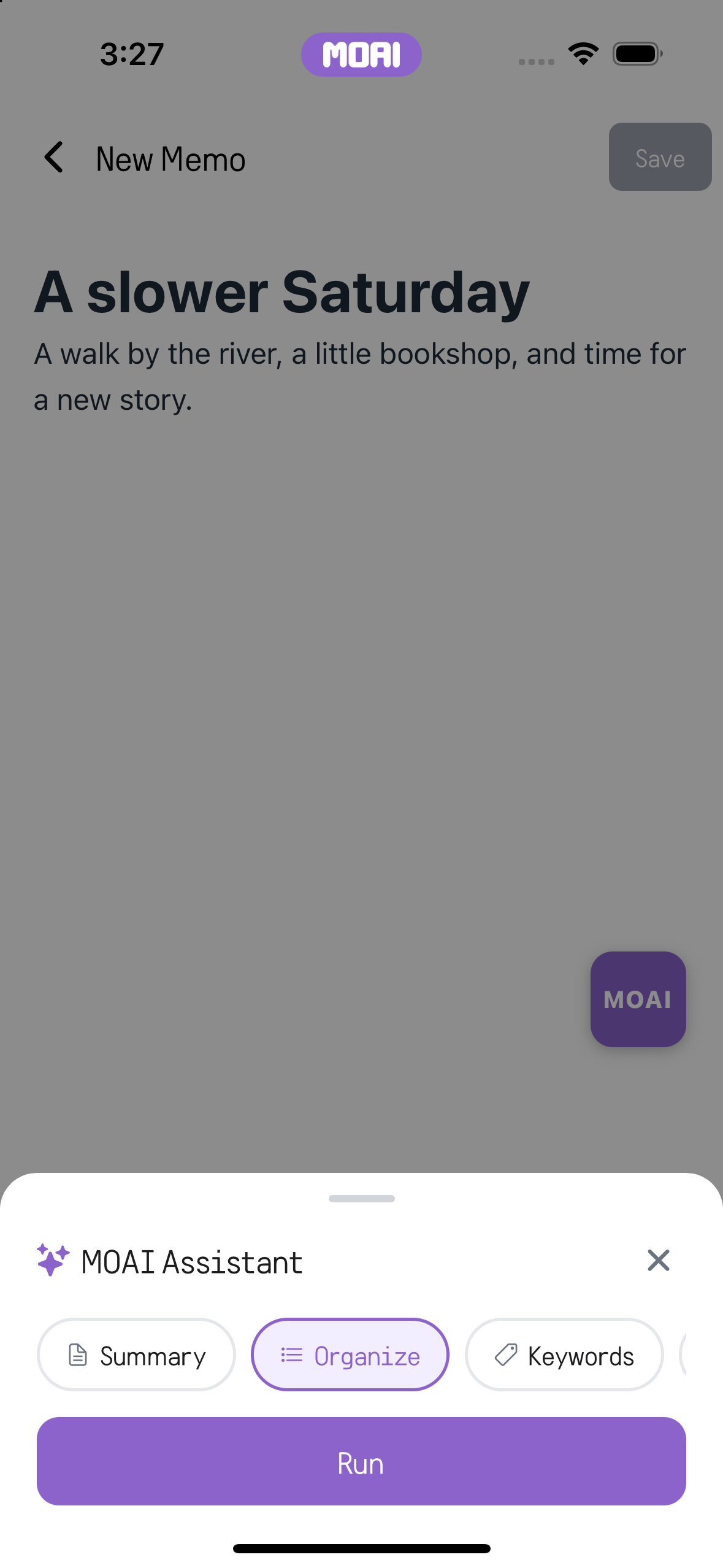
Arket MOAI Assistant i memo-editoren med indstillingen Organize valgt og knappen Run klar. iPhone 16
Skærmoptagelse af MOAI Organize kørt på en memo med en ryddelig planliste som resultat. Eksempelresultat vises. iPhone 16
MOAI Assistant viser den organiserede memo som en kort planliste med knapperne Copy og Add to Memo. Eksempelresultat vises. iPhone 16
Dit notebibliotek
Find en note med søgning og filtre til forskellige typer indhold.
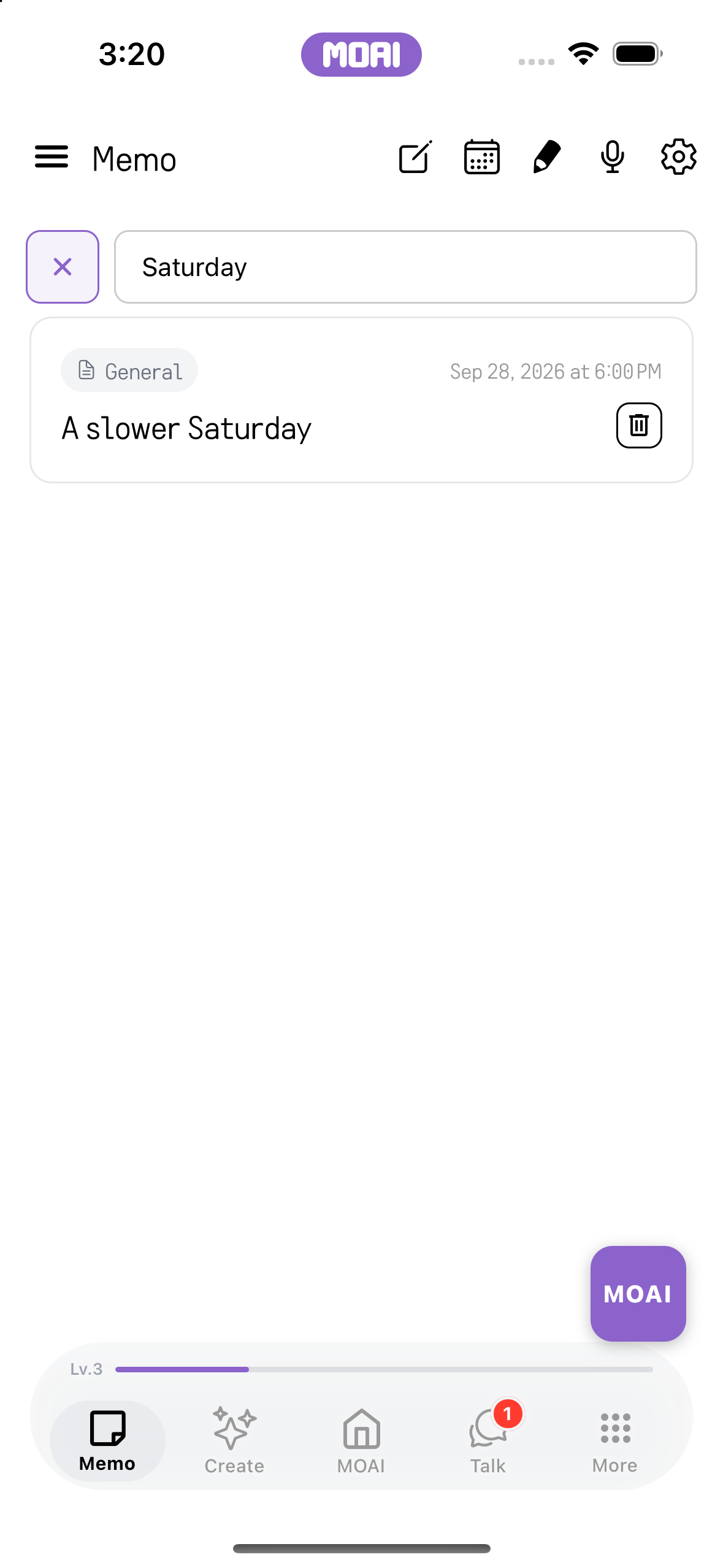
Find en eksempelnote ved at søge efter lørdag. iPhone 16
Søg i dit notebibliotek for at finde en matchende note. iPhone 16
Memosøgning på iPad: memolisten indsnævres til matchende memoer ved siden af den åbne notevisning. Eksempelindhold vises. iPad Air 13-inch (M3)
Søgning i memoer og ændring af størrelsen på listeruden ved siden af noteruden på iPad. Eksempelindhold vises. iPad Air 13-inch (M3)
Kalender
Skift mellem måneds- og årsvisning, åbn en dato, og tilføj en note til dagen.
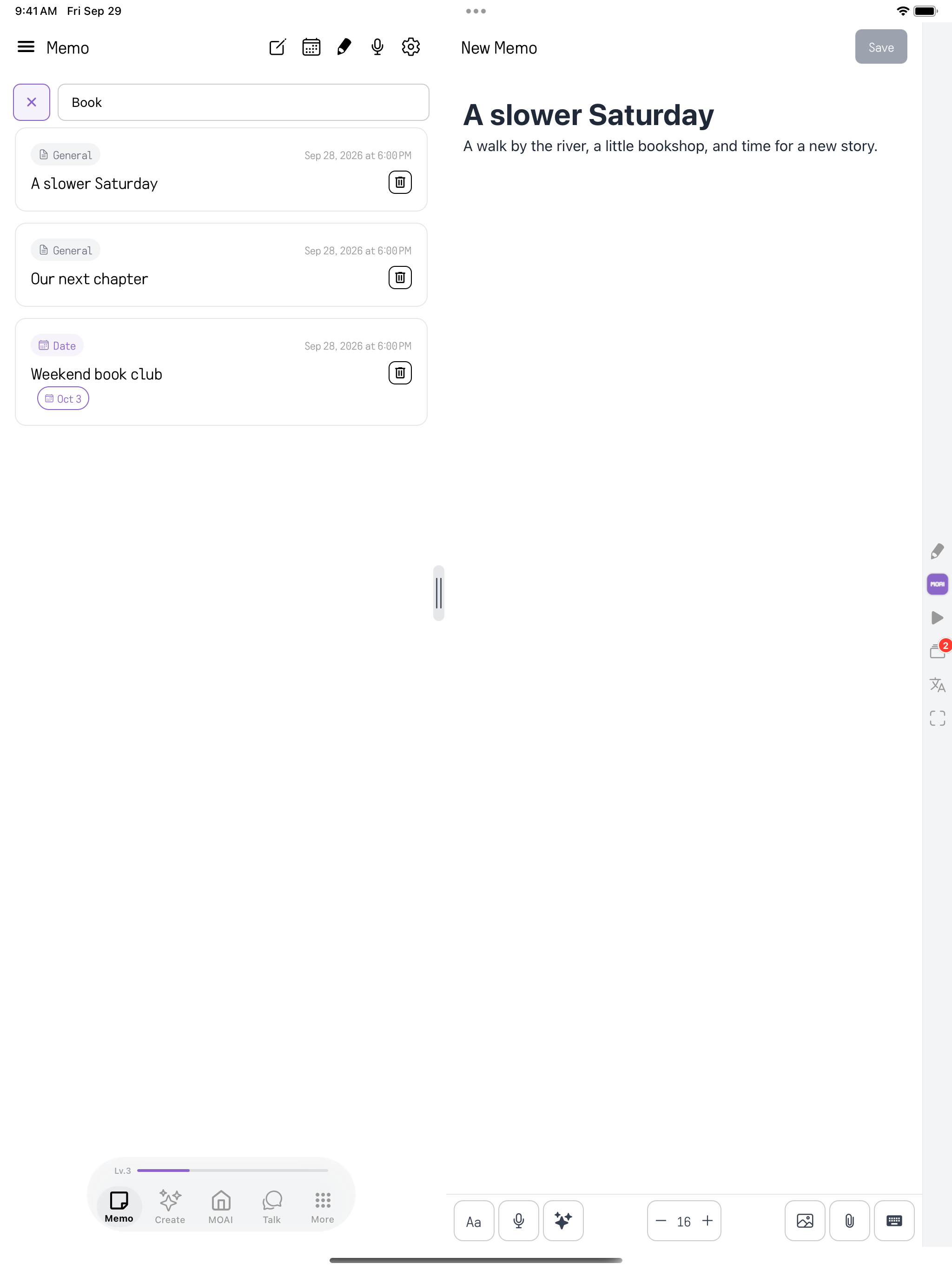
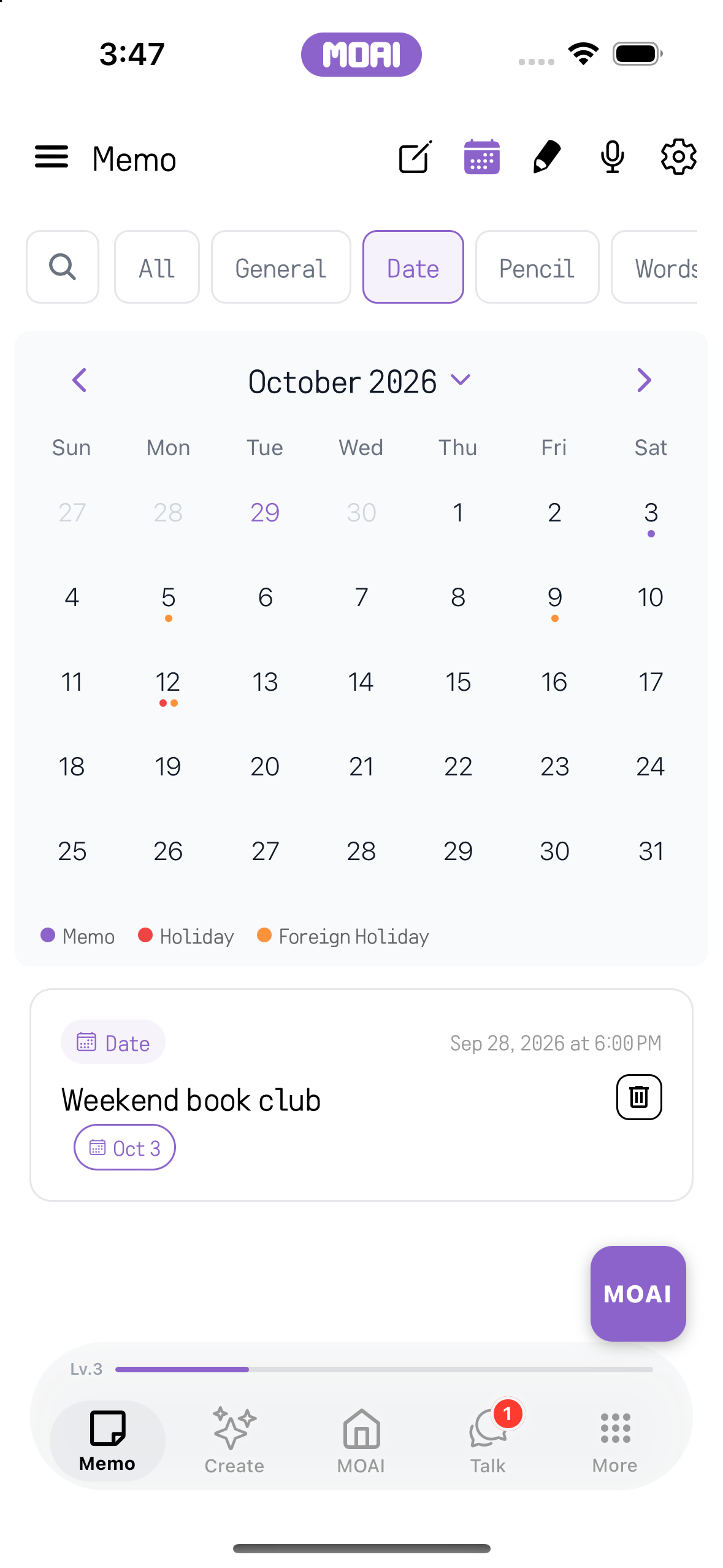
Gennemse månedskalenderen med en eksempelbogklub planlagt til den 3. oktober. iPhone 16
Vælg en dato for at se dens planlagte noter. iPhone 16
Vælg et år og en måned i kalendervælgeren. iPhone 16
Påmindelser
Sæt et tidspunkt på en note, så dens notifikation fører dig tilbage til den.
Arket Schedule Alert i Memo-kalenderen med titel, alarmtidspunkt og gentagelsesmulighed for en valgt dato. Eksempelindhold vises. iPhone 16
AI-stemmeoptagelse
Optag en tanke, transskribér lyden, og organisér teksten. Vend tilbage til optagelsen for at afspille den.
Stemmeoptagelsesskærmen, klar til at starte, når du trykker på Start Recording. iPhone 16
AI-mødenoter
Optag et møde, og gennemgå transskription, talere, resumé og handlingspunkter.
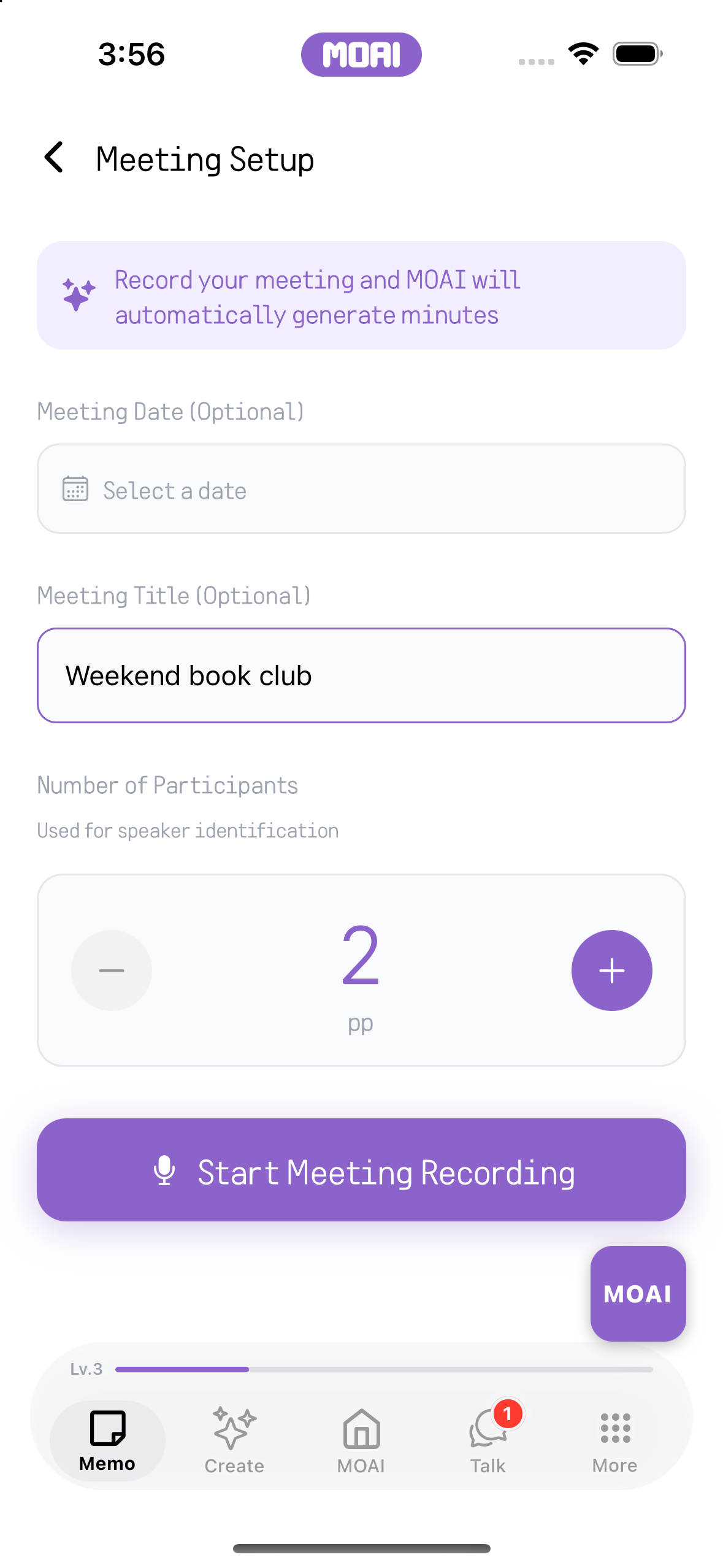
Forbered et møde med en titel og antal deltagere. Vist med en eksempeltitel på en bogklub. iPhone 16
Indstil antallet af deltagere før optagelsen. iPhone 16
MOAI Pencil
Vælg en pensel, tegn på lærredet, og gem dit værk i galleriet.
En bjergskitse tegnet i MOAI Pencil på iPhone med tegneværktøjer ved siden af tegnefladen. iPhone 16
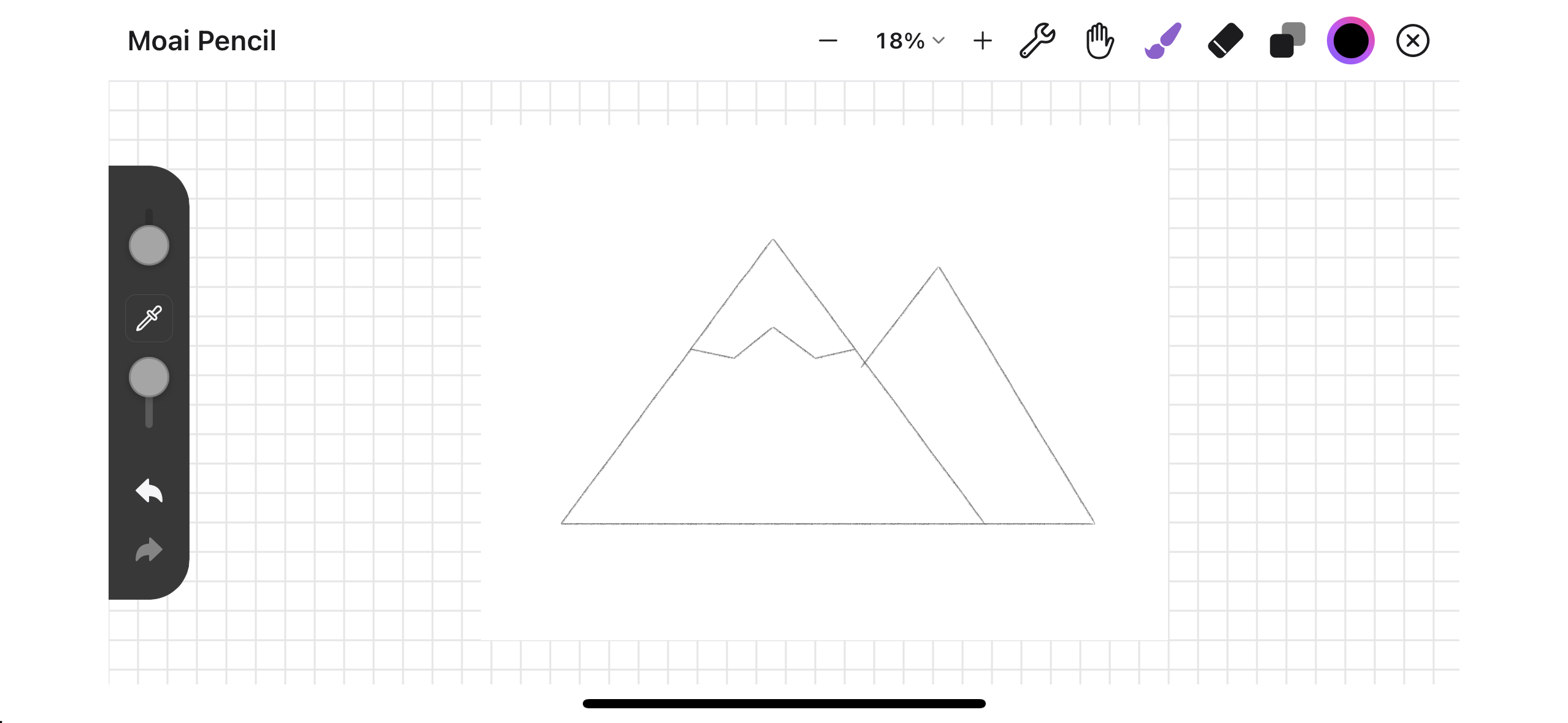
Tilføj detaljer til en bjergskitse, og fortryd og gentag derefter det sidste streg. iPhone 16
En enkel bjergskitse tegnet med MOAI Pencil på iPads fuldskærmsflade. iPad Air 13-inch (M3)
Tegning af en bjergskitse i MOAI Pencil på iPad og derefter fortryd og gentag streger. iPad Air 13-inch (M3)
Tilknyttet ordforråd
Find bogmærkede ord via ordforrådsfilteret, og fortsæt med at studere ud fra dine noter.
Memolisten med filterchippen Words valgt, som viser ni gemte ord med bogmærkeknapper. Eksempelindhold vises. iPhone 16
Listen Memo Words rullet, så bogmærkede spanske og japanske ord med deres betydninger vises. Eksempelindhold vises. iPhone 16
Importér og del
Hent materiale ind i dine noter, eksportér en PDF, eller del en note med en anden app.
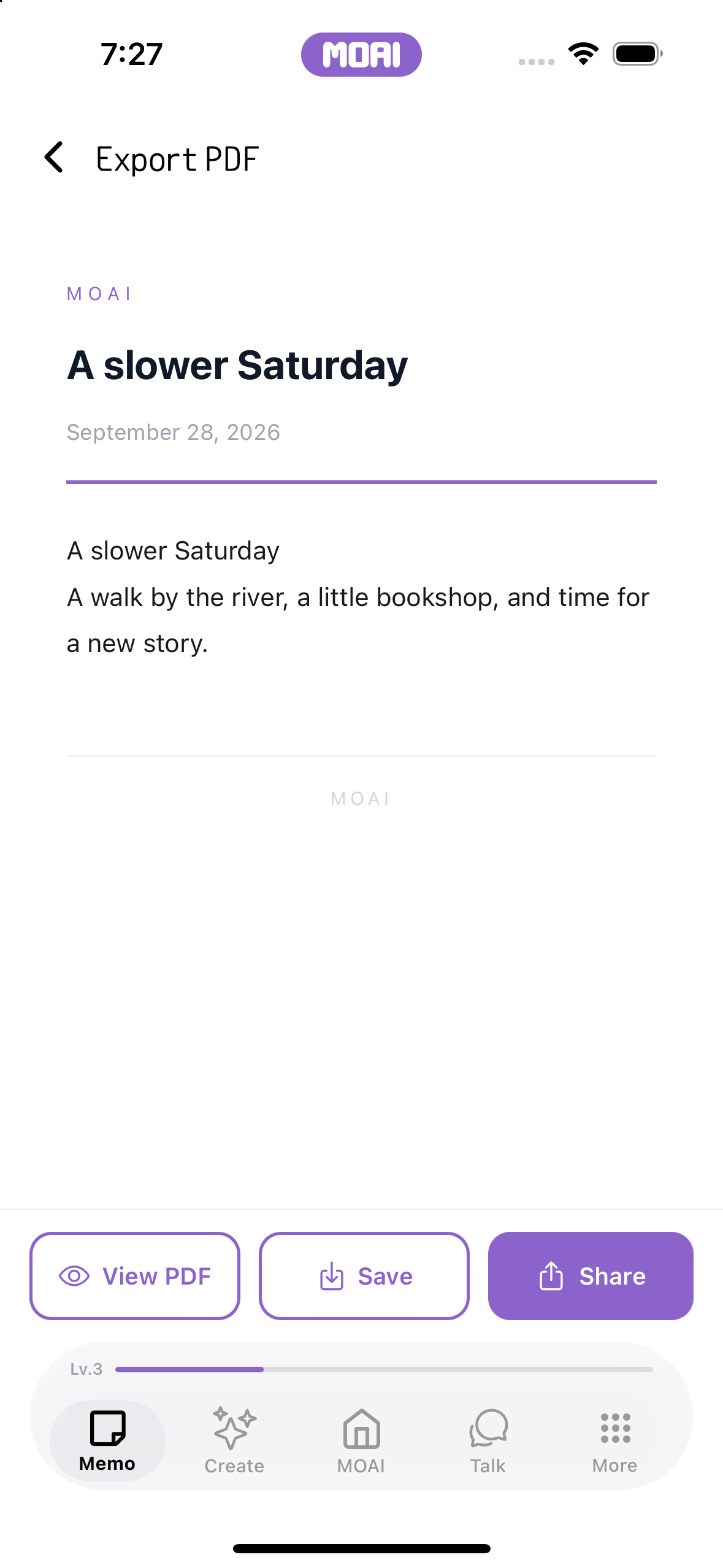
En memo omdannet til en formateret PDF-forhåndsvisning med knapperne View PDF, Save og Share. Eksempelindhold vises. iPhone 16
Åbning af en memo og eksport til en PDF-forhåndsvisning. Eksempelindhold vises. iPhone 16
Gendan en note
Åbn papirkurven, og gendan en note, du vil beholde.
Listen Deleted Memos med slettede memoer, knapper til gendannelse og sletning og antal dage tilbage, før de fjernes automatisk. Eksempelindhold vises. iPhone 16
MOAI
Følg din nysgerrighed.
Udforsk kameraet og linsen, øv et sprog og find musik.
MOAI Hjem
Brug hurtigmenuen til at åbne et værktøj eller udforske dagens indhold.
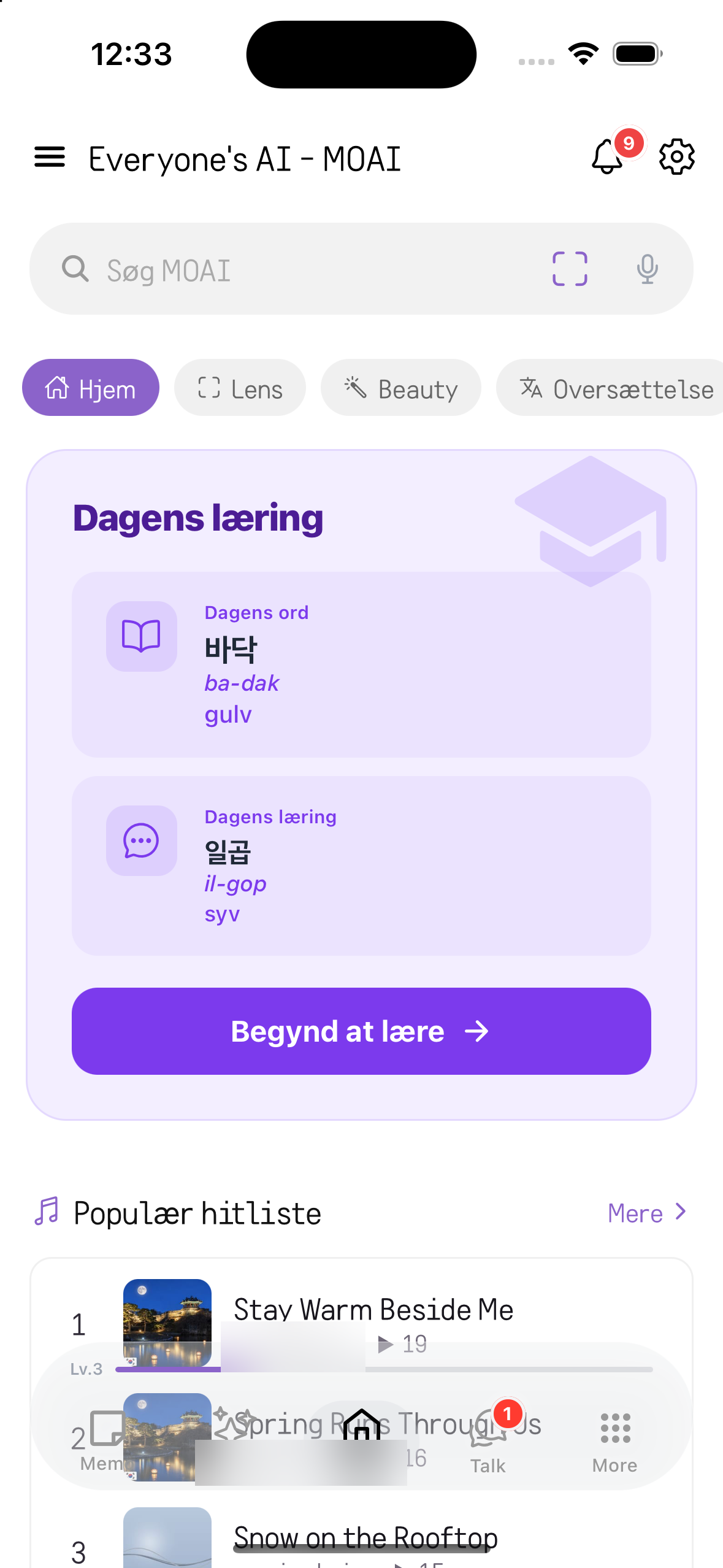
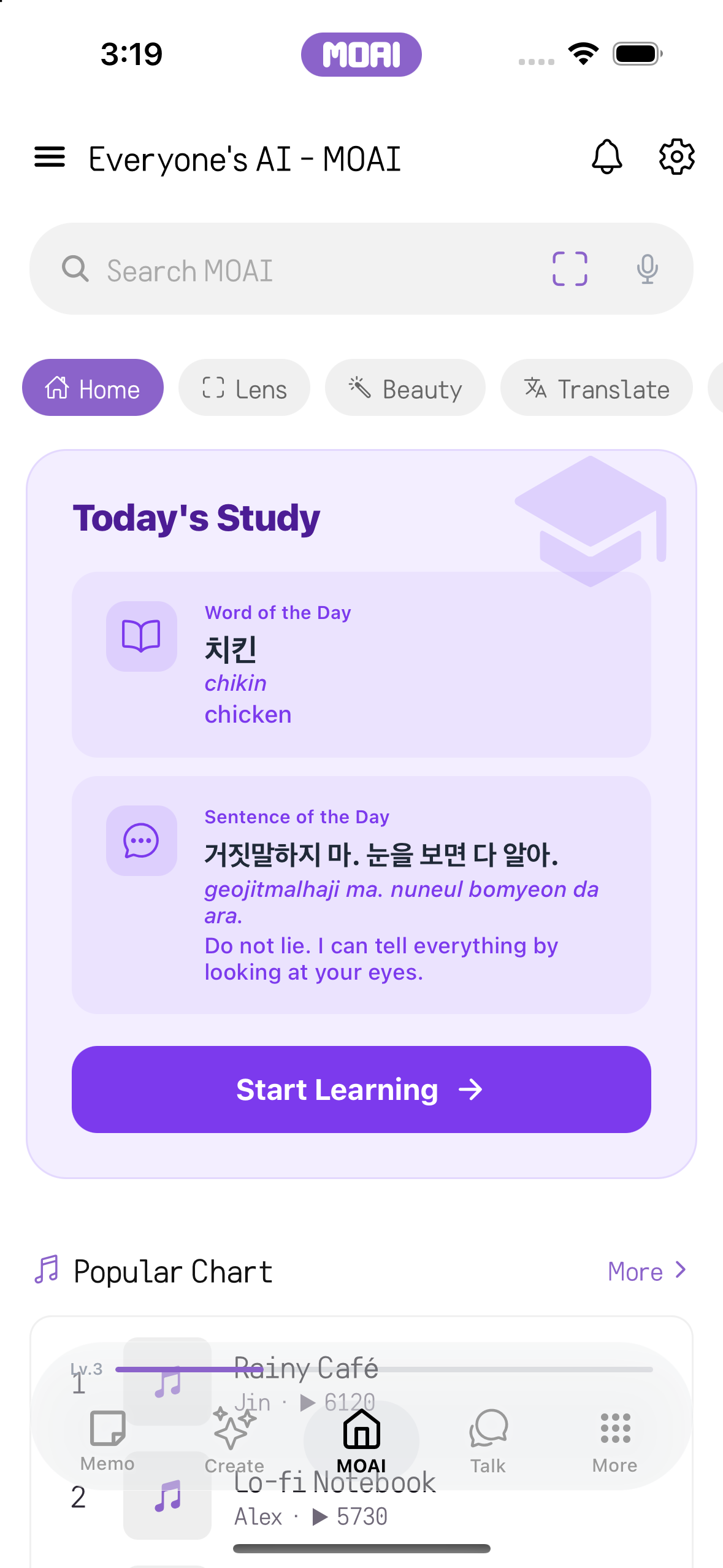
Startsiden i fanen MOAI med hurtigmenuchips (Home, Lens, Beauty, Translate) over kortet Today's Study. Eksempelindhold vises. iPhone 16
Rul gennem MOAI-startsiden med kortet Today's Study og de daglige kort, og tryk derefter på hurtigmenuchippen Translate for at åbne oversætteren. Eksempelindhold vist. iPhone 16
Startsiden i fanen MOAI med kortet Today's Study, der viser dagens ord og sætning. Eksempelindhold vises. iPhone 16
AI-linse
Tag et foto, eller vælg et billede fra dit album, og bed linsen analysere det.
MOAI-albumvælgeren med eksempelbilleder, blandt andet et foto af en boghandelscafé, der skal analyseres med Lens. Eksempelindhold vises. iPhone 16
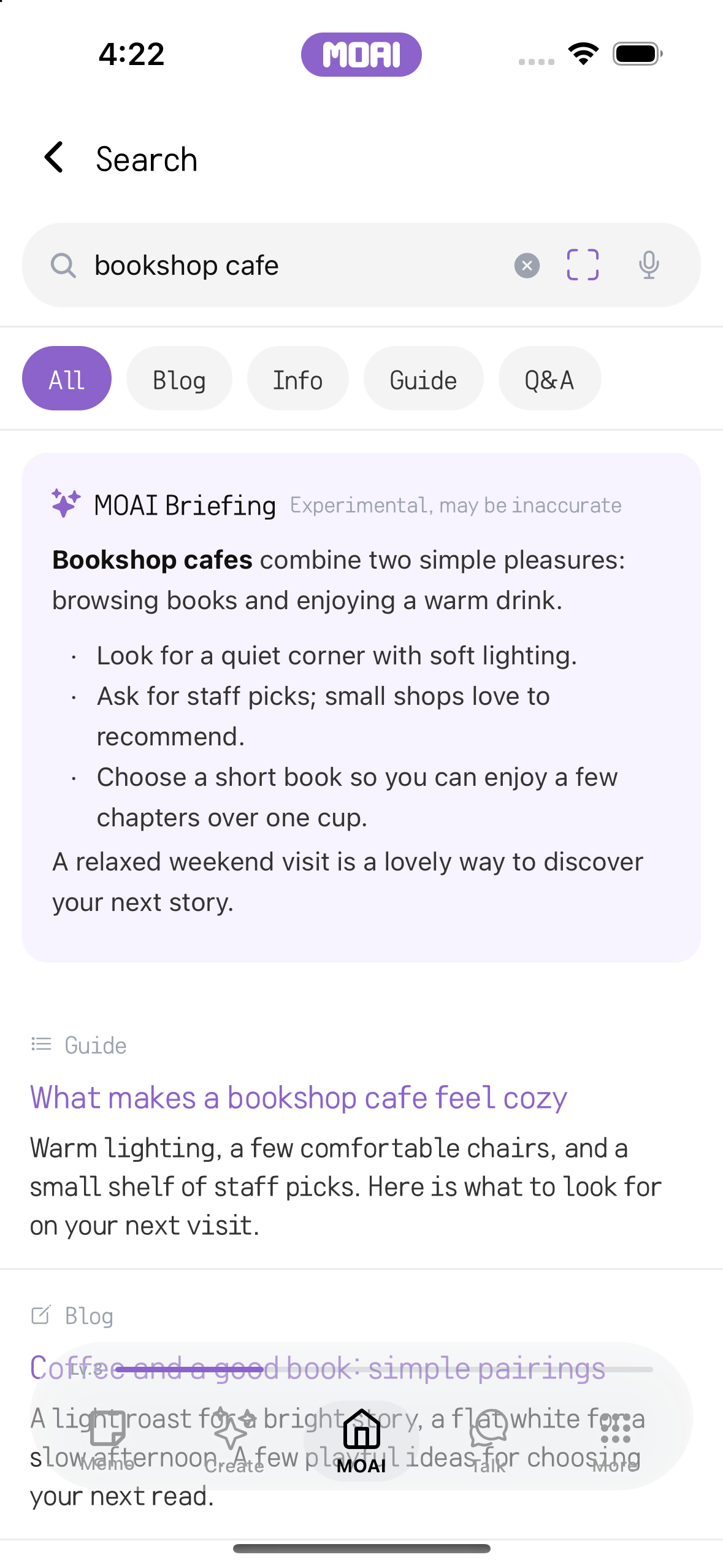
Søgeresultater for et foto af en boghandelscafé med en MOAI-briefing og guider. Eksempelresultat vises. iPhone 16
Et foto af en boghandelscafé vælges fra albummet, analyseres, og Lens åbner søgeresultater med en briefing. Eksempelresultat vises. iPhone 16
Tekstlinse
Genkend tekst i et billede, og oversæt den til dit sprog.
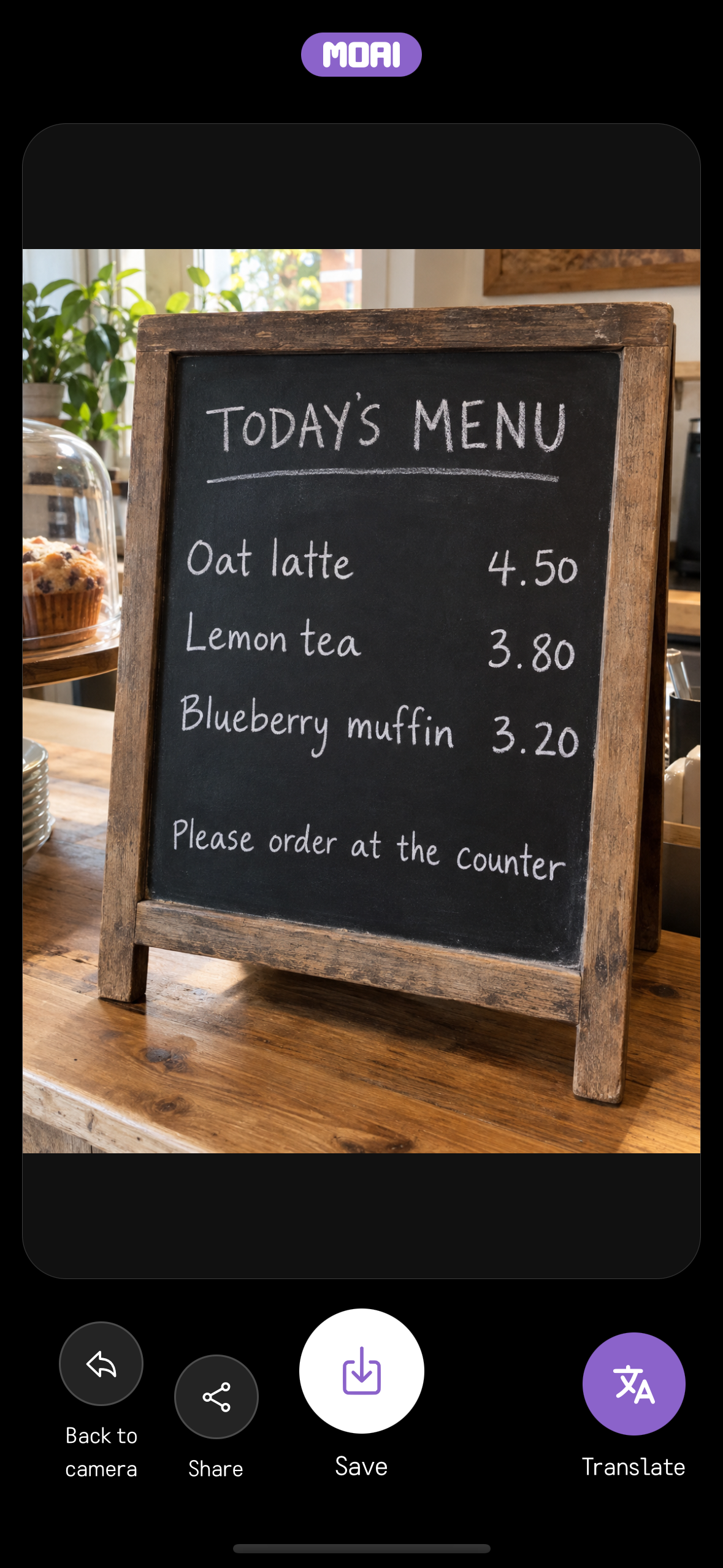
Tekstgenkendelsestilstand med et foto af en cafémenu valgt fra albummet og en Translate-knap. Eksempelindhold vises. iPhone 16
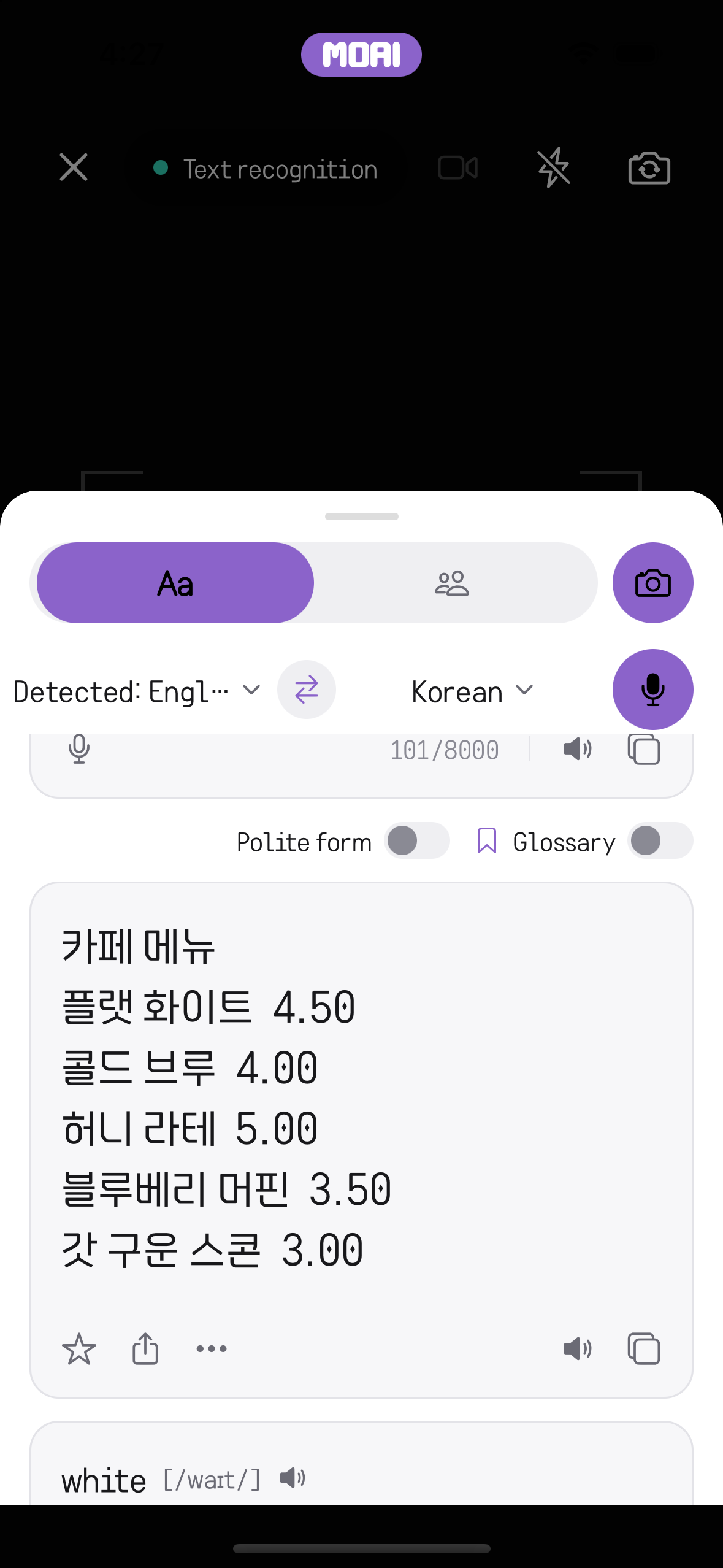
Genkendt tekst fra cafémenuen oversat til koreansk linje for linje. Eksempelresultat vises. iPhone 16
Når koreansk vælges som målsprog, oversættes den genkendte cafémenu til koreansk. Eksempelresultat vises. iPhone 16
Beautykamera
Tag billeder med live beautyeffekter, skift mellem panelerne Glam, MY, Beauty, Advanced Beauty, Makeup og Filters, og gem eller rediger derefter fotoet.
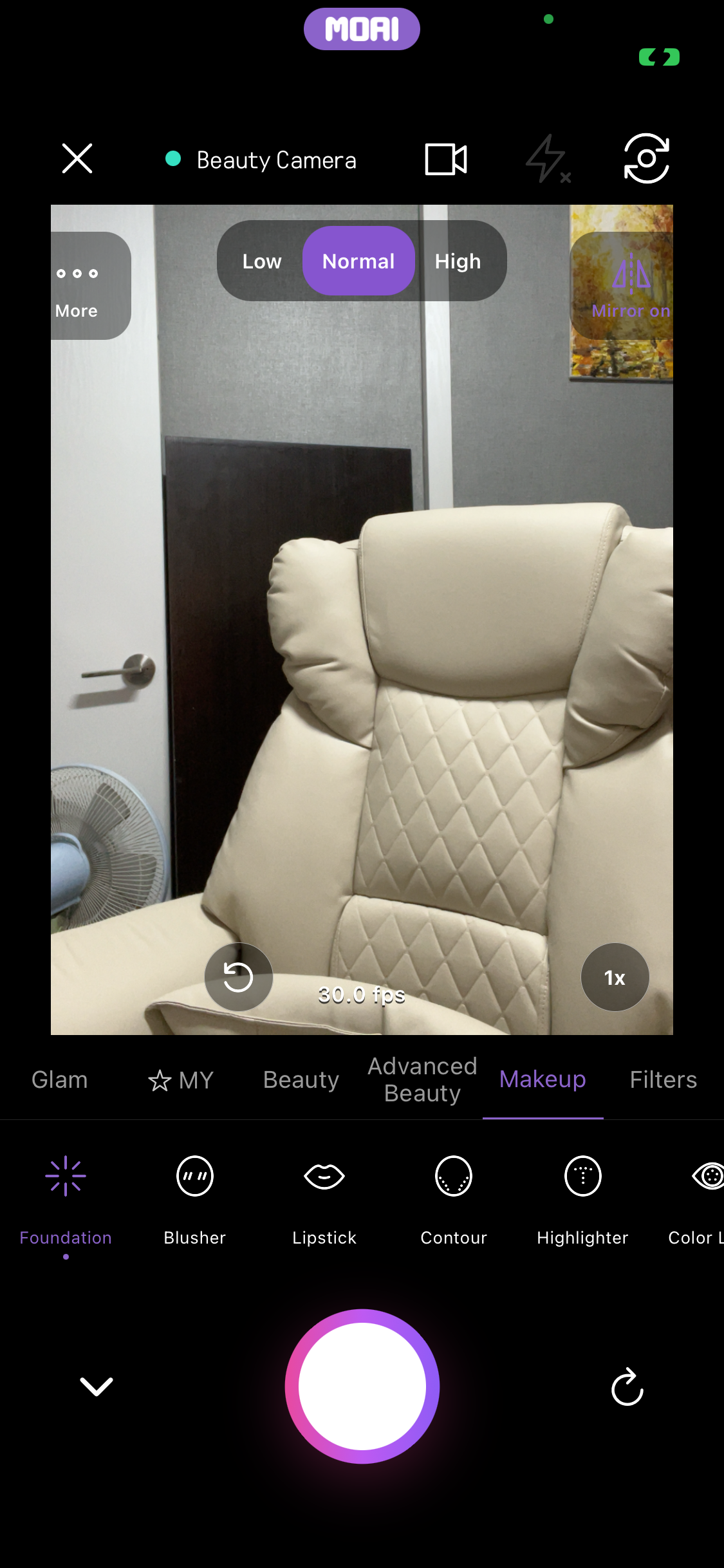
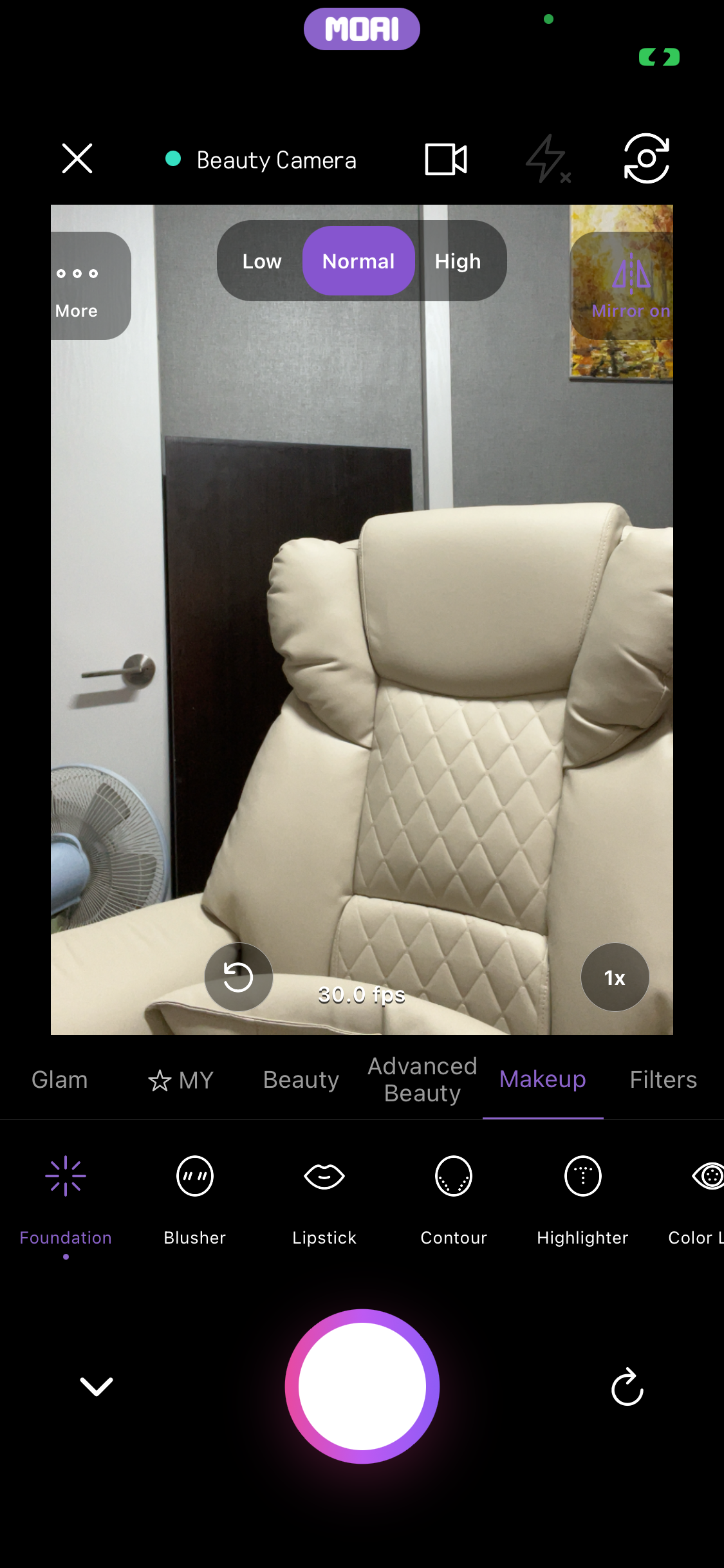
Live-skønhedskamera med panelet Makeup åbent: Foundation, Blusher, Lipstick, Contour, Highlighter og mere sammen med fanerne Glam, MY, Beauty, Advanced Beauty og Filters. MOAI tilbyder i alt 597 justerbare skønhedsmuligheder. Kameraet er rettet mod en tom stol. iPhone 13 mini
Skift mellem live-skønhedspanelerne: juster Slim i Beauty, og gennemse derefter Advanced Beauty og Makeup med læbestiftstilarter. Kameraet er rettet mod en tom stol. iPhone 13 mini
Retouchering af et albumfoto: læbestift påført med stilvalg og en farvepalet på en fiktiv model. Makeup alene omfatter 224 af MOAI's 597 skønhedsmuligheder. iPhone 13 mini
Retouchering af et albumfoto af en fiktiv model i skønhedskameraet: forstør øjnene, tilføj læbestift, brug filteret HD+ og gem. iPhone 13 mini
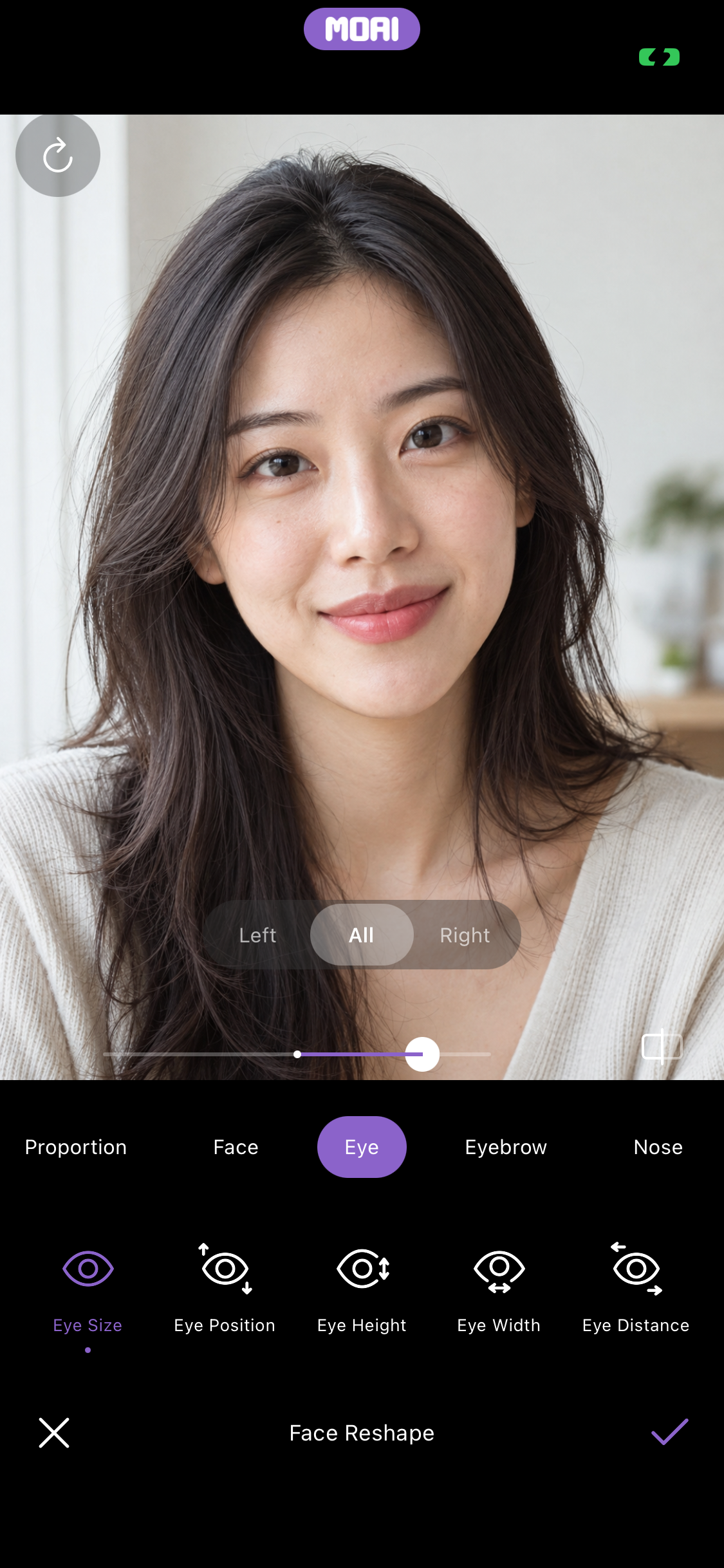
Face Reshape med grupperne Proportion, Face, Eye, Eyebrow og Nose; Eye Size justeret for begge øjne eller hvert øje. Fiktiv model. iPhone 13 mini
Det retoucherede foto gemt i albummet, klar til at blive delt eller redigeret igen. Fiktiv model. iPhone 13 mini
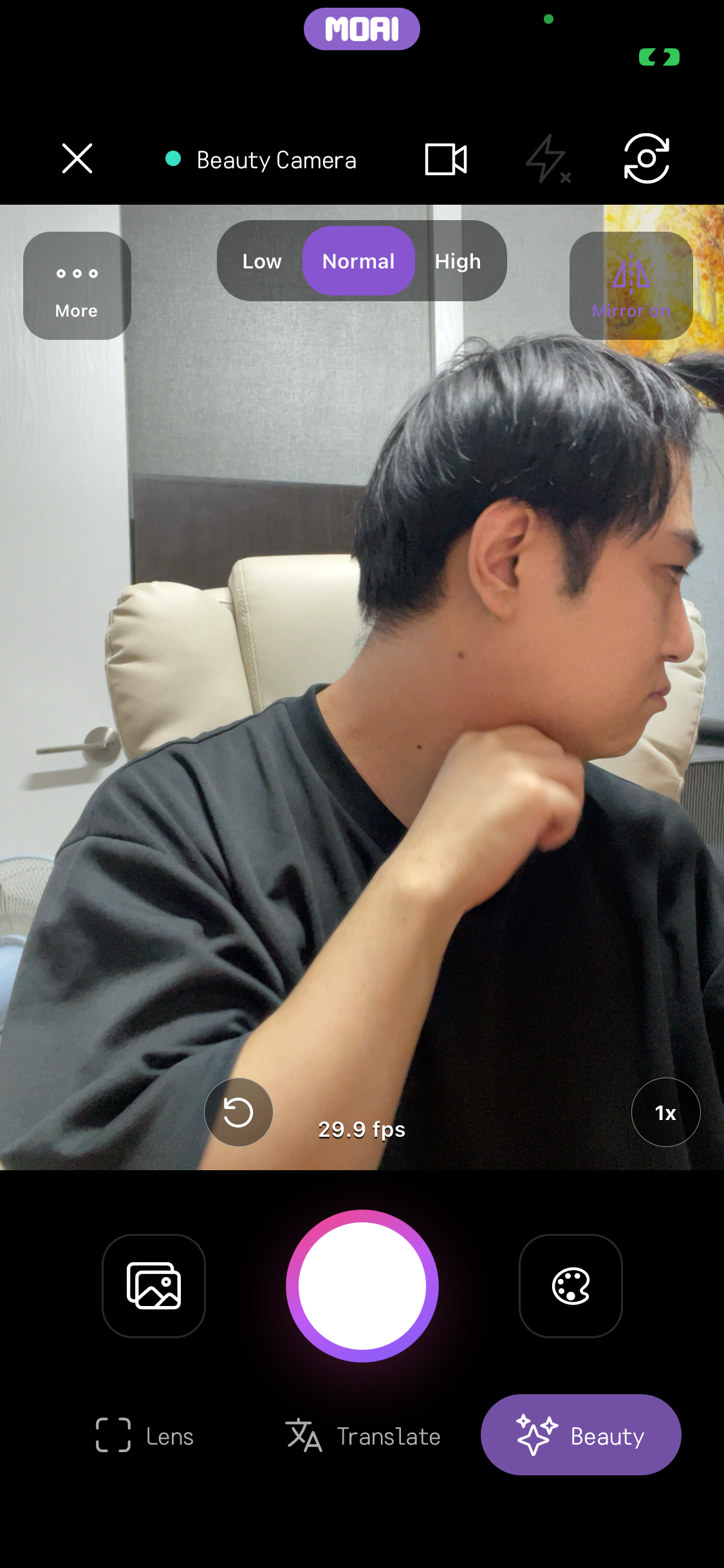
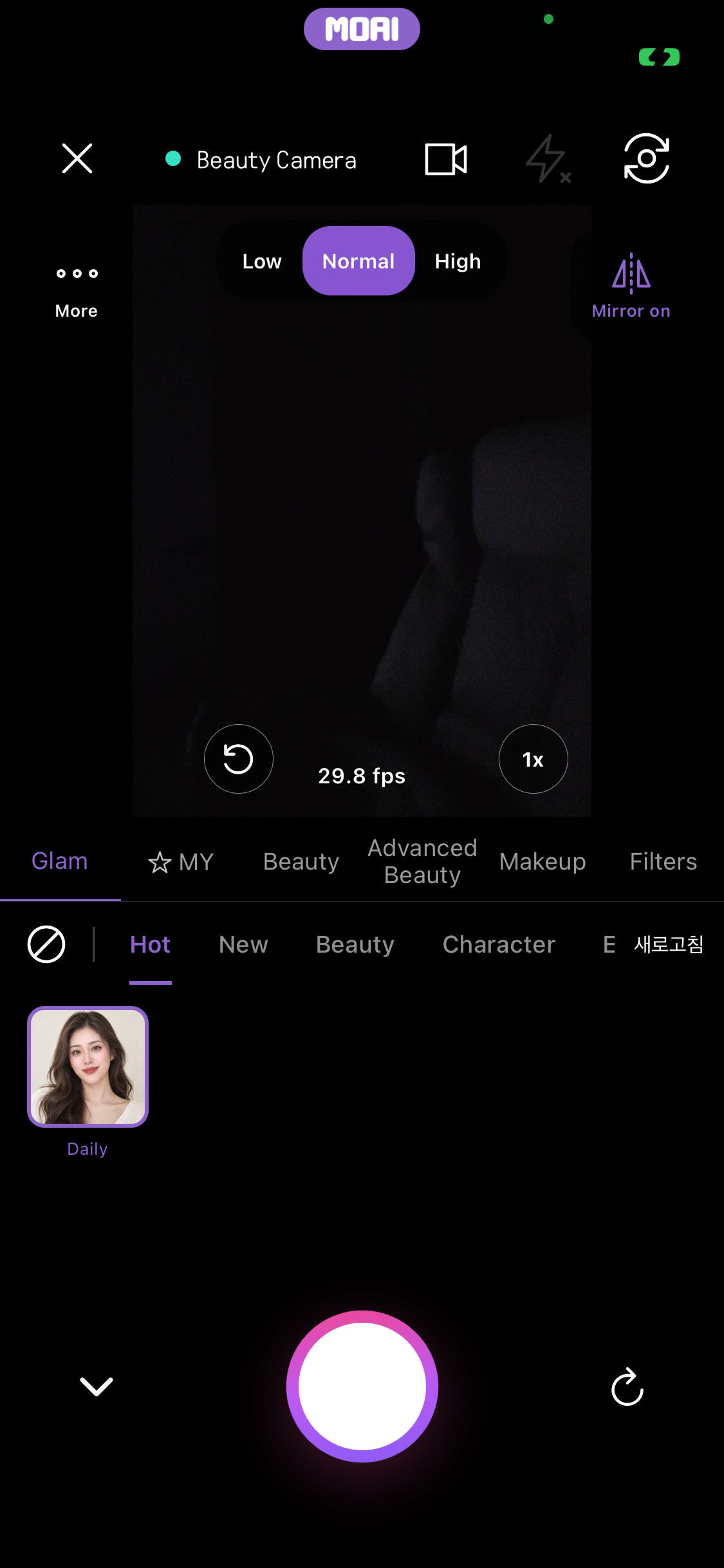
Startskærmen i Beauty Camera med tilstanden Beauty valgt ved siden af Lens og Translate, med live-kamerabilledet og kvalitetsindstillingerne Low, Normal og High. iPhone 13 mini
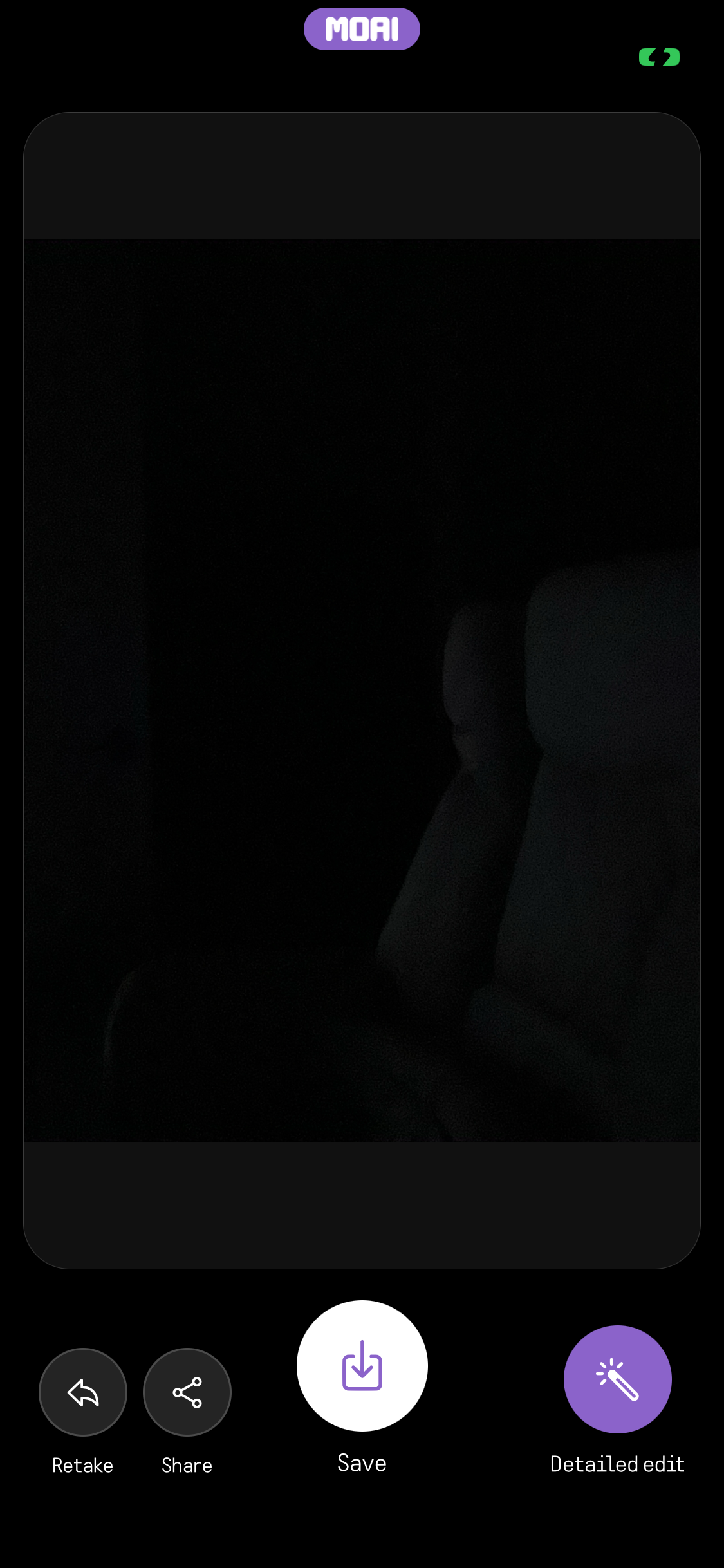
Resultatskærm efter optagelsen med knapperne Retake, Share, Save og Detailed edit under det optagne foto. iPhone 13 mini
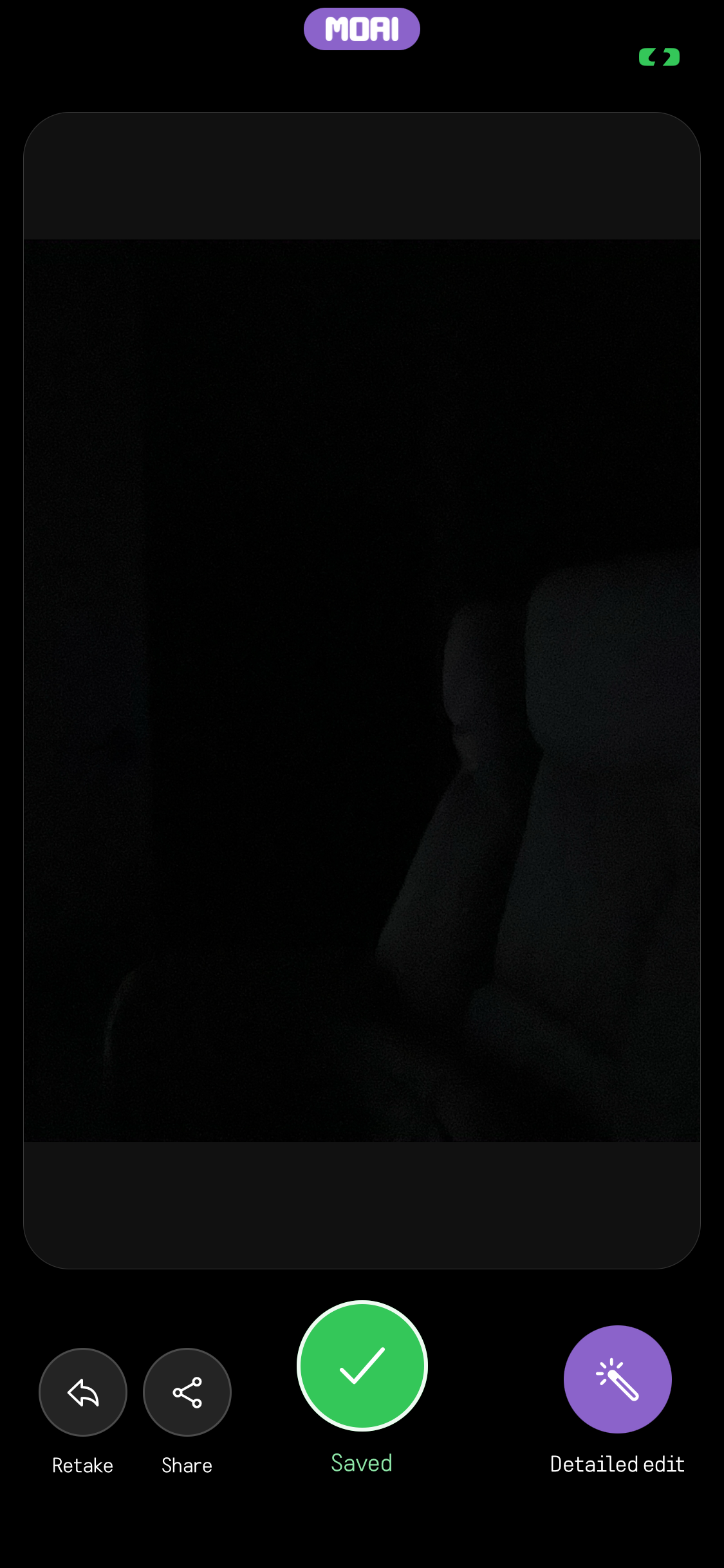
Resultatskærm efter lagring: knappen Save er blevet til et grønt Saved-flueben ved siden af Retake, Share og Detailed edit. iPhone 13 mini
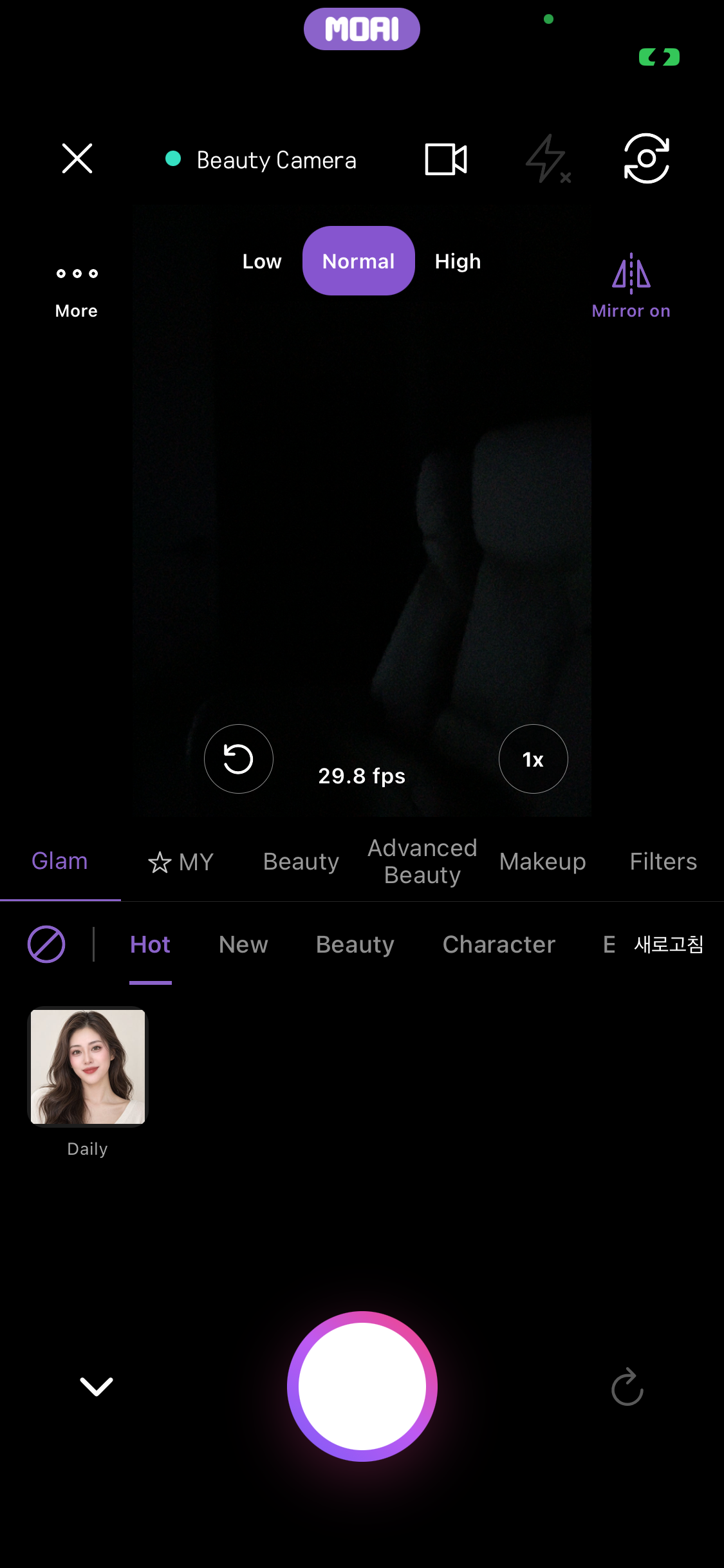
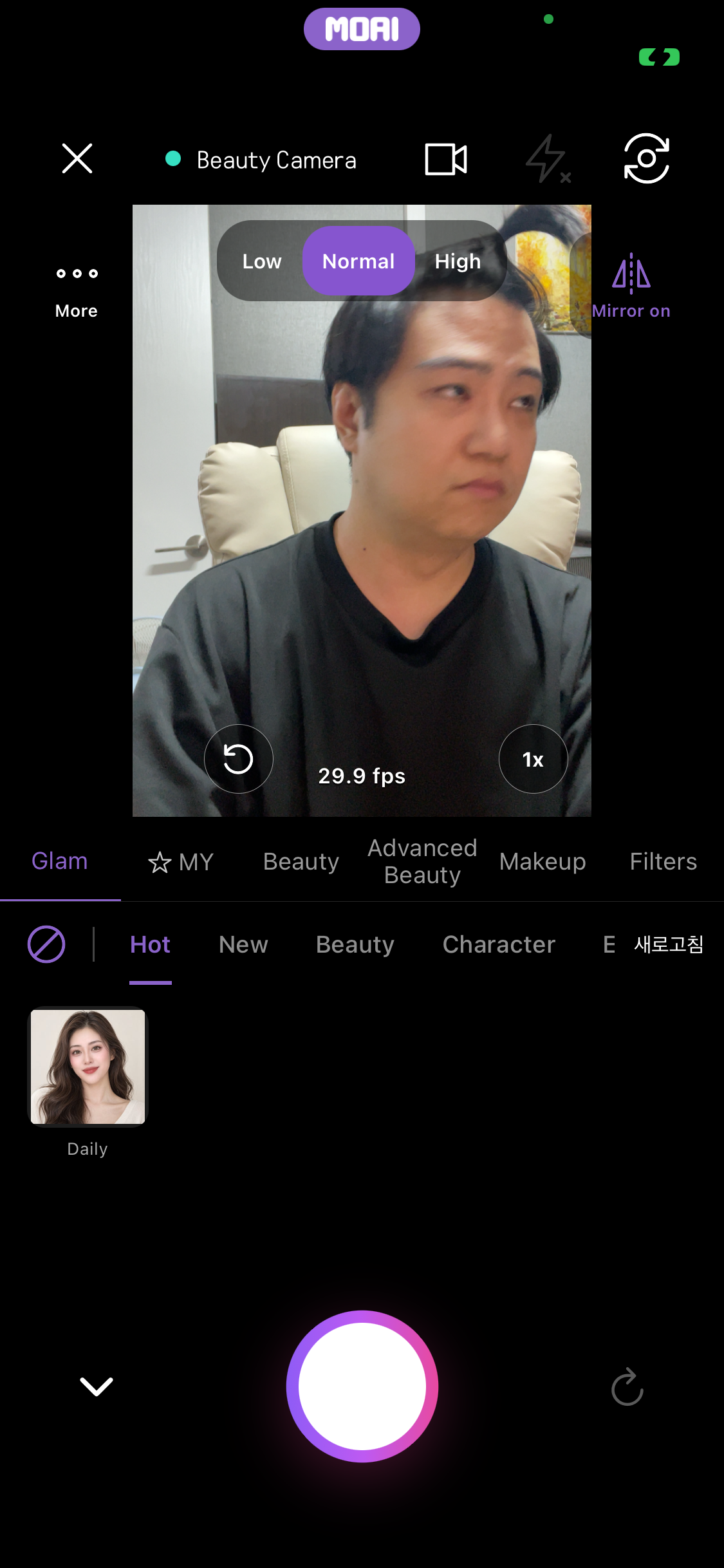
Live-skønhedskamera med fanen Glam åben, som viser kategorierne Hot, New, Beauty og Character og looket Daily. iPhone 13 mini
Live-skønhedskamera med fanen MY åben, som viser 0/30 gemte looks og en Save-flise til at gemme de aktuelle indstillinger. iPhone 13 mini
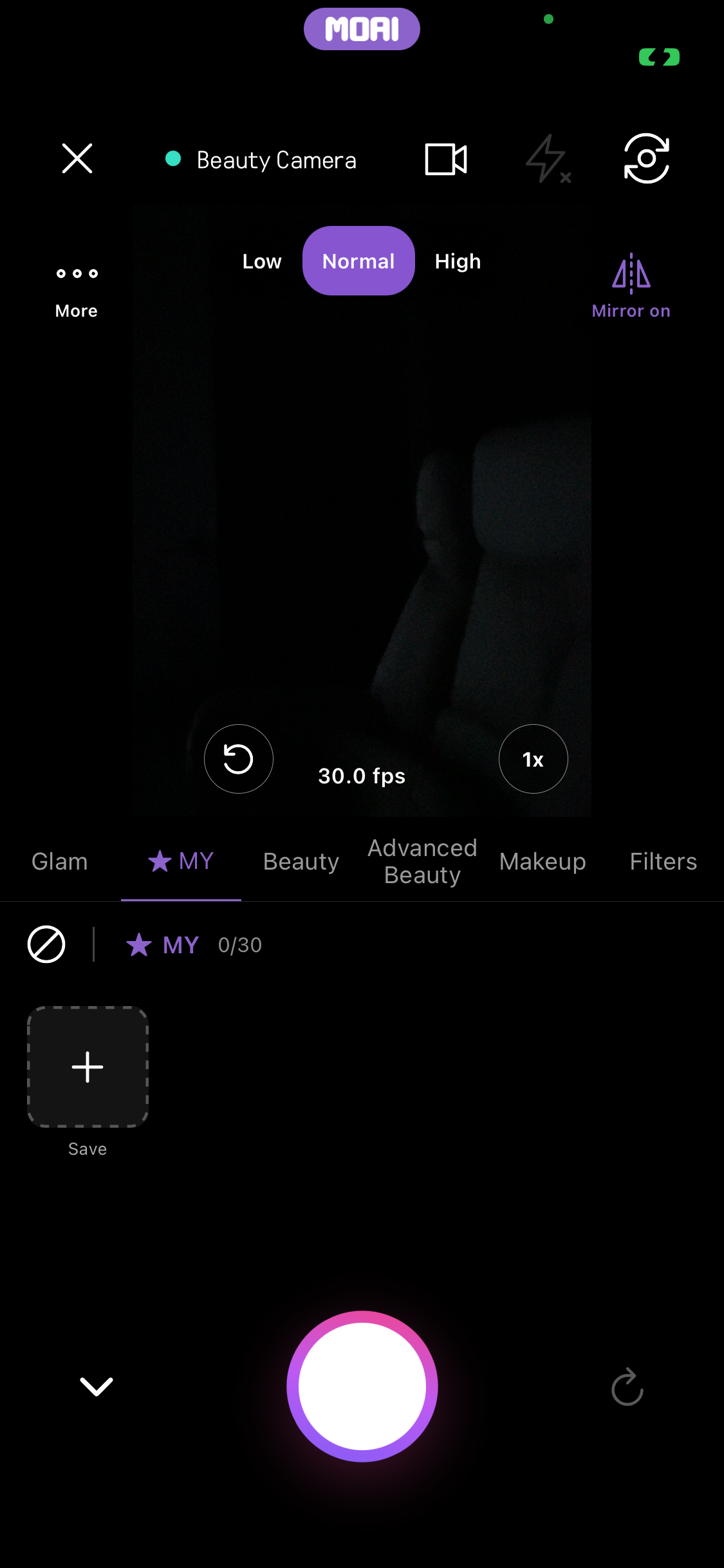
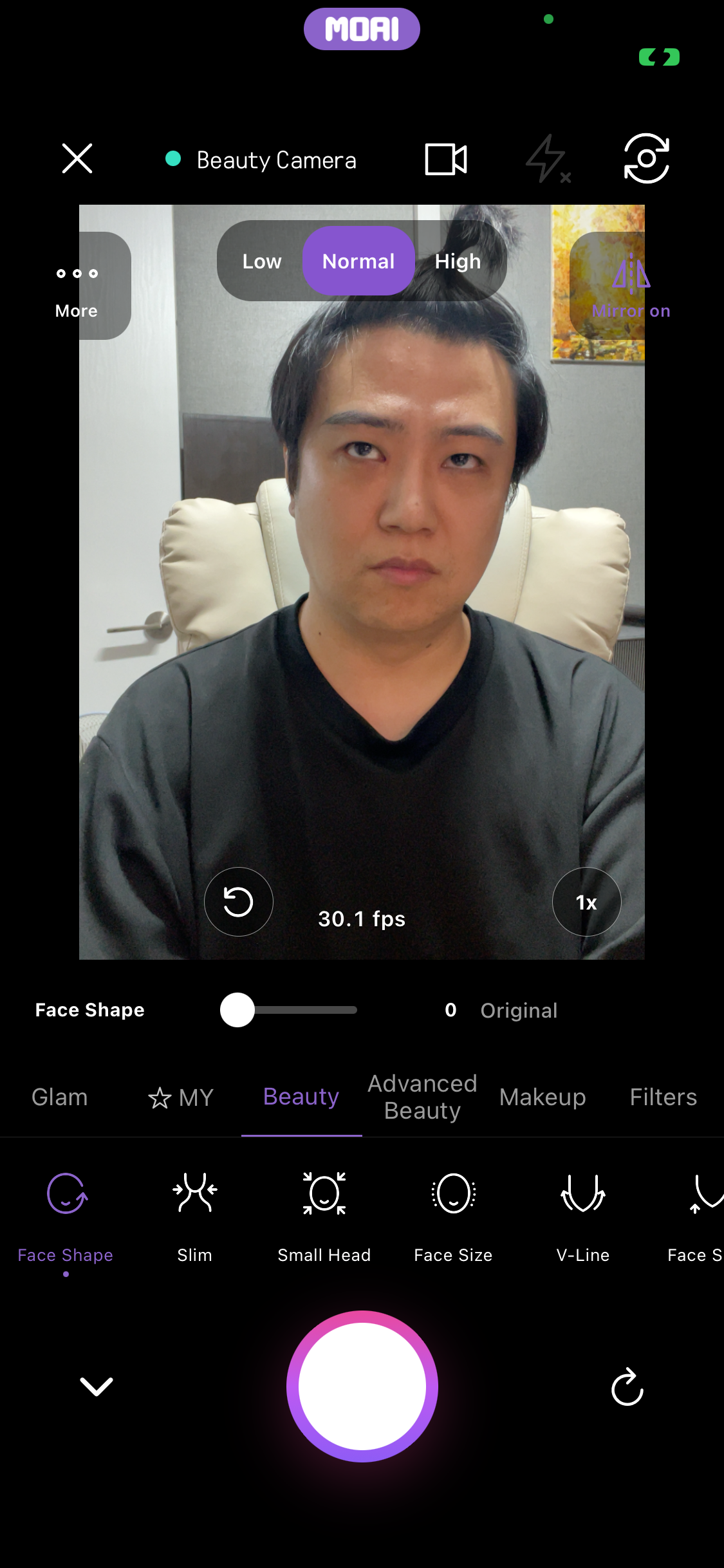
Live-skønhedskamera med fanen Beauty åben, som viser skyderen Face Shape og værktøjer som Slim, Small Head, Face Size og V-Line. iPhone 13 mini
Skærmoptagelse af live-skønhedskameraet, der gennemgår panelerne Glam, Beauty, Advanced Beauty og Makeup, med skyderne Face Shape og Slim og farverne i Lipstick. iPhone 13 mini
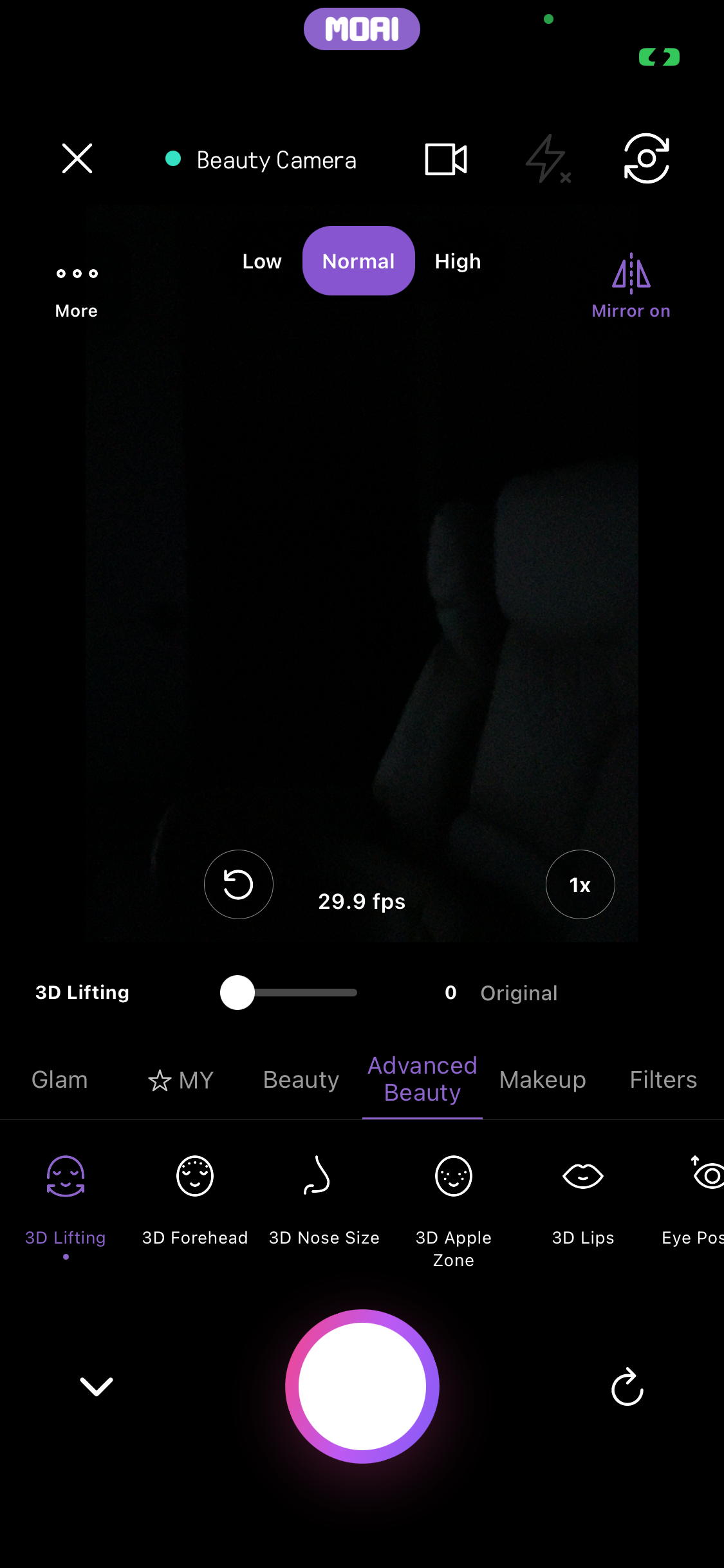
Live-skønhedskamera med fanen Advanced Beauty åben, som viser skyderen 3D Lifting og værktøjer som 3D Forehead, 3D Nose Size, 3D Apple Zone og 3D Lips. iPhone 13 mini
Live-skønhedskamera med fanen Makeup åben, som viser Foundation, Blusher, Lipstick, Contour, Highlighter og Color Lens. iPhone 13 mini
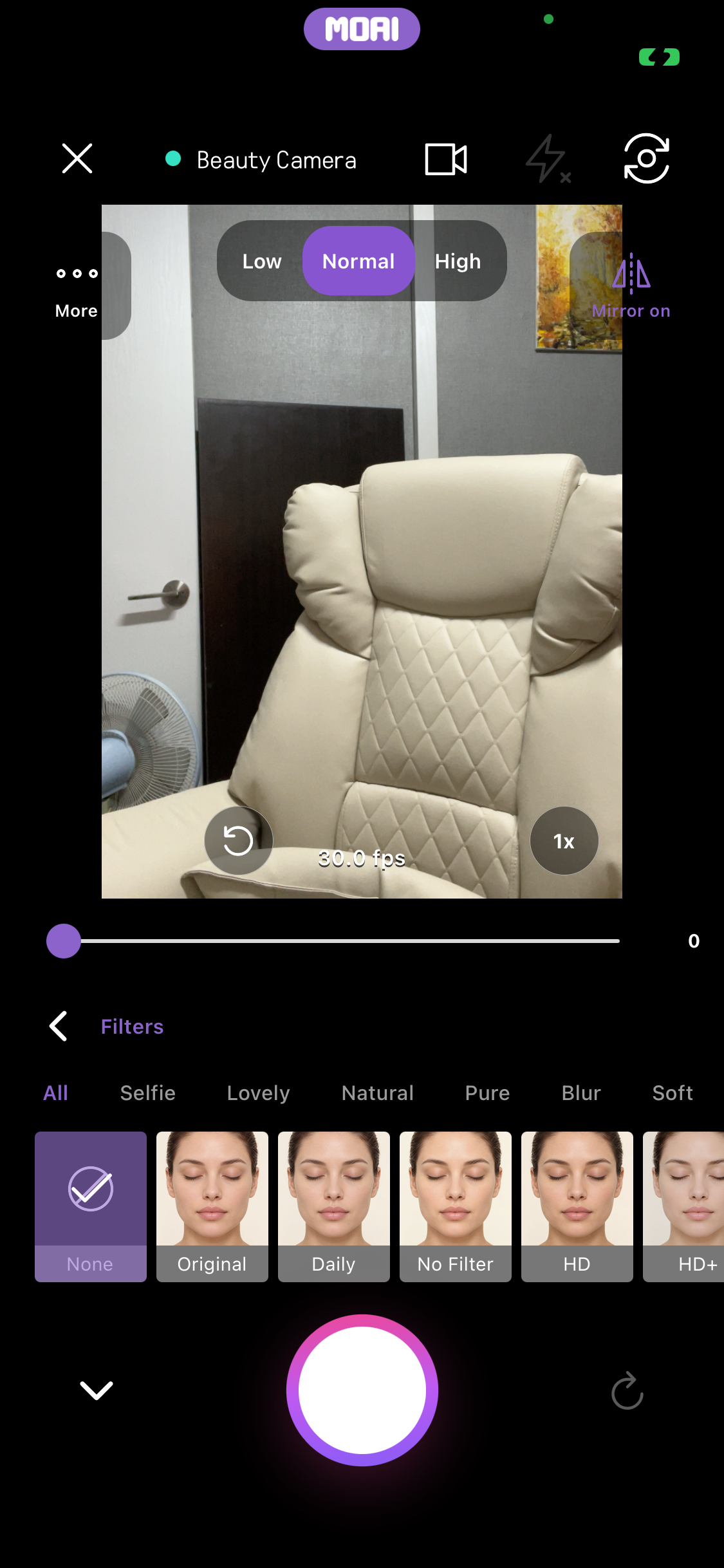
Live-skønhedskamera med fanen Filters åben, som viser kategorierne All, Selfie, Lovely, Natural, Pure, Blur og Soft og filtre som None, Original, Daily, No Filter og HD. iPhone 13 mini
Live-skønhedskamera med indstillingspanelet åbent på fanen Glam, som viser looket Daily ved siden af kategorierne Hot, New, Beauty og Character. iPhone 13 mini
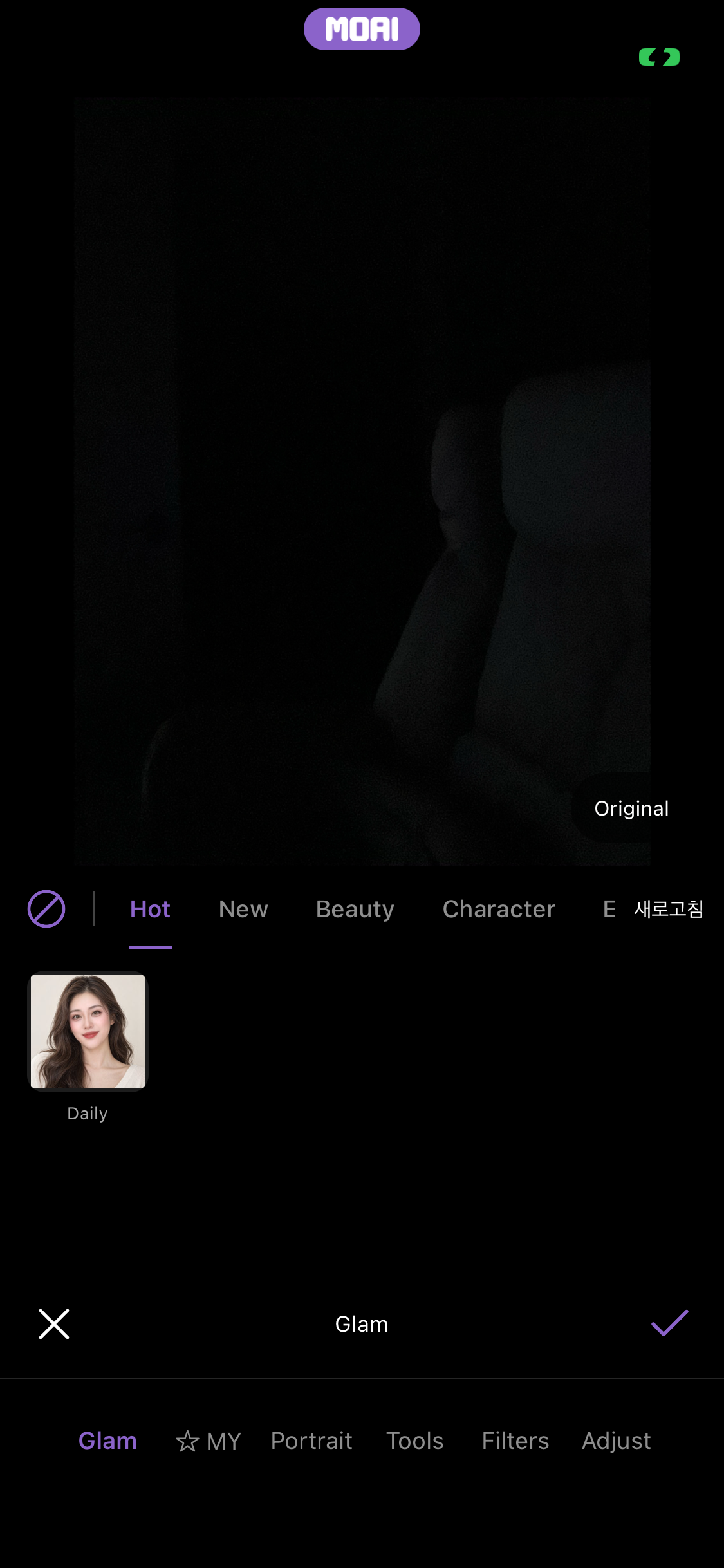
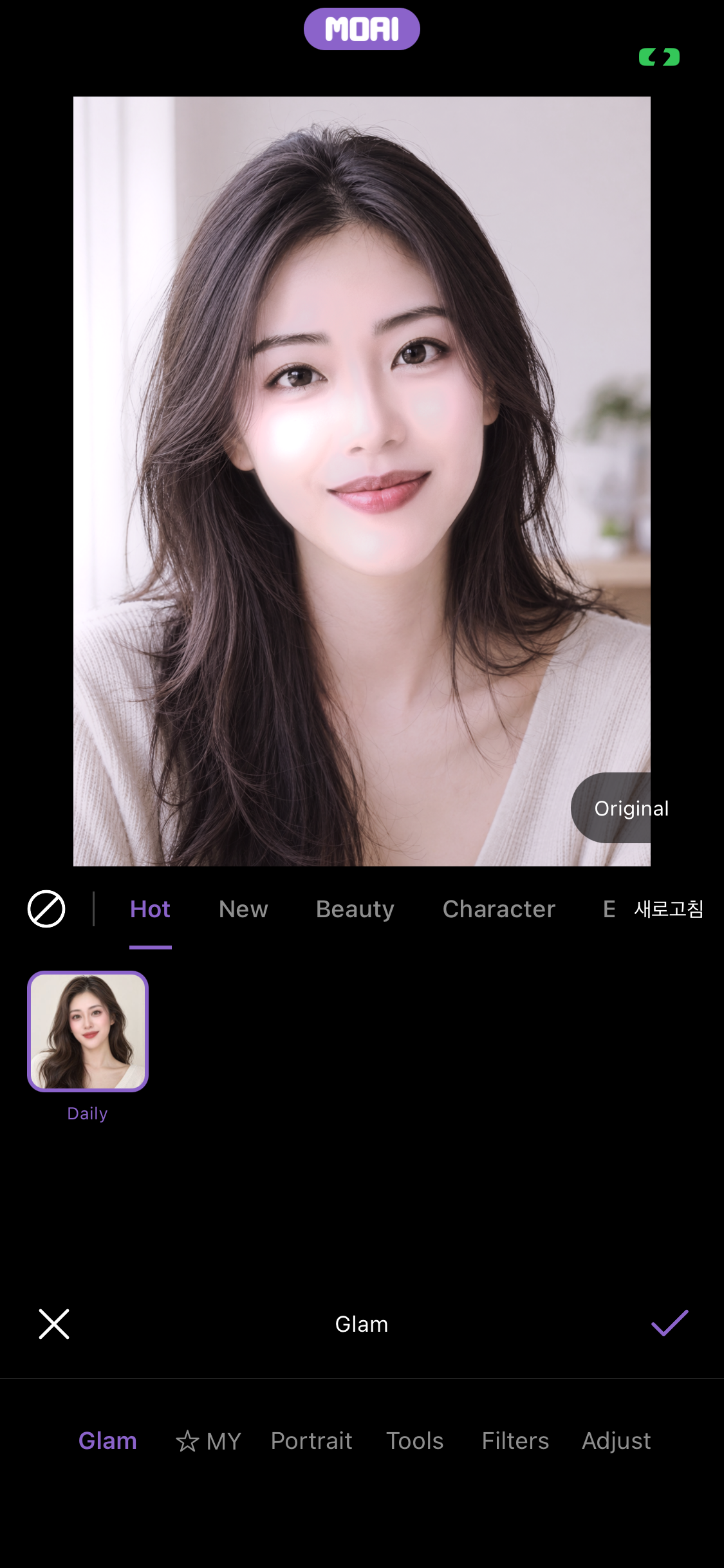
Skærmen Detailed edit åbnet på fanen Glam, som viser looket Daily med en sammenligningsknap Original og fanerne Glam, MY, Portrait, Tools, Filters og Adjust. iPhone 13 mini
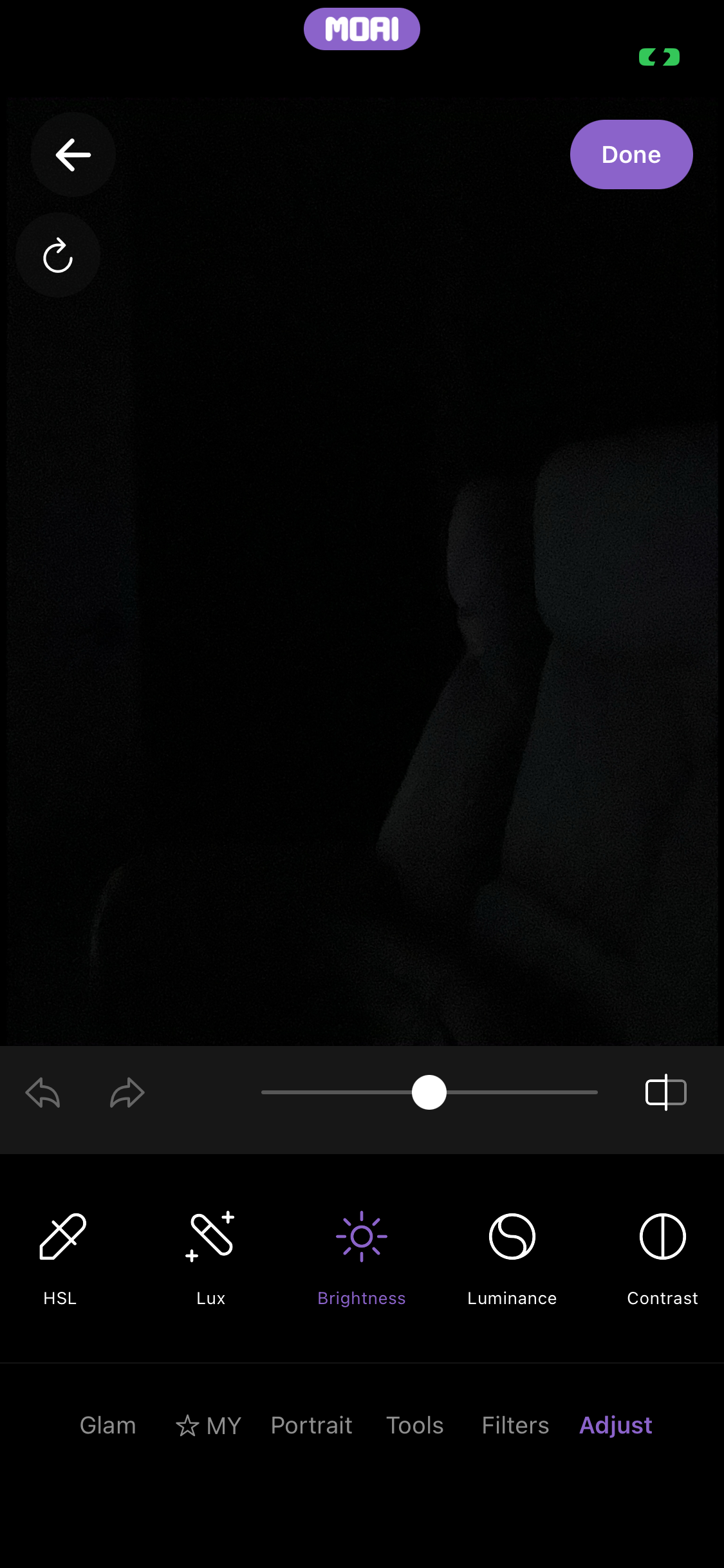
Skærmen Detailed edit på fanen Adjust, som viser værktøjerne HSL, Lux, Brightness, Luminance og Contrast med en skyder og knapper til fortryd og gentag. iPhone 13 mini
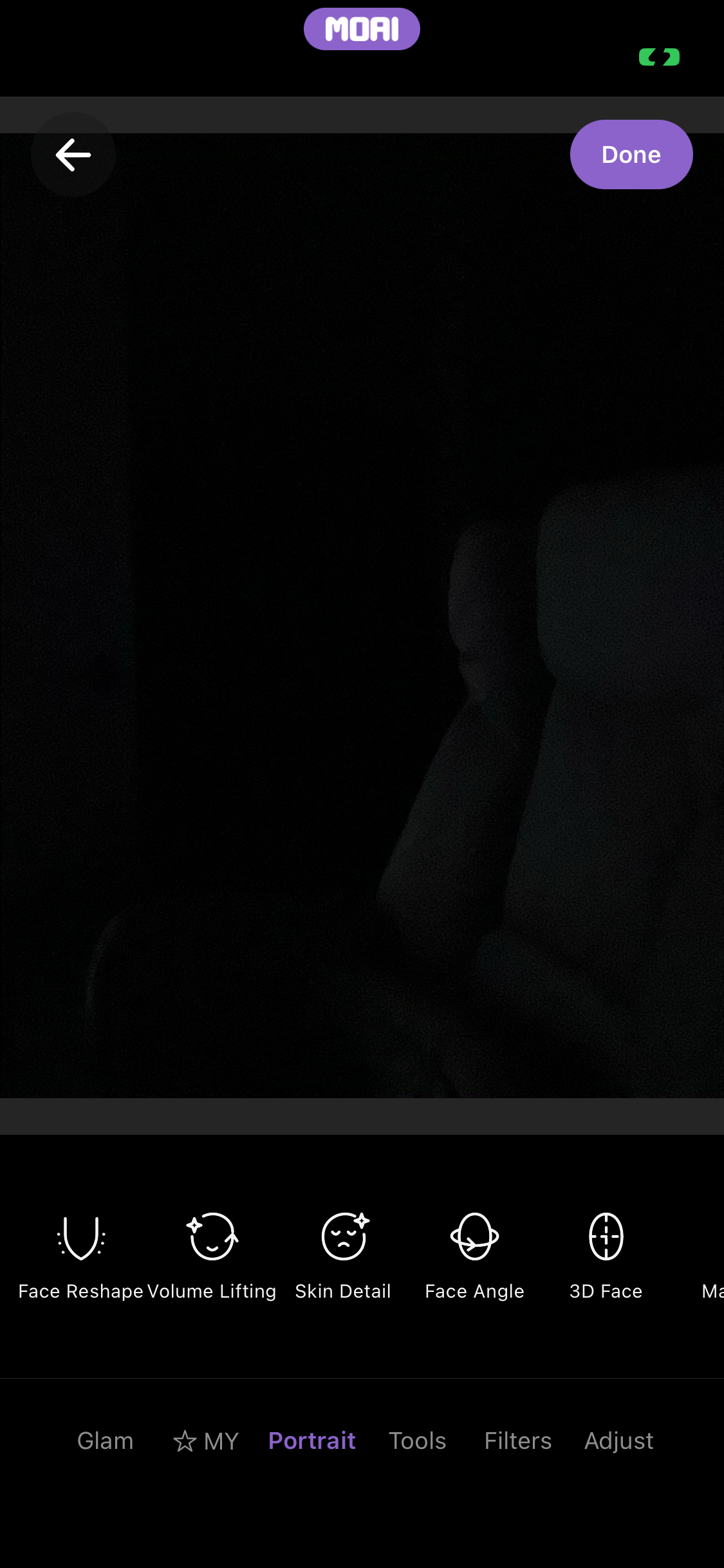
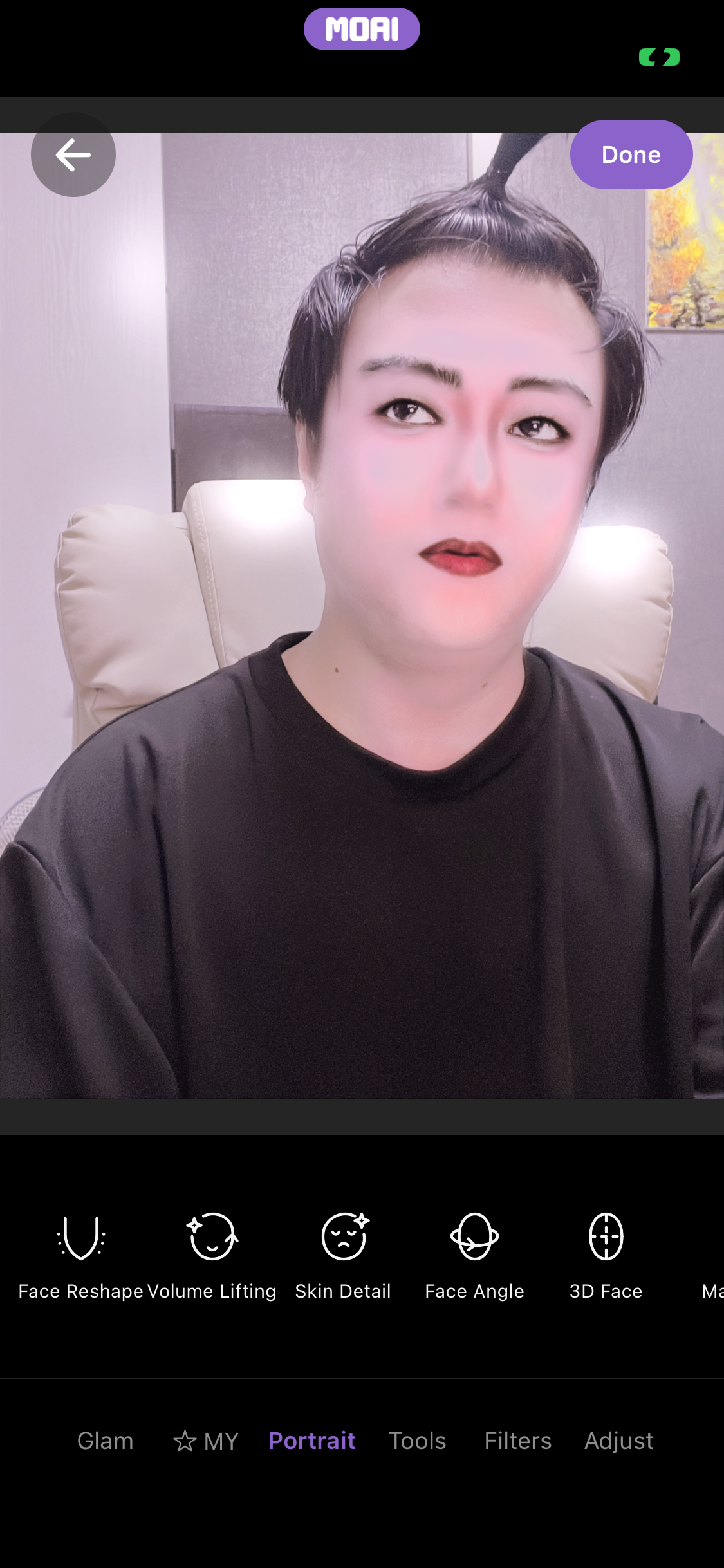
Skærmen Detailed edit på fanen Portrait, som viser Face Reshape, Volume Lifting, Skin Detail, Face Angle og 3D Face. iPhone 13 mini
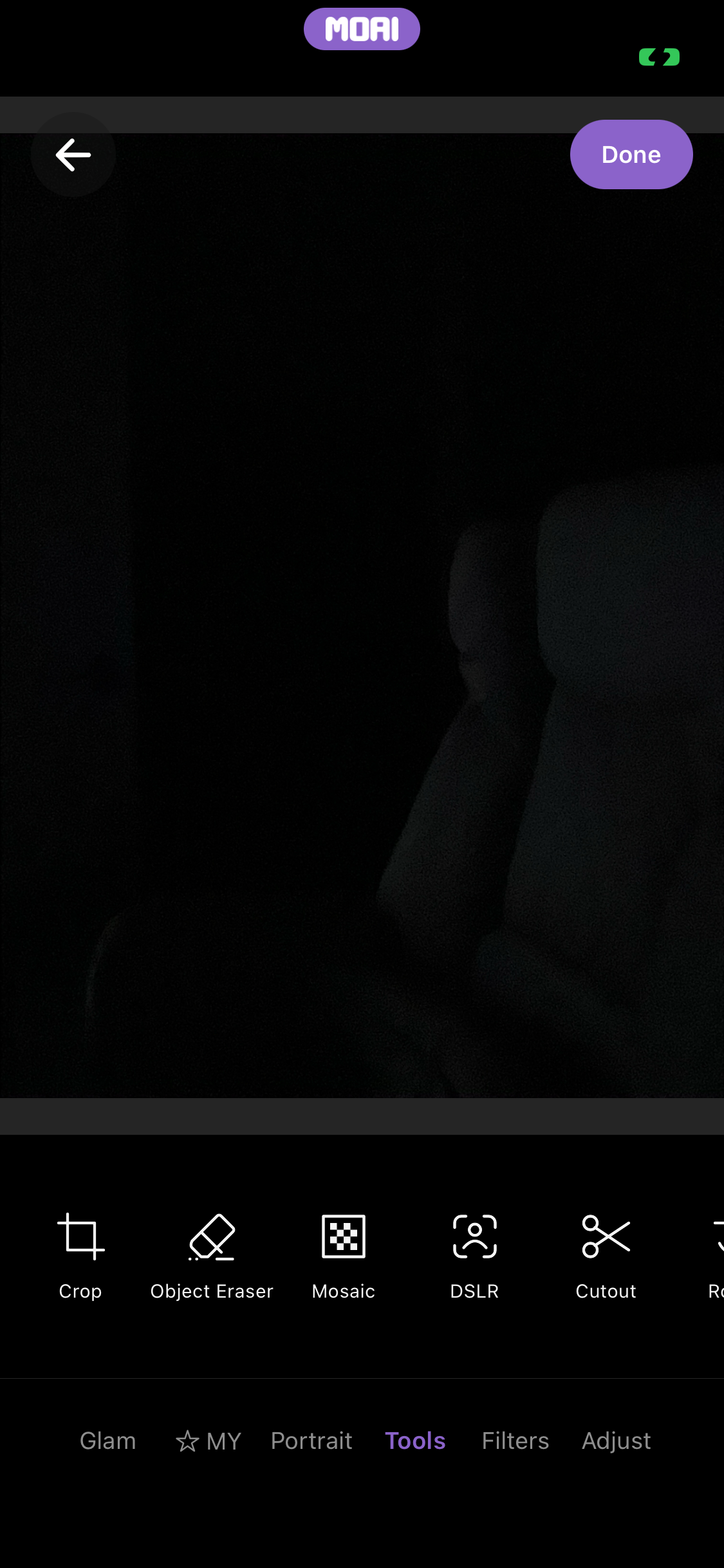
Skærmen Detailed edit på fanen Tools, som viser Crop, Object Eraser, Mosaic, DSLR og Cutout. iPhone 13 mini
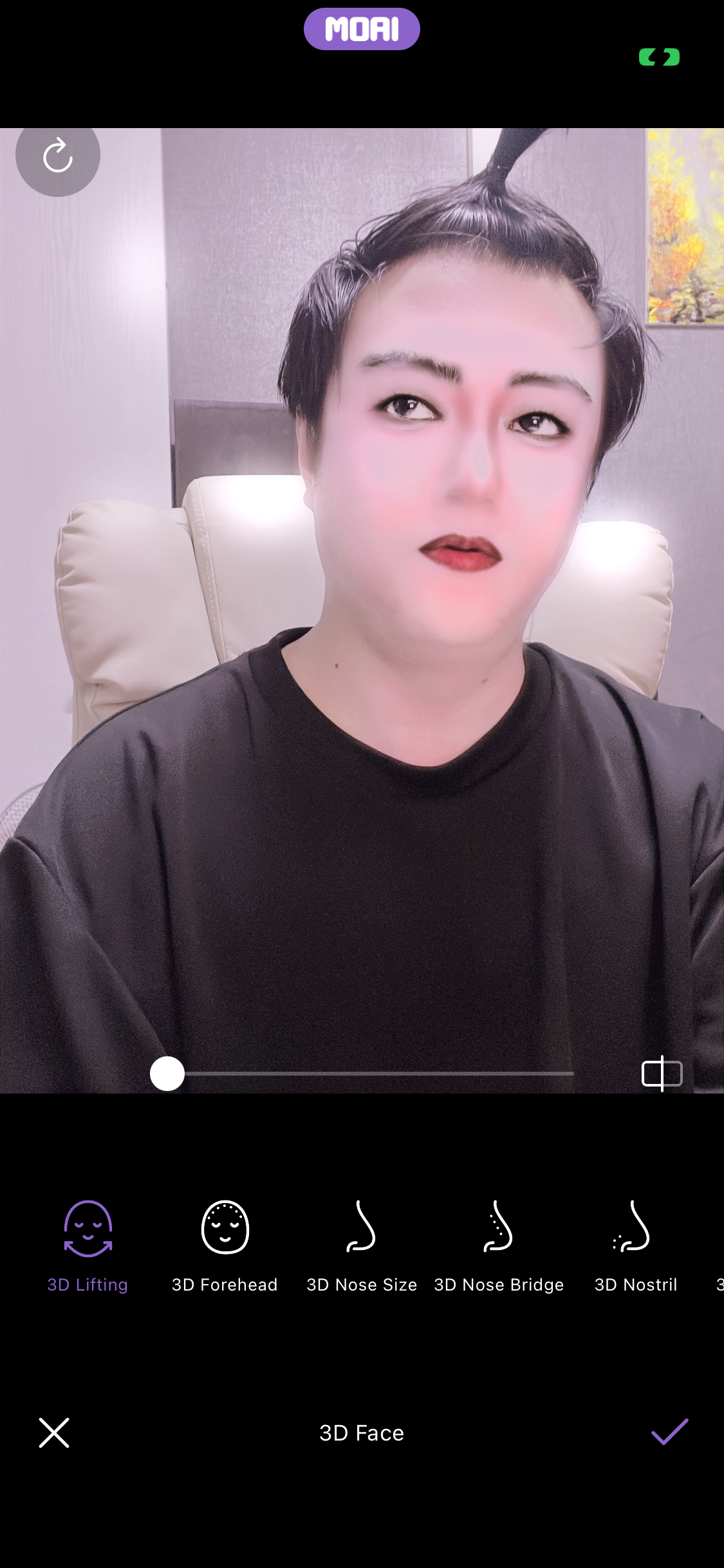
Albumfoto i den detaljerede editor på panelet 3D Face, som viser 3D Lifting, 3D Forehead, 3D Nose Size, 3D Nose Bridge og 3D Nostril med en skyder. iPhone 13 mini
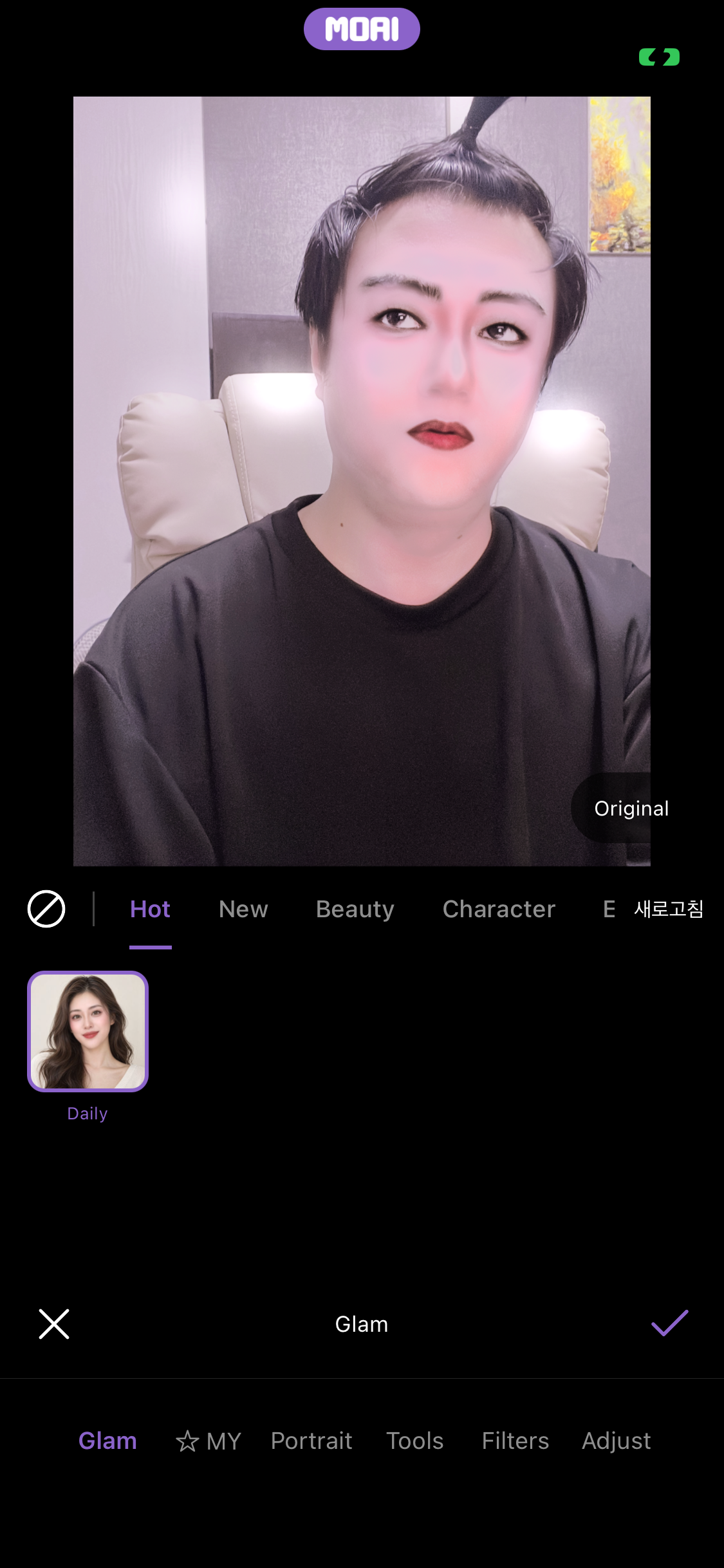
Albumfoto i den detaljerede editor på fanen Glam, med looket Daily valgt og en sammenligningsknap Original. iPhone 13 mini
Albumfoto i den detaljerede editor på fanen Portrait, som viser Face Reshape, Volume Lifting, Skin Detail, Face Angle og 3D Face. iPhone 13 mini
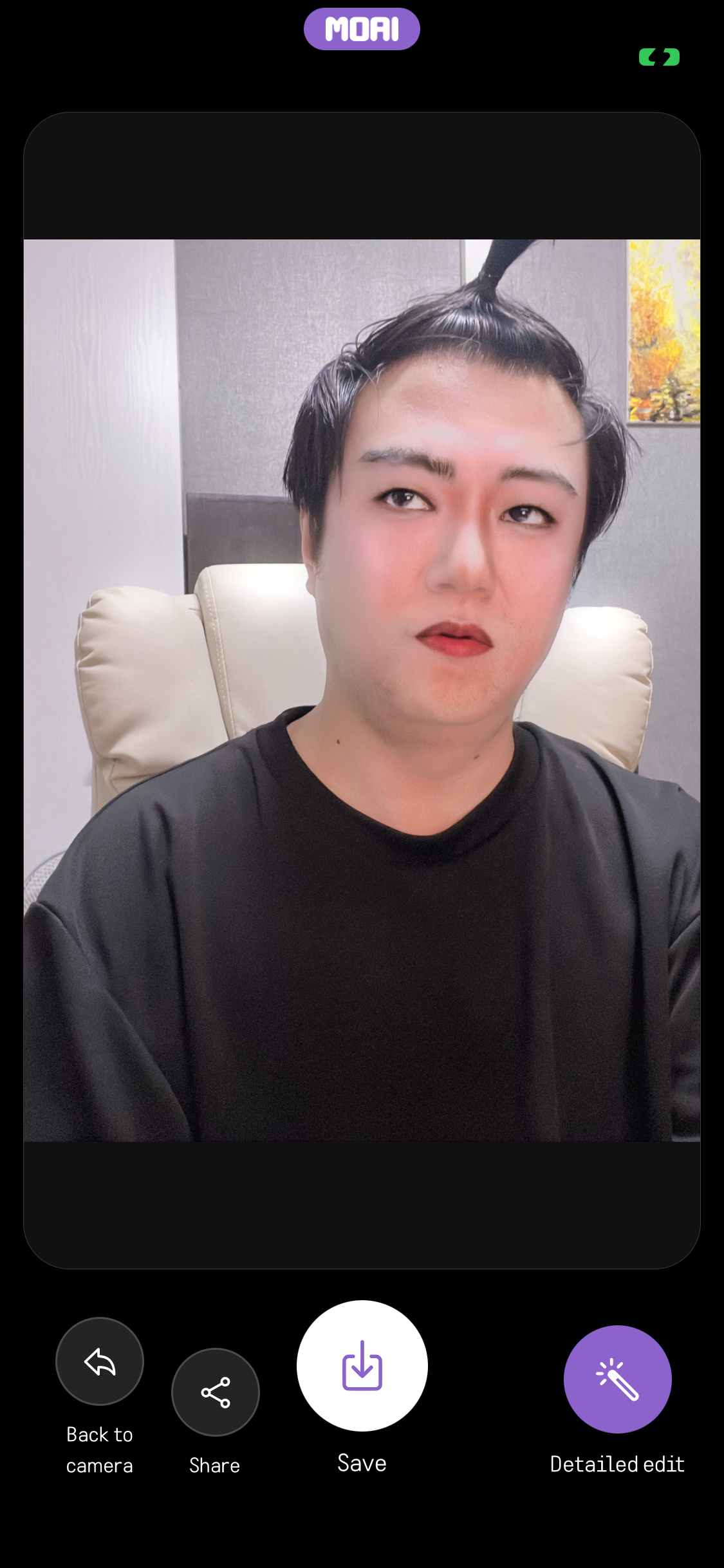
Resultatskærm for et albumfoto med knapperne Back to camera, Share, Save og Detailed edit. iPhone 13 mini
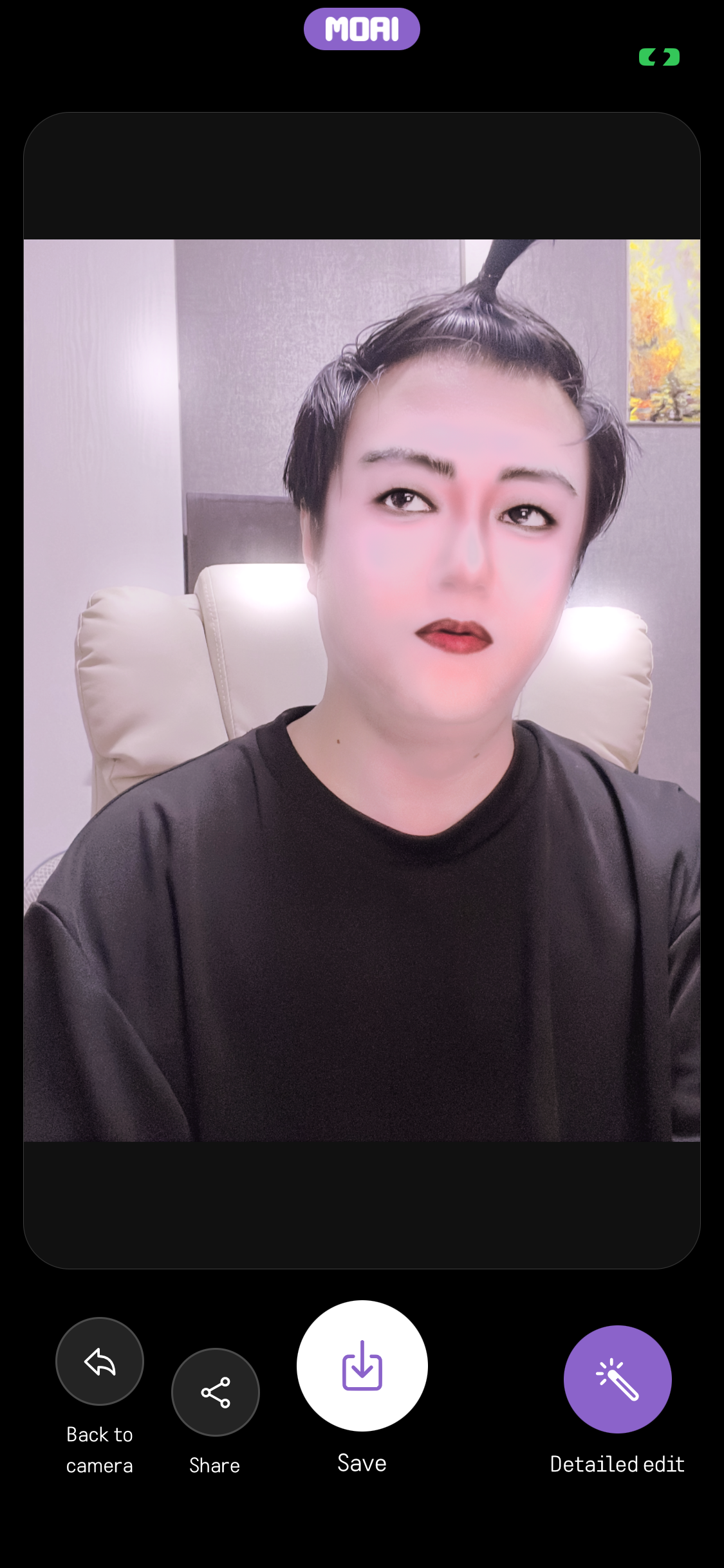
Resultat for et albumfoto efter redigering, med knapperne Back to camera, Share, Save og Detailed edit. iPhone 13 mini
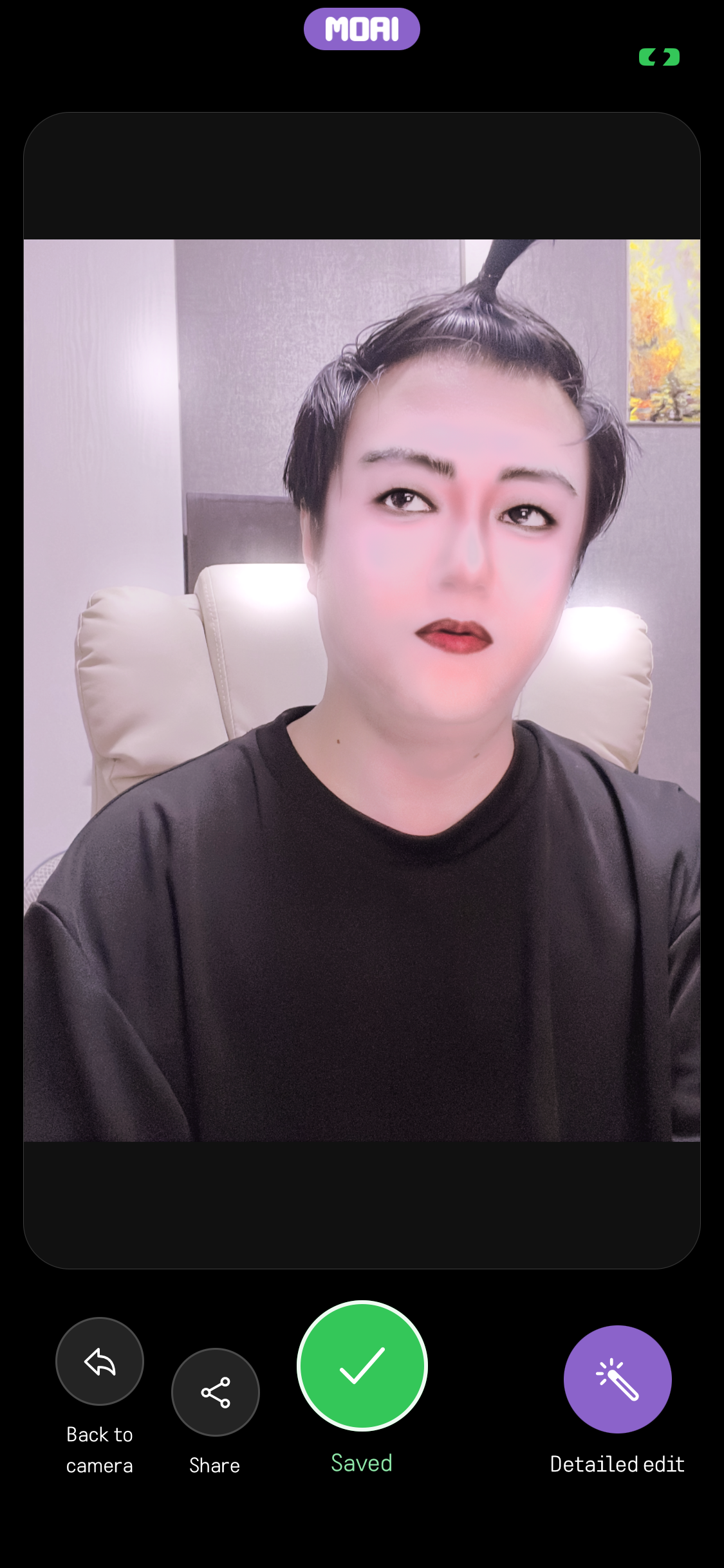
Resultat for et albumfoto efter lagring: knappen Save viser et grønt Saved-flueben ved siden af Back to camera, Share og Detailed edit. iPhone 13 mini
Glam-looks
Gennemse et look, anvend det på kameraet, og sammenlign resultatet.
Fanen Glam i MOAI Beauty-editoren med kategorier og miniaturen af det godkendte filter Daily på et fiktivt voksenportræt. Eksempelindhold vises. iPhone 16
Live-skønhedskamera på fanen Glam med looket Daily valgt og fremhævet. iPhone 13 mini
Detaljeret editor på fanen Glam, der viser et eksempel på looket Daily på et eksempelportræt med en sammenligningsknap Original. iPhone 13 mini
Individuelle beautyindstillinger
Finjustér dit look med 597 beautyindstillinger til makeup, ansigtsform, hud, filtre og redigeringsværktøjer.
Fanen Portrait i MOAI Beauty-editoren med portrætmuligheder som Face Reshape, Volume Lifting, Skin Detail og 3D Face på et fiktivt voksenportræt. Eksempelindhold vises. iPhone 16
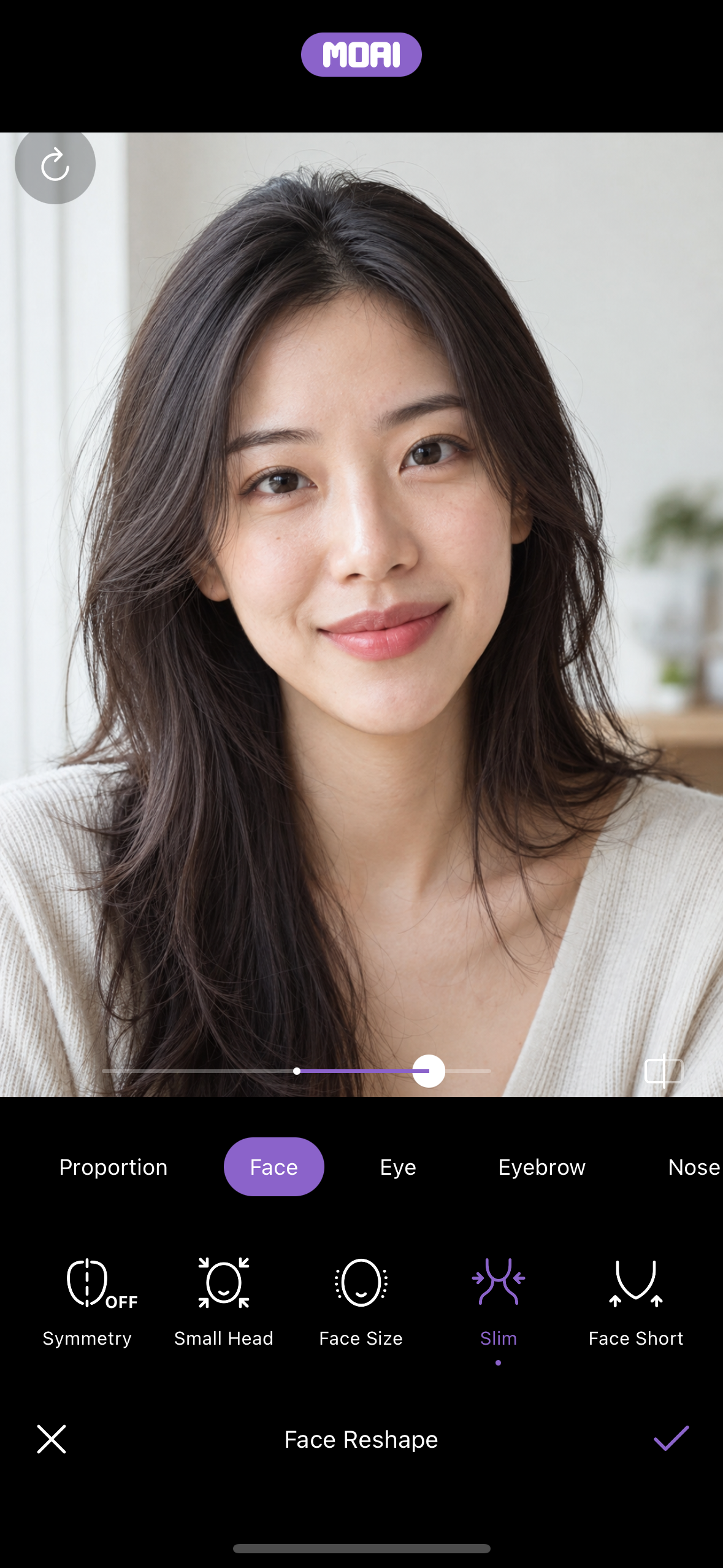
Justering af indstillingen Slim med en skyder i MOAI Beauty-editoren på et fiktivt voksenportræt. Eksempelindhold vises. iPhone 16
Træk i skyderen Slim i MOAI Beauty-editoren for at justere en portrætindstilling på et fiktivt voksenportræt. Eksempelindhold vises. iPhone 16
Hvis du holder sammenligningsknappen nede i MOAI Beauty-editoren, vises de originale læber ved siden af listen med læbestiftsmuligheder på et fiktivt voksenportræt. Eksempelindhold vises. iPhone 16
Dine gemte looks
Gem en kombination af justeringer, og anvend den igen fra din samling.
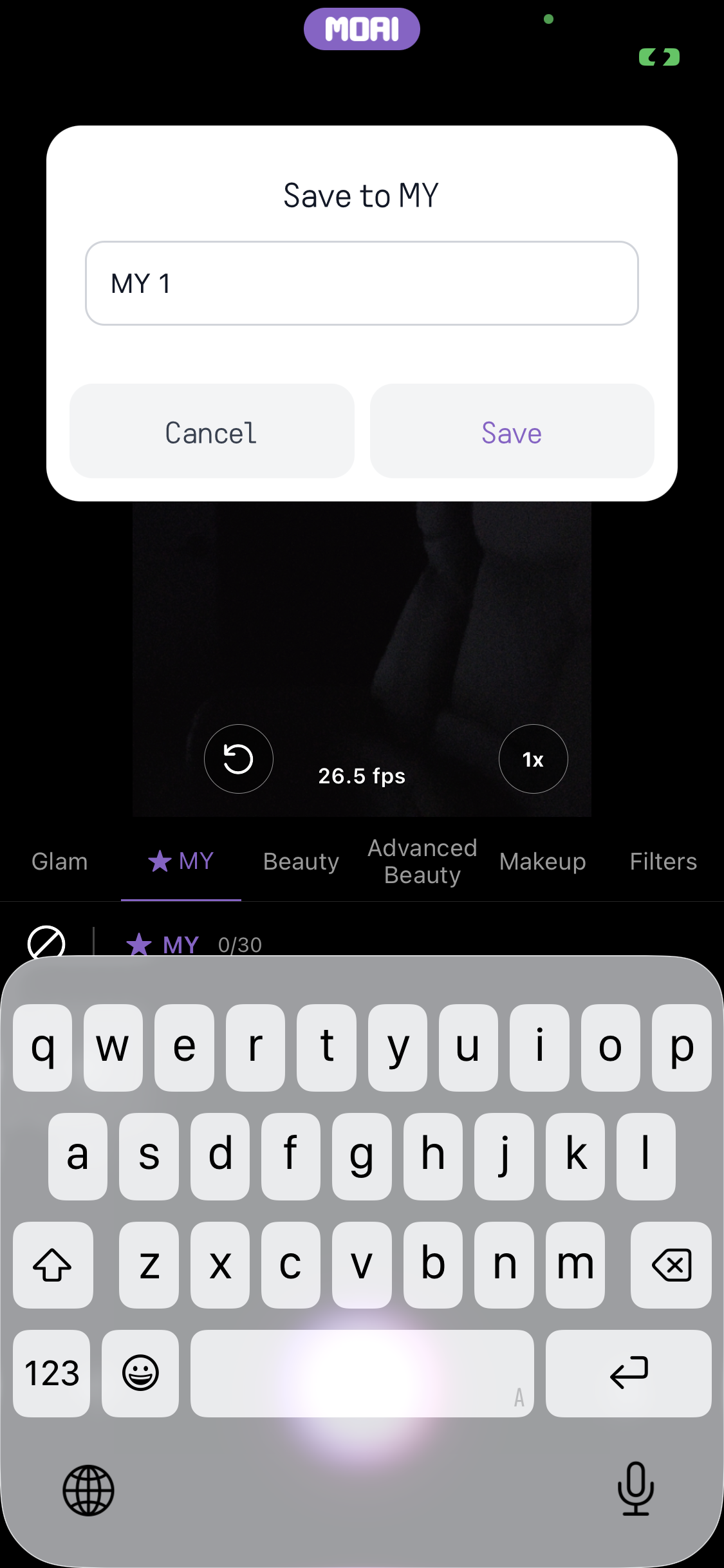
Den aktuelle kombination af skønhedsindstillinger gemmes i MY med et navn. iPhone 13 mini
Listen MY i skønhedskameraet, som rummer op til 30 gemte kombinationer. iPhone 13 mini
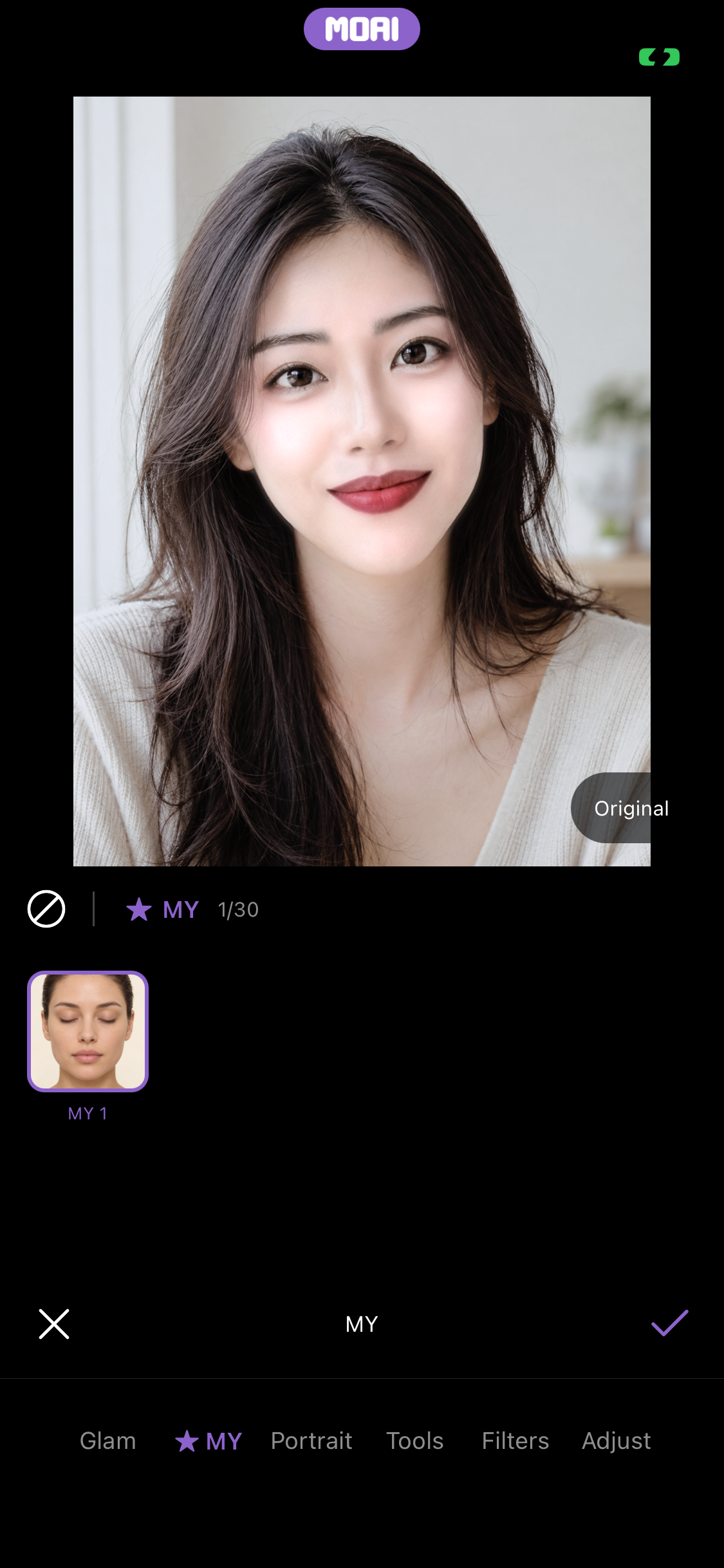
Påføring af en gemt MY-kombination på et albumfoto af en fiktiv model med ét tryk. iPhone 13 mini
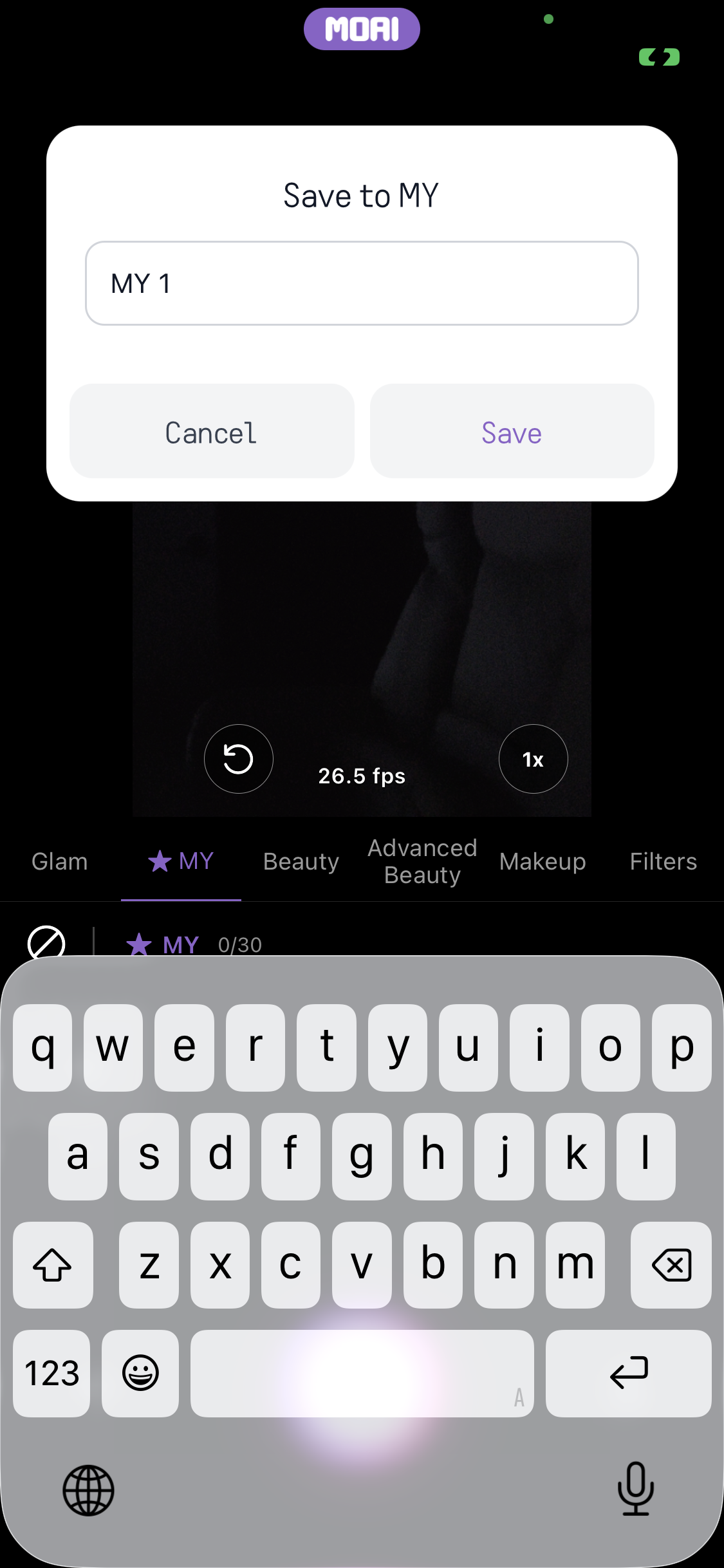
Dialogen Save to MY med navnet MY 1 indtastet og knapperne Cancel og Save over tastaturet. iPhone 13 mini
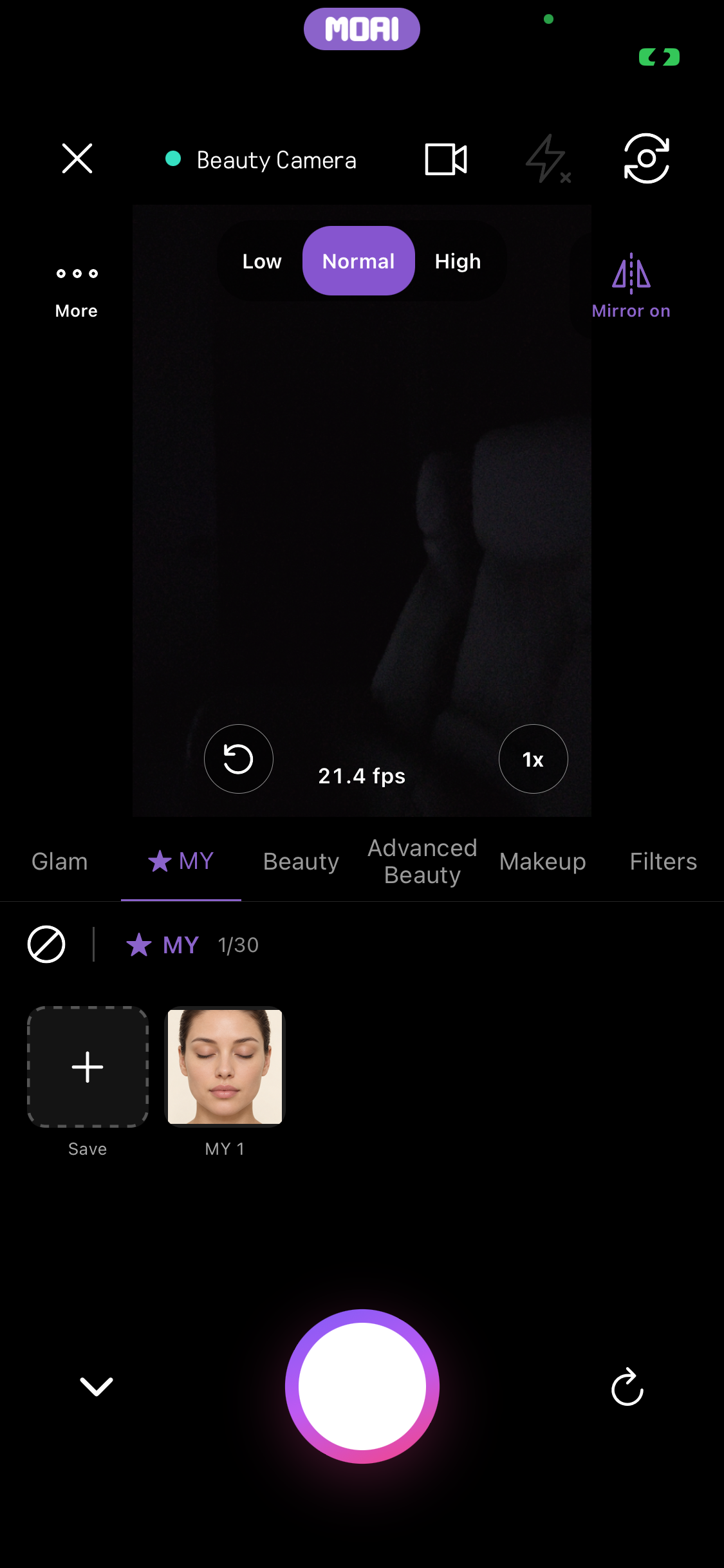
Fanen MY i live-skønhedskameraet, som viser 1/30 gemte looks med Save-flisen og et gemt look ved navn MY 1. iPhone 13 mini
Fanen MY i live-skønhedskameraet med det gemte look MY 1 valgt og fremhævet. iPhone 13 mini
Redigering fra album
Åbn et foto fra dit album, omform ansigtstræk, tilføj makeup eller et filter, og gem det redigerede billede.
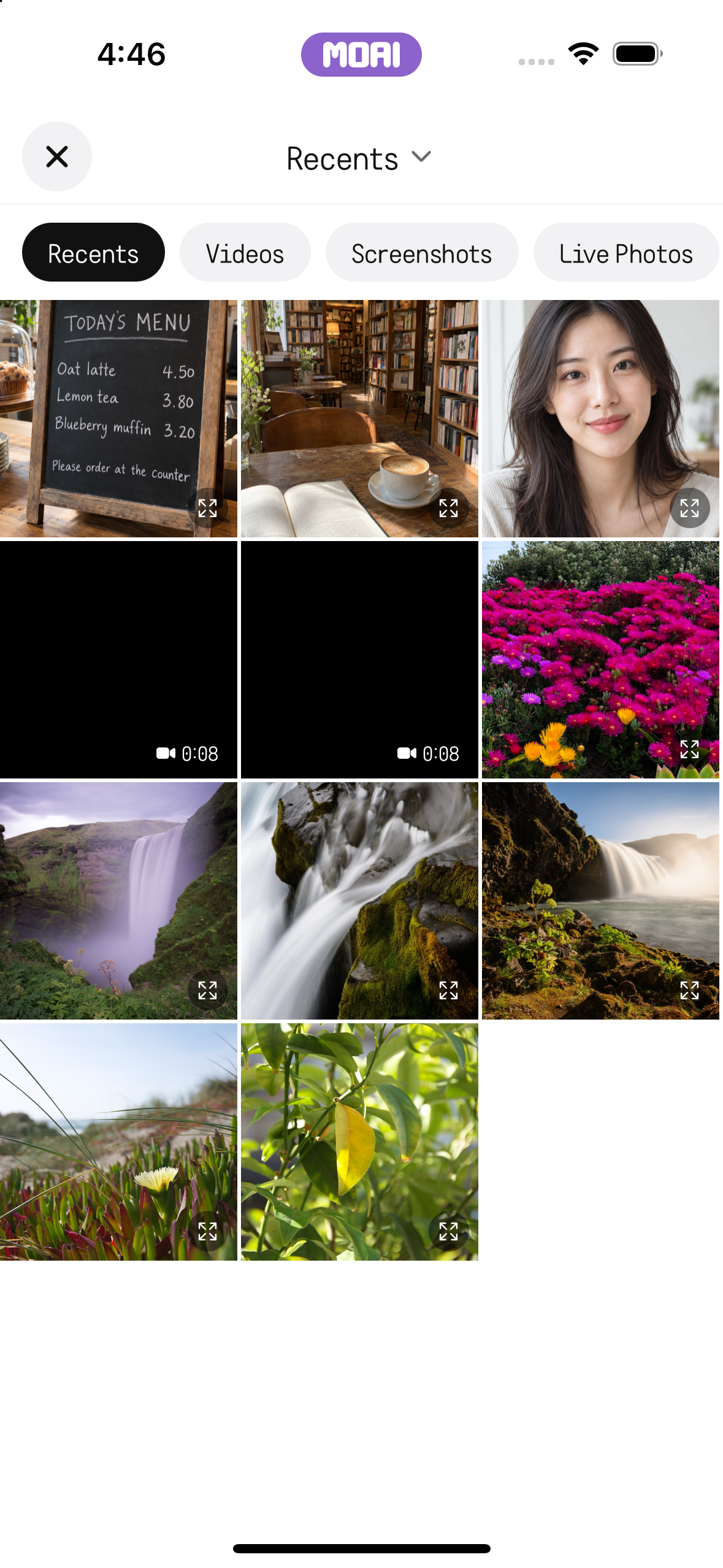
MOAI-albumvælgeren med eksempelbilleder, blandt andet et fiktivt voksenportræt, åbnet fra Beauty-kameraet. Eksempelindhold vises. iPhone 16
Et fiktivt voksenportræt åbnet fra albummet i MOAI Beauty-skærmen med handlingerne Save og Detailed edit. Eksempelindhold vises. iPhone 16
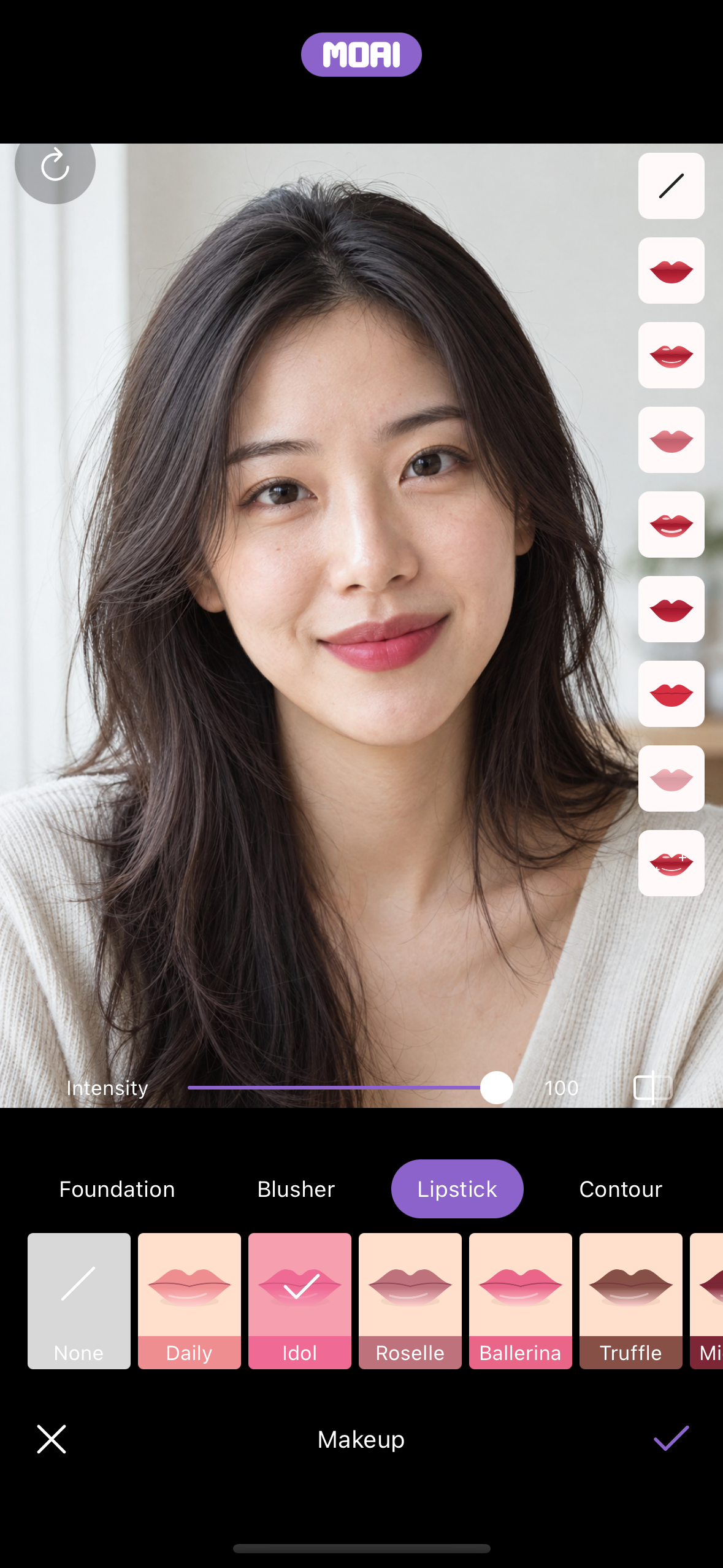
Påføring af læbestiften Idol med en intensitetsskyder i MOAI Beauty-editoren på et fiktivt voksenportræt. Eksempelindhold vises. iPhone 16
Valg af læbestiften Idol i Beauty-editoren og hold sammenligningsknappen nede for at se de originale læber på et fiktivt voksenportræt. Eksempelindhold vises. iPhone 16
Beautyvideo
Optag et klip, afspil det, rediger det, og gem eller del resultatet.
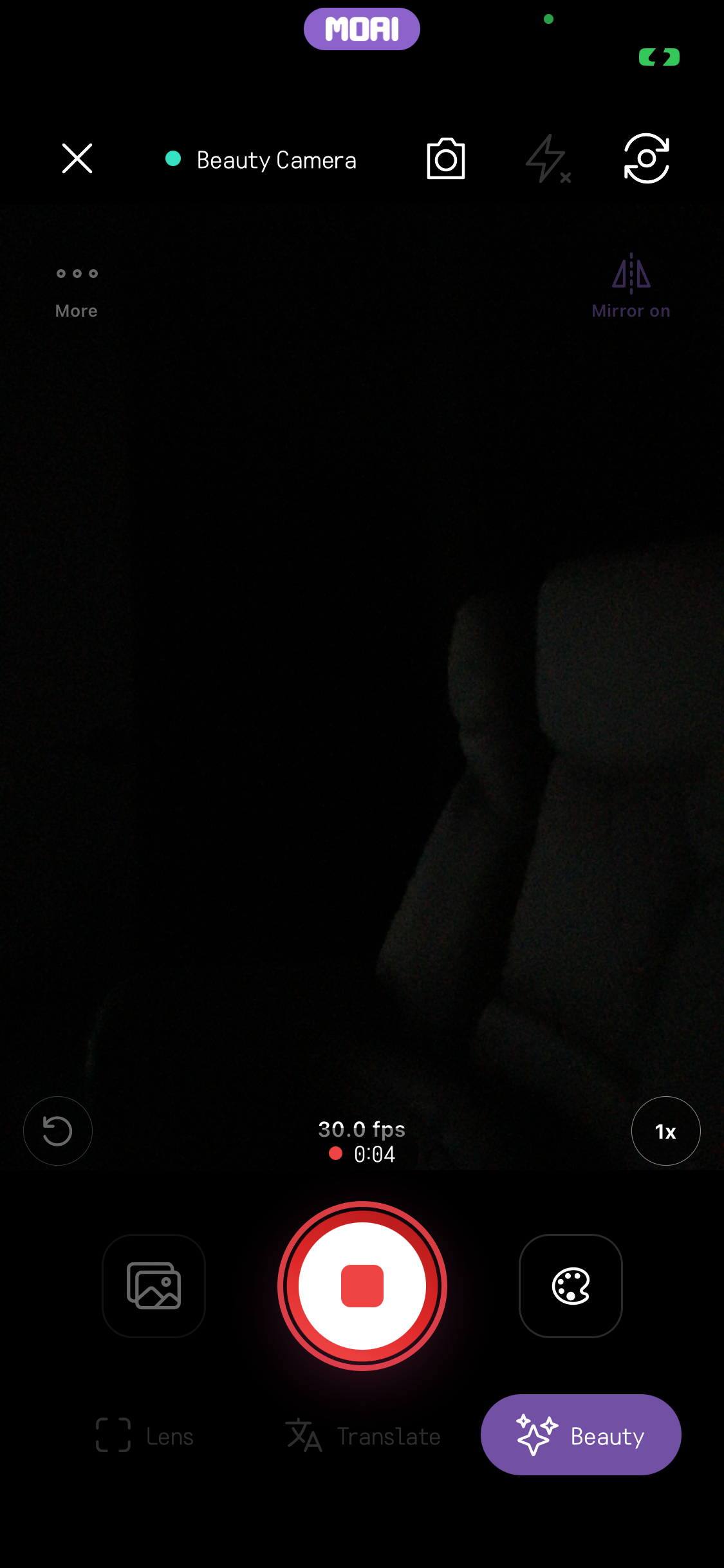
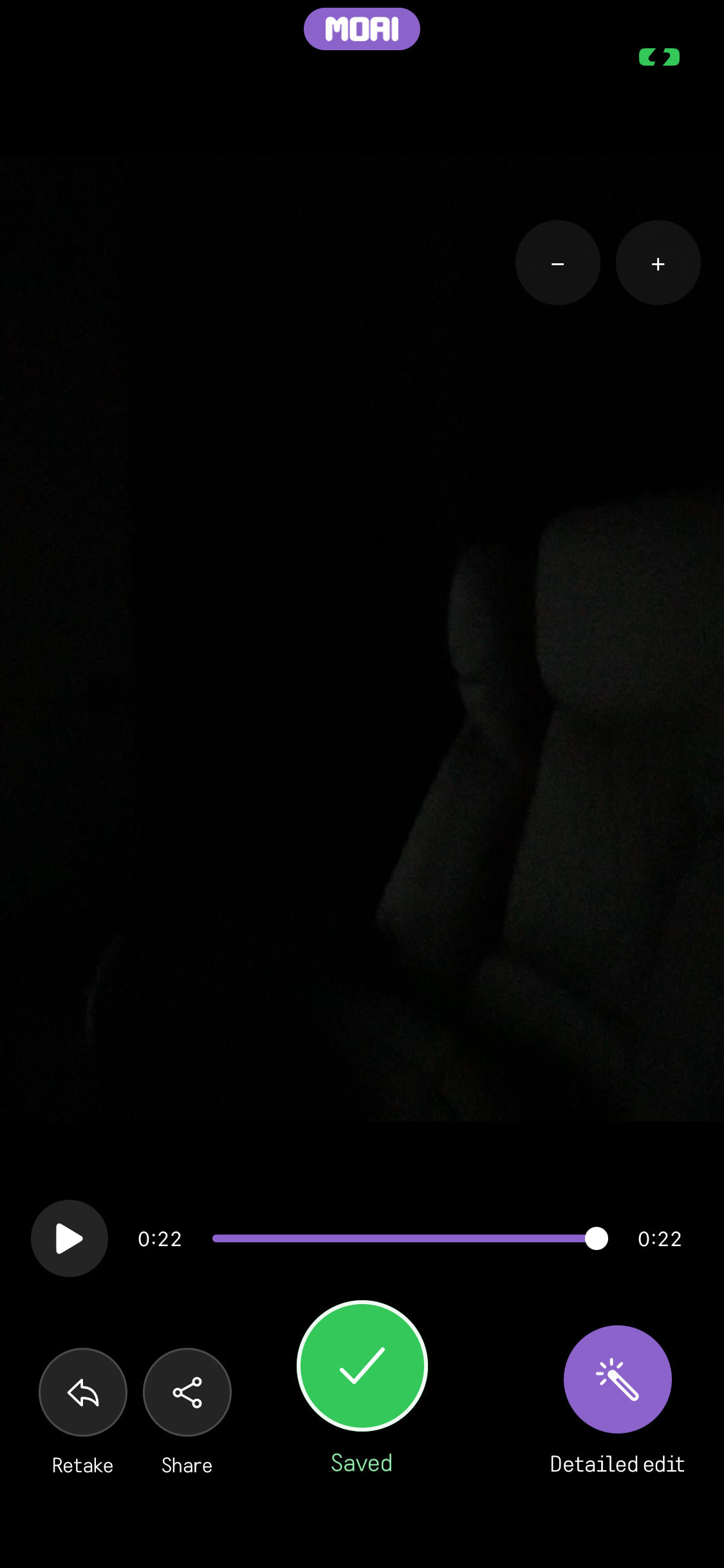
Optagelse af en skønhedsvideo, mens timeren kører. Kameraet er rettet mod en tom stol i et svagt oplyst rum. iPhone 13 mini
Optagelse af en skønhedsvideo, afspilning og gemning i albummet. Rummet er mørkt i denne optagelse. iPhone 13 mini
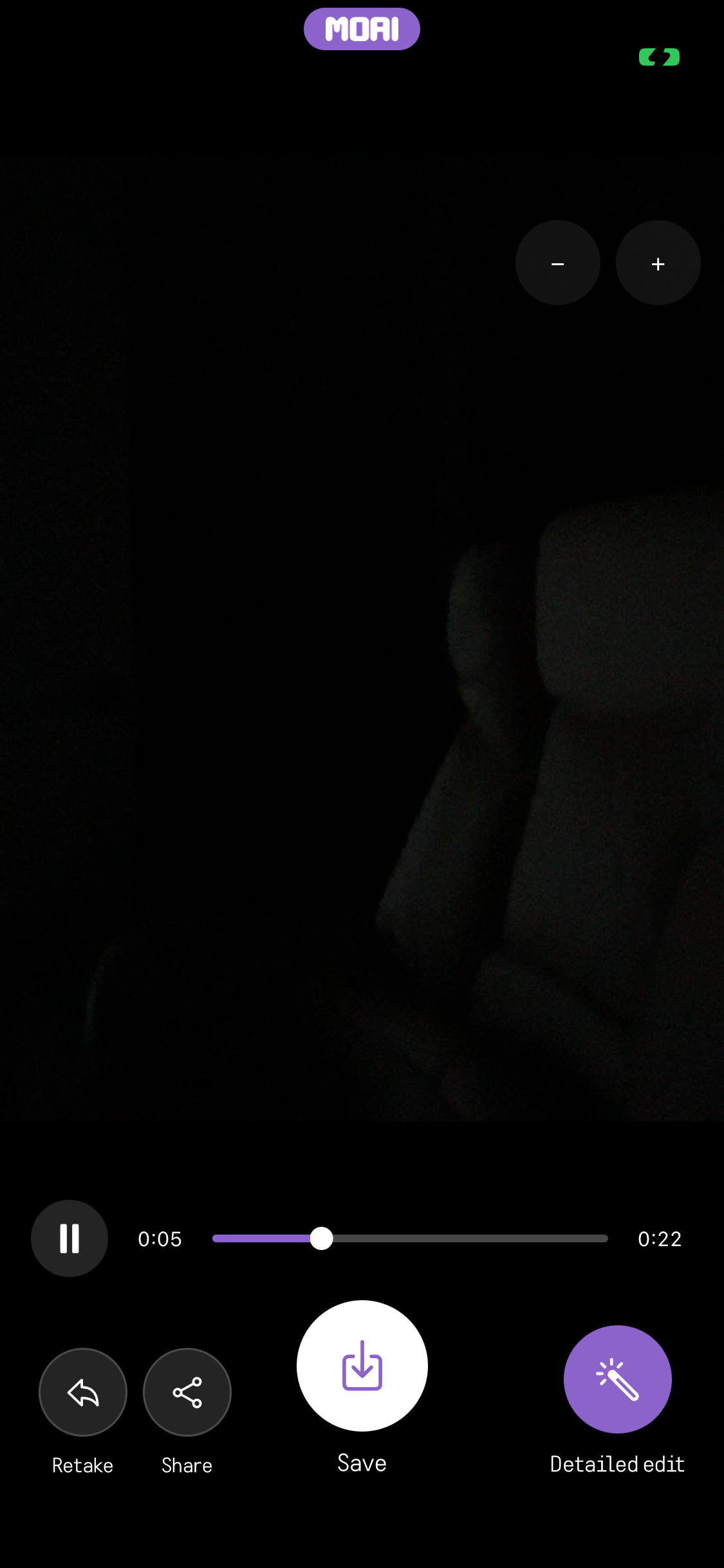
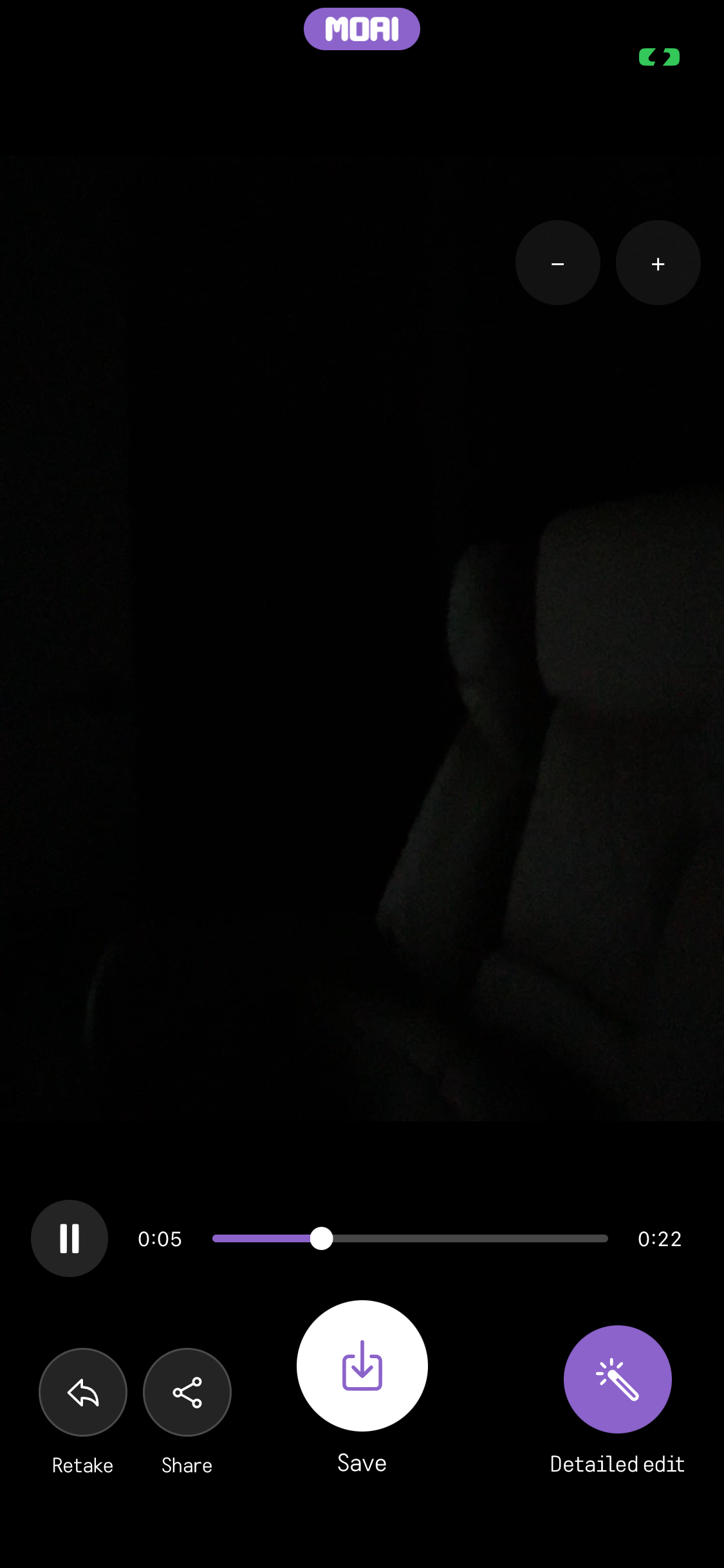
Afspilning af det optagede klip med en søgelinje, derefter Save, Share, Retake eller Detailed edit. iPhone 13 mini
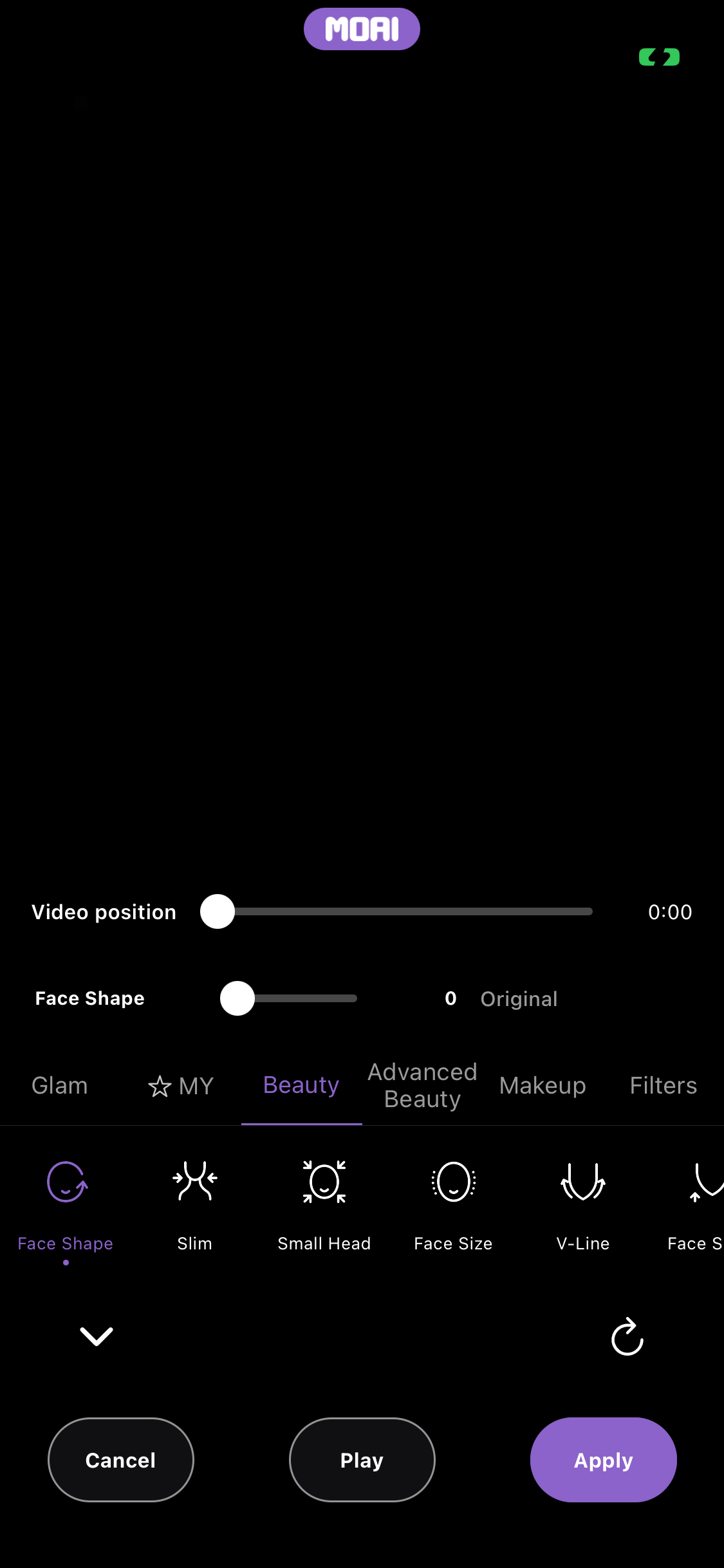
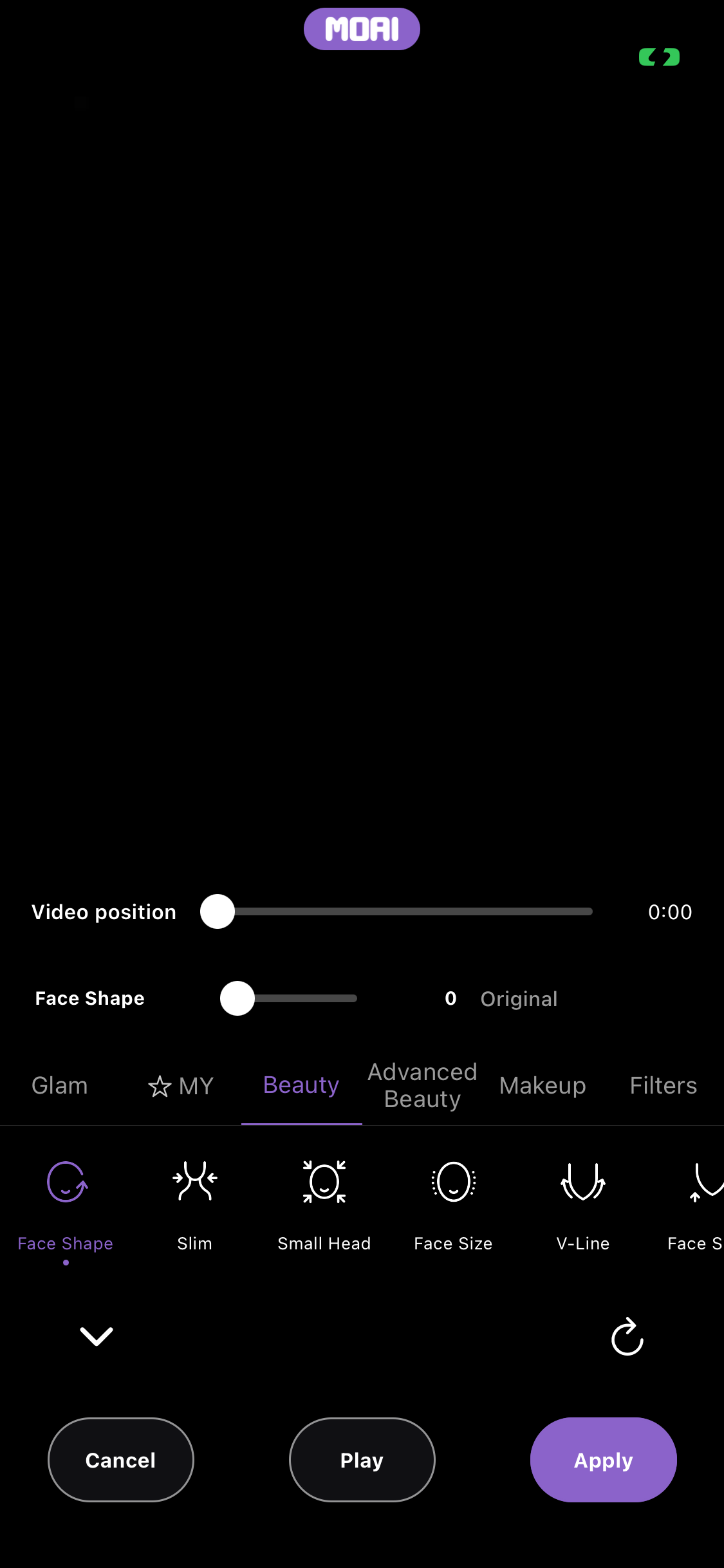
Redigering af en optaget video med de samme skønhedspaneler: fanen Beauty med Face Shape, Slim, Small Head, Face Size og V-Line samt en skyder til videoposition, Play og Apply. iPhone 13 mini
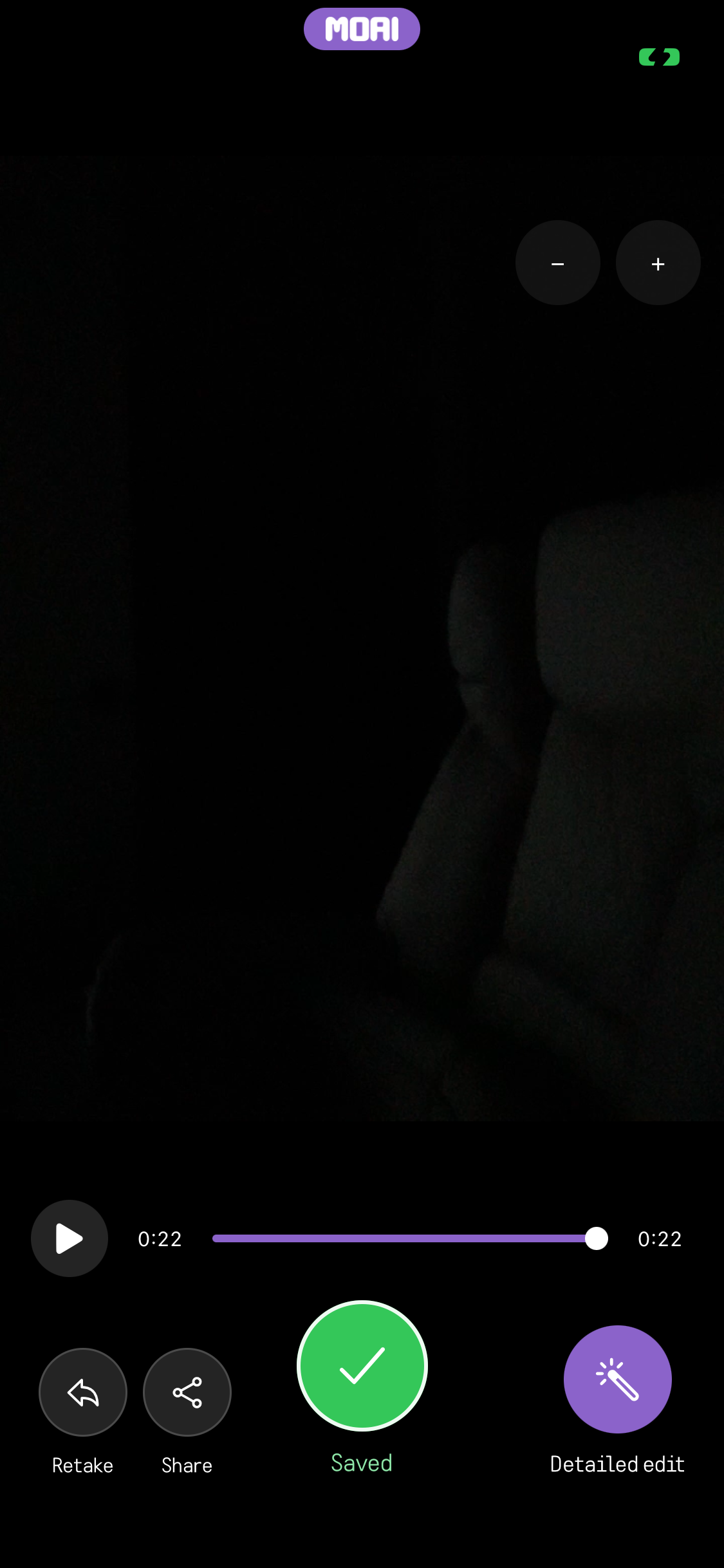
Skønhedsvideoen gemt i albummet. iPhone 13 mini
Beauty Camera, der optager en video, med en rød stopknap, en timer på 0:04 og tilstanden Beauty ved siden af Lens og Translate. iPhone 13 mini
Beauty Camera i videotilstand med den røde optageknap klar, ved siden af tilstandene Lens, Translate og Beauty. iPhone 13 mini
Videoskønhedseditoren på fanen Beauty, som viser en skyder Video position, skyderen Face Shape og knapperne Cancel, Play og Apply. iPhone 13 mini
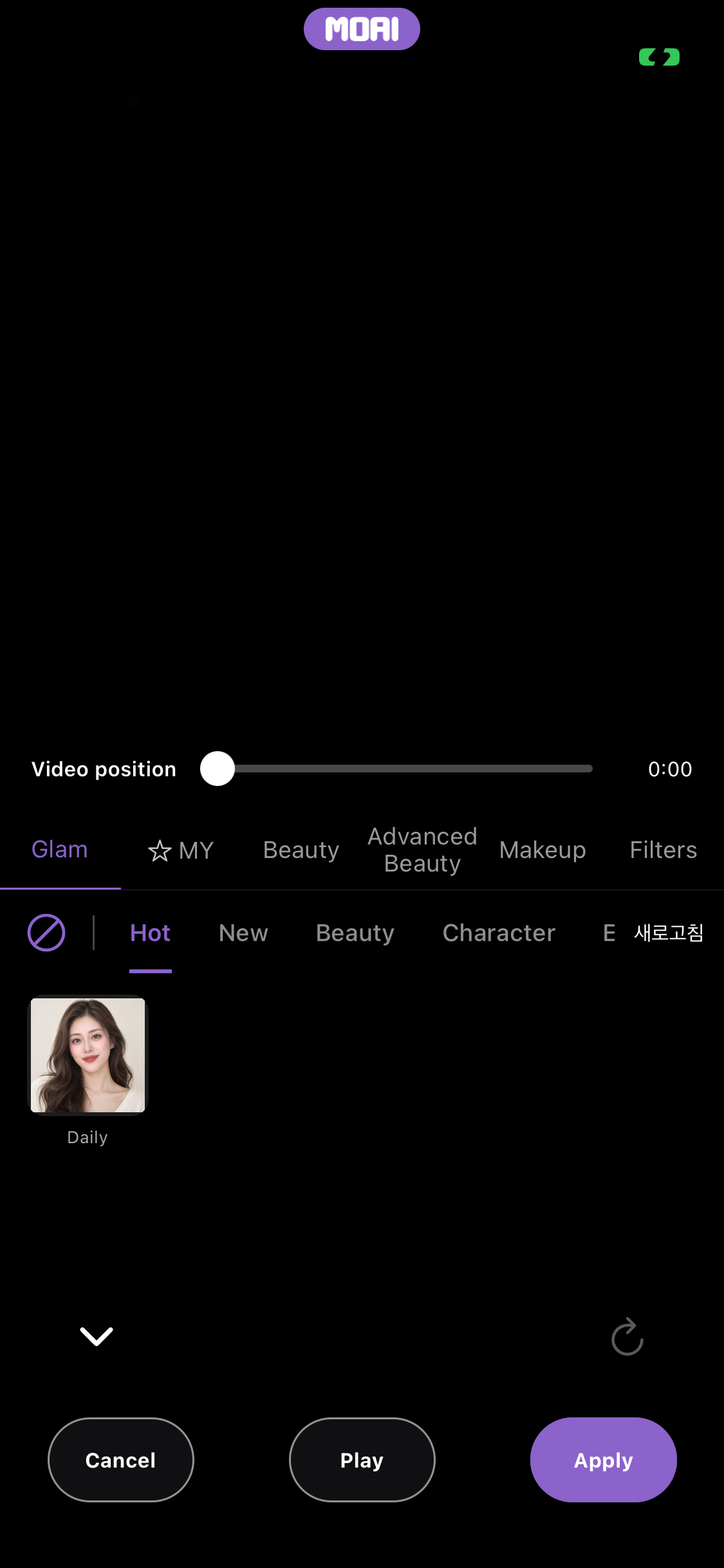
Videoskønhedseditoren på fanen Glam, som viser en skyder Video position, looket Daily og knapperne Cancel, Play og Apply. iPhone 13 mini
Resultatskærm for videoen med en afspilningslinje ved 0:05 af 0:22 og knapperne Retake, Share, Save og Detailed edit. iPhone 13 mini
Resultatskærm for videoen efter lagring: knappen Save viser et grønt Saved-flueben ved 0:22 af 0:22. iPhone 13 mini
Tekstoversættelse
Vælg sprog, skriv din tekst, og kopiér oversættelsen.
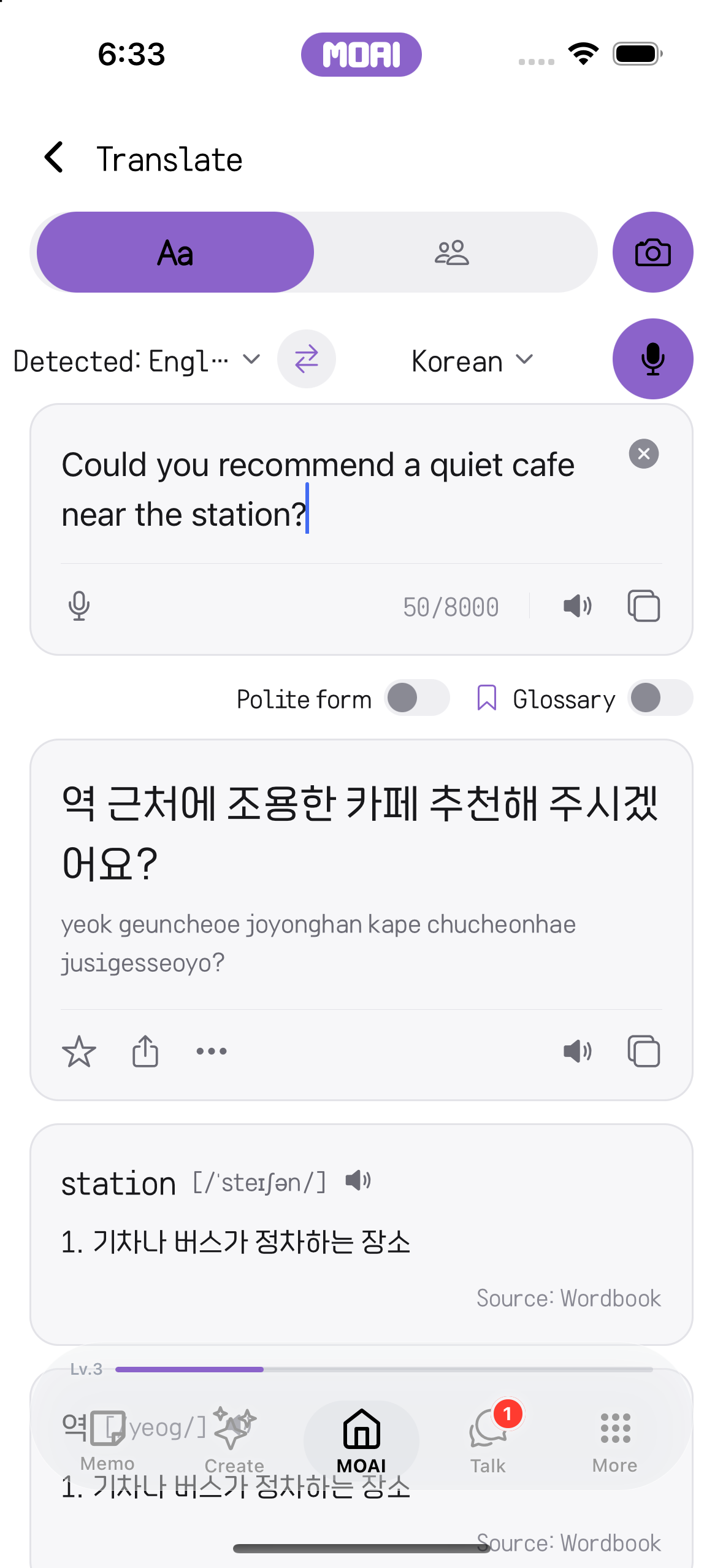
Oversæt en sætning og læs resultatet med udtale. iPhone 16
Skriv en sætning, der skal oversættes. Læs den koreanske oversættelse og udtalen. iPhone 16
Samtaleoversættelse
Følg en samtale med de oprindelige ord og deres oversættelse.
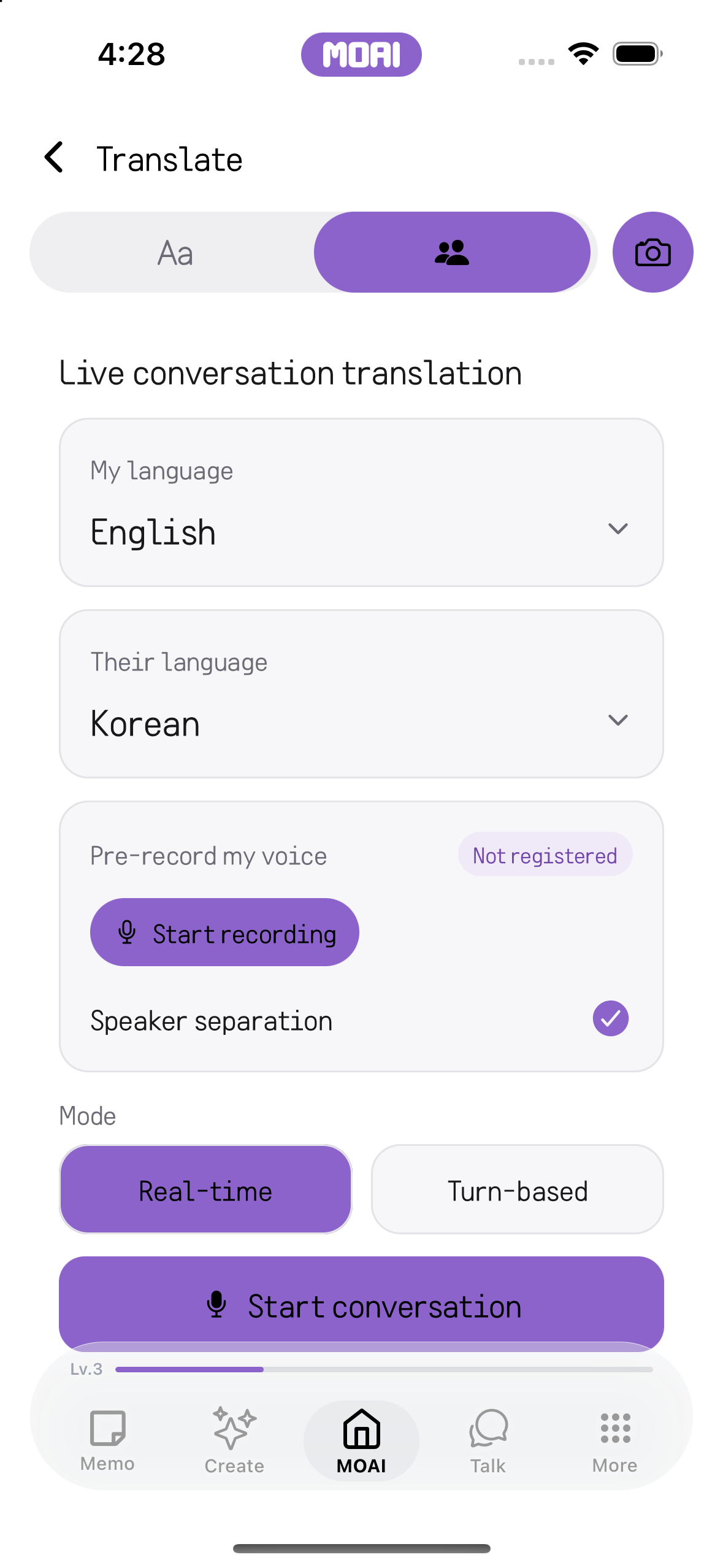
Opsætning af oversættelse af live samtale med engelsk som mit sprog, koreansk som deres sprog, realtids- og turbaseret tilstand. Kun opsætningsskærmen. iPhone 16
Opsætning af live samtaleoversættelse: vælg partnerens sprog og skift mellem realtids- og turbaseret tilstand. Kun opsætningsskærmen; ingen samtale startes. Eksempelindhold vist. iPhone 16
Ordforrådstræning
Bogmærk ord, og øv dig med ordforrådsquizzer.
Kort i Word Learning med et koreansk ord og dets japanske og spanske ækvivalenter, romanisering og lydknapper. Eksempelindhold vises. iPhone 16
Kort i Word Learning med bogmærkeknappen udfyldt, efter at ordet er gemt til senere repetition. Eksempelindhold vises. iPhone 16
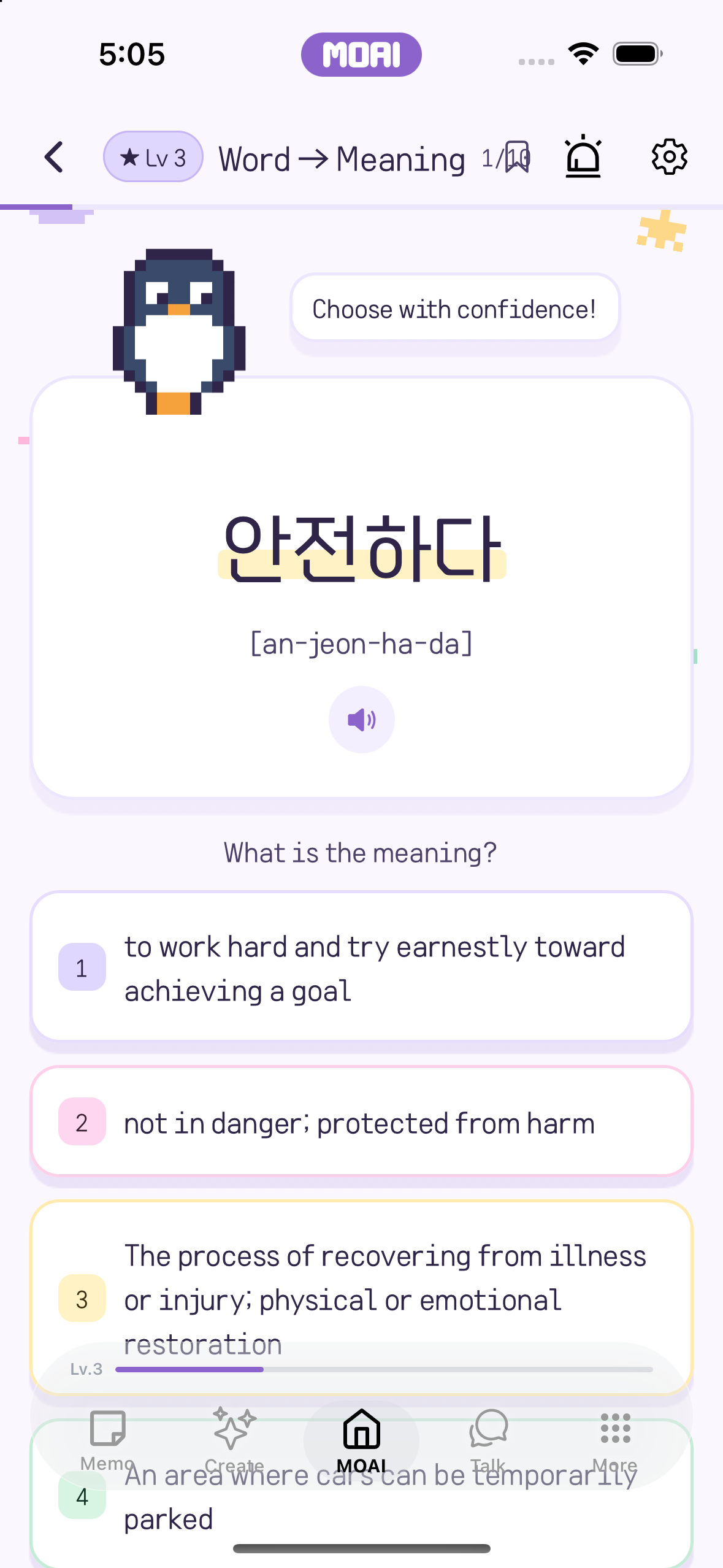
Et spørgsmål i ordforrådsquizzen Word to Meaning med fire svarmuligheder. Eksempelindhold vises. iPhone 16
Valg af den rigtige betydning i ordforrådsquizzen Word to Meaning og markering som rigtig. Eksempelindhold vises. iPhone 16
På Mac åbner Word Learning i sit eget vindue ved siden af hovedappen og Study Settings og viser ét ord på koreansk, japansk og spansk med dets engelske betydning. macOS
Tegn og kanji
Udforsk tegn og kanji, og test derefter, hvad du husker, med en quiz.
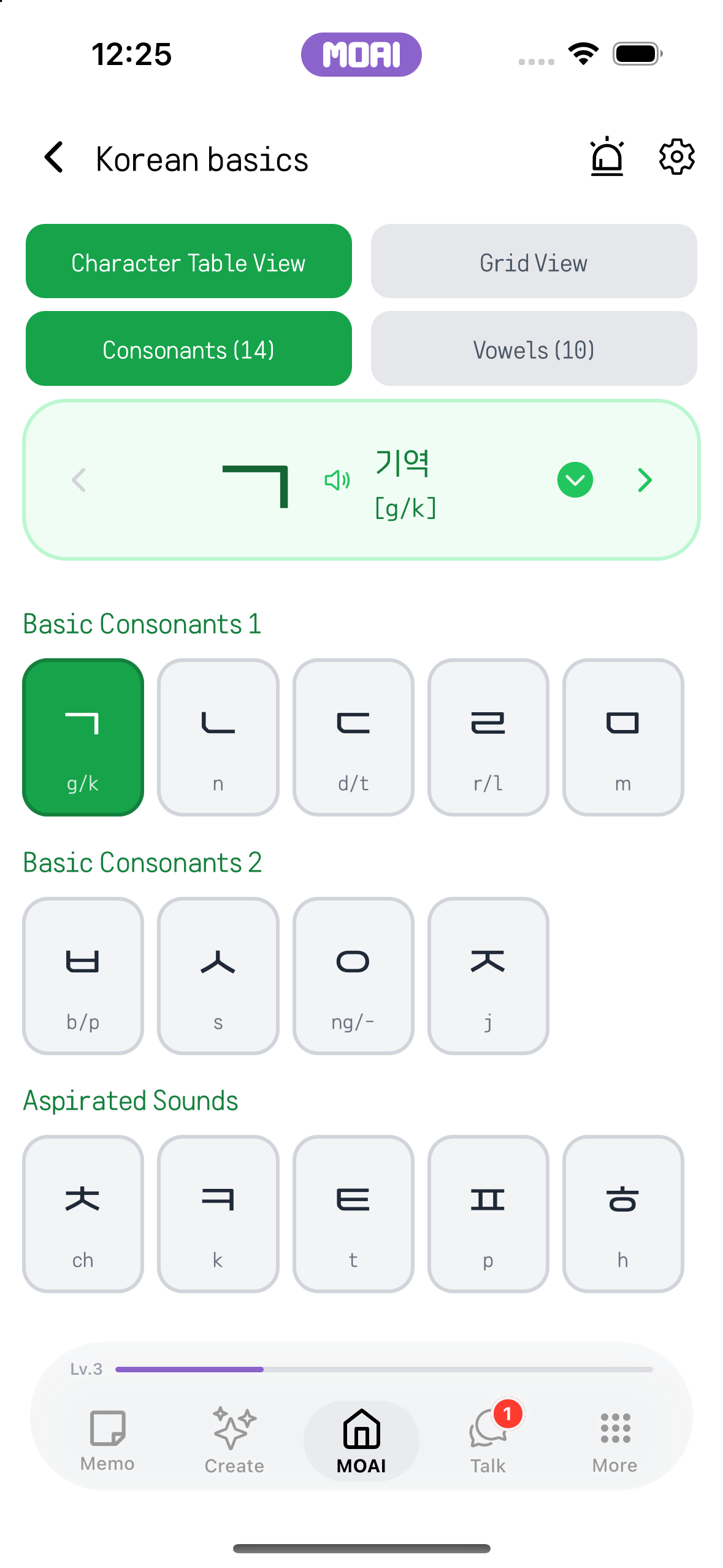
Udforsk koreanske konsonanter og deres udtale i en engelsk brugerflade på iPhone. iPhone 16
Koreanske, japanske og spanske tegnsæt på skift: koreansk konsonant-/vokalgitter, japansk kanagitter og det spanske alfabet. iPhone 16
Lær med billeder
Forbind et ord med et billede, og lyt til udtalen.
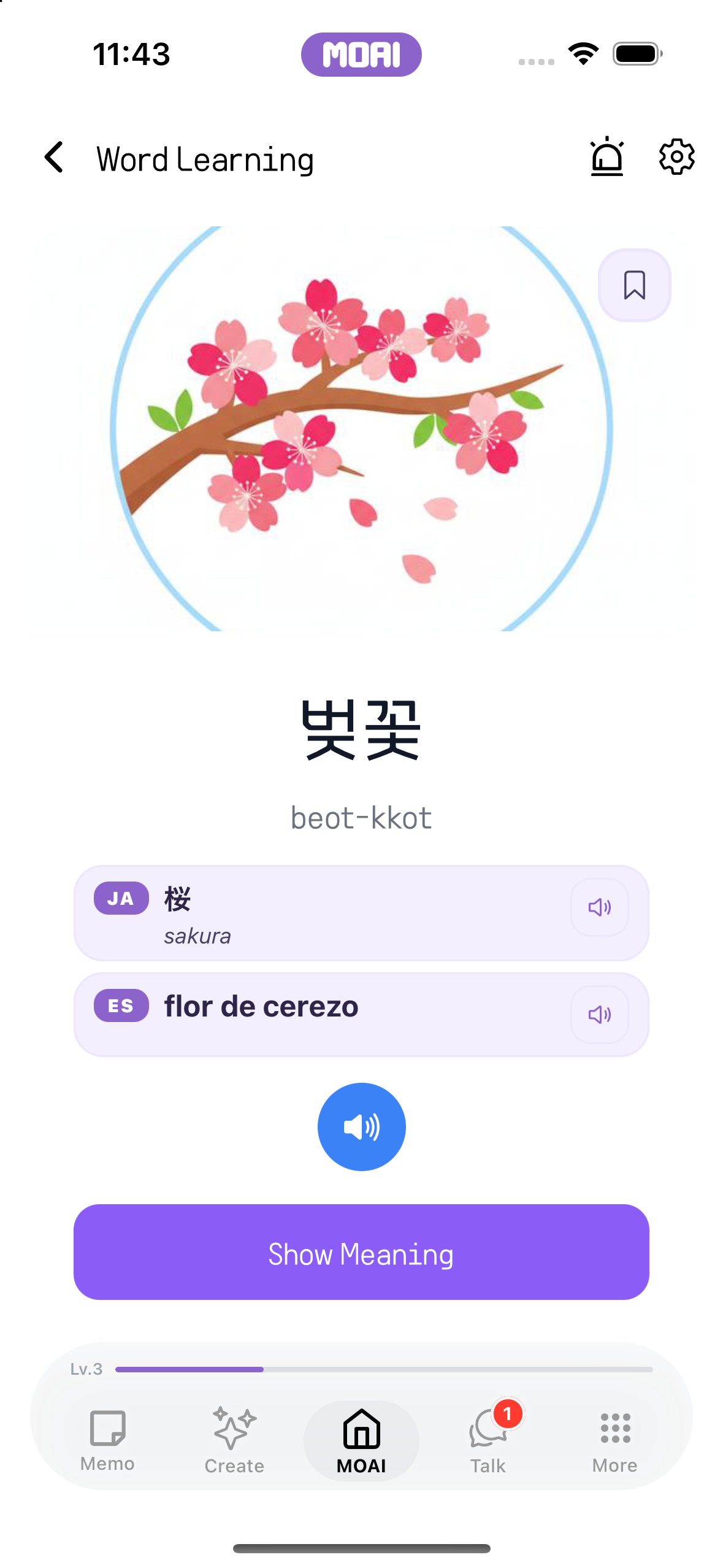
Lær et ord med en illustration, hvor koreansk, japansk og spansk vises sammen. iPhone 16
Sammenlign koreansk, japansk og spansk. Vis den engelske betydning, og rul for at læse den. Swipe mellem illustrerede ordkort. iPhone 16
Taltræning
Øv dig i at genkende og bruge tal på det sprog, du lærer.
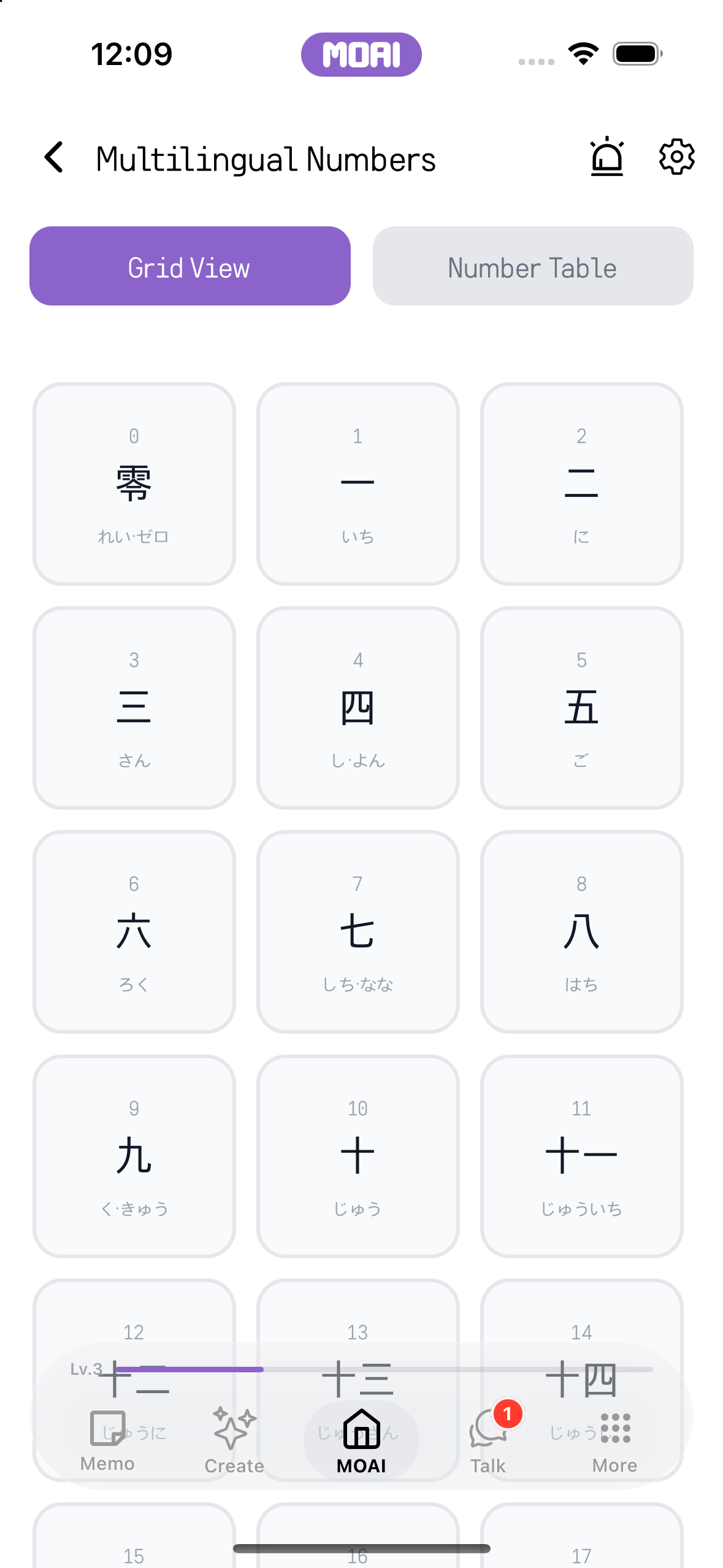
Udforsk japanske tal og udtale i en engelsk brugerflade på iPhone. iPhone 16
Behold tre indlæringssprog valgt, og vælg et hovedsprog. Udforsk japanske tal i Grid View. Skift til Number Table, og rul gennem talgrupper. iPhone 16
Læseøvelse
Læs en historie, og udforsk ordforrådet undervejs.
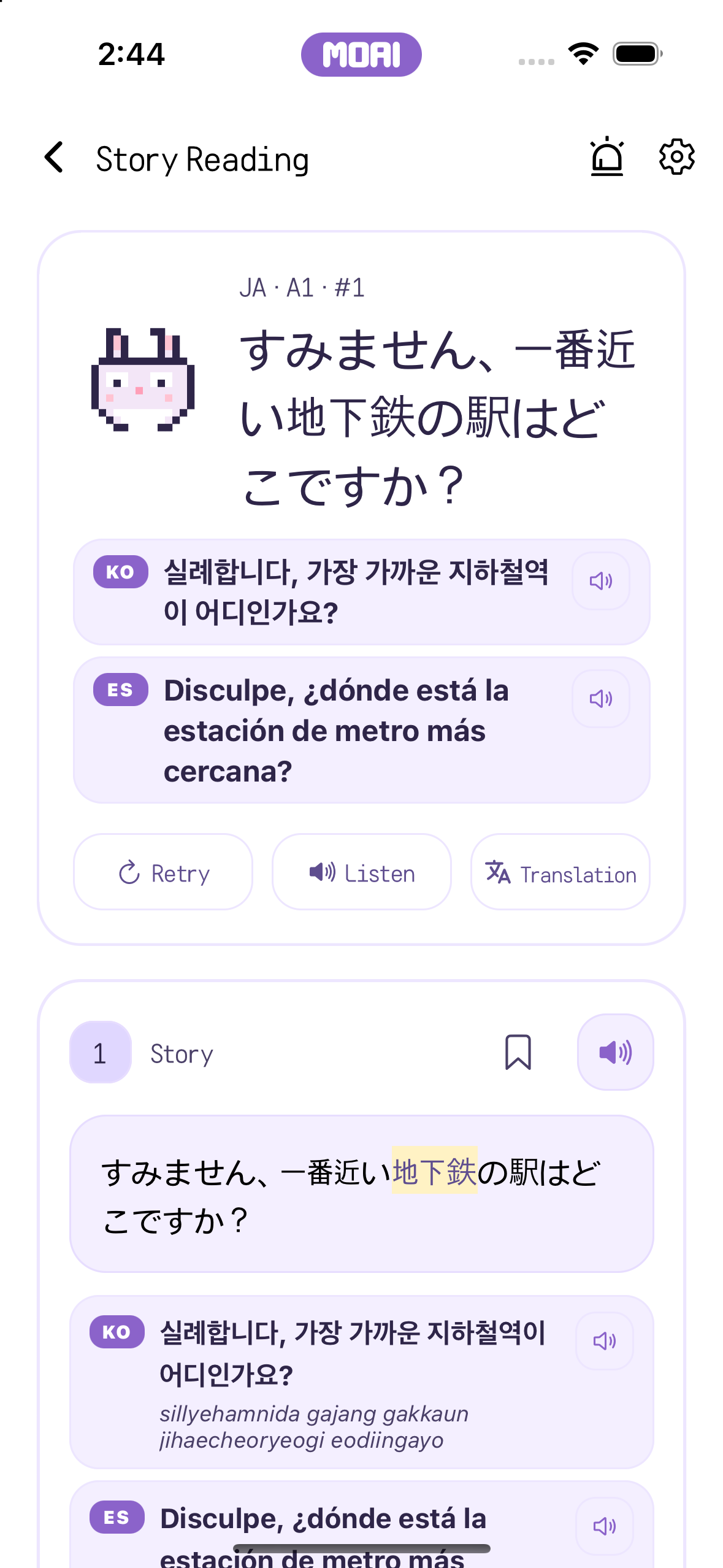
En læseskærm til en japansk historie viser titlen og den første scene med koreansk og spansk version nedenunder. iPhone 16
Rul gennem en japansk historie, hvor hver scene vises med koreansk og spansk version samt en engelsk oversættelse. iPhone 16
Tastaturtræning
Øv dig i at skrive på tastaturet, og gennemgå dit resultat efter hver session.
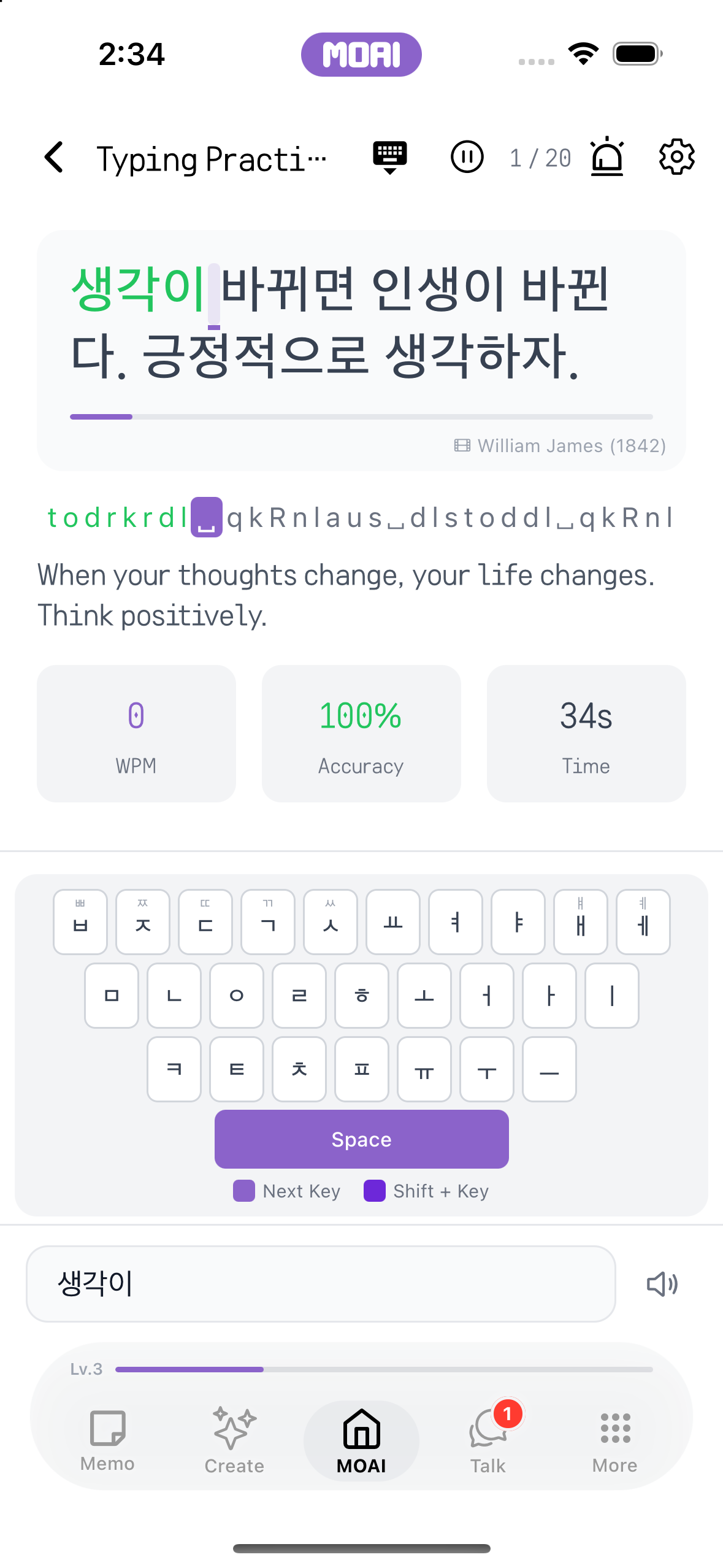
Skriveøvelsen viser en koreansk sætning med tastaturguide på skærmen, oversættelse, hastighed og nøjagtighed. iPhone 16
Vælg spansk, japansk eller koreansk på sprogisten i skriveøvelsen, og skriv derefter en koreansk sætning med tastaturguiden. iPhone 16
Stemmeøvelse
Øv dig i en samtale med studieoplevelsen med stemme i realtid.
Opsætningsskærmen i MOAI Tutor viser indlæringssprogene og tjeklisten med tutorindstillinger før en live samtale. iPhone 16
Opdag musik
Gennemse nye numre, søg efter musik, og åbn et nummer for at lytte.
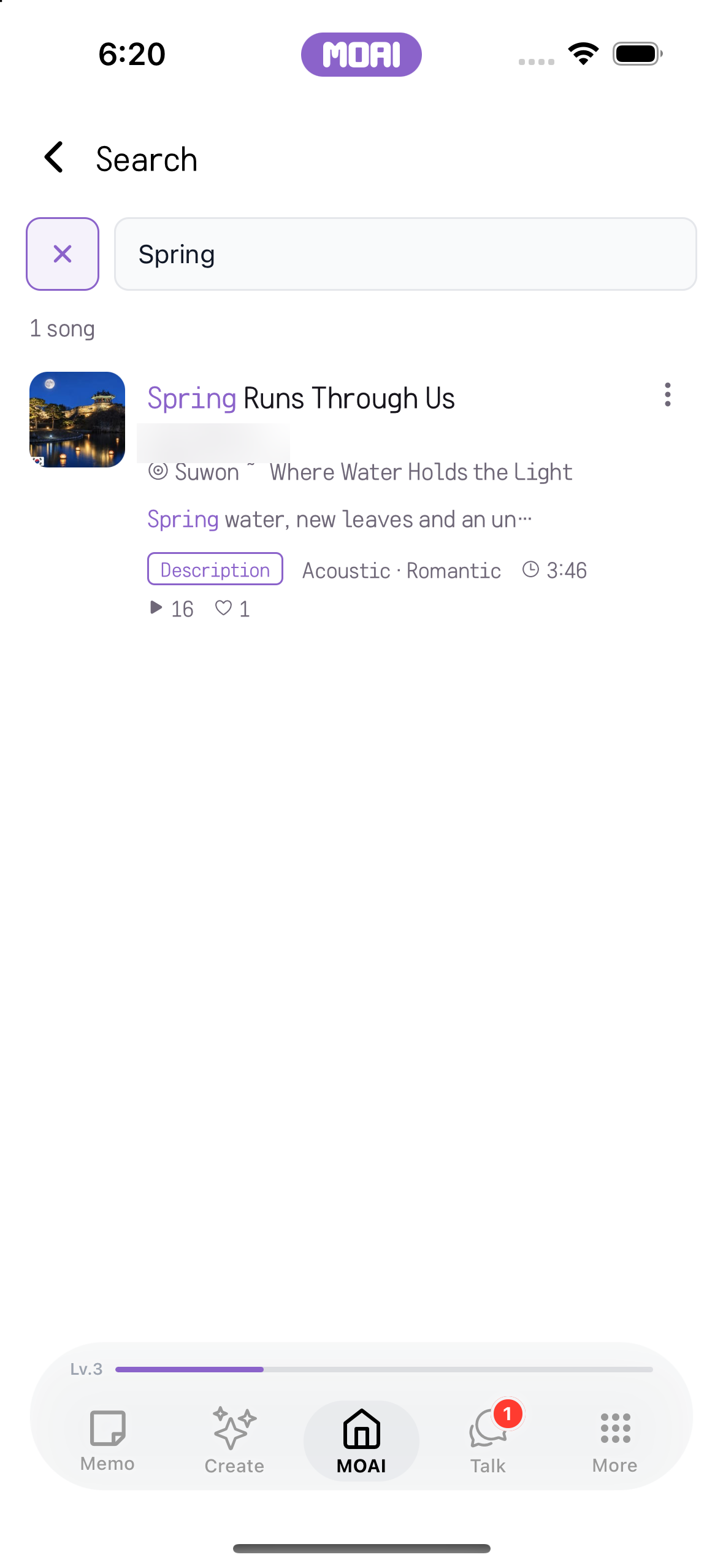
Søg efter musik på titel og udforsk matchende numre, kunstnere og albums. iPhone 16
Søg efter musik på titel. Udforsk matchende numre, kunstnere og albums. iPhone 16
Dit musikbibliotek
Afspil musik, lav en playliste, og vend tilbage til favoritter og lyttehistorik.
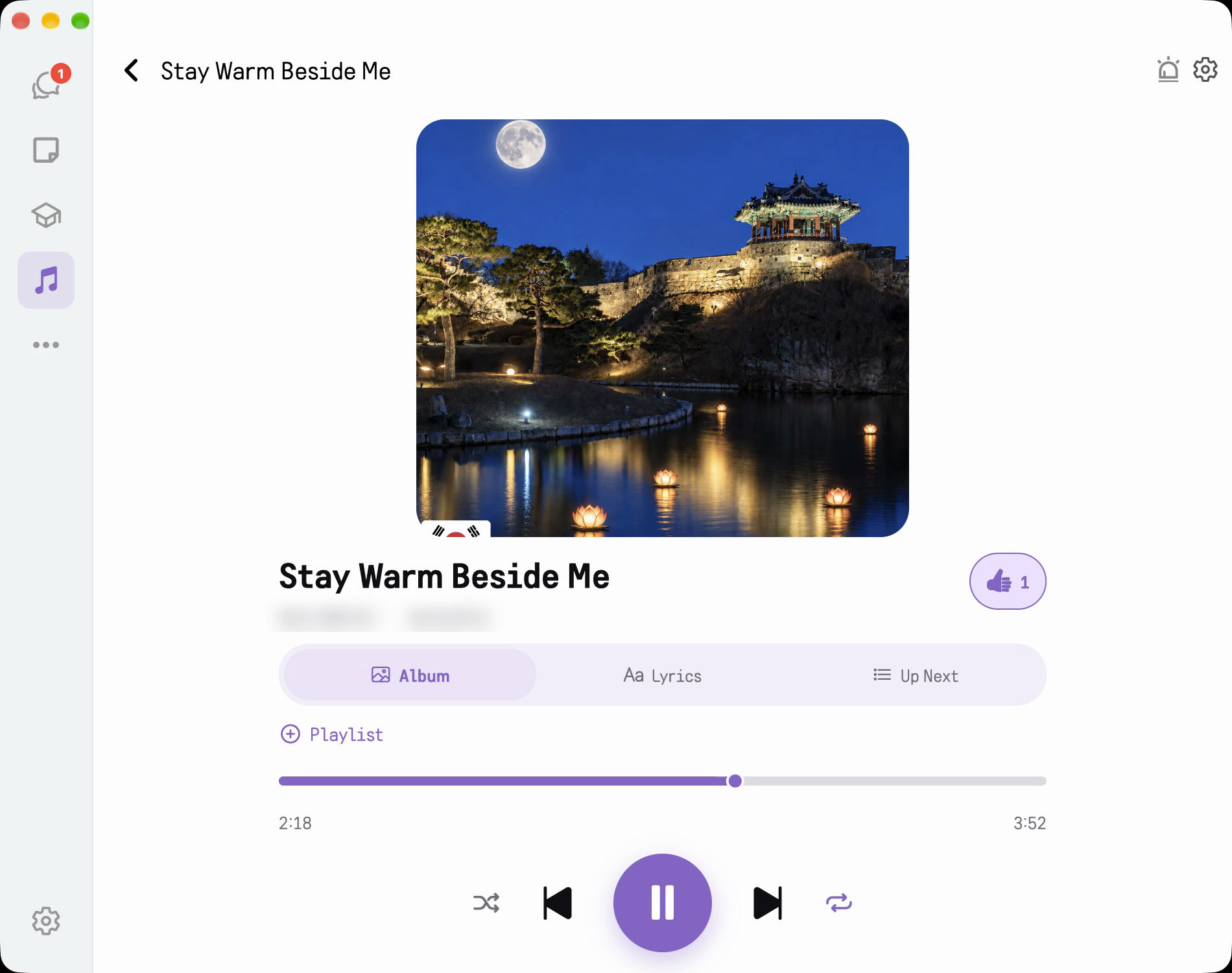
MOAI Music-afspilleren på Mac med albumcover, like-knap, afspilningslisteknap, statuslinje og afspilningskontroller. macOS
Afspilning af musik på Mac: start et nummer, skift mellem cover og sangtekst, spol frem, slå gentagelse til, like og gå til næste nummer. macOS
Skærmen Playlists med tre afspilningslister med antal numre og varighed. Eksempelindhold vises. iPhone 16
Fanen Liked i My Library med numre, som lytteren har liket. Eksempelindhold vises. iPhone 16
Fanen Recently Played i My Library med nyligt afspillede numre. Eksempelindhold vises. iPhone 16
Held og tarot
Vælg en læsning, indtast de ønskede oplysninger, og udforsk resultatet.
Startsiden for Fortune med profilstyring, seks horoskopkategorier og et eksempelkort med dagens horoskop. Eksempelresultat vises. iPhone 16
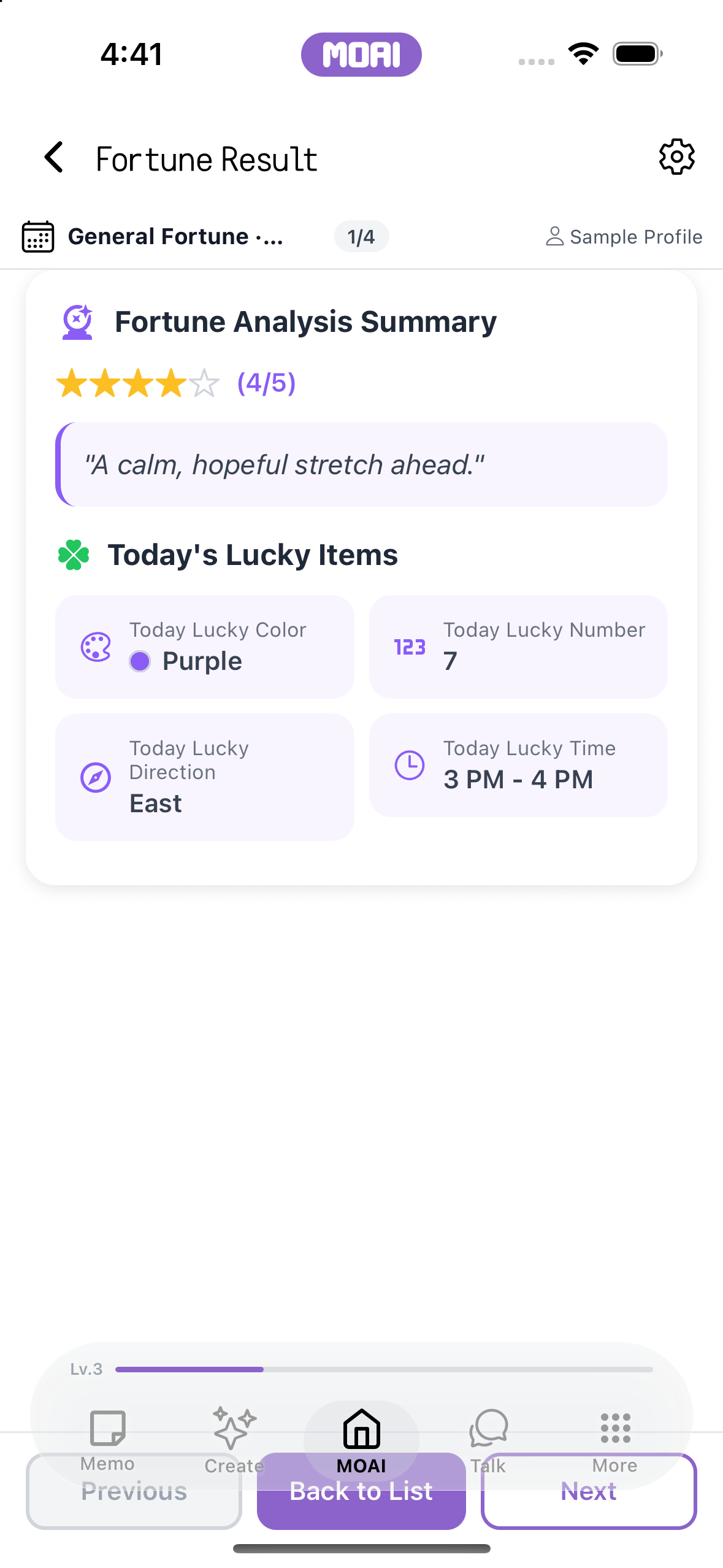
Et eksempelresultat af et horoskop med bedømmelsen 4 ud af 5, en kort udlægning samt lykkefarve, lykketal, lykkeretning og lykketid. Eksempelresultat vises. Kun for sjov. iPhone 16
Åbn General Fortune, vælg Today's Fortune, og kør analysen for at nå et eksempelresultat. Eksempelresultat vises. Kun for sjov. iPhone 16
Forhold
Udforsk værktøjerne til forhold, giv de ønskede oplysninger, og gennemgå resultatet.
Et spørgsmål i MBTI-kærlighedstesten med fem svarmuligheder og fremdrift vist som 1 af 8. Eksempelindhold vises. iPhone 16
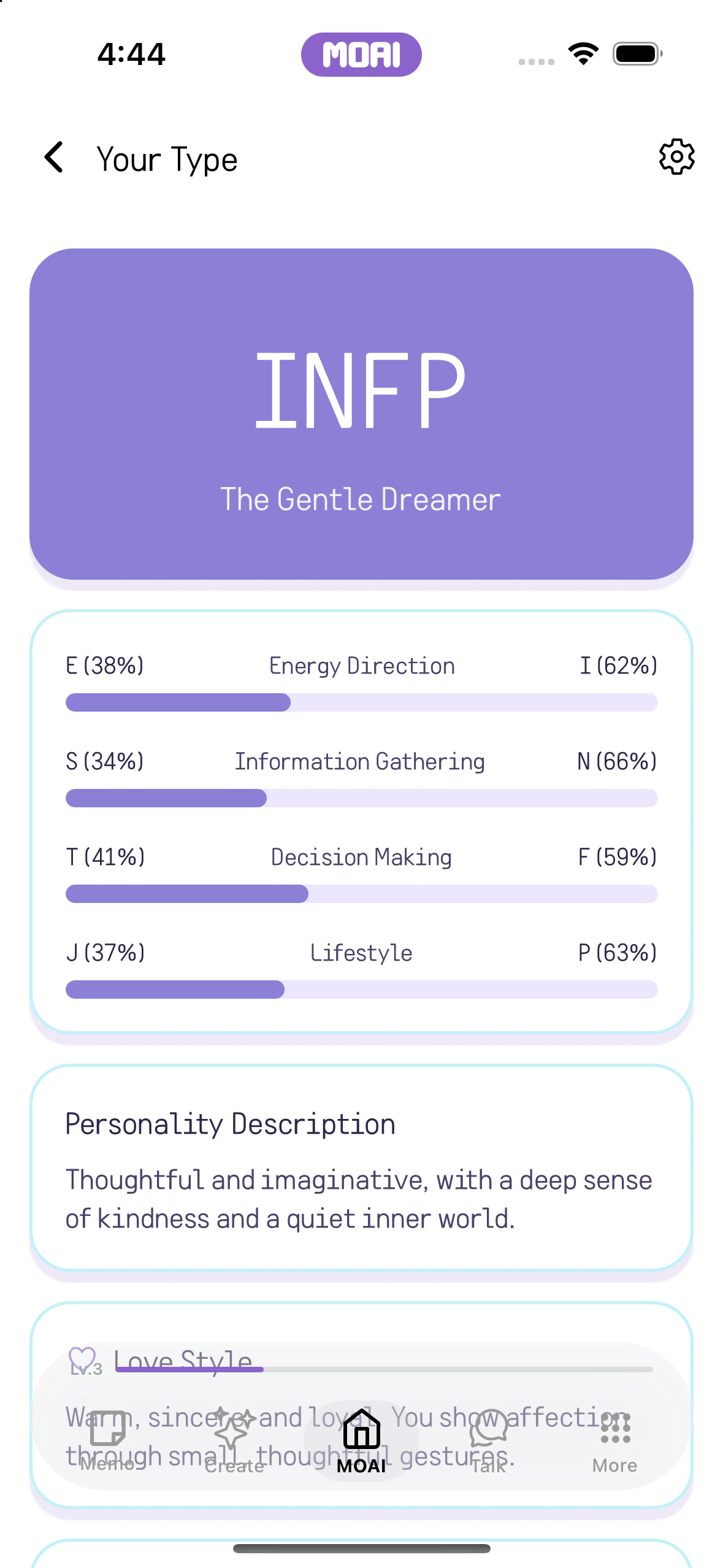
Et eksempelresultat i MBTI-kærlighedstesten med typen INFP, fire dimensionsbjælker og en personlighedsbeskrivelse. Eksempelresultat vises. Kun for sjov. iPhone 16
Besvarelse af spørgsmålene i MBTI-kærlighedstesten ét ad gangen og et eksempelresultat med INFP. Eksempelresultat vises. Kun for sjov. iPhone 16
Lær med lærebøger
Vælg en lærebog og et afsnit. Arbejd med ordforråd, dialoger, grammatik og øvelser, og følg dine fremskridt.
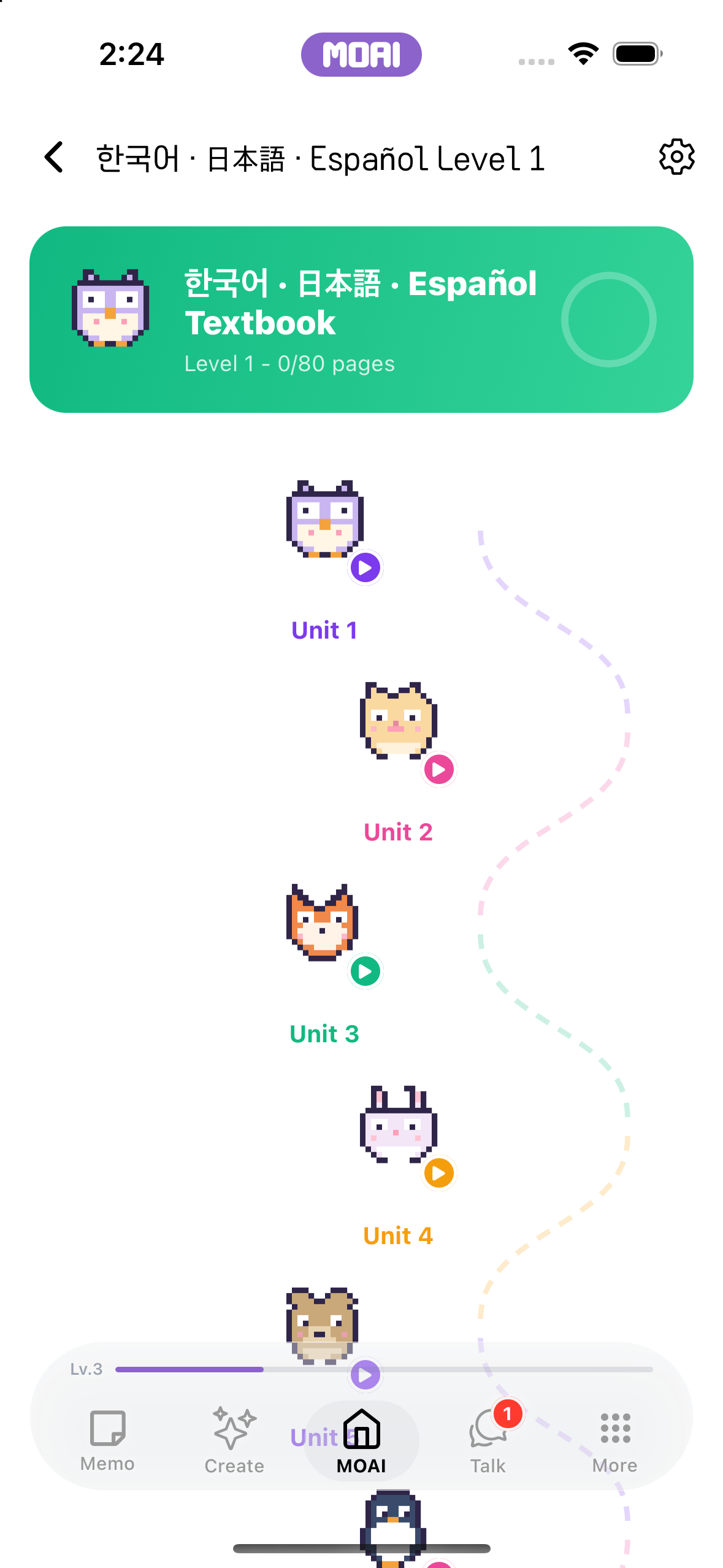
Siden med niveauer i lærebogen i koreansk, japansk og spansk viser Unit 1 til Unit 8 under en tresproget titel. iPhone 16
Rul gennem lærebogens tresprogede niveauer, og åbn Level 1 for at gennemse dets enheder. iPhone 16
Et Key Expressions-kort i lærebogen viser en koreansk sætning med japansk og spansk version samt en forklaring på engelsk. iPhone 16
En dialog i lærebogen viser hver koreansk replik med japansk og spansk version samt betydning på engelsk. iPhone 16
Rul gennem en dialog i lærebogen med hver replik på koreansk, japansk og spansk. iPhone 16
Opret
Start med en idé.
Forvandl en prompt til musik, et billede eller en video, og arbejd videre på resultatet.
Dit kreative rum
Udforsk kreative værktøjer og agenter, og vend tilbage til de værker, du har lavet.
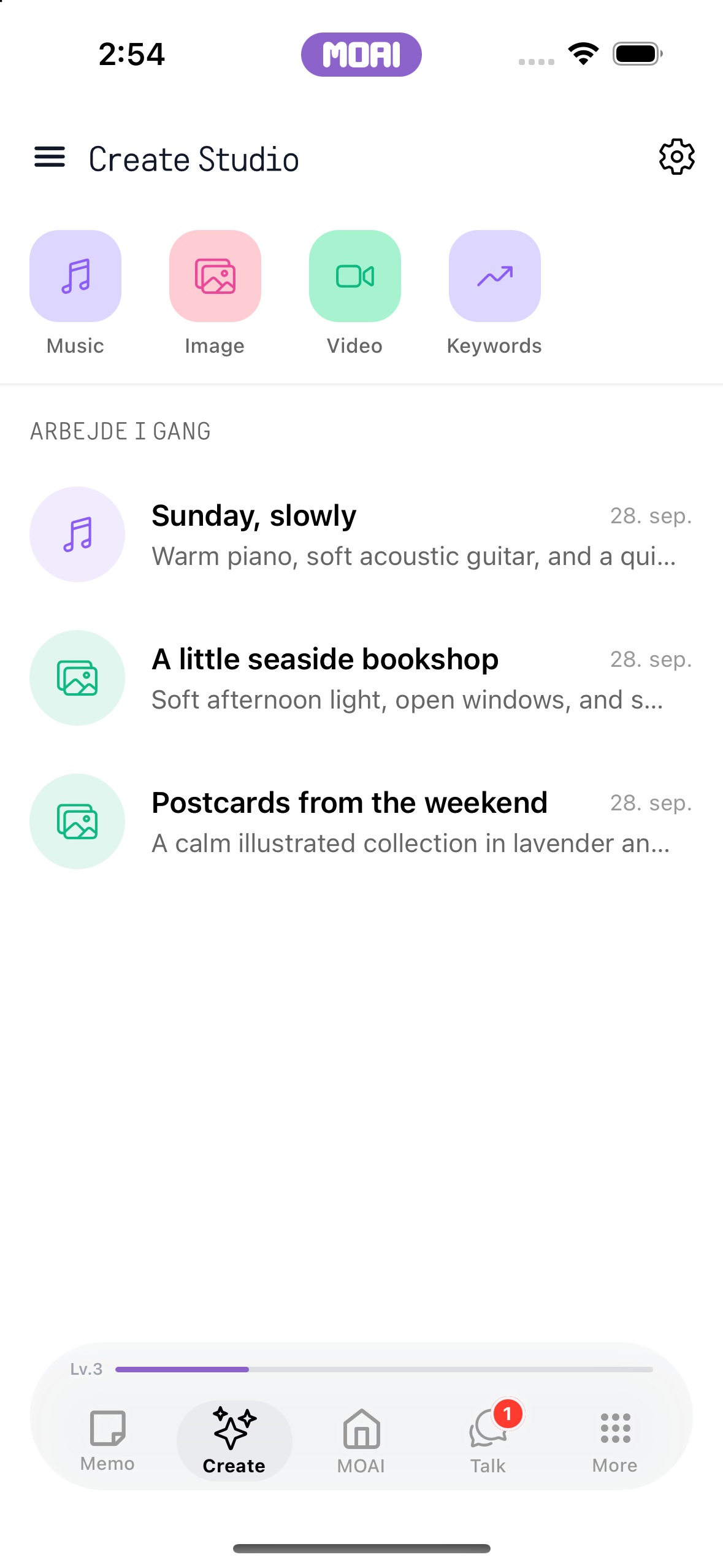
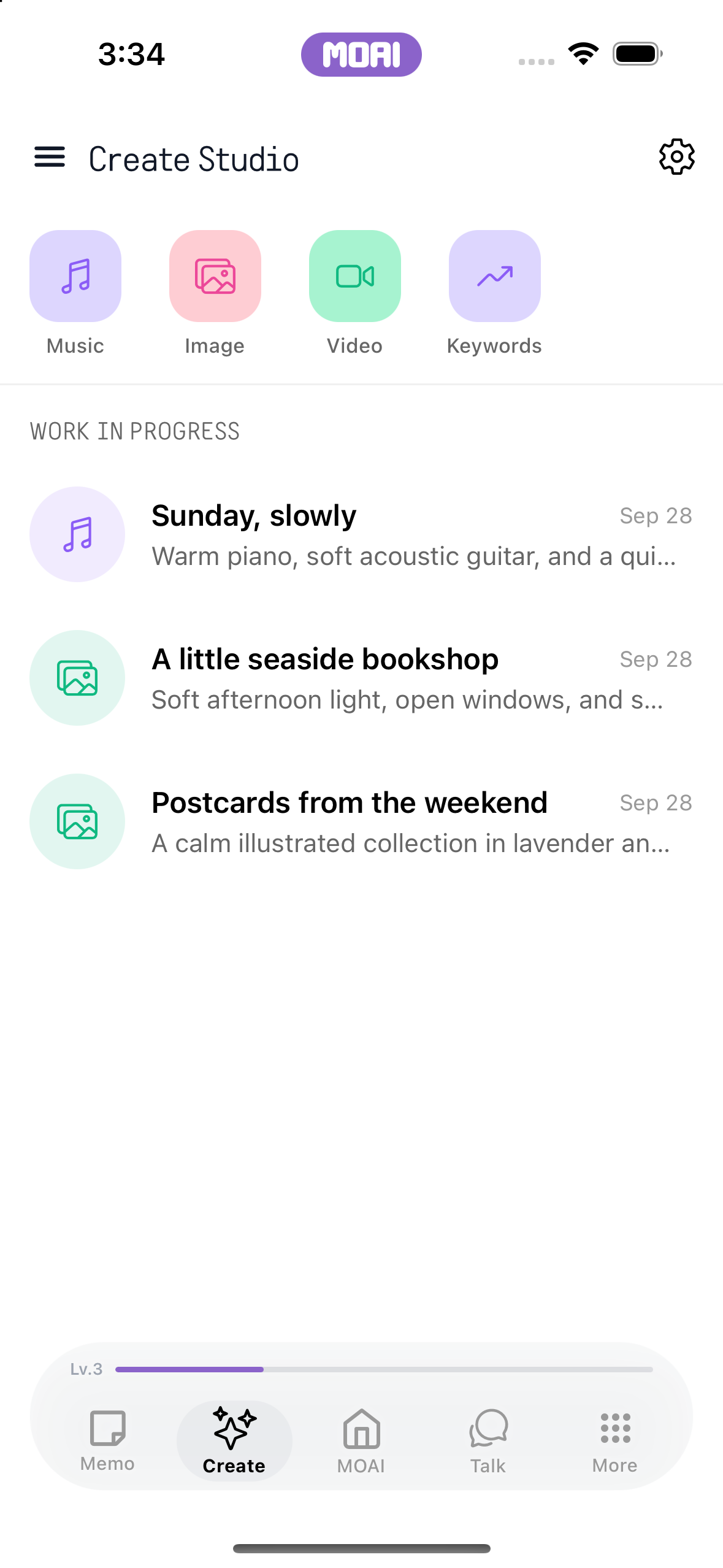
Startsiden i Create Studio med genveje til Music, Image, Video og Keywords og en liste over igangværende arbejder. Eksempelindhold vises. iPhone 16
Startsiden i Create Studio med genveje til studier og igangværende værker: åbn Music Studio og vend tilbage til Create-startsiden. Eksempelindhold vist. iPhone 16
Startsiden i Create Studio med studierne Music, Image, Video og Keywords øverst. Eksempelindhold vises. iPhone 16
Listen over igangværende arbejder i Create Studio med et musikprojekt og to billedprojekter. Eksempelindhold vises. iPhone 16
AI-musik
Beskriv en musikalsk idé, generér et nummer, og organisér din musik i album.
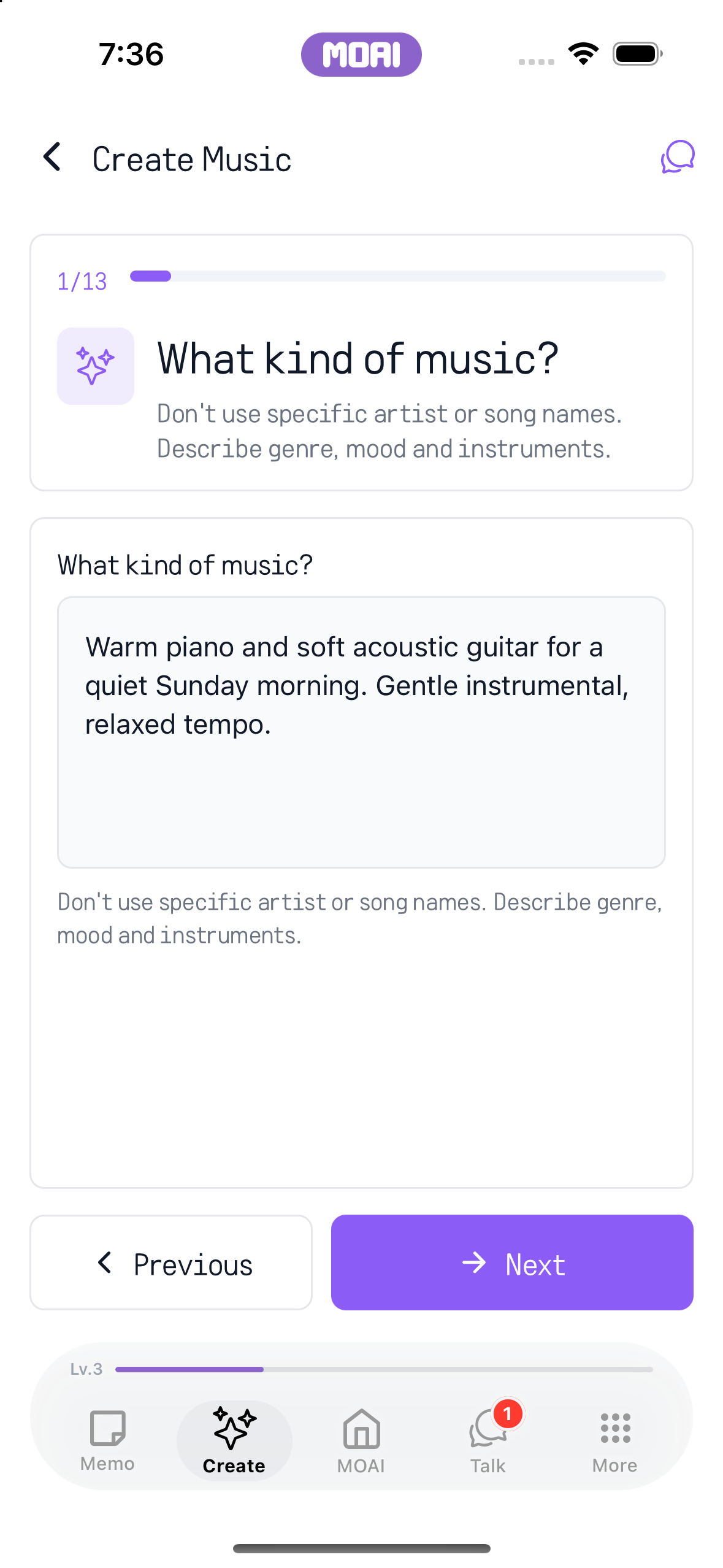
Beskriv en musikidé med en engelsk eksempelprompt. Kun forberedelse; der er ikke genereret musik. iPhone 16
Udforsk musikopsætningen med en eksempelprompt, valget af genren Acoustic og stemningsmuligheder. iPhone 16
Vælg Acoustic blandt musikgenrerne. Faktisk opsætningsskærm på iPhone 16. iPhone 16
Vælg Calm for at forme musikkens stemning. Koncept og musikgenerering vises ikke. iPhone 16
Beatmaker
Byg et beat, arbejd på kompositionen, og afspil den.
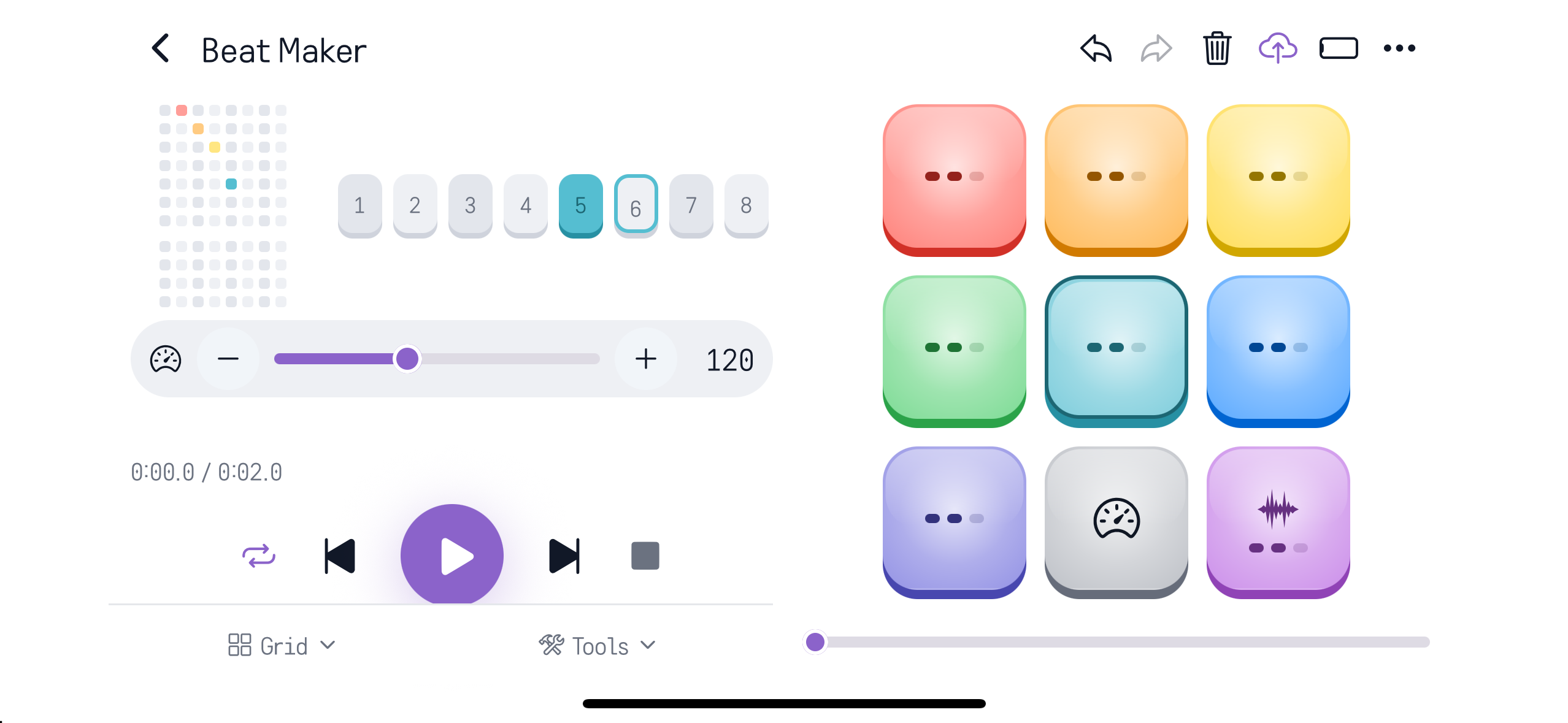
Byg et mønster med farverige nodepads i Beat Maker. Fire eksempelnoder indtastet på iPhone 16. iPhone 16
Tryk på farverige pads for at indtaste toner i Beat Maker og tryk på Play for at gentage mønsteret i loop. Eksempelindhold vist. iPhone 16
AI-billeder
Beskriv et billede i chatten, vælg format og stil, og administrér dine kreationer i Image Studio.
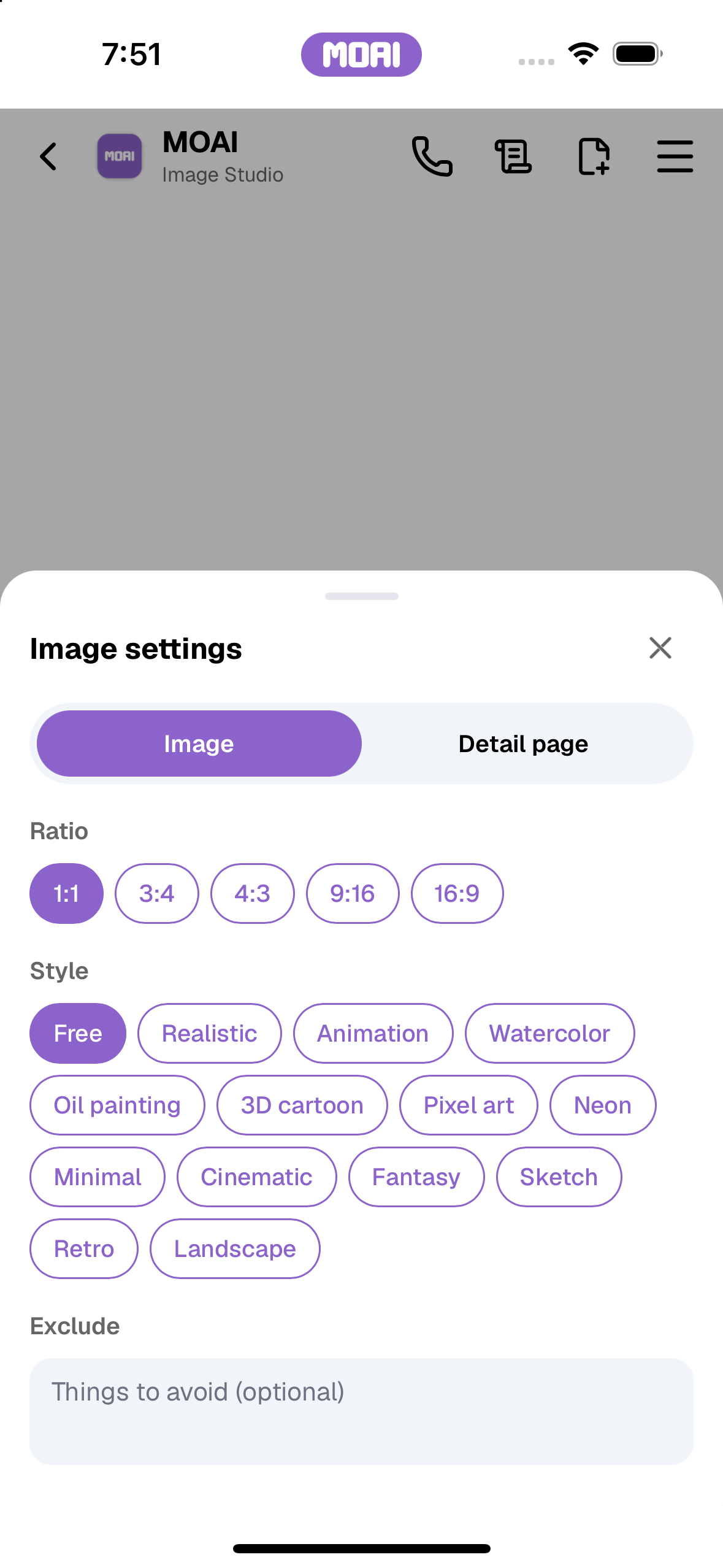
Udforsk billedformater og visuelle stilarter i Image Studio. Faktisk indstillingsskærm på iPhone 16; der vises ingen billedgenerering. iPhone 16
Vælg et billedformat og stilen Watercolor. Kun indstillinger; der genereres intet billede. iPhone 16
Vælg billedformatet 4:3 og stilen Watercolor. Kun faktisk opsætning; intet genereret resultat eller gemning vises. iPhone 16
AI-video
Generér en video, eller arbejd på et klip med AI-redigering, studiet og videoeditoren.
AI Video Creation på iPad, trin 2 af 9: en videoidé udfyldt med Story-forudindstillingen i MOAI brief assist, før du vælger billeder, platforme, længde og format. Eksempelindhold vist. iPad Air 13-inch (M3)
AI Video Edit på iPad: to kildeklip, en redigeringsanmodning, valgfri lyd og finjusteringer, undertekstsprog koreansk og engelsk, billedformat og mållængde. Eksempelindhold vist. iPad Air 13-inch (M3)
Startsiden i Video Studio med knapperne Create og Edit, AI Edit, publiceringsforberedelse og seneste redigeringsudkast. Eksempelindhold vises. iPhone 16
Startsiden i Video Studio på iPad: knapperne Create og Edit, AI Edit, udgivelsesforberedelse, loginoplysninger til opslag og seneste redigeringskladder, ved siden af MOAI Pencil. Eksempelindhold vist. iPad Air 13-inch (M3)
Tilføjelse af videoer på iPad: albumvælgeren med tre klip valgt i rækkefølge, klar til at blive føjet til en ny redigering. Eksempelindhold vist. iPad Air 13-inch (M3)
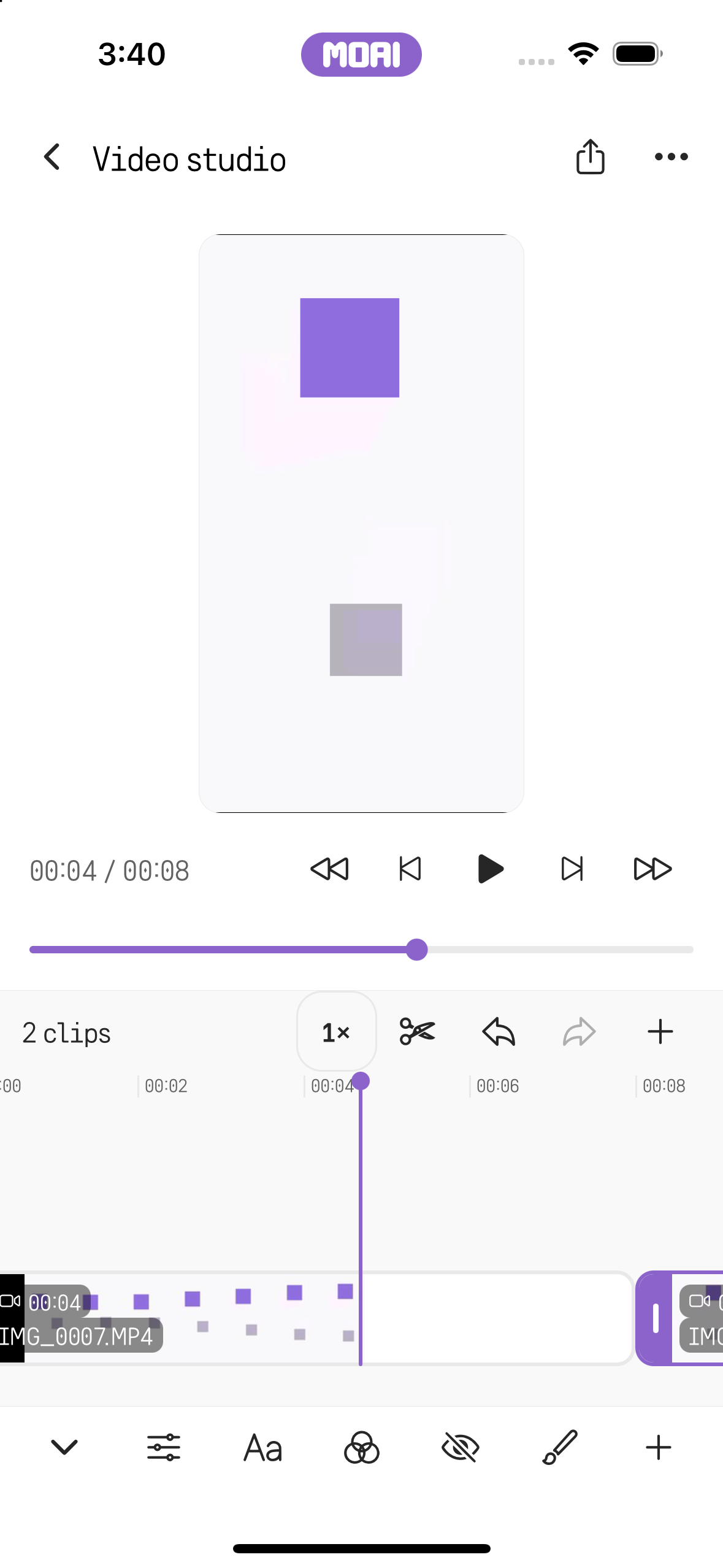
Editoren i Video Studio afspiller et importeret klip, hvor tidslinjen viser klippet delt i to. iPhone 16
Skærmoptagelse af editoren i Video Studio, der afspiller et importeret klip og deler det i to klip på tidslinjen. iPhone 16
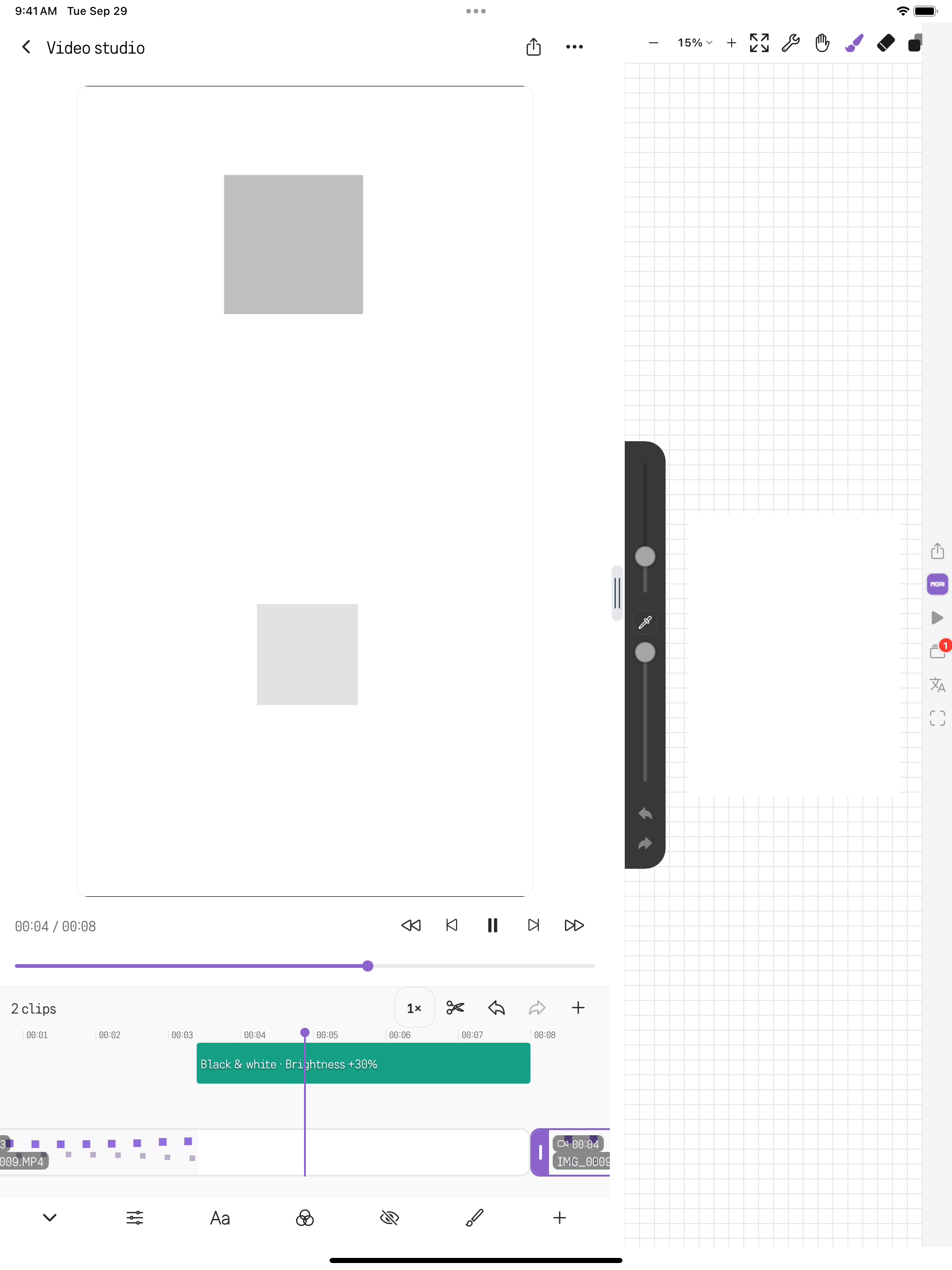
Video Studio-editoren på iPad ved siden af MOAI Pencil: et klip delt i to med en sort-hvid effekt (lysstyrke +30%) på tidslinjen. Eksempelindhold vist. iPad Air 13-inch (M3)
Videoredigering på iPad: afspil et klip, del det, tilføj en sort-hvid effekt, juster lysstyrken og afspil igen. Eksempelindhold vist. iPad Air 13-inch (M3)
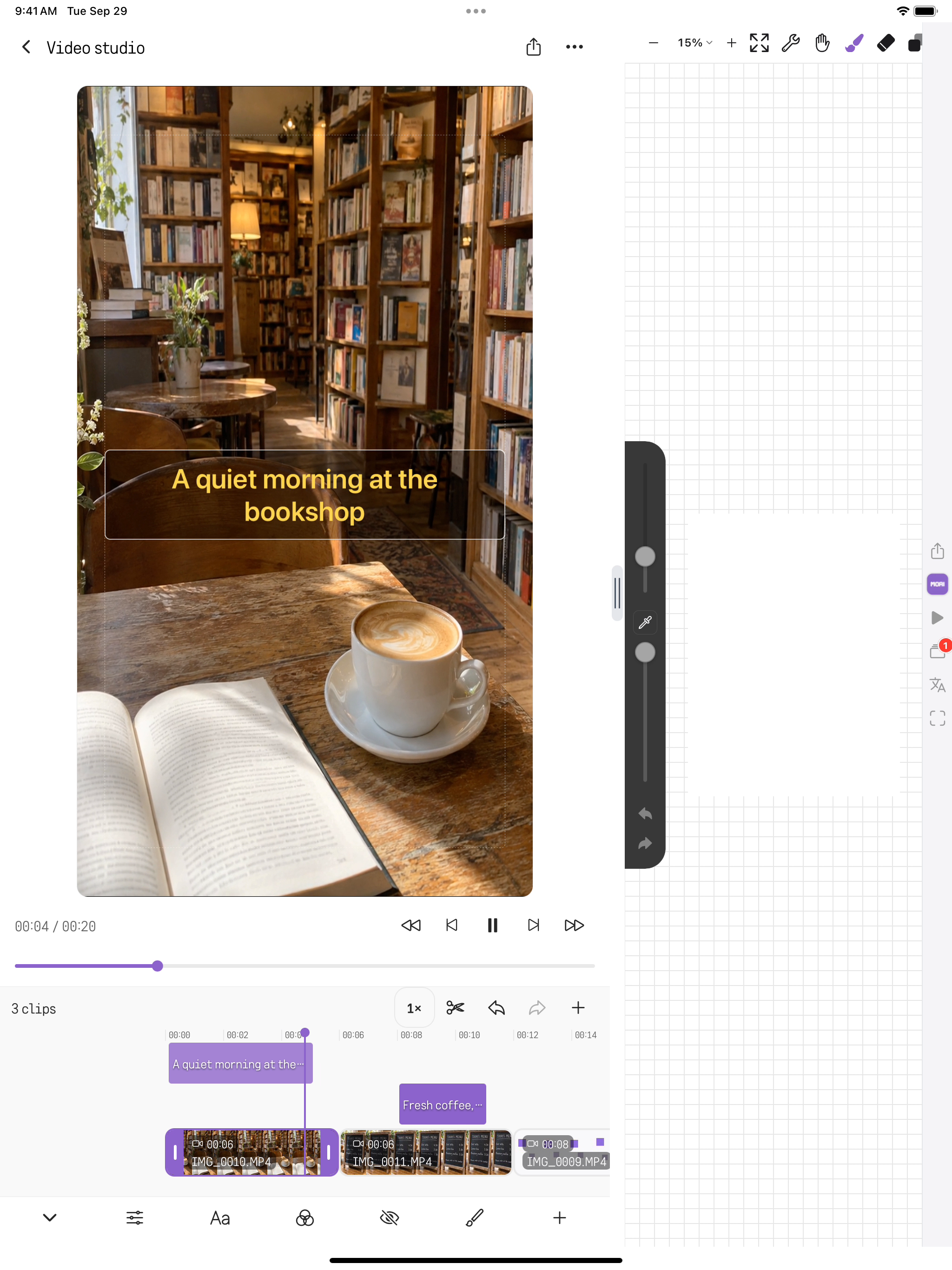
Tidslinjen i Video Studio på iPad med tre klip, trimgreb, del, fortryd og gentag, og separate spor til undertekster, en Pencil-tegning og et privatlivsområde. Eksempelindhold vist. iPad Air 13-inch (M3)
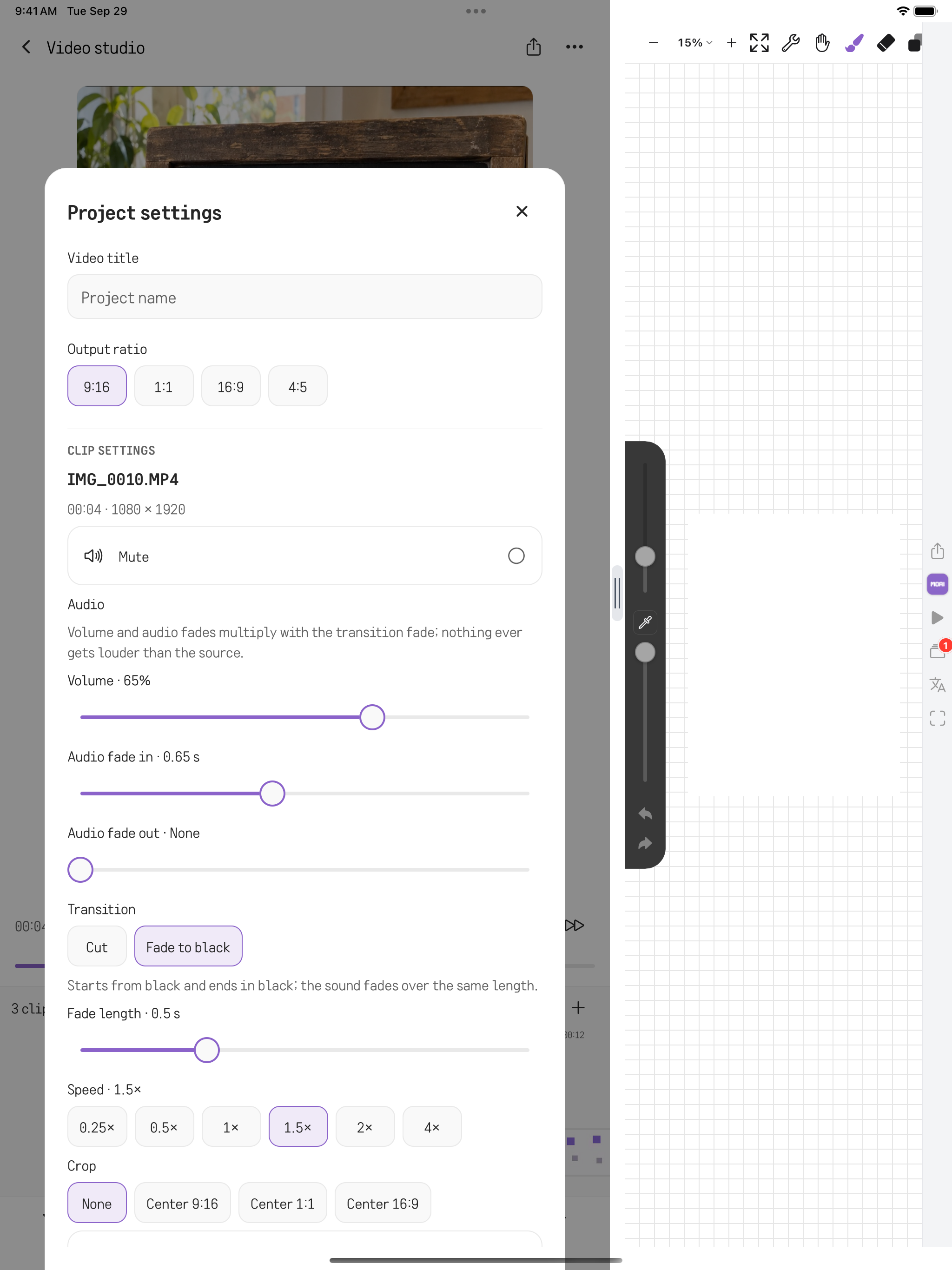
Project settings på iPad: outputformat, lyd fra, lydstyrke, indtoning og udtoning af lyd, overgang med tonelængde, hastighed, beskæring, eksport, duplikering og sletning for det valgte klip. Eksempelindhold vist. iPad Air 13-inch (M3)
Klipredigering på iPad: trim et klip på tidslinjen, sænk lydstyrken, tilføj en lydindtoning, skift hastighed og beskæring, skift outputformat, indstil en Fade to black-overgang og afspil. Eksempelindhold vist. iPad Air 13-inch (M3)
Video Studio på iPad afspiller et klip med en stor gul undertekst på videoen og et undertekstspor over de tre klip på tidslinjen. Eksempelindhold vist. iPad Air 13-inch (M3)
Tilføjelse af undertekster på iPad: tilføj en undertekst, skriv teksten, gør den stor og gul, træk den i forhåndsvisningen, indstil sluttiden, tilføj en anden undertekst øverst i lilla og afspil begge. Eksempelindhold vist. iPad Air 13-inch (M3)
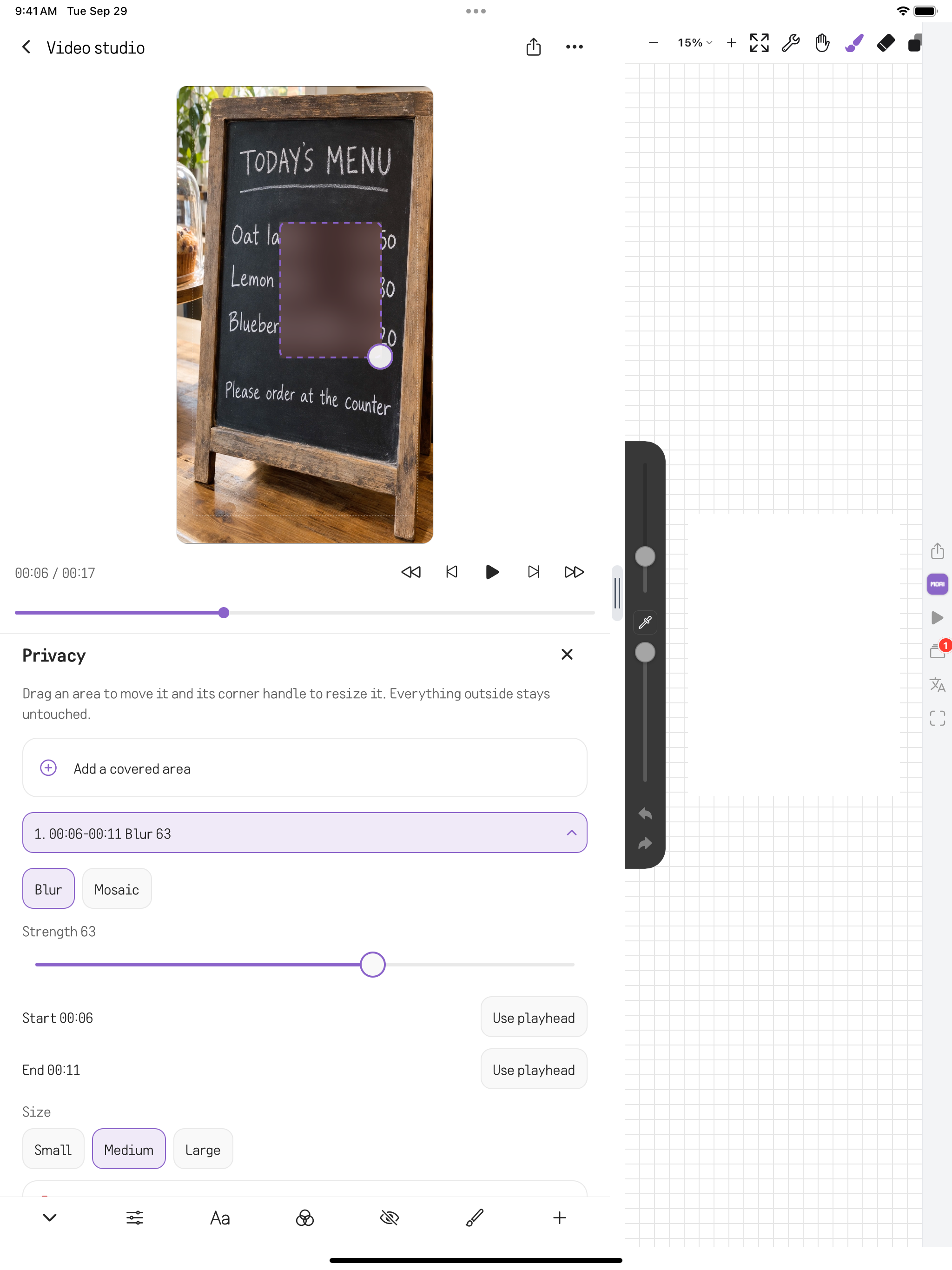
Privacy på iPad: et sløret område dækker priserne på en cafémenu, med Blur eller Mosaic, styrke, start- og sluttid og størrelse. Eksempelindhold vist. iPad Air 13-inch (M3)
Tildækning af en del af en video på iPad: tilføj et område, skift mellem Mosaic og Blur, indstil styrken, træk det over priserne, ændr størrelsen og afspil. Eksempelindhold vist. iPad Air 13-inch (M3)
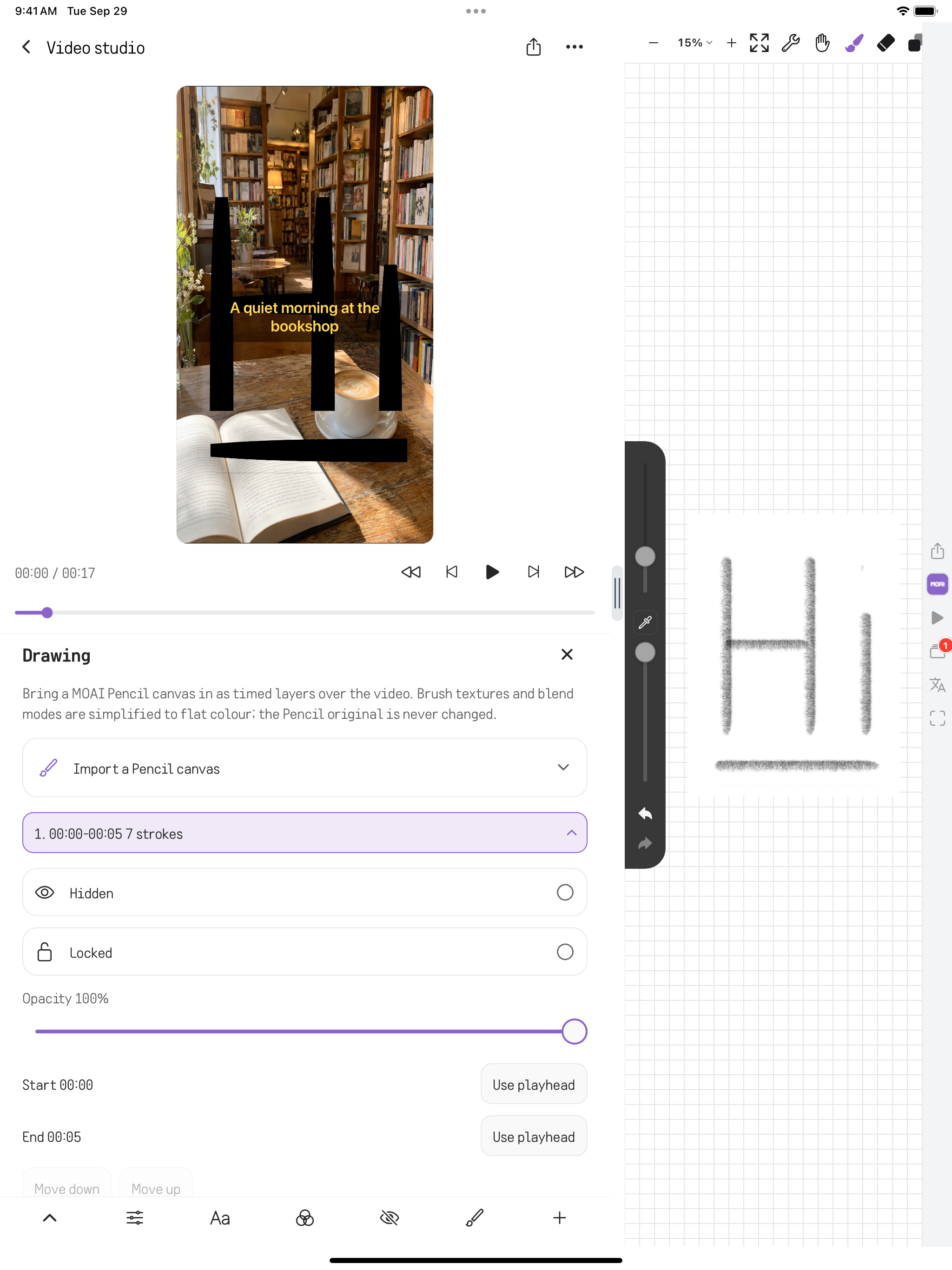
Drawing på iPad: et MOAI Pencil-lærred importeret i videoen som et tidsstyret lag, med Hidden, Locked, Opacity, start- og sluttid, ved siden af Pencil-lærredet. Eksempelindhold vist. iPad Air 13-inch (M3)
Brug af en MOAI Pencil-tegning i en video på iPad: tegn i Pencil ved siden af editoren, importér lærredet i Drawing og afspil det over videoen. Eksempelindhold vist. iPad Air 13-inch (M3)
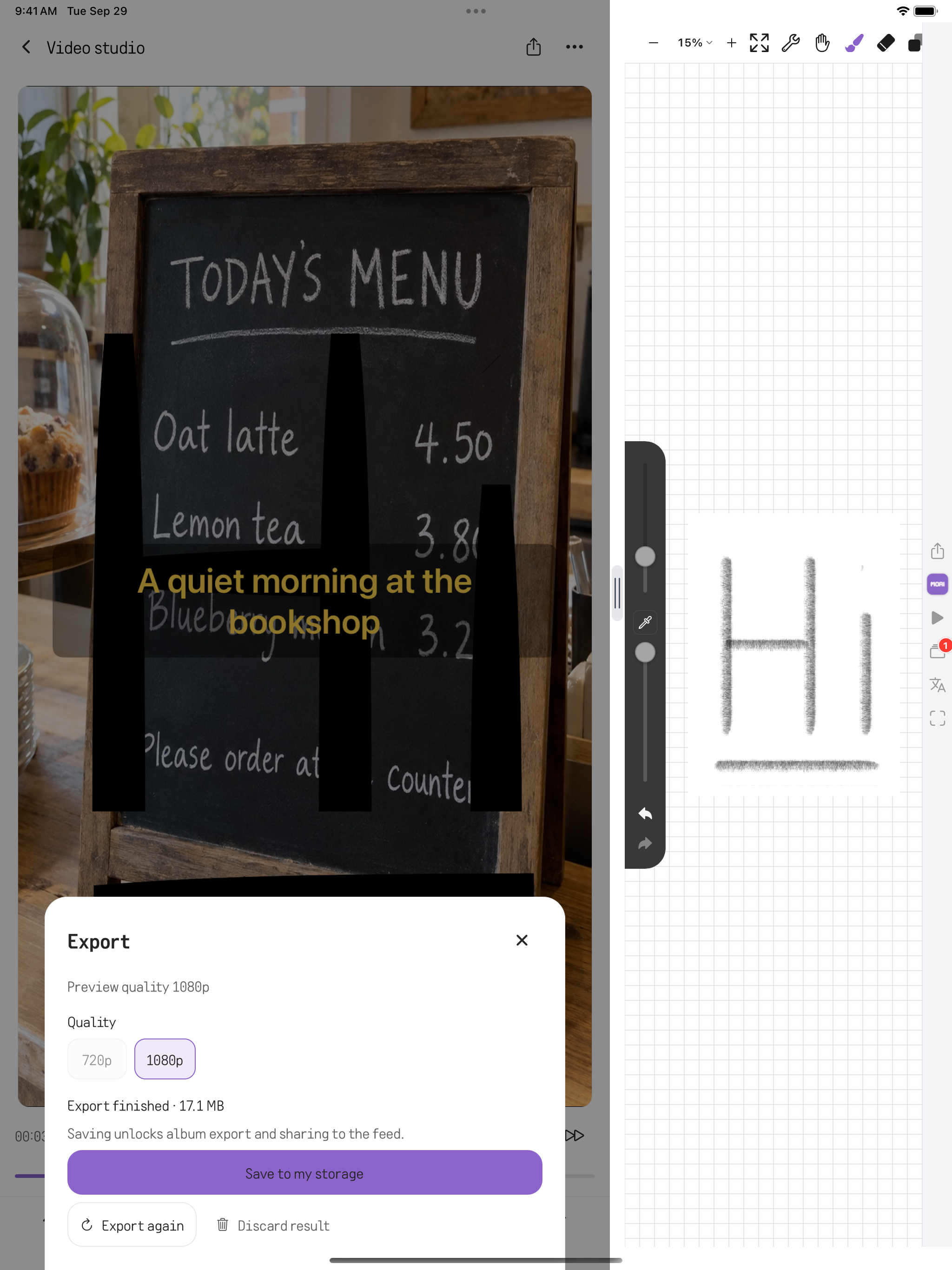
Export på iPad: en 1080p-eksport af den redigerede video er færdig på enheden, med Save to my storage, Export again og Discard result. Eksempelindhold vist. iPad Air 13-inch (M3)
Eksport på iPad: vælg 720p eller 1080p, start eksporten på enheden, følg fremskridtet og afslut med undertekster, tegning og sløring indbygget i videoen. Eksempelindhold vist. iPad Air 13-inch (M3)
Prepare Posting på iPad, trin 6 af 7: kontrollen før udgivelse til TikTok med klare punkter og advarsler samt tjeklisten til indtjening. Eksempelindhold vist. iPad Air 13-inch (M3)
Udforsk populære søgeord
Vælg et land, se populære søgeord, og åbn et for at læse mere.
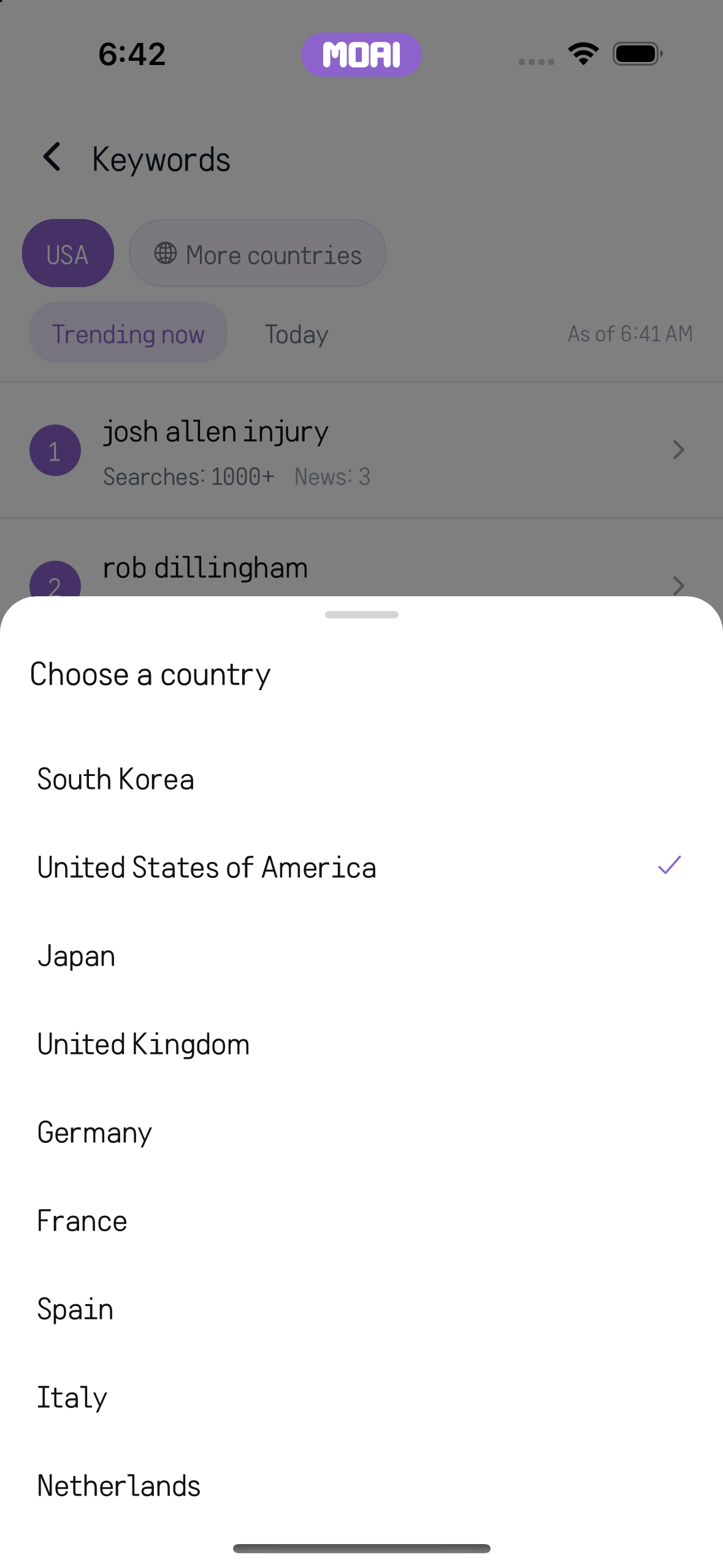
Vælg et land for at udforske dets populære søgeord. iPhone 16
Udforsk lande for populære søgeord. Vend tilbage til søgeordslisterne. iPhone 16
Gennemse populære søgeord med antal søgninger og antal relaterede nyheder. iPhone 16
Samtale
Hold samtalen i gang.
Beskeder, opkald, kanaler og delte historier bringer folk sammen.
Beskeder
Send beskeder og vedhæftede filer, reagér, rediger og oversæt i en samtale.
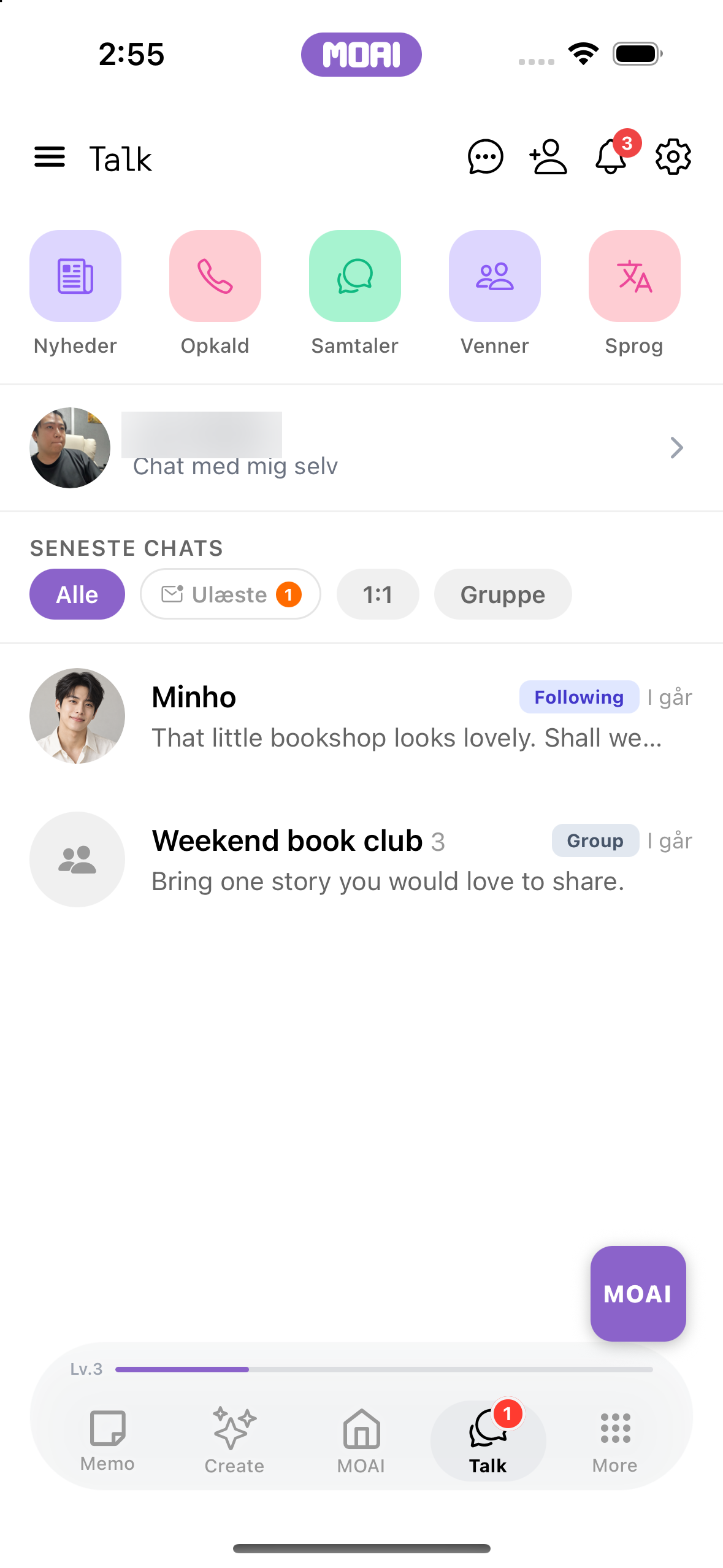
Et chatrum med en ven med afsendte og modtagne beskeder. Eksempelindhold vises. iPhone 16
Rul frem og tilbage gennem en chatsamtale med en enkelt person. Eksempelindhold vises. iPhone 16
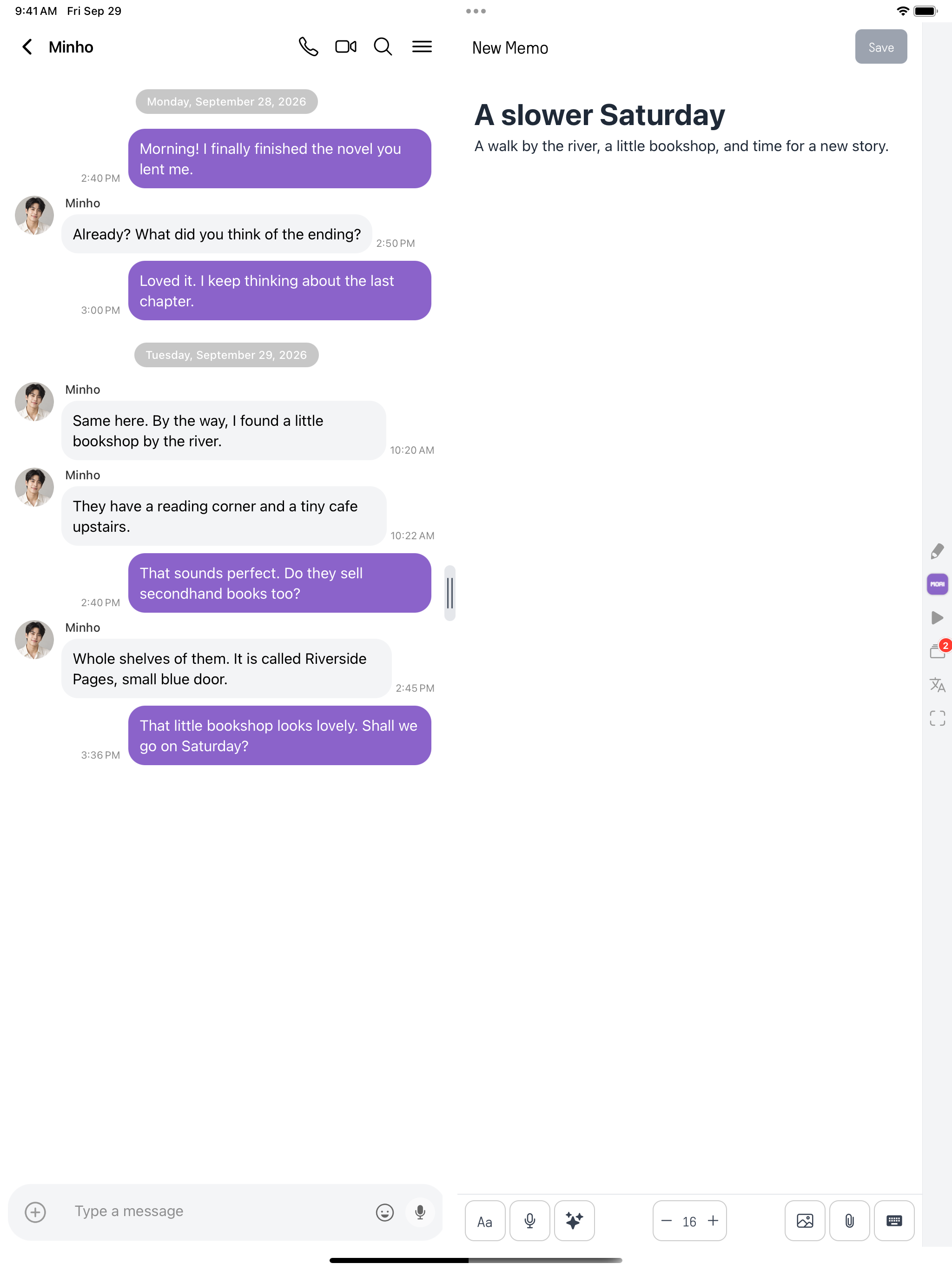
Talk-chat på iPad: en eksempelsamtale med Minho åben i chatruden ved siden af en noteflade. Eksempelsamtale vises. iPad Air 13-inch (M3)
Åbning af en eksempelchat og skrivning af et svar på iPad, mens en anden rude forbliver åben. Eksempelsamtale vises. iPad Air 13-inch (M3)
Vedhæftningsbakken i chatten med seneste fotos og mulighederne Camera, Photo, Video, File og Voice. Eksempelindhold vises. iPhone 16
Gruppesamtaler
Opret en gruppe, inviter folk, og administrér deltagerne.
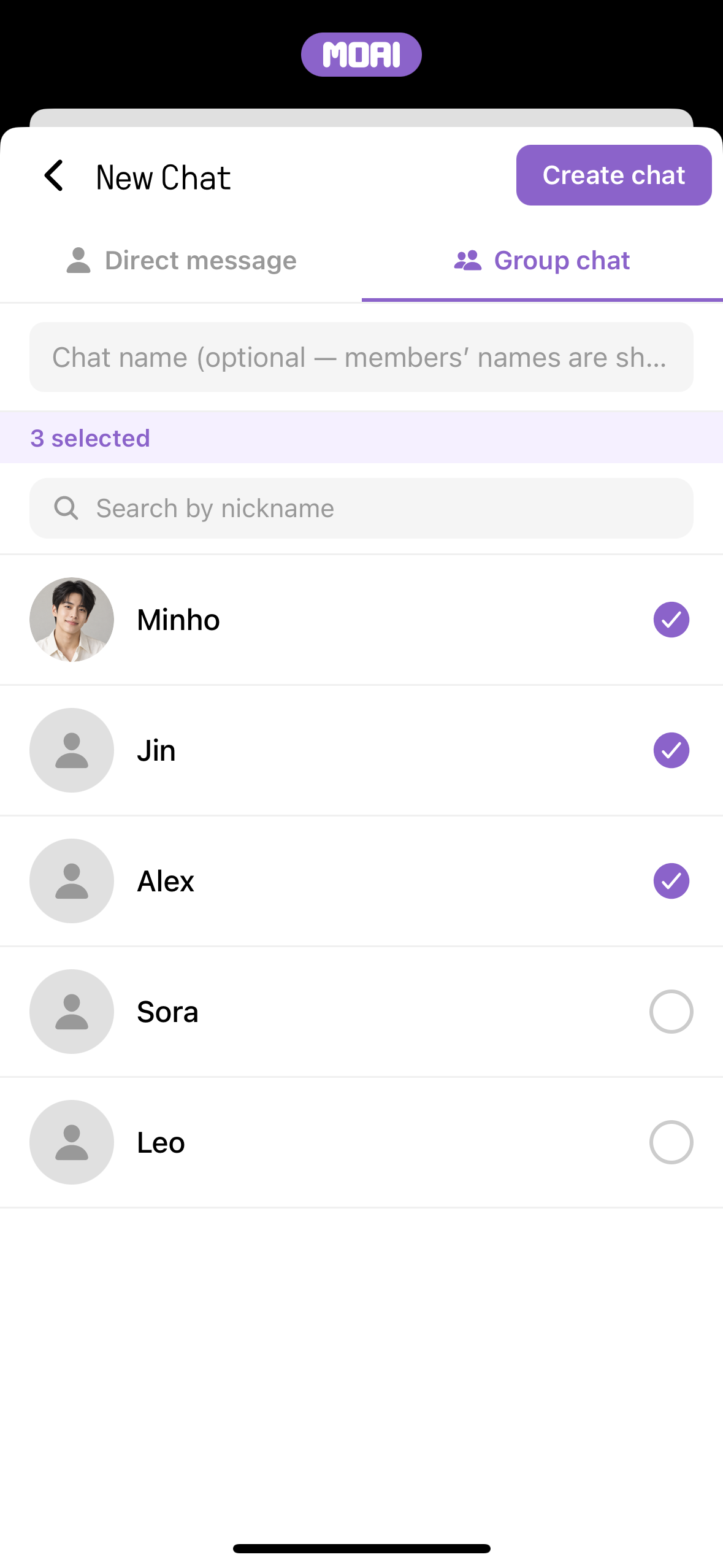
Skærmen New Chat til oprettelse af en gruppe med tre valgte venner og knappen Create chat. Eksempelindhold vises. iPhone 16
Skift til fanen Group chat og valg af venner for at starte en gruppe. Eksempelindhold vises. iPhone 16
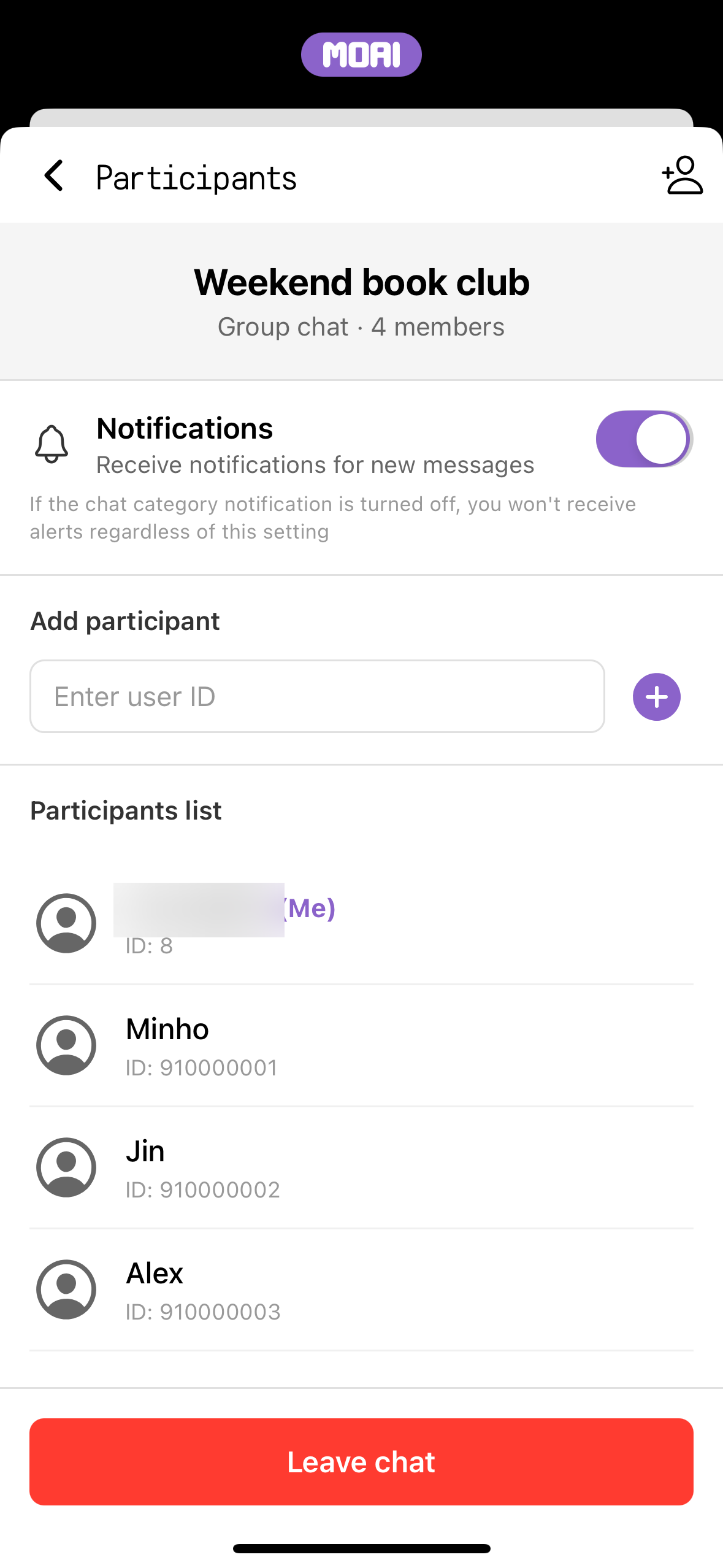
Deltagerlisten i en gruppechat med medlemmer, en notifikationskontakt og et felt til at tilføje deltagere. Eksempelindhold vises. iPhone 16
Åbning af menuen i en gruppechat og dens deltagerliste. Eksempelindhold vises. iPhone 16
Feltet Add participant i en gruppechat med et bruger-id indtastet og en plusknap til at invitere personen. Eksempelindhold vises. iPhone 16
Venner
Tilføj venner, åbn profiler, og organisér dine kontakter i mapper.
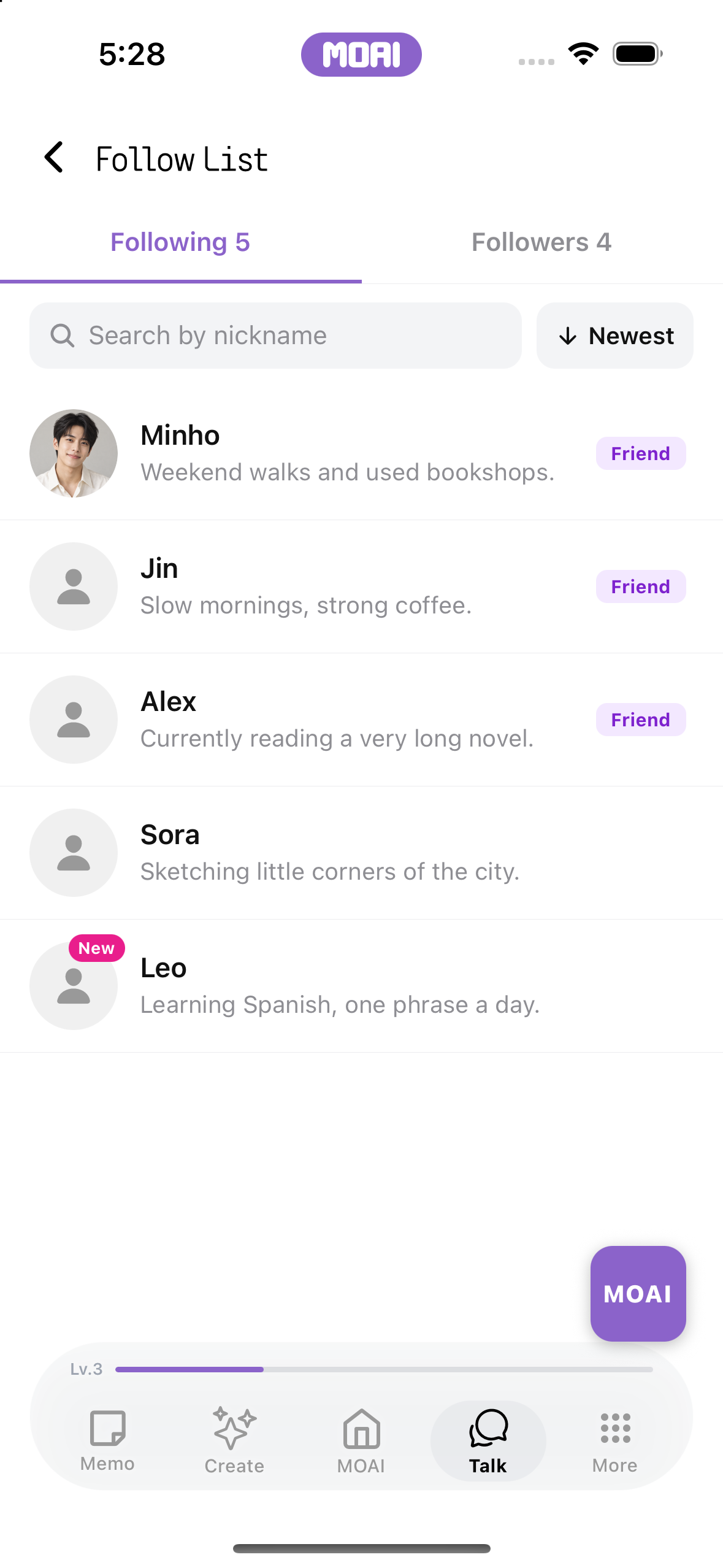
Følgelisten med fem eksempelvenner, deres præsentationer og Friend-mærker. Eksempelindhold vises. iPhone 16
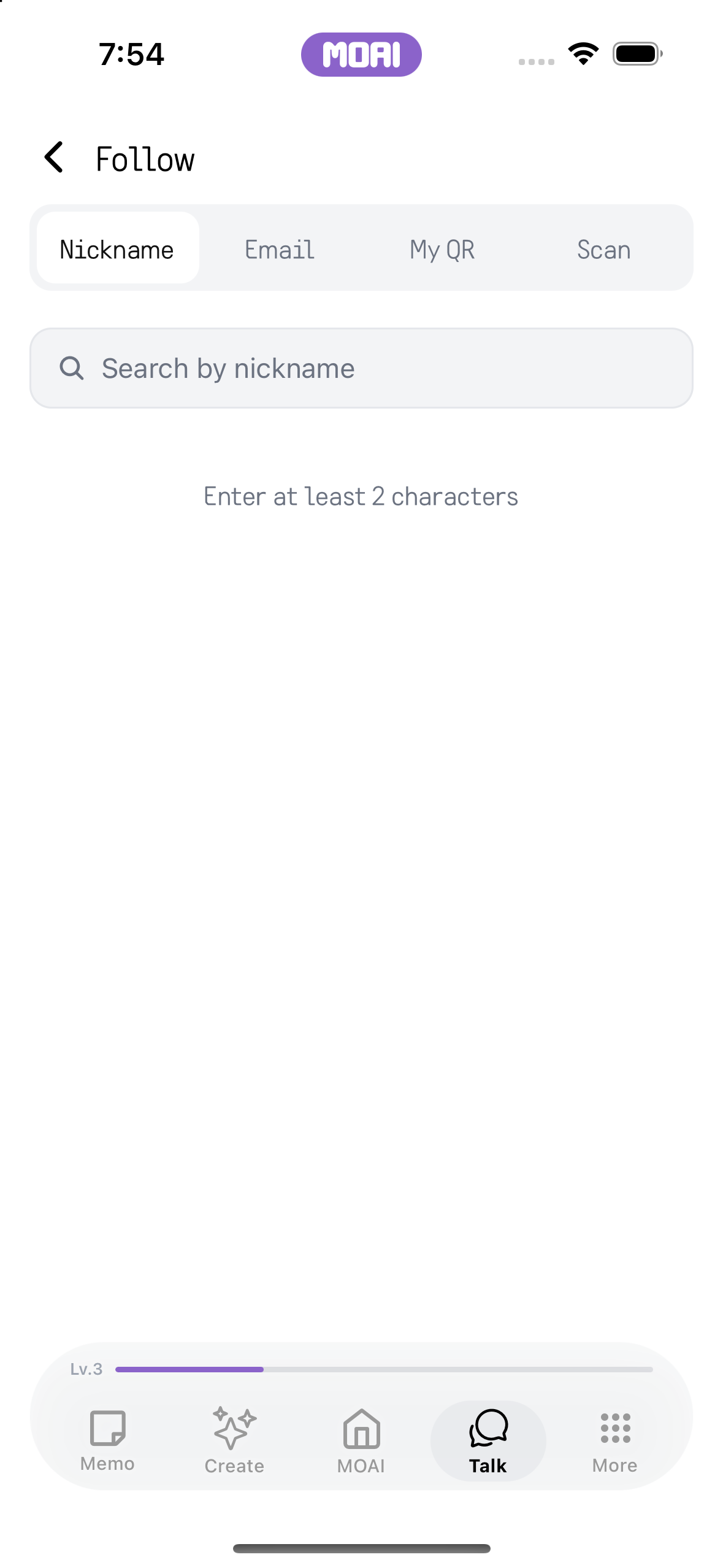
Skærmen Follow med fanerne Nickname, Email, My QR og Scan og et søgefelt til kaldenavne. Eksempelindhold vises. iPhone 16
Skift mellem fanerne Nickname, Email og My QR på skærmen Follow. Eksempelindhold vises. iPhone 16
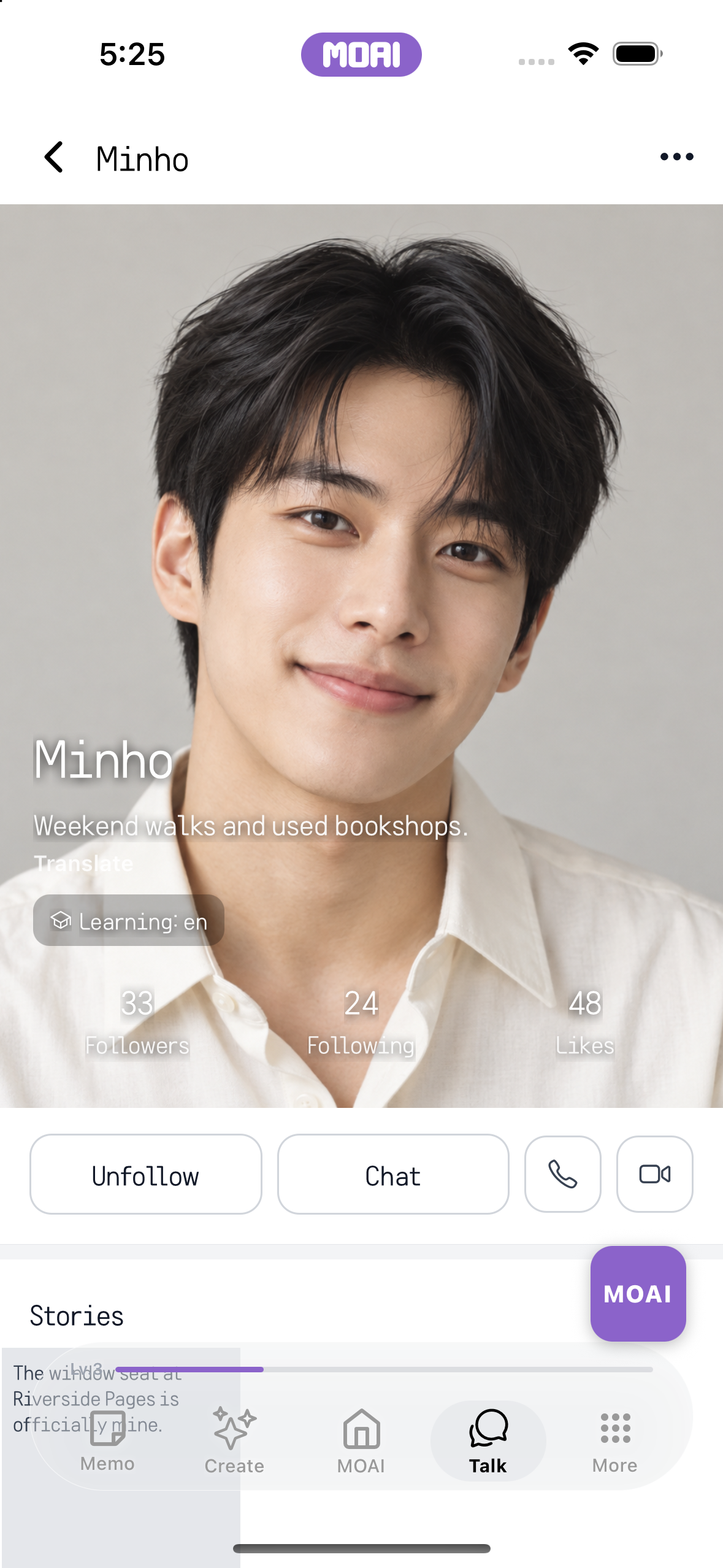
En vens profil med foto, præsentation, antal følgere og knapperne Chat og opkald. Eksempelindhold vises. iPhone 16
Tale- og videoopkald
Start et tale- eller videoopkald, brug oversættelse, og vend tilbage til din opkaldshistorik.
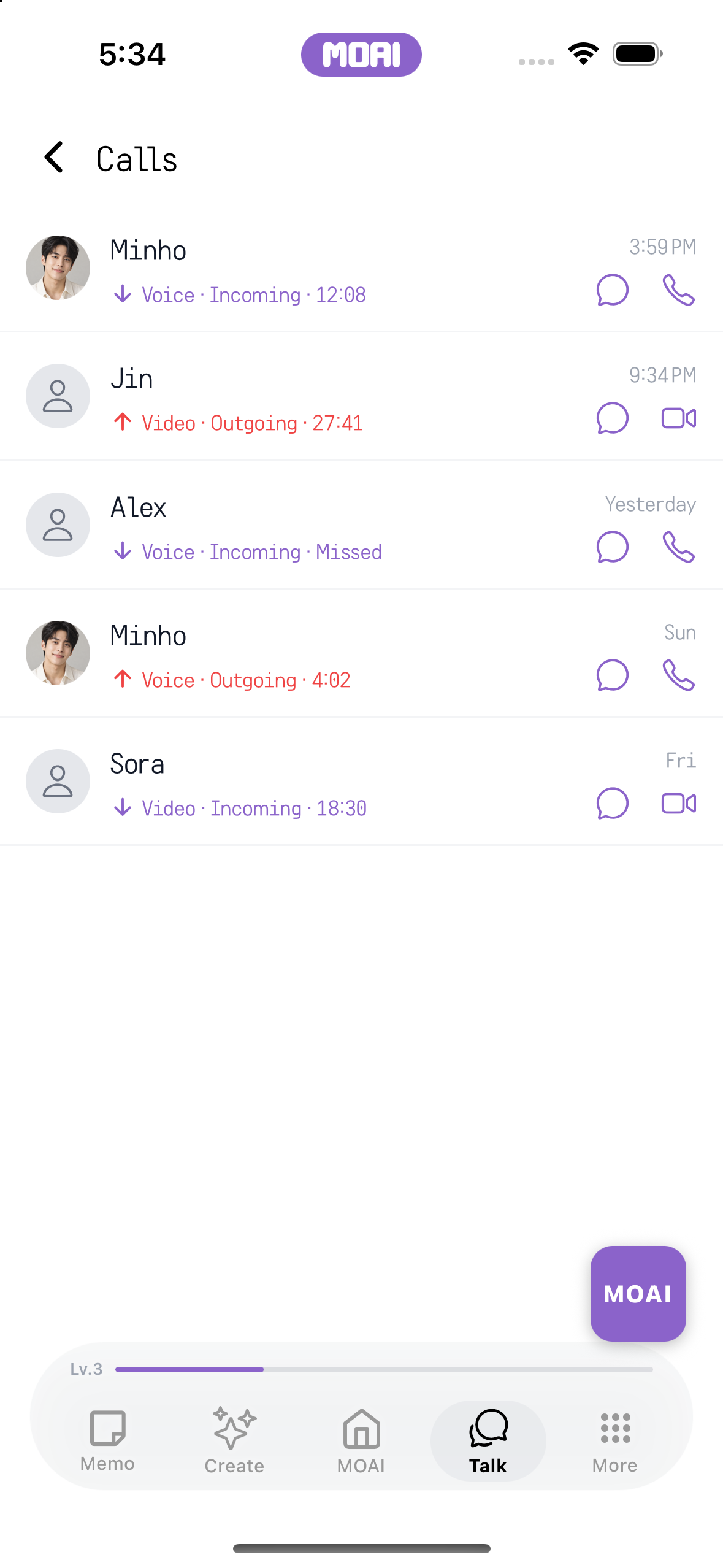
Opkaldshistorikken med eksempler på tale- og videoopkald, varighed og ubesvarede opkald. Eksempelindhold vises. iPhone 16
Kanaler
Find en kanal, deltag i dens samtale, eller opret din egen kanal.
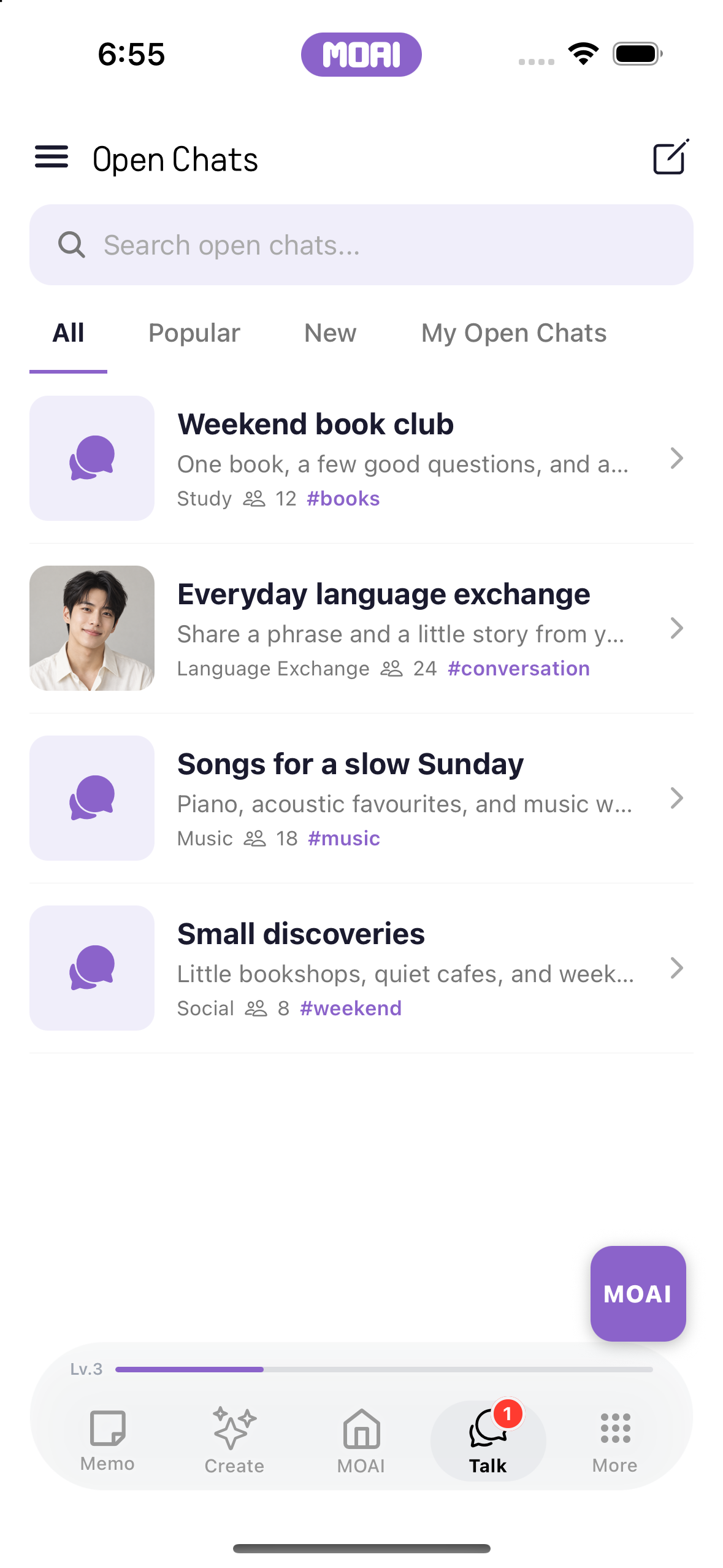
Udforsk Open Chats efter emne. Vist med eksempelfællesskaber og et genereret profilbillede. iPhone 16
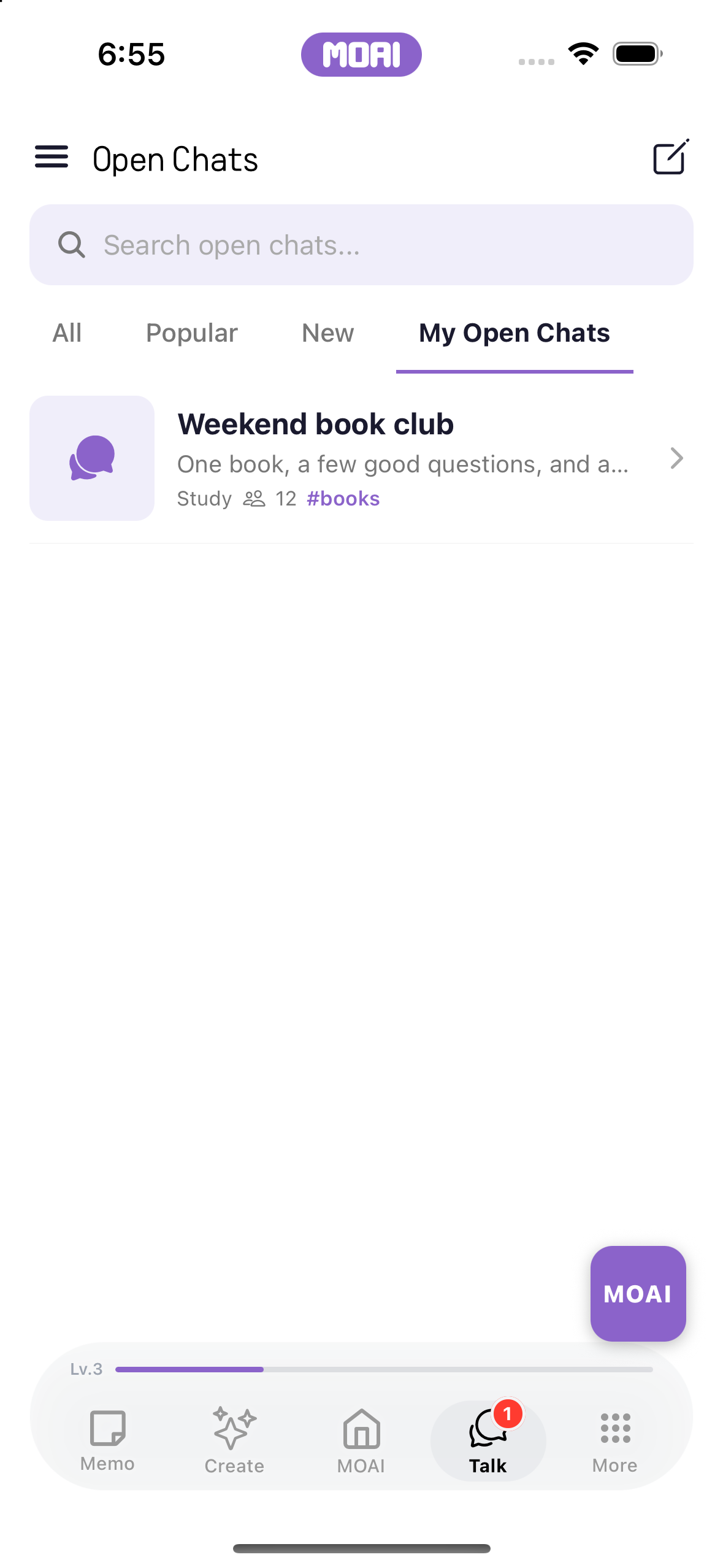
Udforsk Open Chats. Eksempelfællesskaber vises. Skift til My Open Chats. Eksempelmedlemskab vises. Vend tilbage til alle fællesskaber. iPhone 16
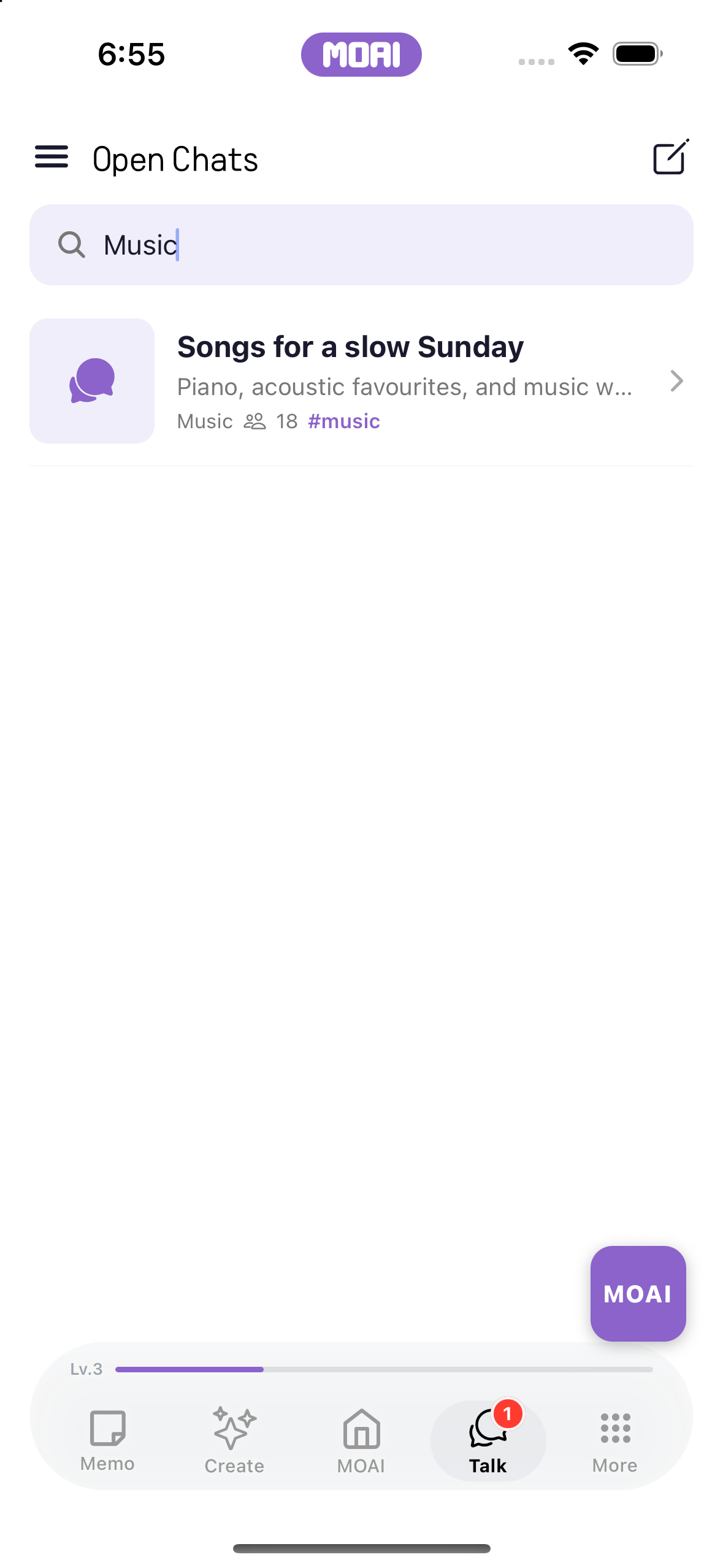
Find et fællesskab ved hjælp af søgning. Eksempel på et musikfællesskab vises. iPhone 16
Find dine fællesskaber i My Open Chats. Eksempelindhold vises. iPhone 16
Tilfældige forbindelser
Start en matchsession, og få kontakt med en ny.
Udforsk sprogpræferencer for Random Chat. Matchning og opkald vises ikke. iPhone 16
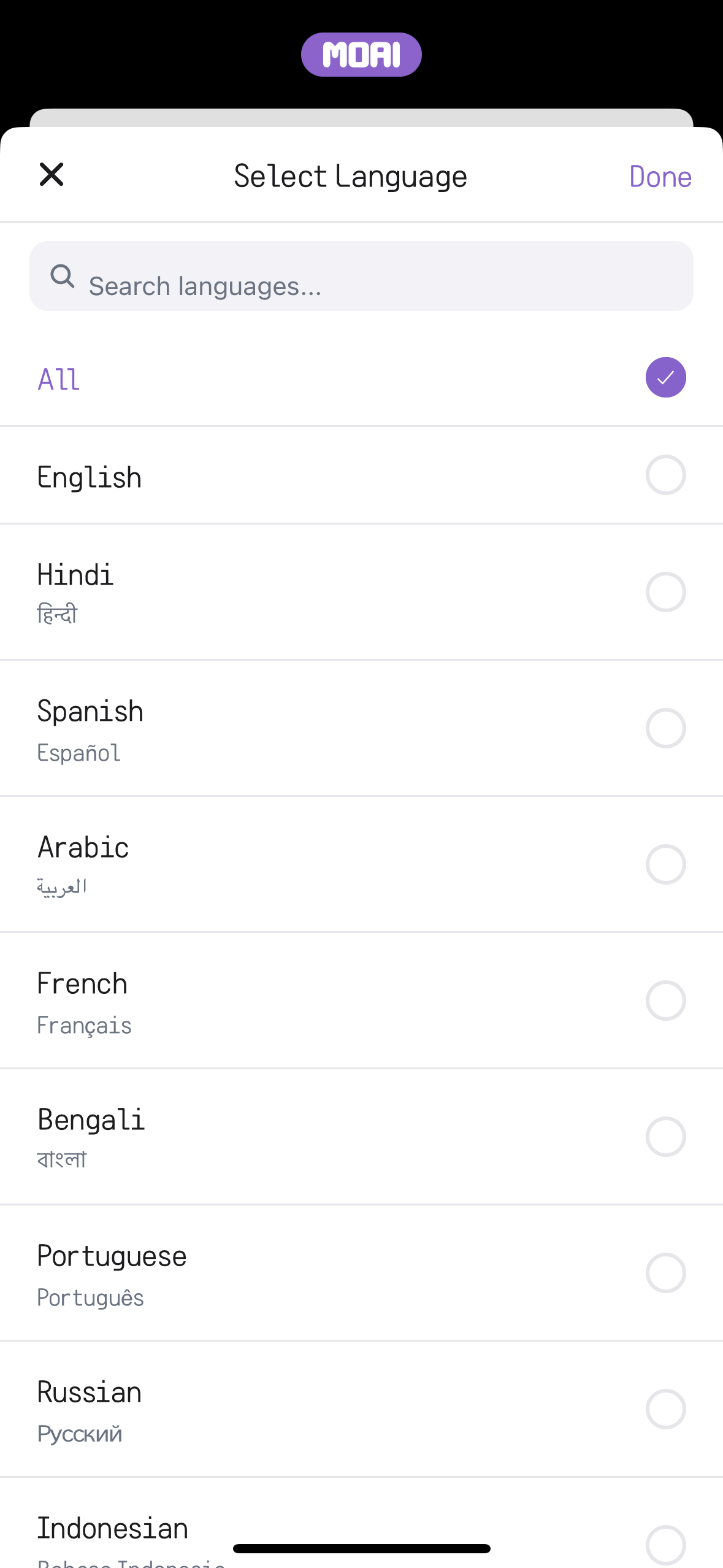
Opsætningsskærmen i Random Chat: skift mellem video- og teksttilstand, vælg partnerens køn og rul til sprog- og aldersgruppefiltrene. Matchning startes ikke. Eksempelindhold vist. iPhone 16
Søg efter et sprog i præferencerne for Random Chat. Engelske søgeresultater vises. iPhone 16
Sprogudveksling
Indstil din profil og dine præferencer, find et match, og øv dig gennem samtale.
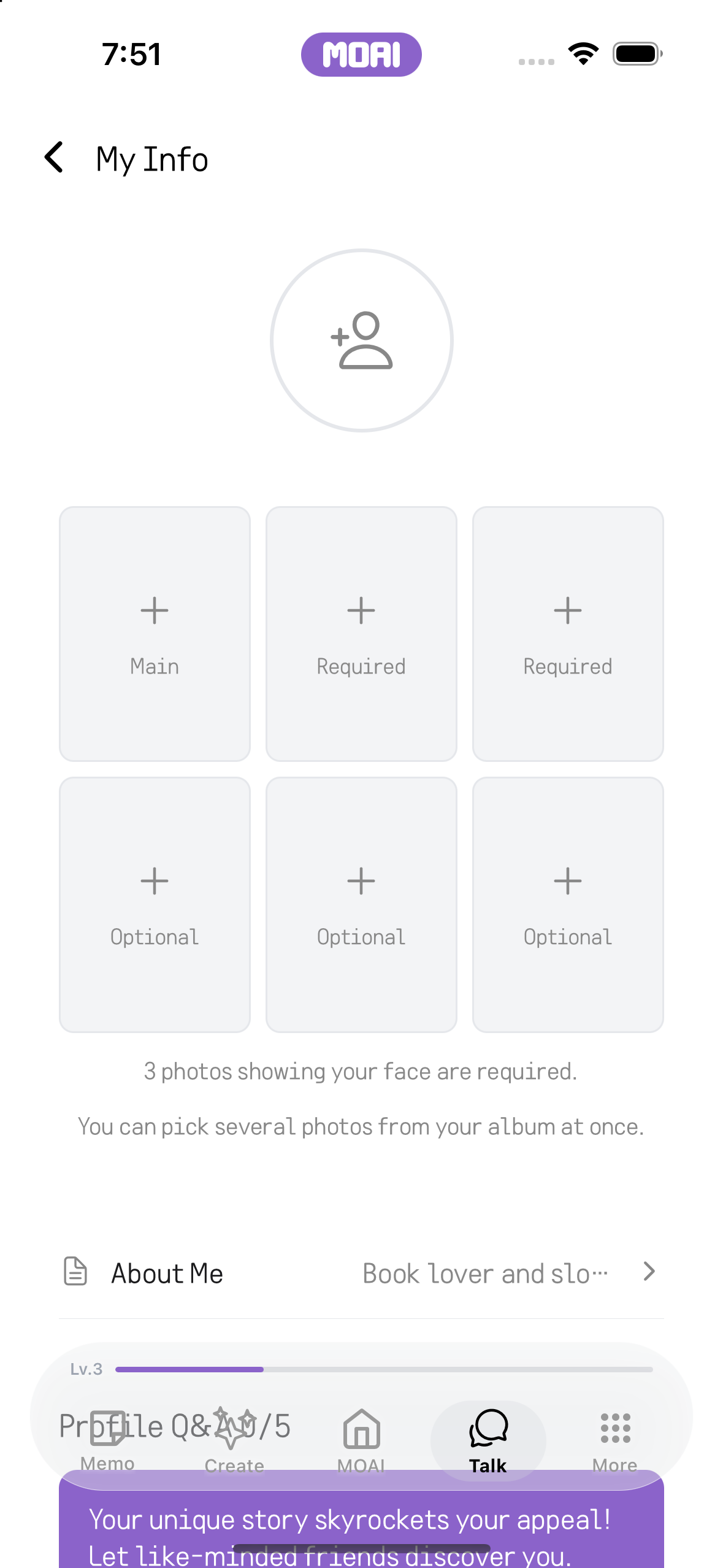
Skærmen My Info i Language Exchange med seks fotopladser, en About Me-linje og profilspørgsmål. Eksempelindhold vises. iPhone 16
Rul gennem profilsiden i Language Exchange. Eksempelindhold vises. iPhone 16
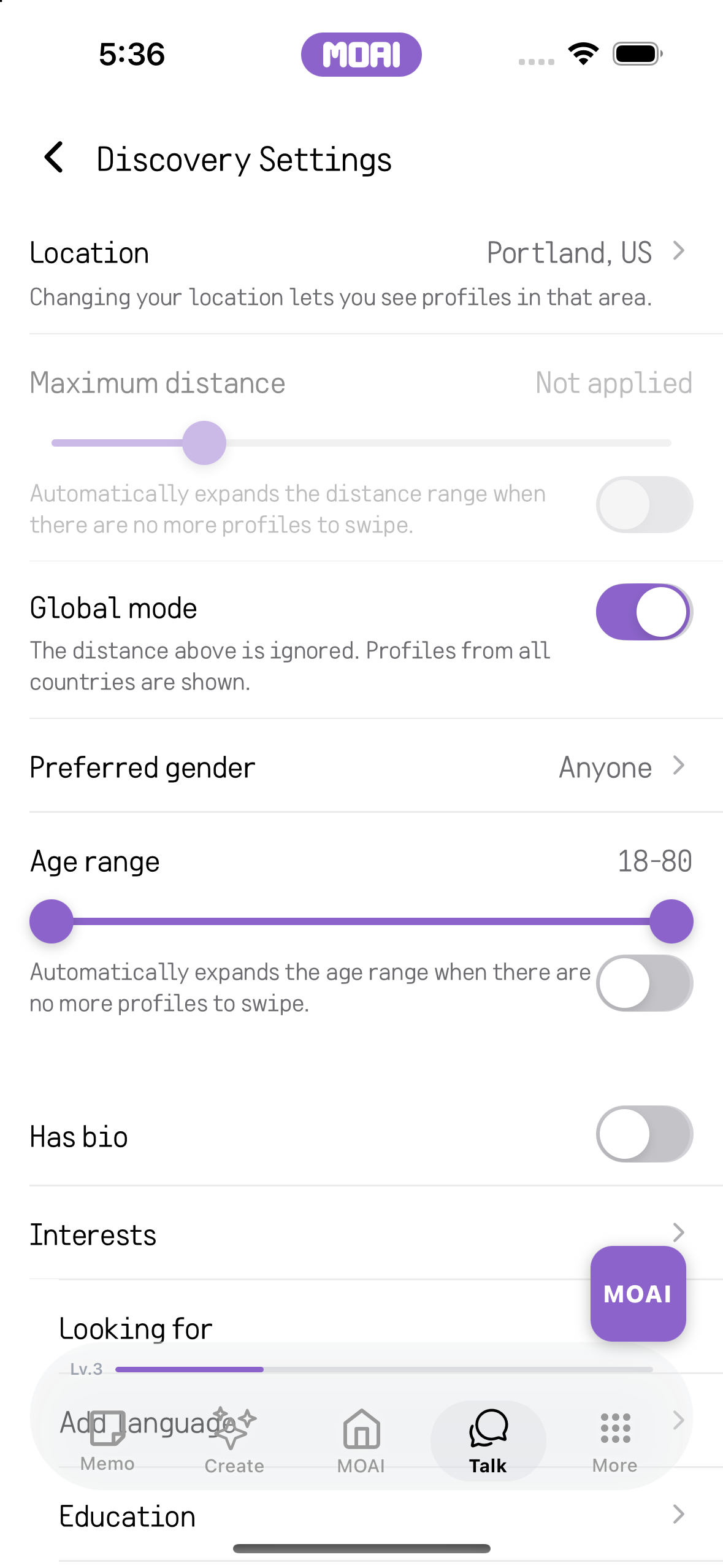
Opdagelsesindstillinger i Language Exchange med placering, global tilstand, foretrukket køn og aldersinterval. Eksempelindhold vises. iPhone 16
AI-samtaler
Udforsk agenter, opret en tilpasset agent, og start en samtale.
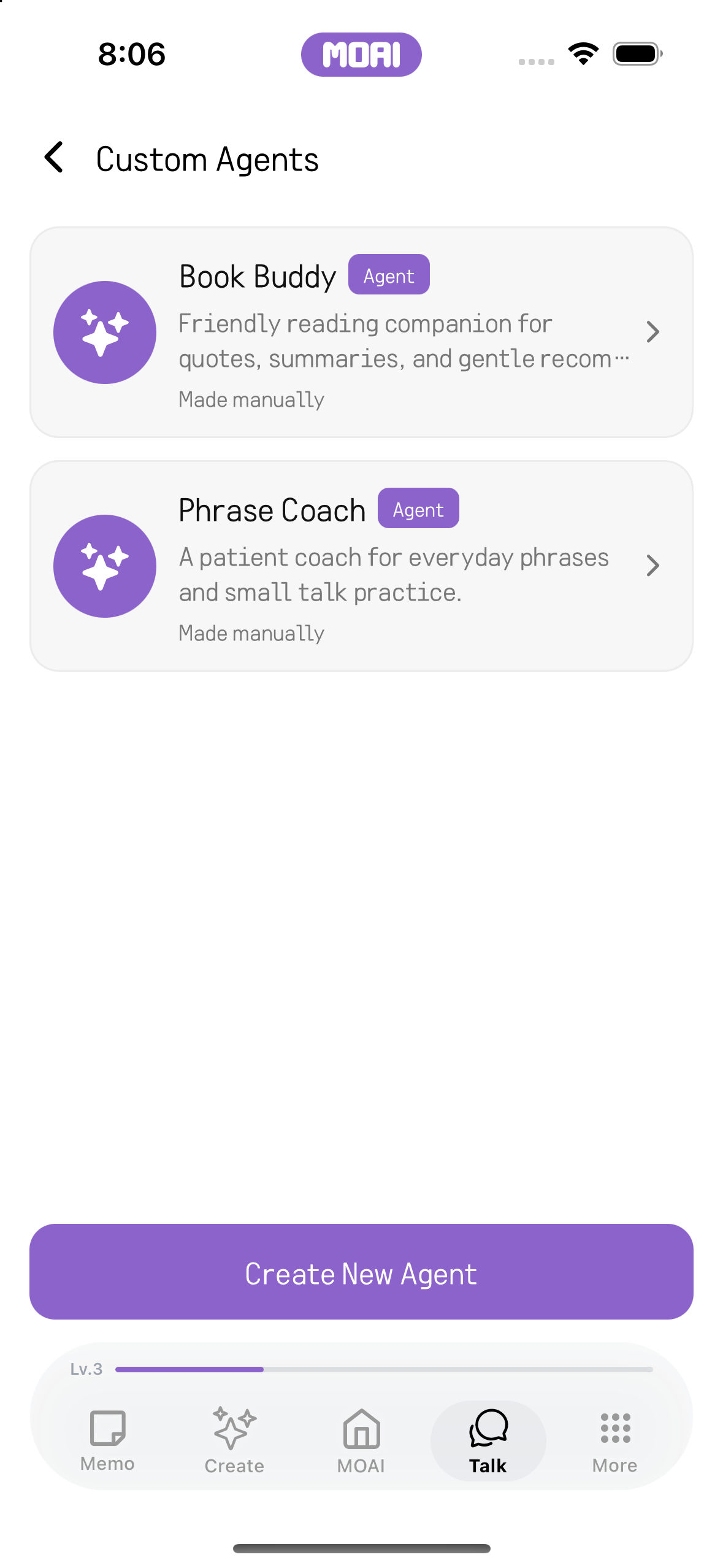
Listen Custom Agents med to personlige agenter, Book Buddy til læsning og Phrase Coach til hverdagssætninger, og knappen Create New Agent. Eksempelindhold vises. iPhone 16
Listen Custom Agents med Book Buddy og Phrase Coach, derefter formularen Create Agent, hvor en tone og en stil vælges. Intet gemmes. Eksempelindhold vist. iPhone 16
Historier og opslag
Udforsk historier, blogindlæg og steder i feedet.
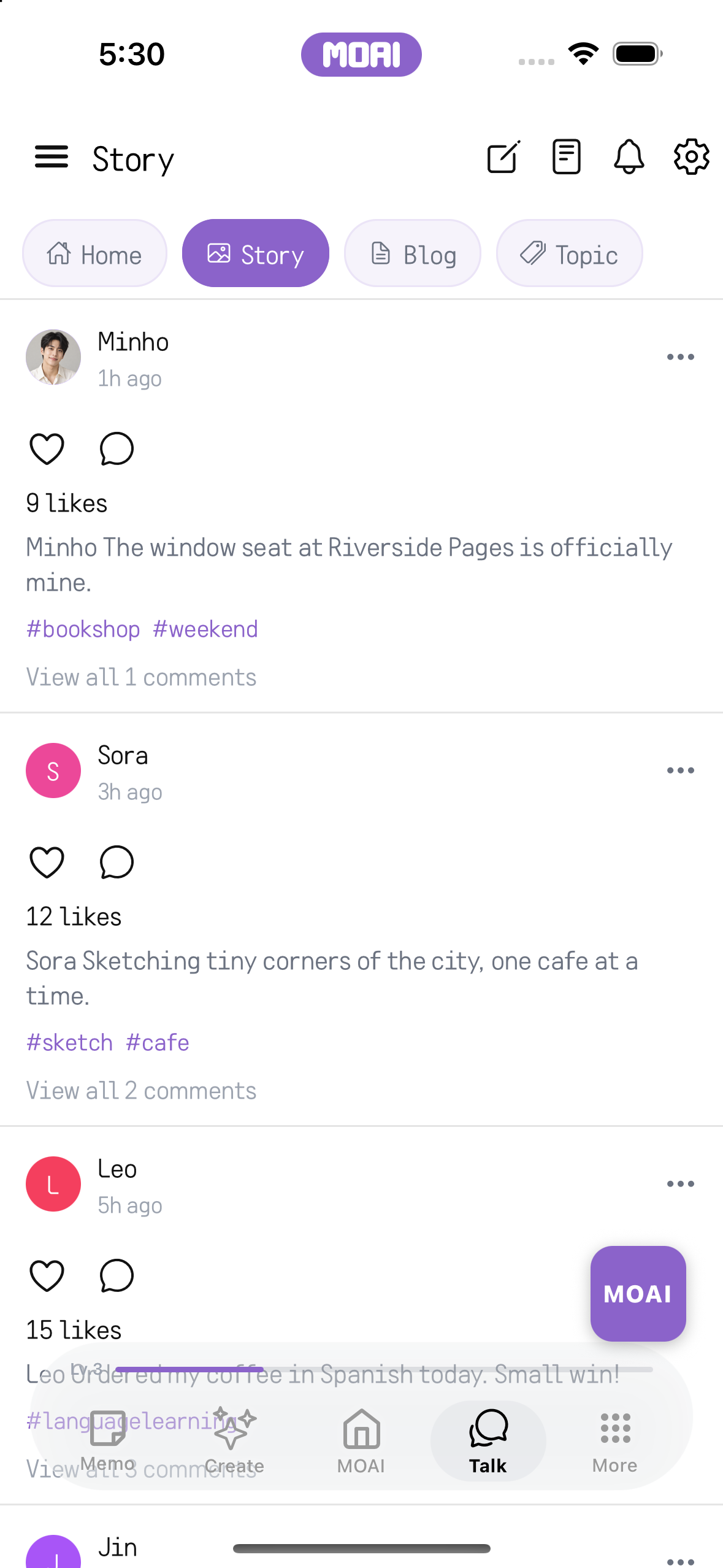
Story-feedet med korte opslag fra eksempelpersoner, likes og antal kommentarer. Eksempelindhold vises. iPhone 16
Rul gennem Story-feedet med korte eksempelopslag. Eksempelindhold vises. iPhone 16
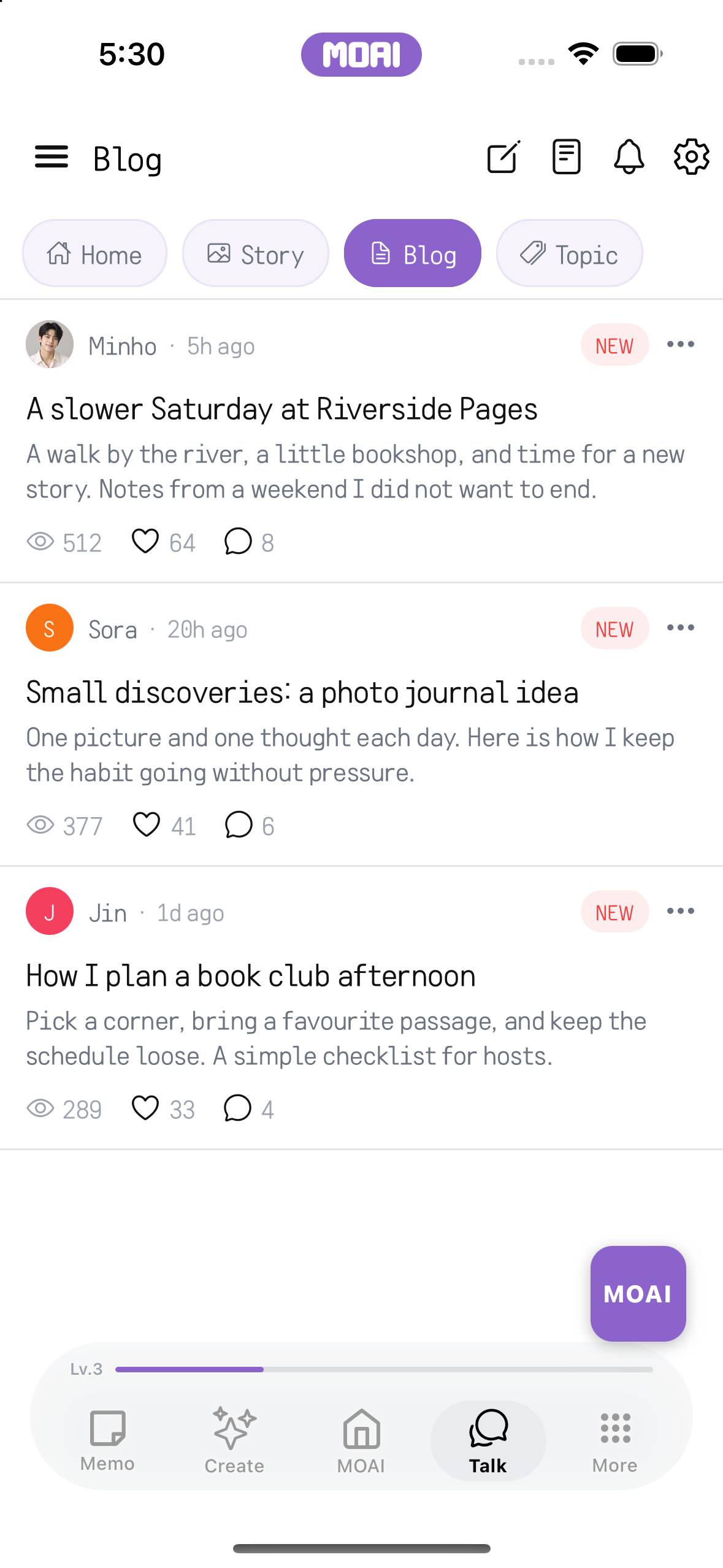
Blog-feedet med eksempelblogindlæg, visninger, likes og kommentarer. Eksempelindhold vises. iPhone 16
Del et øjeblik
Skriv et opslag, tilføj medier, og vend tilbage til din udgivne aktivitet.
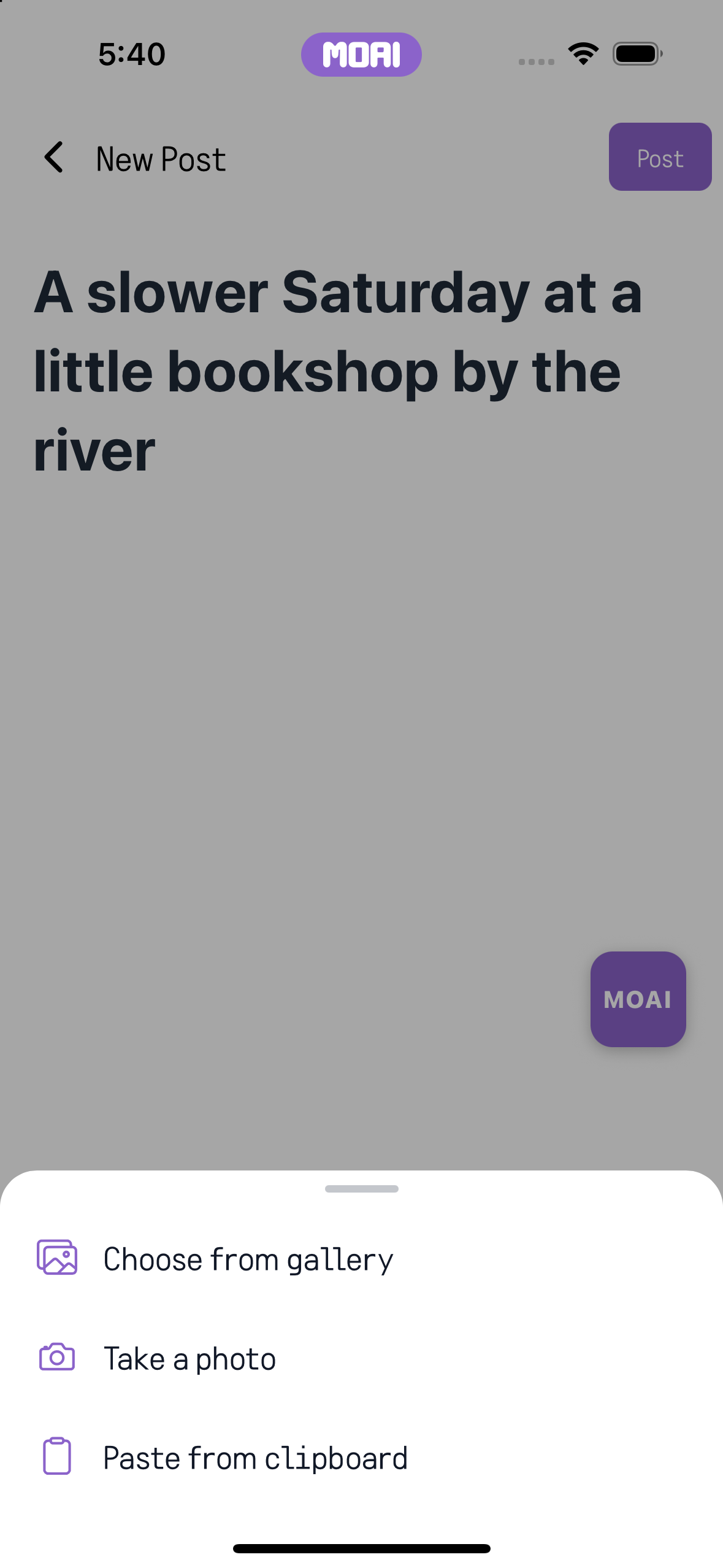
Editoren til nye blogindlæg med en eksempeltitel indtastet og formateringsværktøjer; intet bliver udgivet. Eksempelindhold vises. iPhone 16
Arket med medieindstillinger i indlægseditoren: vælg fra galleriet, tag et foto, eller indsæt fra udklipsholderen. Eksempelindhold vises. iPhone 16
Skriv et kort engelsk opslag i editoren New Story, og åbn albumvælgeren for at gennemse fotos. Intet uploades eller offentliggøres. Eksempelindhold vist. iPhone 16
Vær med
Kommentér, like eller oversæt et opslag, og anmeld indhold, når det er nødvendigt.
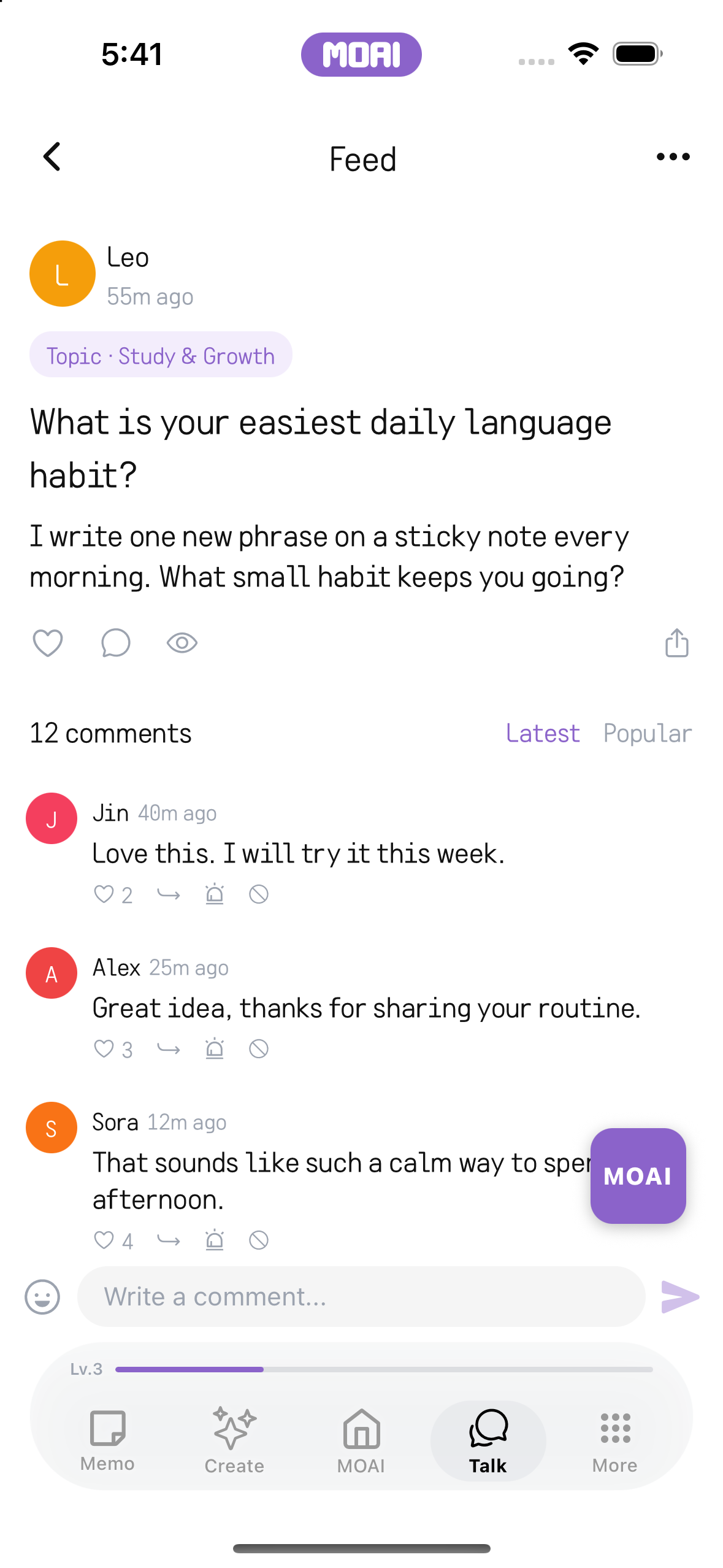
Et eksempelopslag i et emne med handlingerne like, kommentér og del samt en tråd med svar nedenunder. Eksempelindhold vises. iPhone 16
Åbn et eksempelopslag i Topic fra feedet, og læs svarene med kommentarfeltet nedenunder. Eksempelindhold vist. iPhone 16
Spørgsmål om MOAI
Hvad er MOAI?
MOAI er en alt-i-en AI-app til iPhone, iPad, Android, Mac og Windows. Du kan skrive og organisere noter med AI, optage og transskribere talememoer og møder, oversætte tekster og live samtaler, lære sprog, lave musik, billeder og videoer samt chatte og ringe med venner – på 30 sprog.
Hvad kan jeg gøre med MOAI?
Fra en hurtig note til et møde, en kalenderaftale eller en tegning. Hav detaljerne samlet. Udforsk kameraet og linsen, øv et sprog og find musik. Forvandl en prompt til musik, et billede eller en video, og arbejd videre på resultatet. Beskeder, opkald, kanaler og delte historier bringer folk sammen.
Hvor kan jeg hente MOAI?
Vælg din platform på downloadsiden for at åbne den officielle appbutik.
MOAI-appen og denne side fås på 30 sprog, blandt andet engelsk, koreansk, japansk, spansk, fransk, tysk, russisk, arabisk, hindi, thai og vietnamesisk. Studiesprog vælges særskilt fra appens sprog.