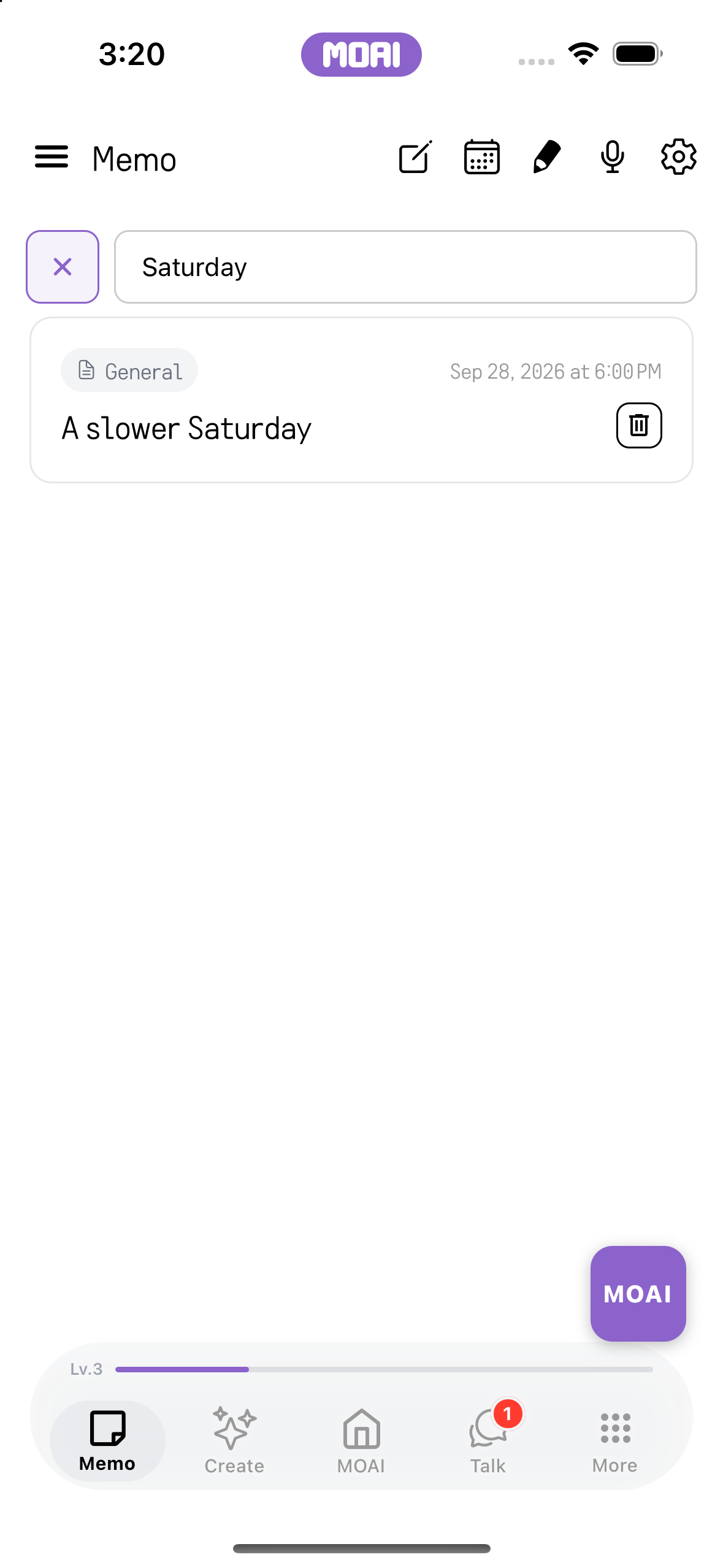
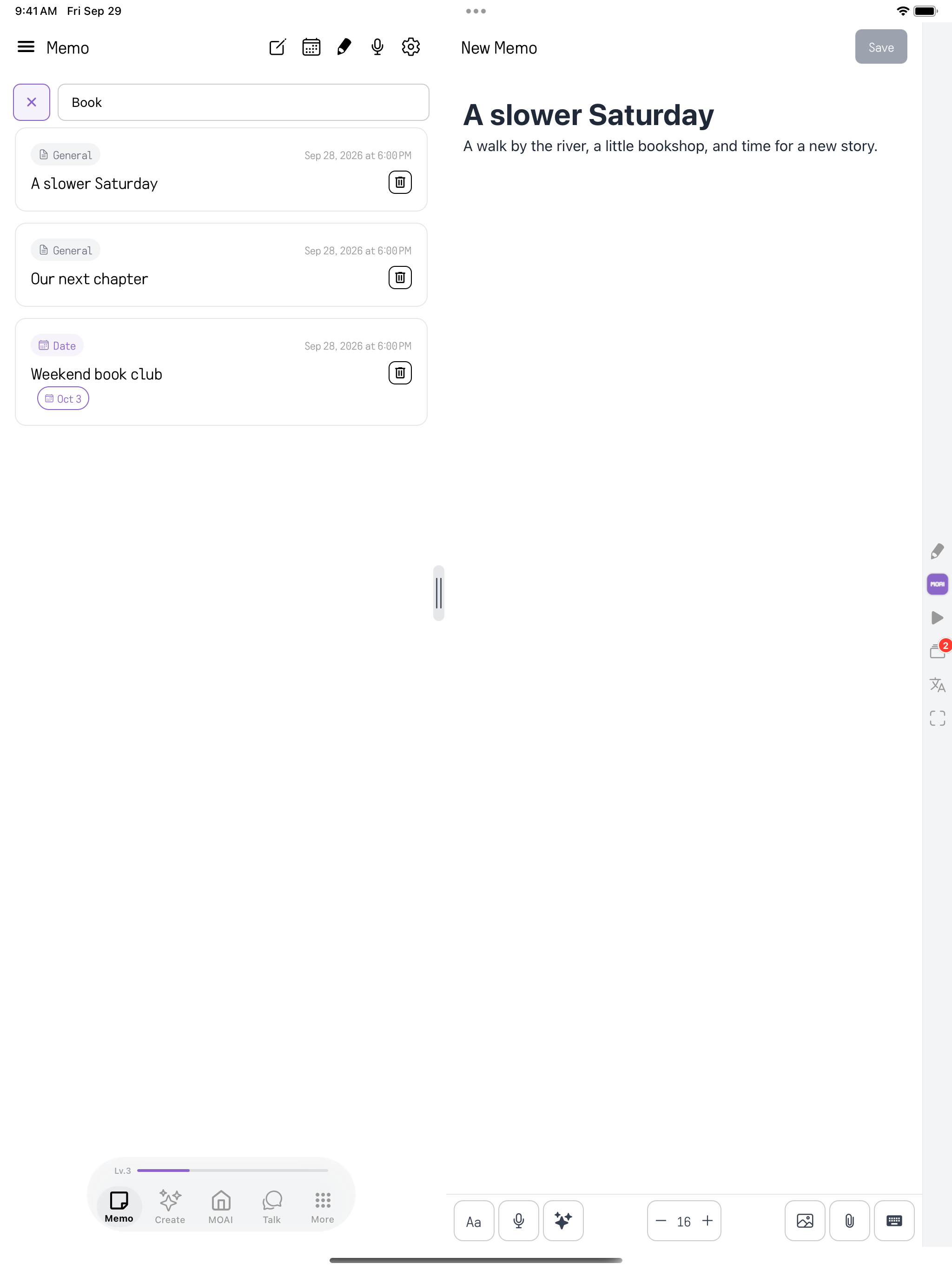
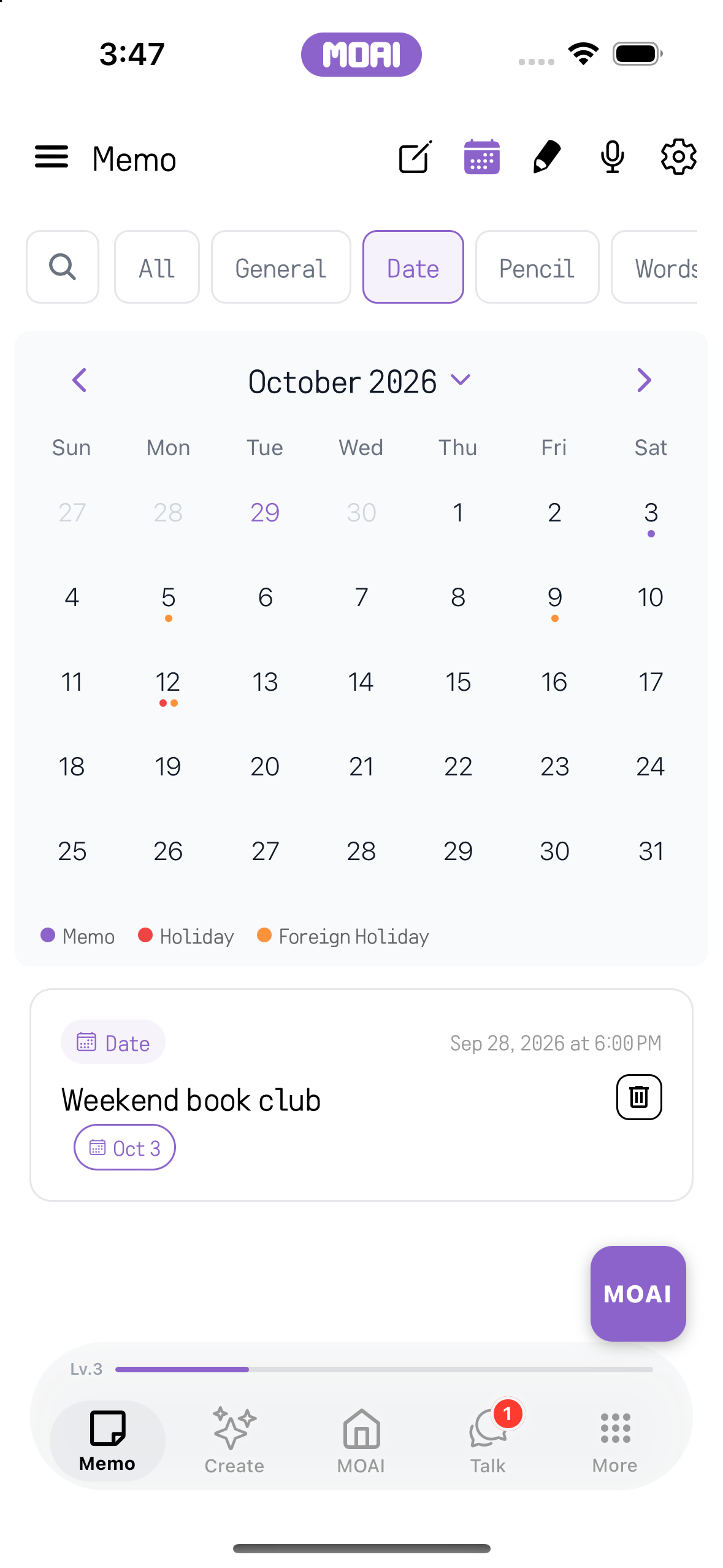
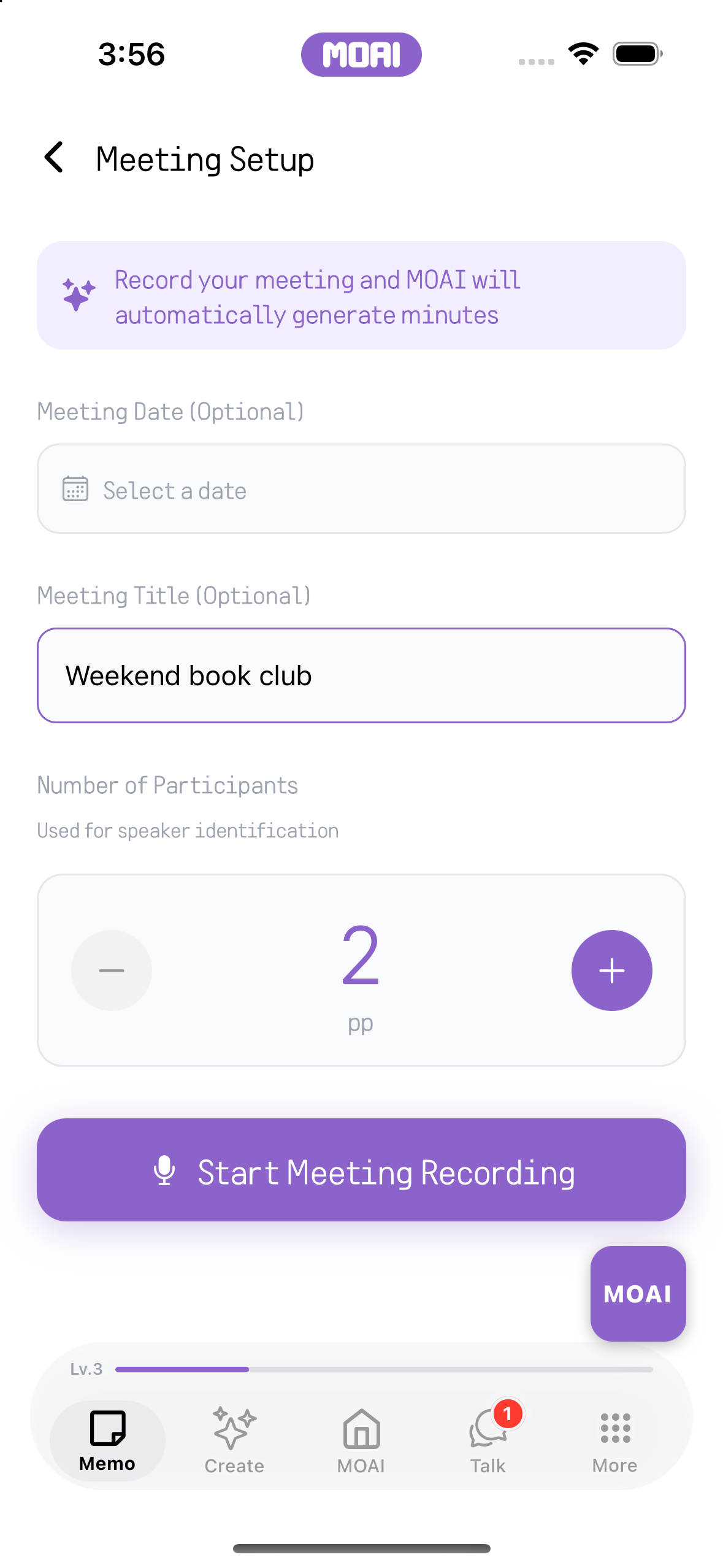
הקליטו פגישה וסקרו את התמלול, הדוברים, הסיכום ופריטי הפעולה.
הכינו פגישה עם כותרת ומספר משתתפים. מוצג עם כותרת לדוגמה של מועדון קריאה. iPhone 16
קבעו את מספר המשתתפים לפני ההקלטה. iPhone 16
MOAI Pencil
בחרו מברשת, צרו על הבד ושמרו את היצירה שלכם בגלריה.
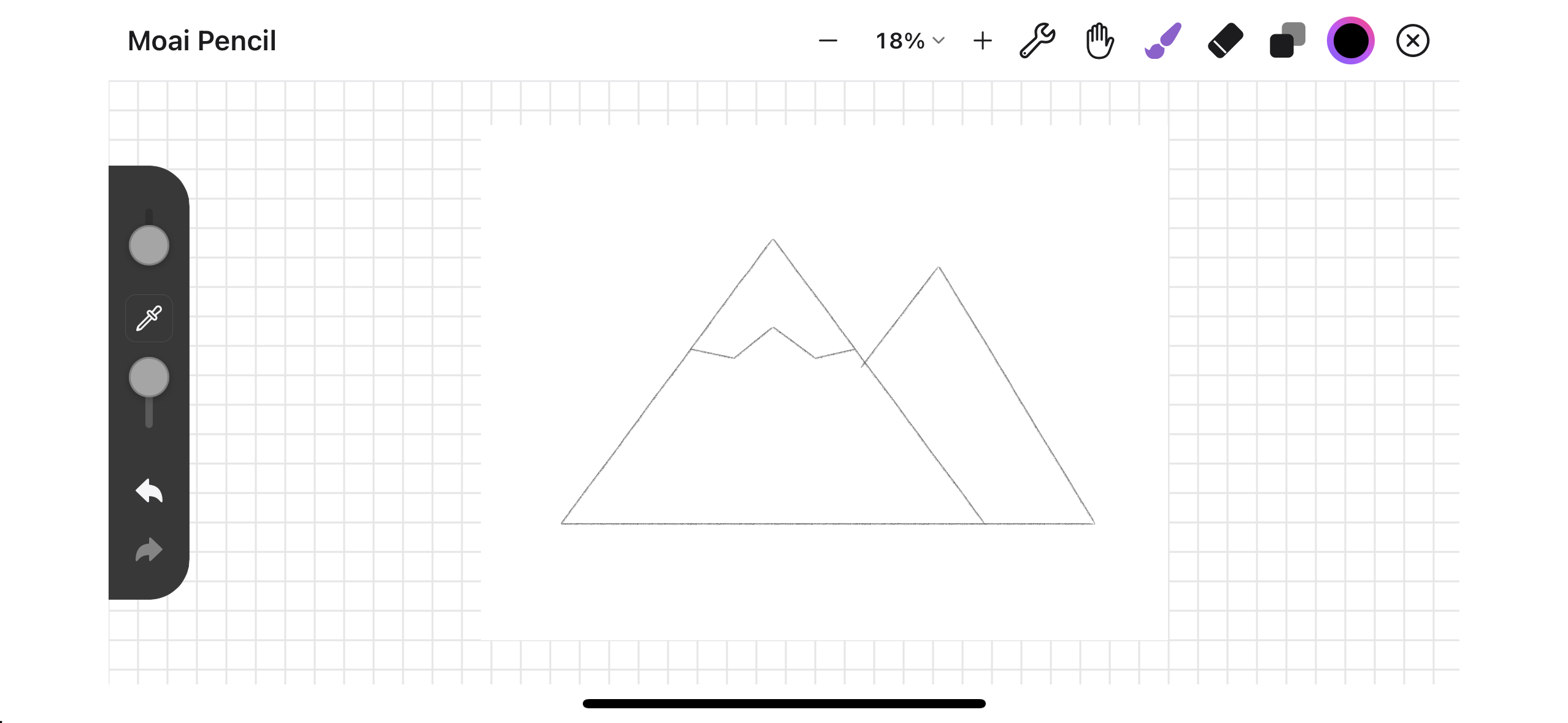
שרטוט הרים שצויר ב-MOAI Pencil ב-iPhone, עם כלי ציור לצד הקנבס. iPhone 16
הוסיפו פרטים לשרטוט הרים, ולאחר מכן בטלו ובצעו שוב את הקו האחרון. iPhone 16
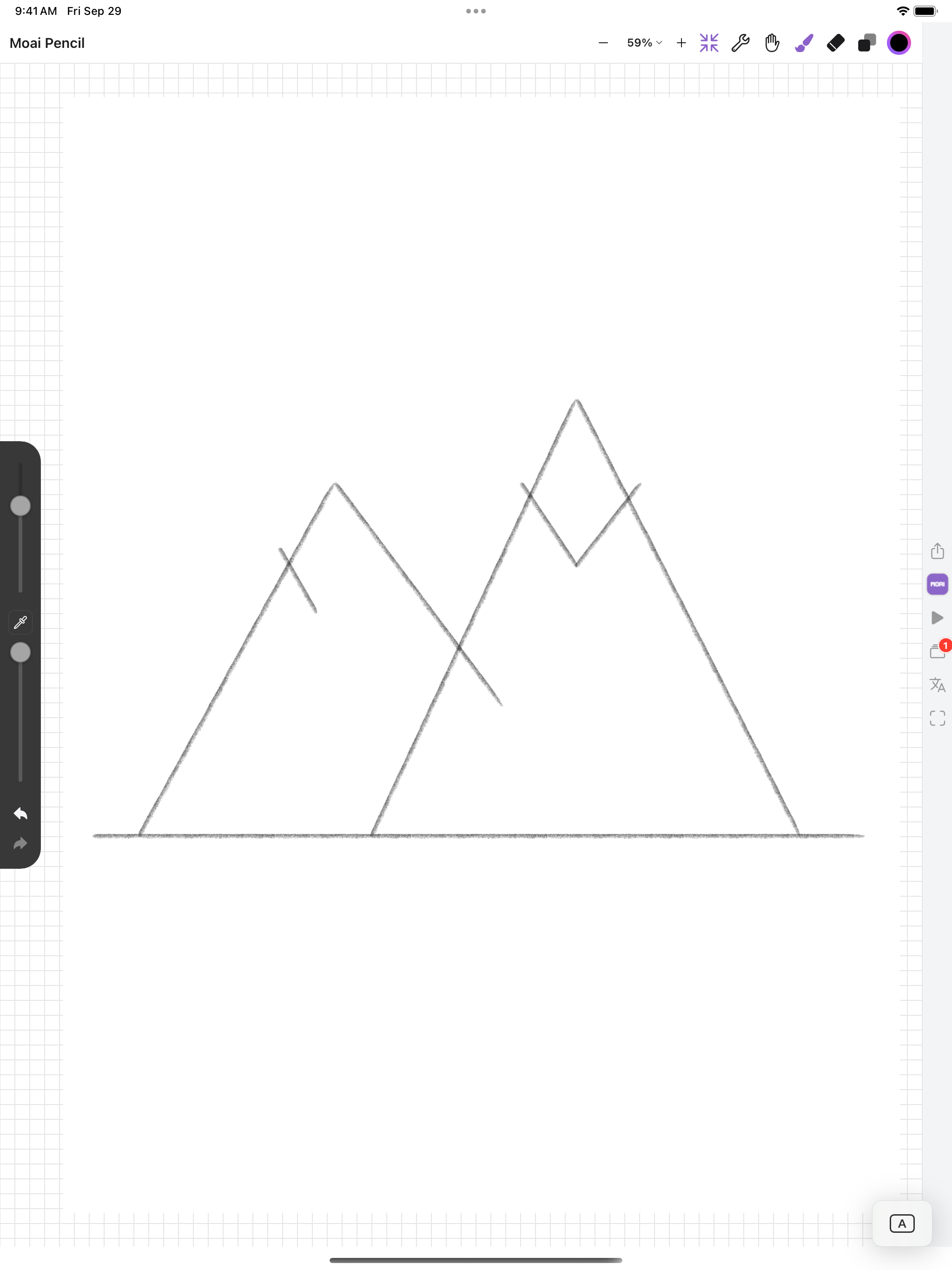
שרטוט הרים פשוט שצויר ב-MOAI Pencil על קנבס מסך מלא ב-iPad. iPad Air 13-inch (M3)
ציור שרטוט הרים ב-MOAI Pencil ב-iPad, ולאחר מכן ביטול וביצוע חוזר של קווים. iPad Air 13-inch (M3)
אוצר מילים מקושר
מצאו מילים מסומנות דרך מסנן אוצר המילים והמשיכו ללמוד מתוך הפתקים שלכם.
רשימת המזכרים כשצ׳יפ המסנן Words נבחר, ומוצגות בה תשע מילים שמורות עם לחצני סימנייה. מוצג תוכן לדוגמה. iPhone 16
רשימת Memo Words שנגללה כדי להציג מילים שסומנו בספרדית וביפנית עם המשמעויות שלהן. מוצג תוכן לדוגמה. iPhone 16
ייבוא ושיתוף
הביאו חומרים לפתקים, ייצאו PDF או שתפו פתק עם אפליקציה אחרת.
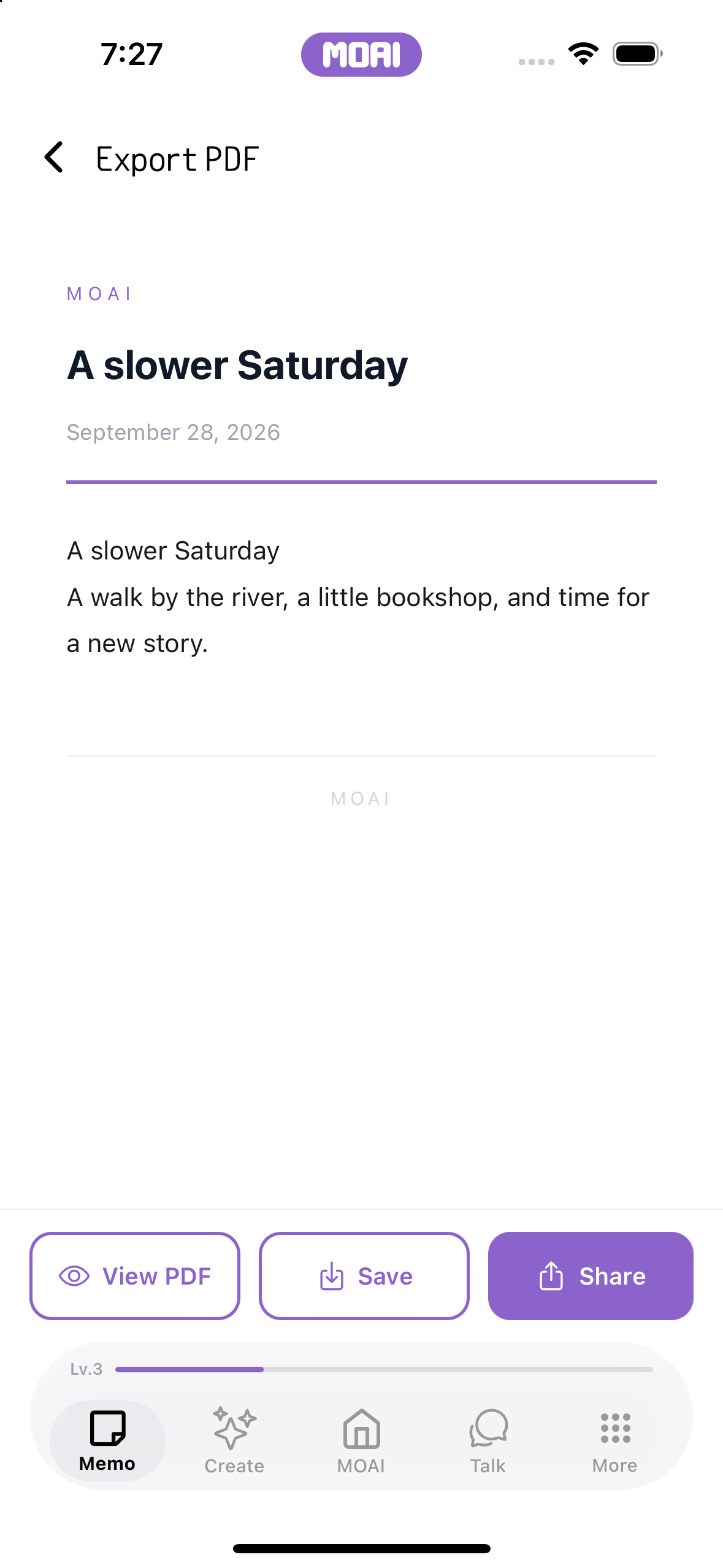
מזכר שהומר לתצוגה מקדימה מעוצבת של PDF עם הלחצנים View PDF, Save ו-Share. מוצג תוכן לדוגמה. iPhone 16
פתיחת מזכר וייצואו לתצוגה מקדימה של PDF. מוצג תוכן לדוגמה. iPhone 16
שחזור פתק
פתחו את הפח ושחזרו פתק שאתם רוצים לשמור.
רשימת Deleted Memos עם מזכרים שנמחקו, לחצני שחזור ומחיקה והימים שנותרו עד להסרה אוטומטית. מוצג תוכן לדוגמה. iPhone 16
MOAI
עקבו אחרי הסקרנות.
גלו את המצלמה והעדשה, תרגלו שפה ומצאו מוזיקה.
דף הבית של MOAI
השתמשו בתפריט המהיר כדי לפתוח כלי או לגלות את התוכן היומי.
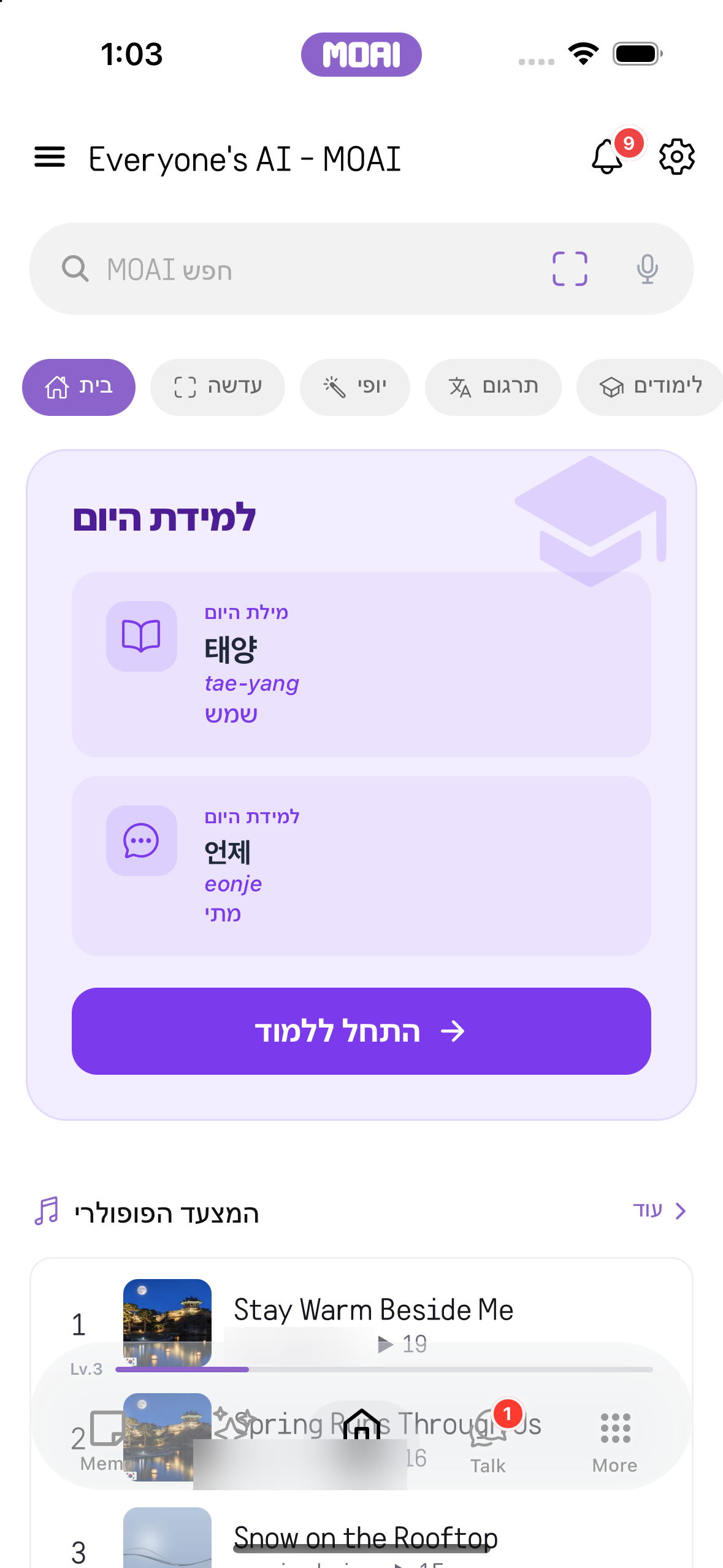
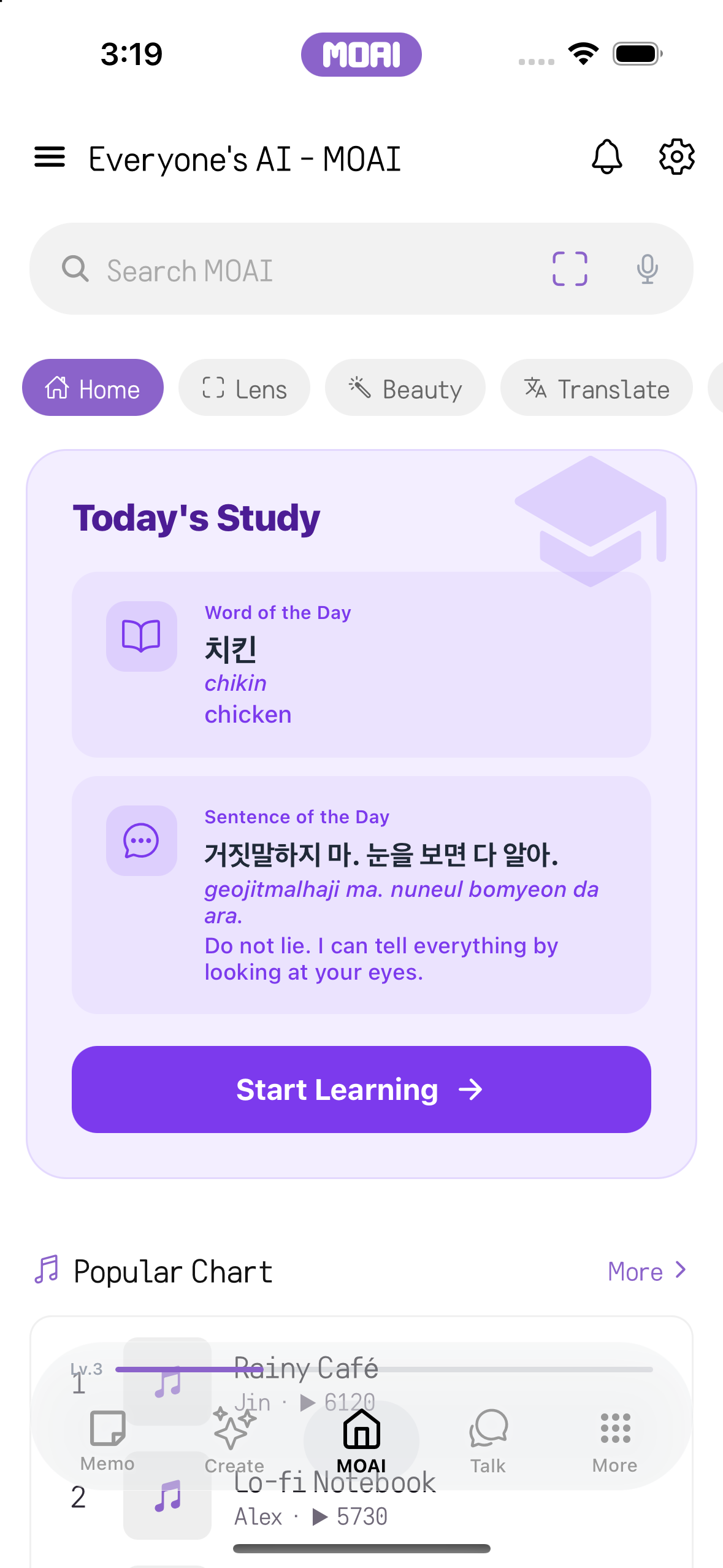
דף הבית של לשונית MOAI עם צ׳יפים של תפריט מהיר (Home, Lens, Beauty, Translate) מעל הכרטיס Today's Study. מוצג תוכן לדוגמה. iPhone 16
גלילה בדף הבית של MOAI עם כרטיס Today's Study והכרטיסים היומיים, ואז הקשה על שבב התפריט המהיר Translate כדי לפתוח את המתרגם. מוצג תוכן לדוגמה. iPhone 16
דף הבית של לשונית MOAI עם הכרטיס Today's Study שמציג את מילת היום ומשפט היום. מוצג תוכן לדוגמה. iPhone 16
עדשת AI
צלמו תמונה או בחרו אחת מהאלבום, ואז בקשו מהעדשה לנתח אותה.
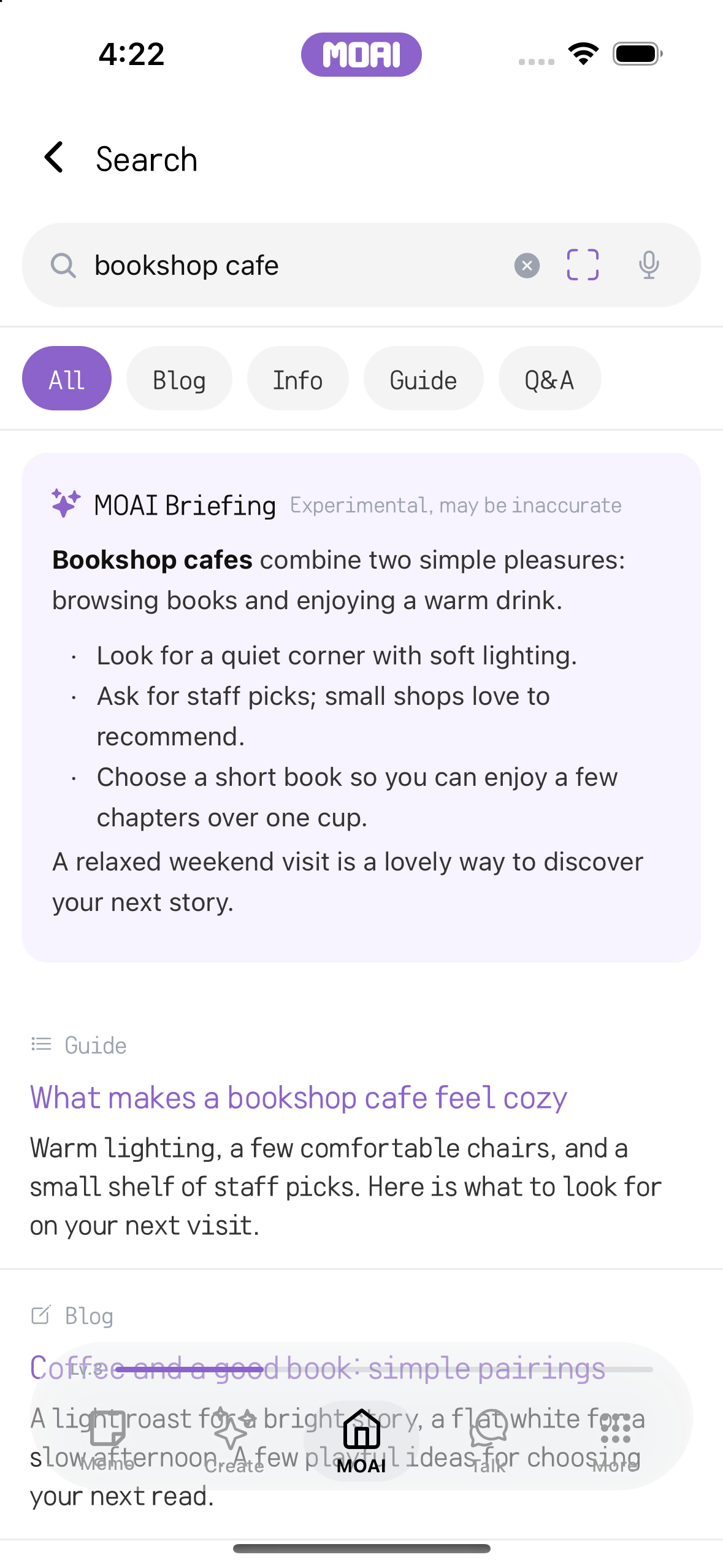
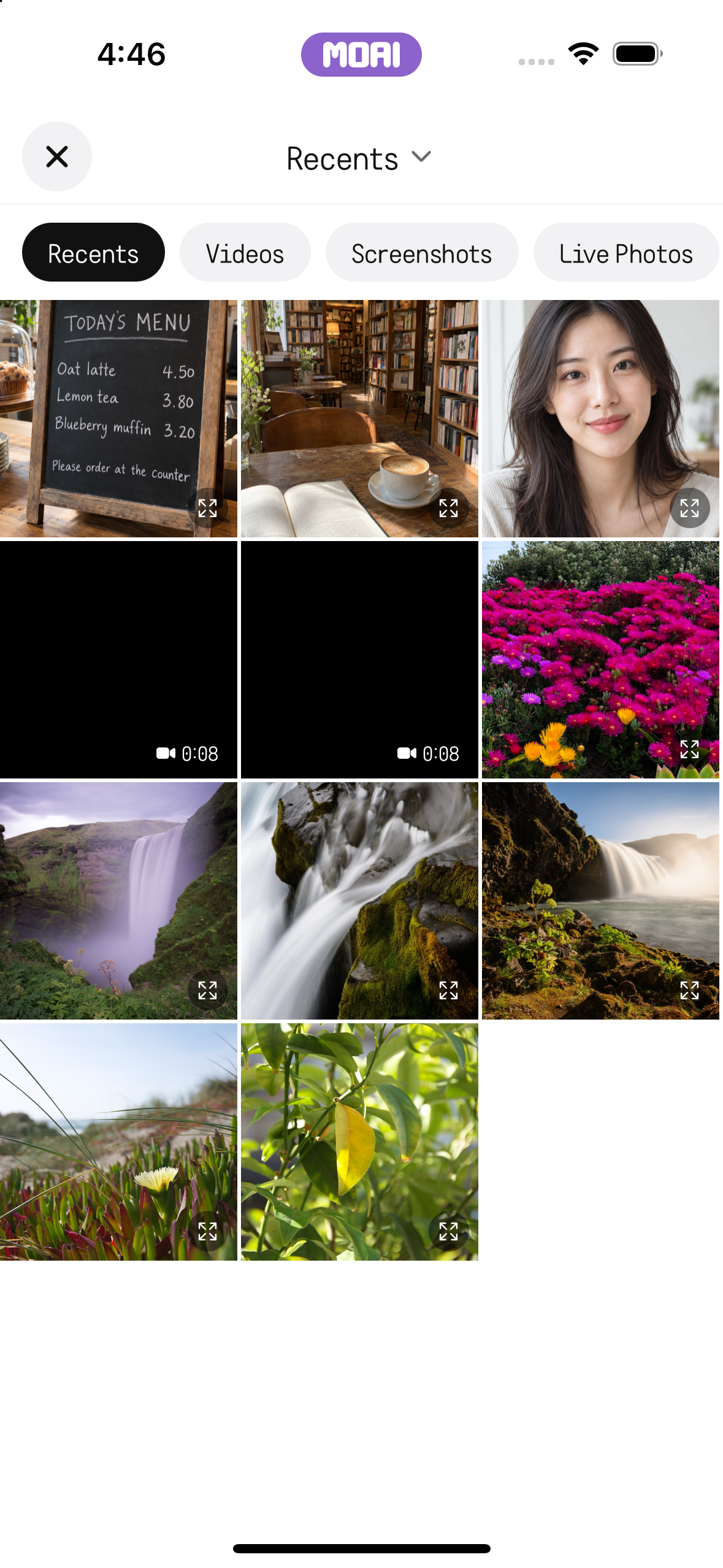
בורר האלבומים של MOAI עם תמונות לדוגמה, כולל תמונה של בית קפה בחנות ספרים, לניתוח באמצעות Lens. מוצג תוכן לדוגמה. iPhone 16
תוצאות חיפוש לתמונה של בית קפה בחנות ספרים עם תדריך של MOAI ומדריכים. מוצגת תוצאה לדוגמה. iPhone 16
תמונה של בית קפה בחנות ספרים נבחרת מהאלבום, מנותחת, ו-Lens פותחת תוצאות חיפוש עם תדריך. מוצגת תוצאה לדוגמה. iPhone 16
עדשת טקסט
זהו טקסט בתמונה ותרגמו אותו לשפה שלכם.
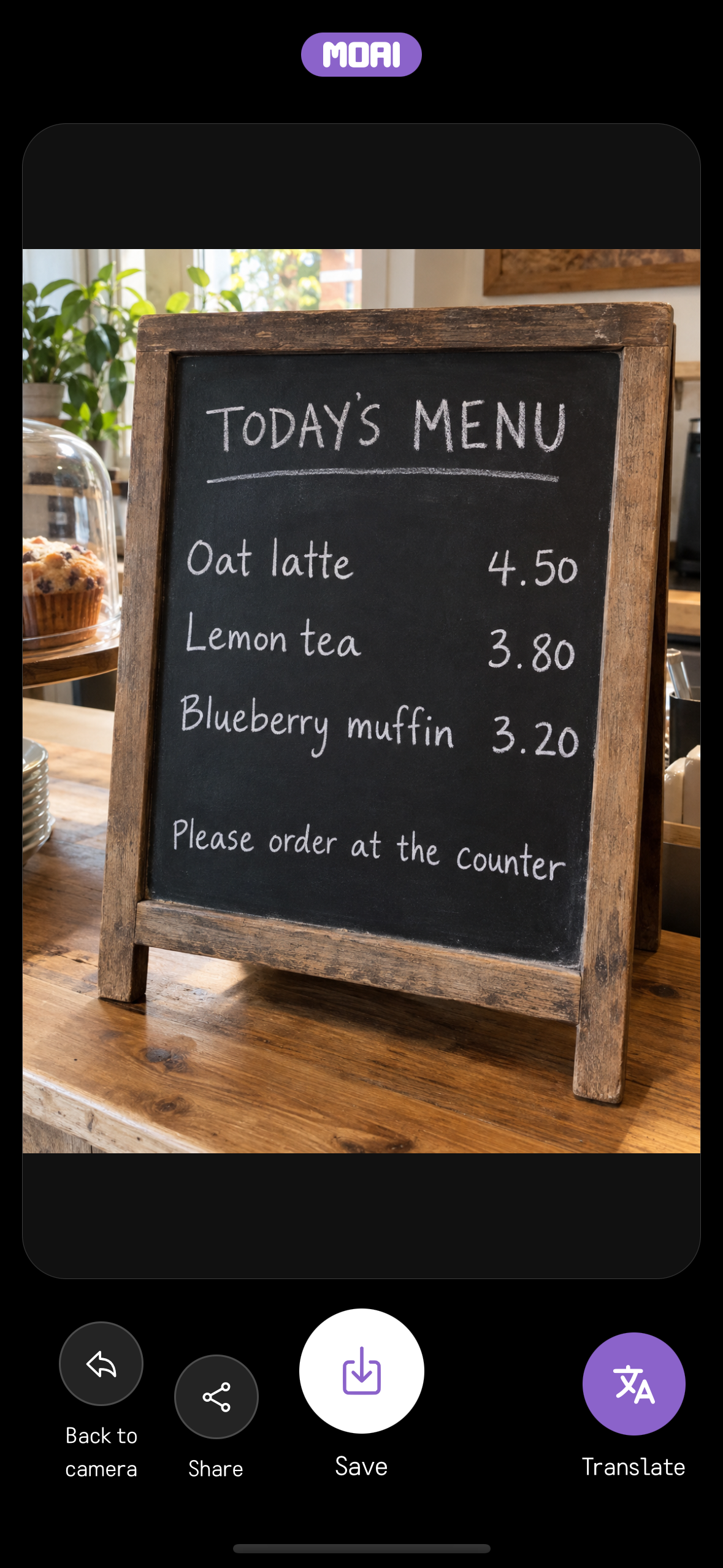
מצב זיהוי טקסט עם תמונה של תפריט בית קפה שנבחרה מהאלבום ולחצן Translate. מוצג תוכן לדוגמה. iPhone 16
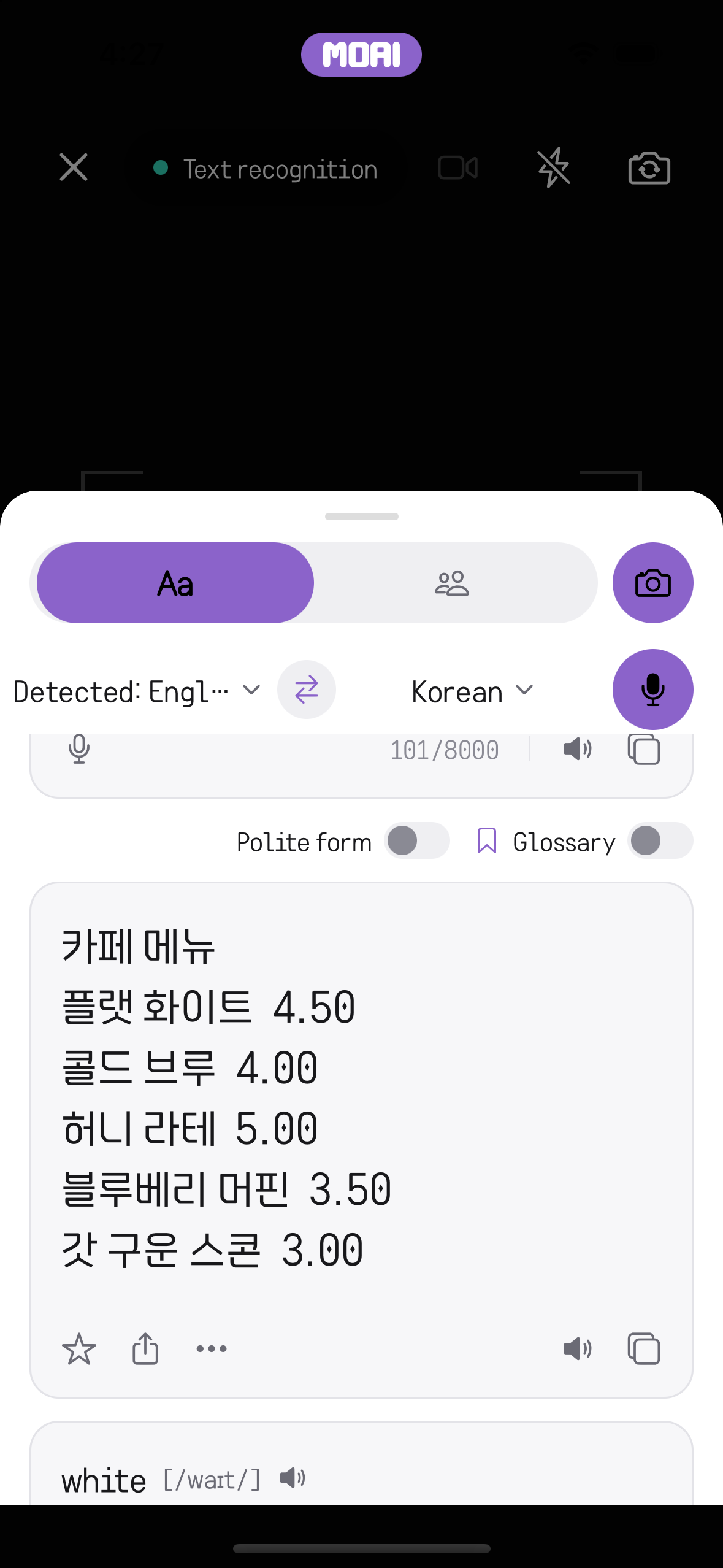
טקסט תפריט בית הקפה שזוהה תורגם לקוריאנית שורה אחר שורה. מוצגת תוצאה לדוגמה. iPhone 16
בחירה בקוריאנית כשפת היעד מתרגמת את תפריט בית הקפה שזוהה לקוריאנית. מוצגת תוצאה לדוגמה. iPhone 16
מצלמת יופי
צלמו עם אפקטי יופי חיים, עברו בין הלוחות Glam, MY, Beauty, Advanced Beauty, Makeup ו-Filters, ואז שמרו או ערכו את התמונה.
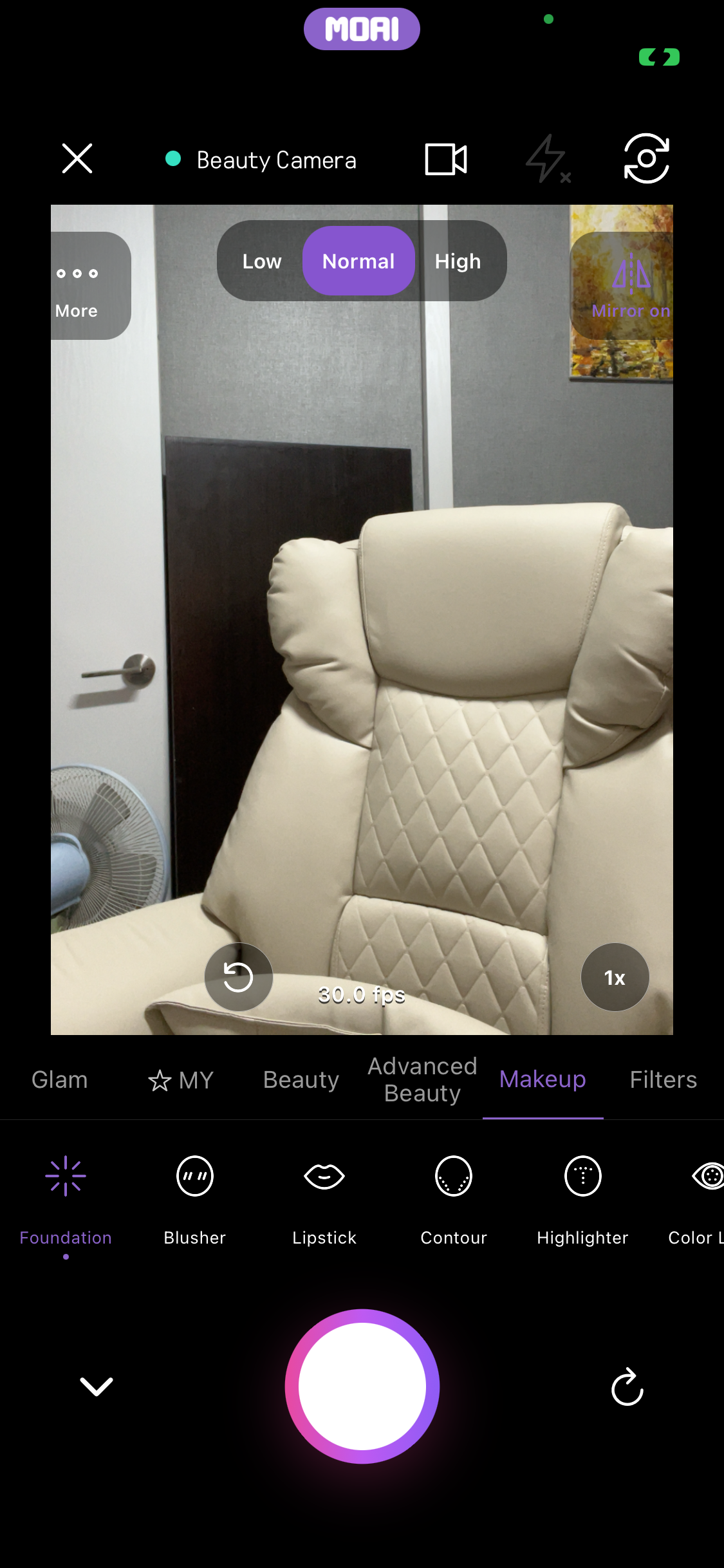
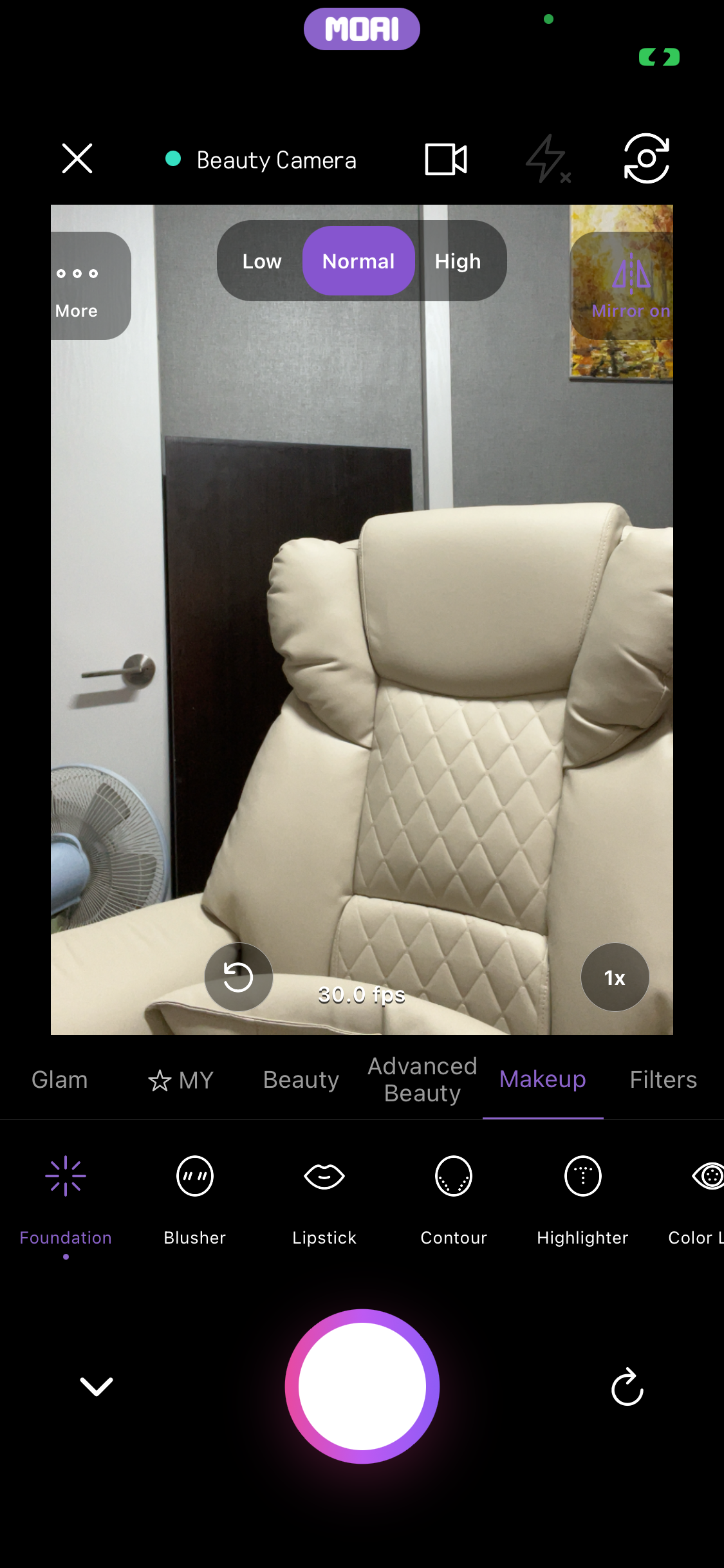
מצלמת יופי חיה עם לוח Makeup פתוח: Foundation, Blusher, Lipstick, Contour, Highlighter ועוד, לצד הלשוניות Glam, MY, Beauty, Advanced Beauty ו-Filters. MOAI מציעה בסך הכול 597 אפשרויות יופי הניתנות להתאמה. המצלמה מכוונת אל כיסא ריק. iPhone 13 mini
מעבר בין לוחות היופי החיים: התאמת Slim ב-Beauty, ולאחר מכן עיון ב-Advanced Beauty וב-Makeup עם סגנונות שפתון. המצלמה מכוונת אל כיסא ריק. iPhone 13 mini
רטוש תמונה מהאלבום: שפתון שהוחל עם בחירות סגנון ופלטת גוונים על דוגמנית בדיונית. Makeup לבדו כולל 224 מתוך 597 אפשרויות היופי של MOAI. iPhone 13 mini
רטוש תמונה מהאלבום של דוגמנית בדיונית במצלמת היופי: הגדילו את העיניים, הוסיפו שפתון, החילו את המסנן HD+ ושמרו. iPhone 13 mini
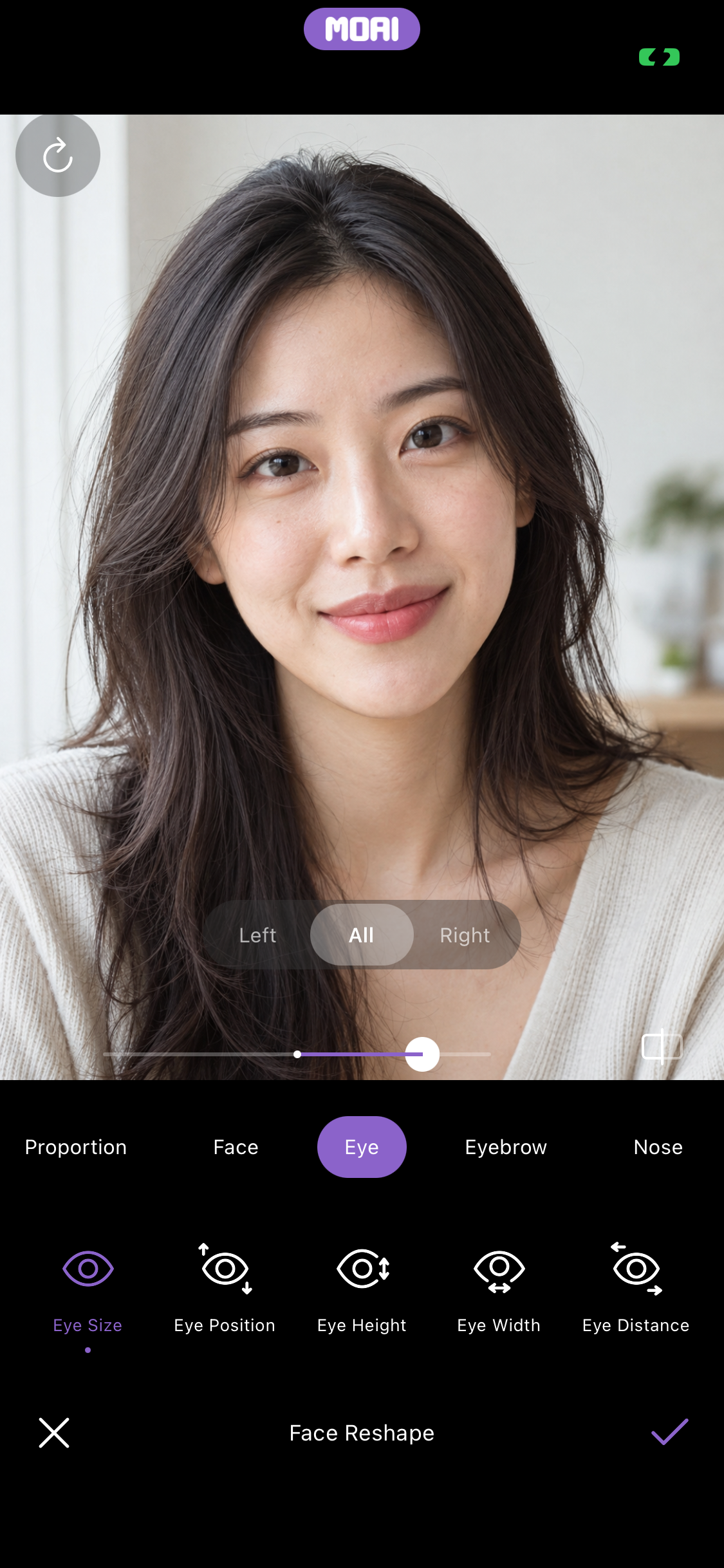
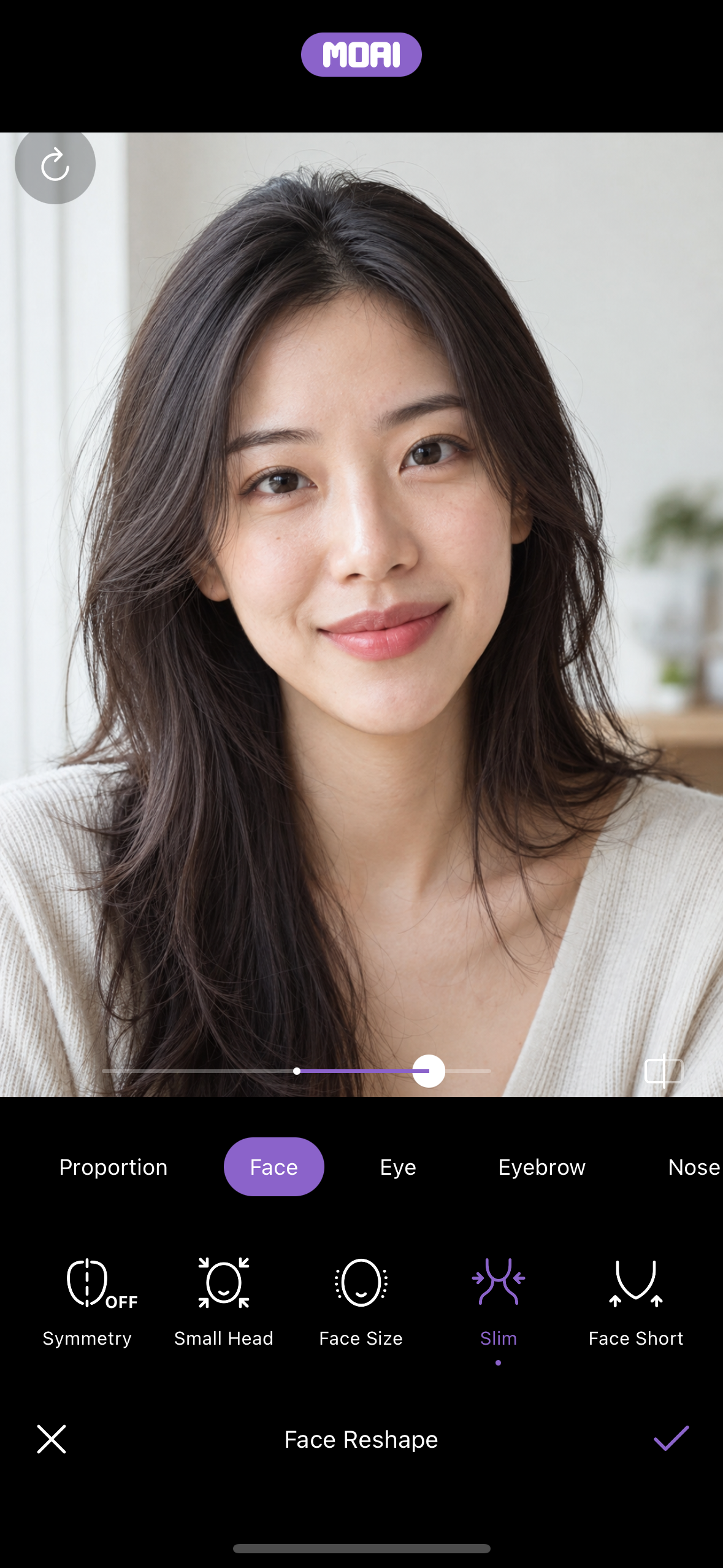
Face Reshape עם הקבוצות Proportion, Face, Eye, Eyebrow ו-Nose; Eye Size מותאם לשתי העיניים או לכל עין בנפרד. דוגמנית או דוגמן בדיוניים. iPhone 13 mini
התמונה המרוטשת נשמרה באלבום, מוכנה לשיתוף או לעריכה מחדש. דוגמנית או דוגמן בדיוניים. iPhone 13 mini
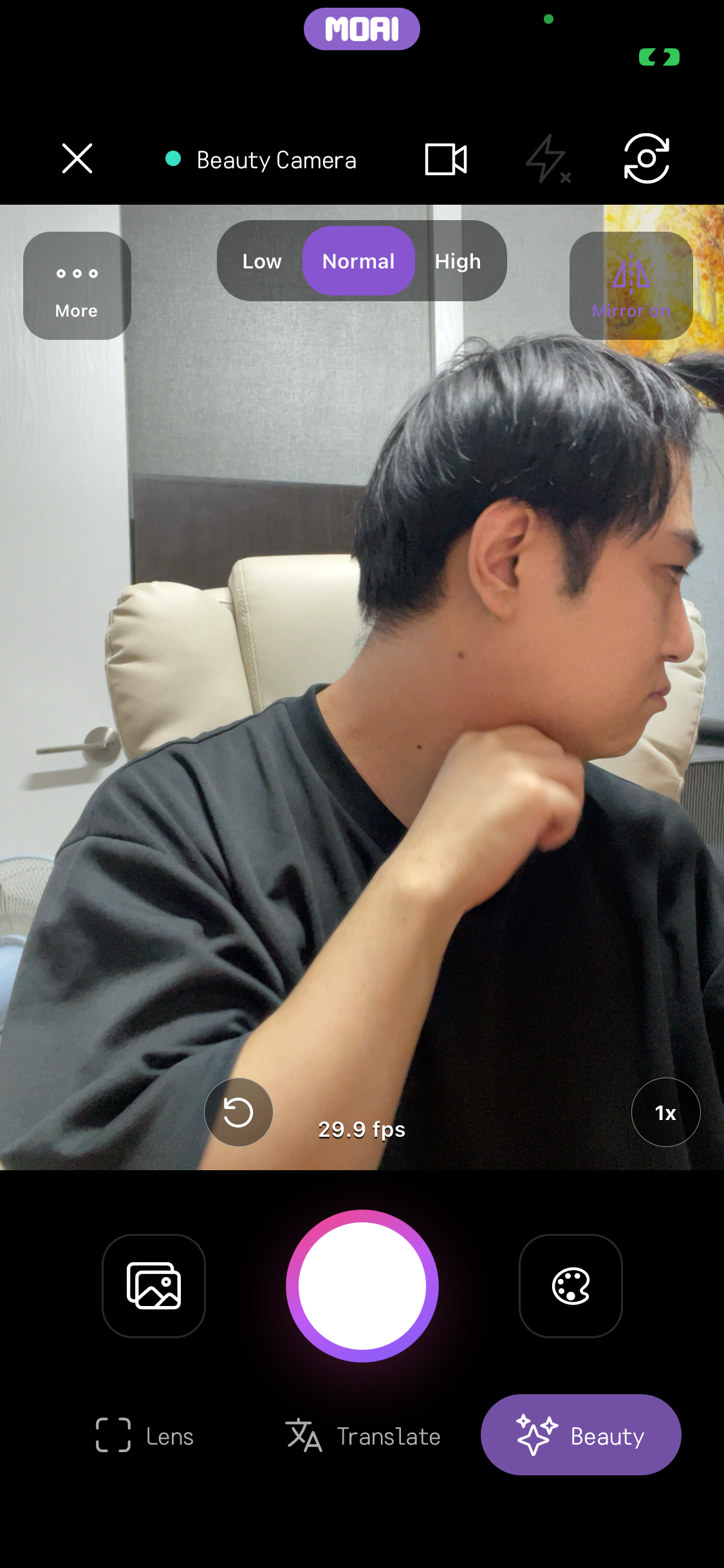
מסך הבית של Beauty Camera עם מצב Beauty שנבחר לצד Lens ו-Translate, המציג את תצוגת המצלמה החיה ואת אפשרויות האיכות Low, Normal ו-High. iPhone 13 mini
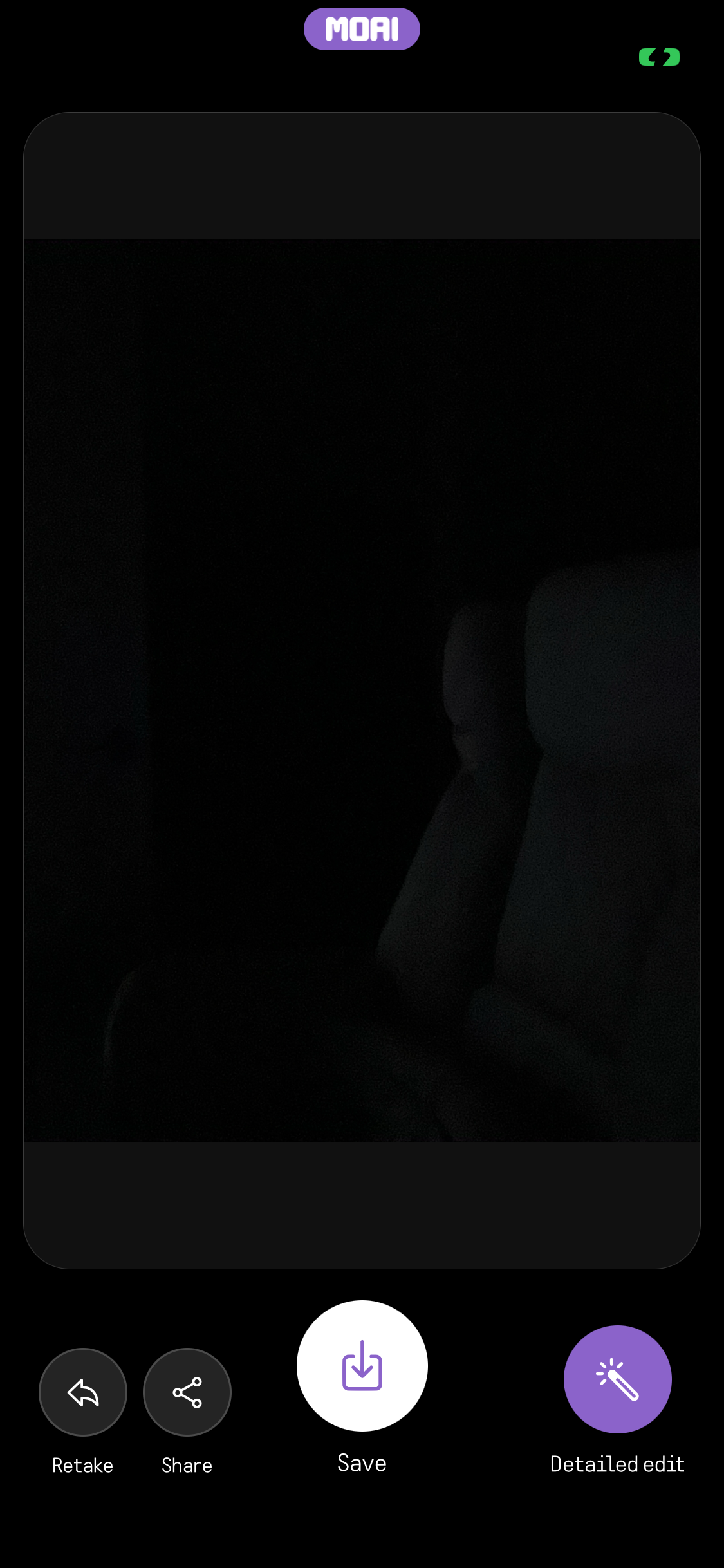
מסך תוצאת הצילום עם הכפתורים Retake, Share, Save ו-Detailed edit מתחת לתמונה שצולמה. iPhone 13 mini
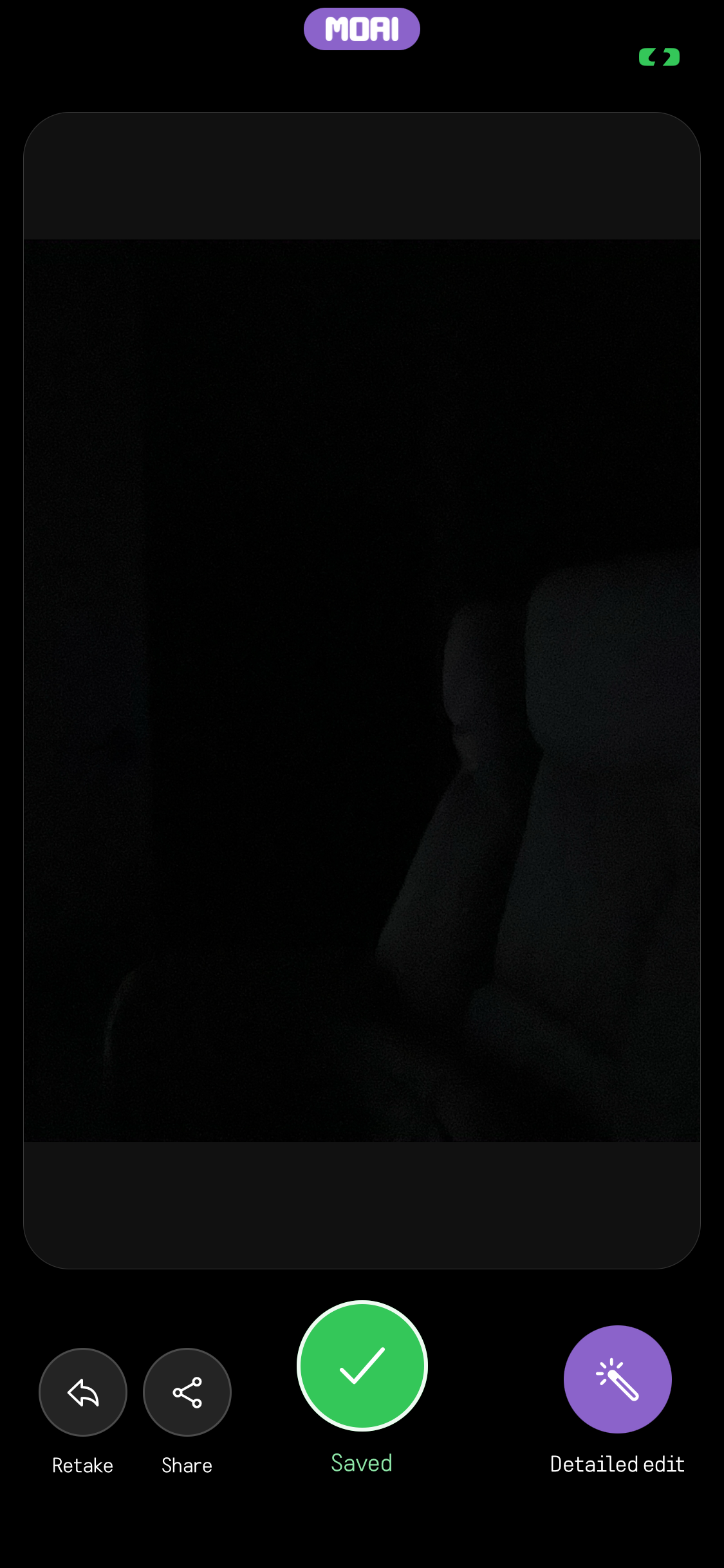
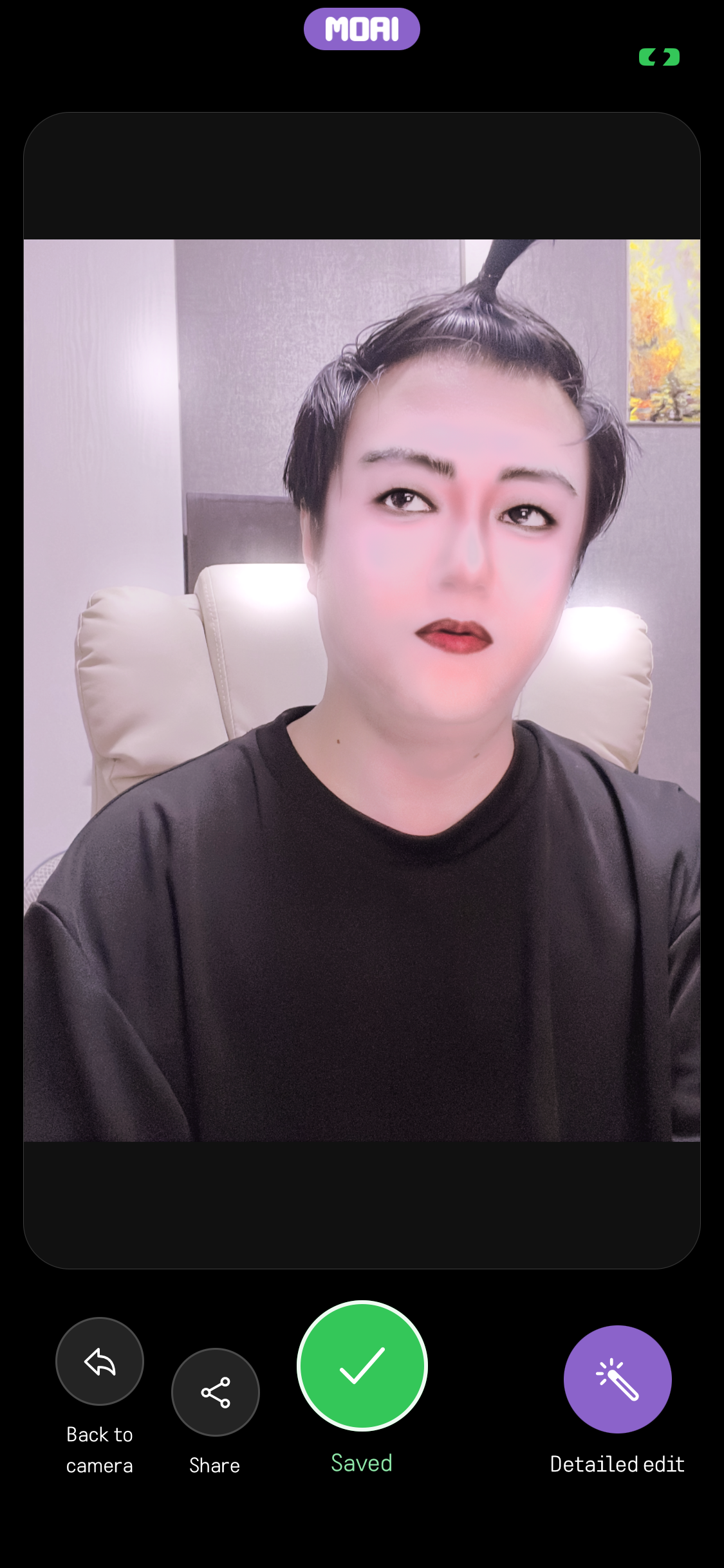
מסך תוצאת הצילום לאחר השמירה: הכפתור Save הפך לסימן וי ירוק Saved לצד Retake, Share ו-Detailed edit. iPhone 13 mini
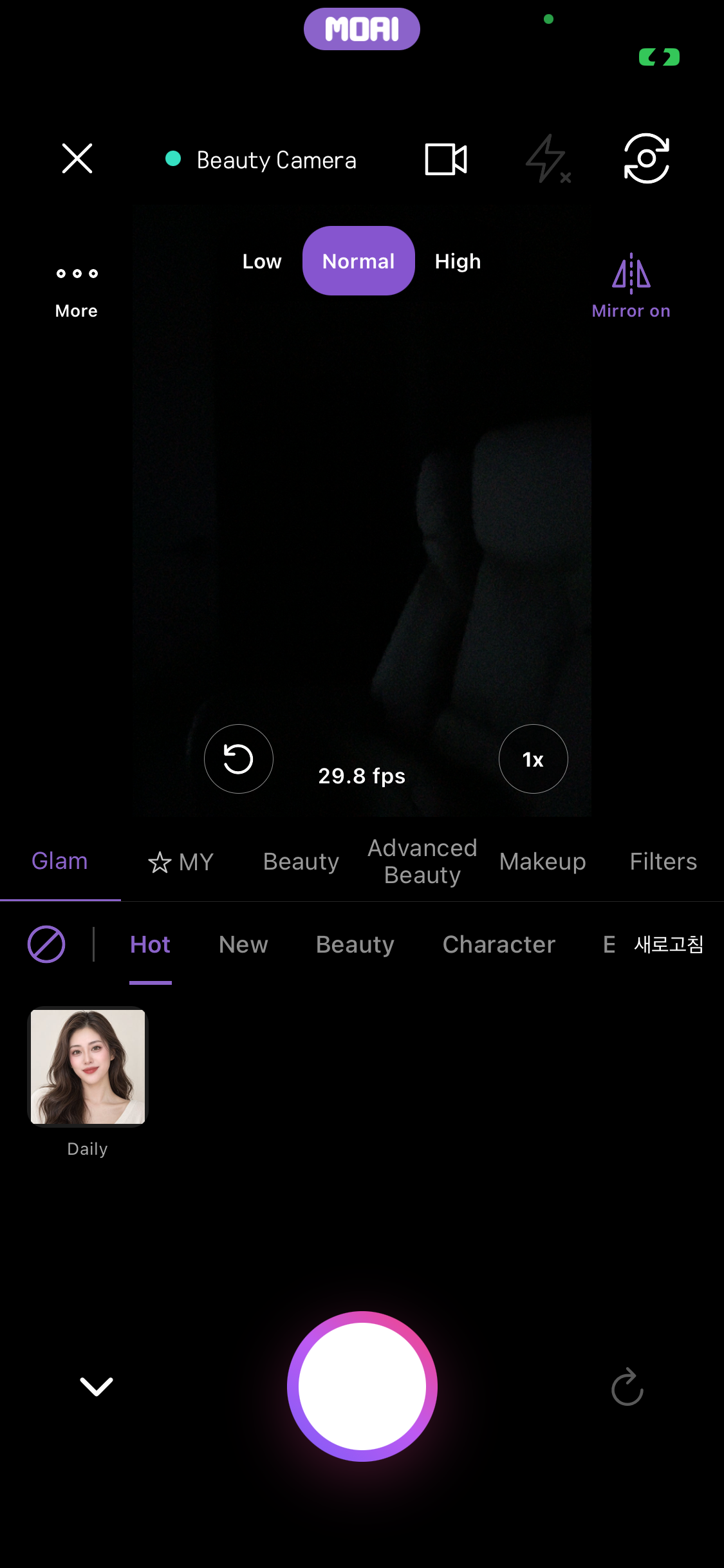
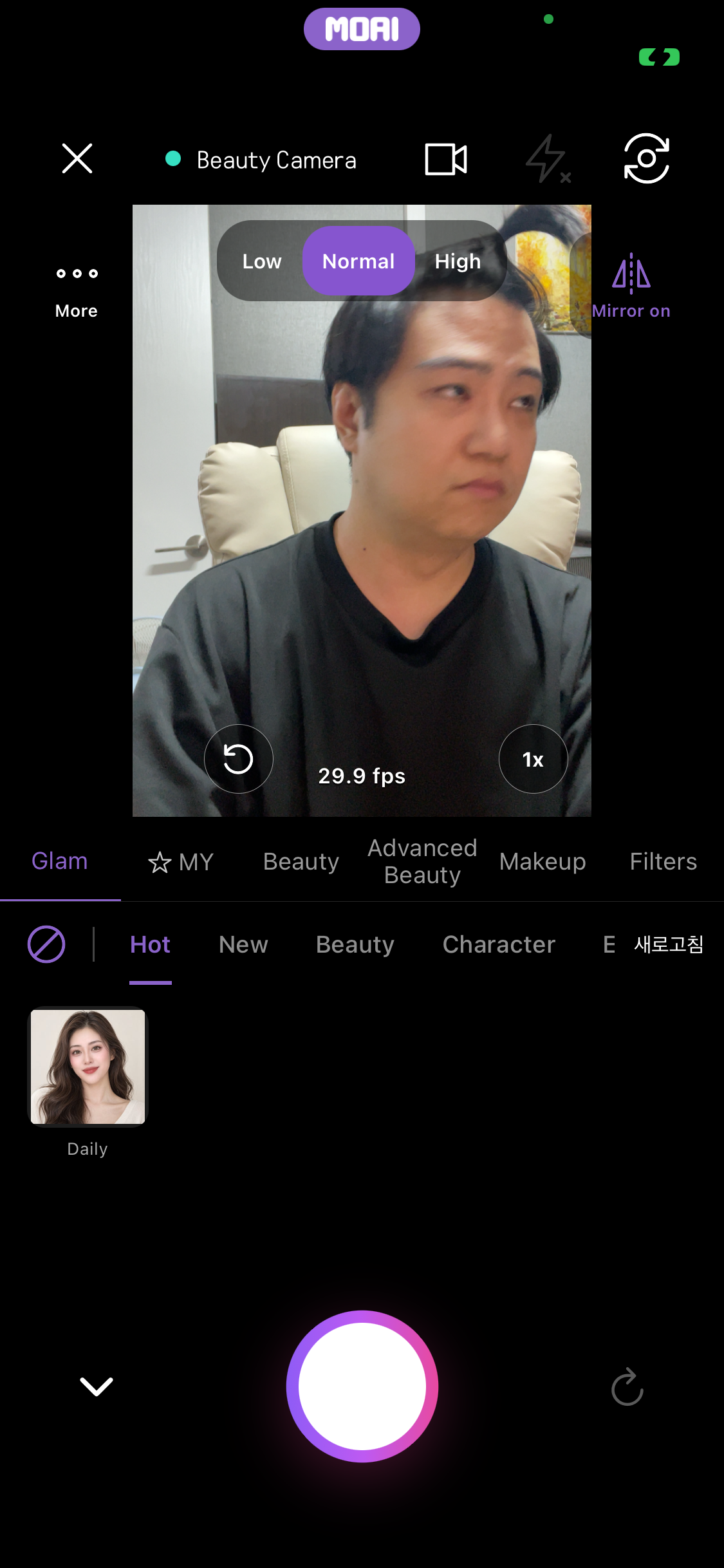
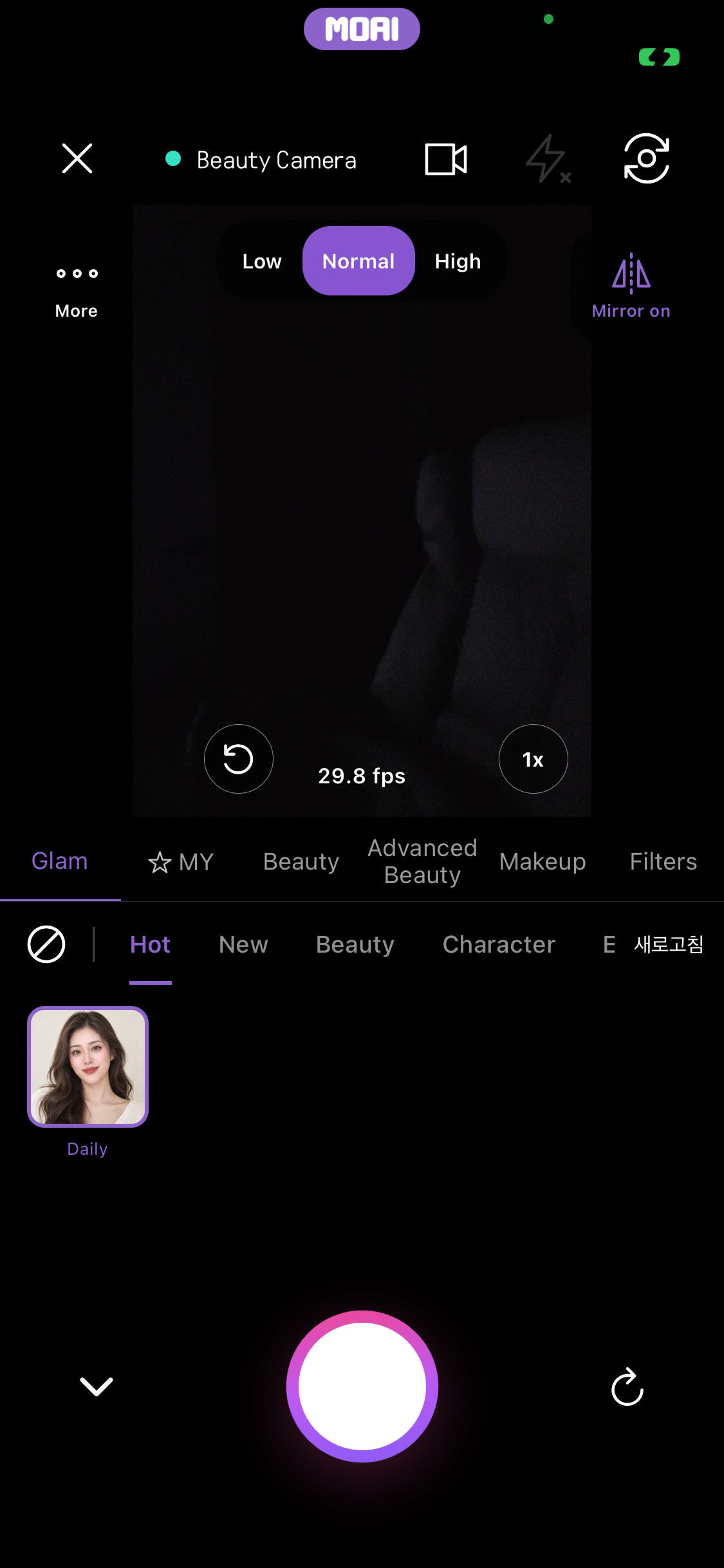
מצלמת יופי חיה עם הלשונית Glam פתוחה, המציגה את הקטגוריות Hot, New, Beauty ו-Character ואת המראה Daily. iPhone 13 mini
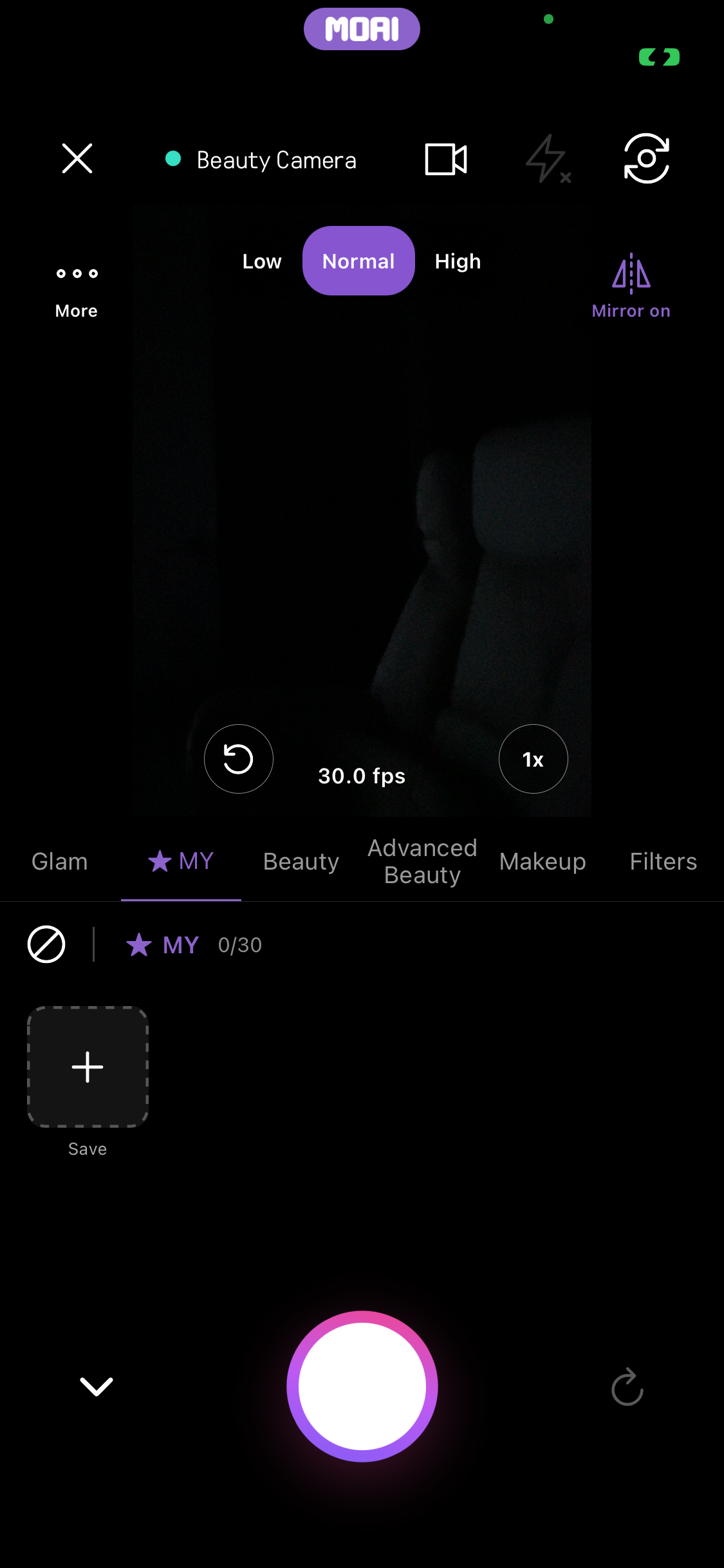
מצלמת יופי חיה עם הלשונית MY פתוחה, המציגה 0/30 מראות שמורים ואריח Save לשמירת ההגדרות הנוכחיות. iPhone 13 mini
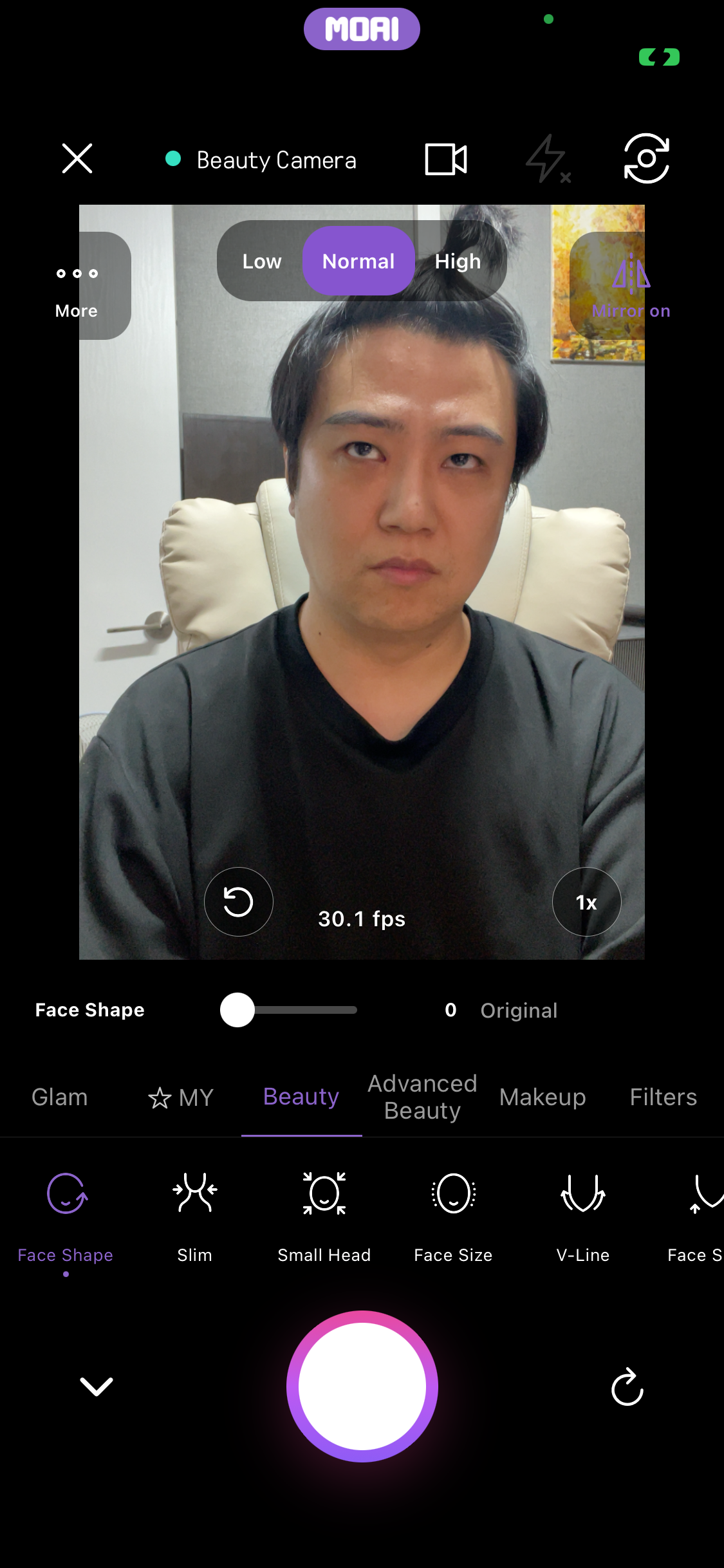
מצלמת יופי חיה עם הלשונית Beauty פתוחה, המציגה את המחוון Face Shape וכלים כמו Slim, Small Head, Face Size ו-V-Line. iPhone 13 mini
הקלטת מסך של מצלמת היופי החיה העוברת בין הלוחות Glam, Beauty, Advanced Beauty ו-Makeup, כולל המחוונים Face Shape ו-Slim וצבעי Lipstick. iPhone 13 mini
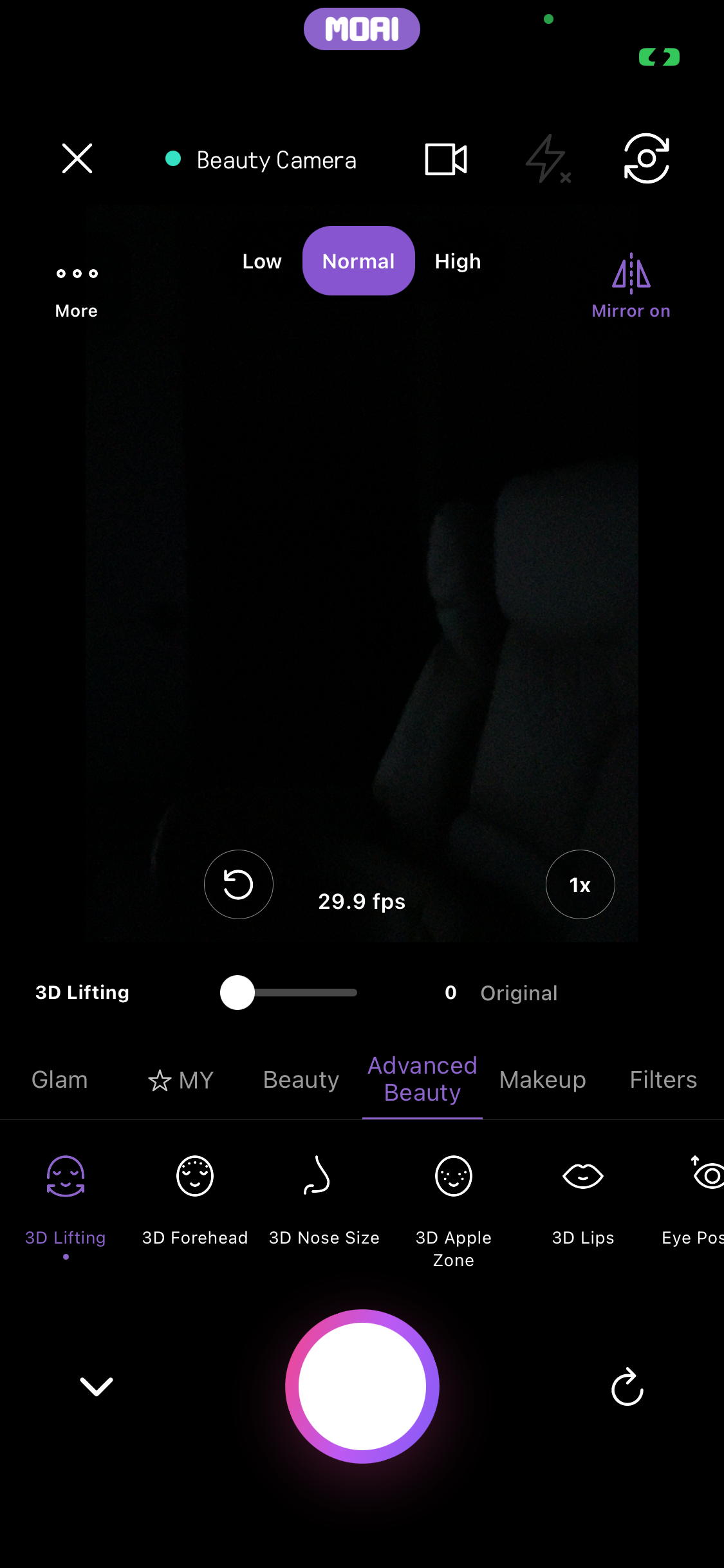
מצלמת יופי חיה עם הלשונית Advanced Beauty פתוחה, המציגה את המחוון 3D Lifting וכלים כמו 3D Forehead, 3D Nose Size, 3D Apple Zone ו-3D Lips. iPhone 13 mini
מצלמת יופי חיה עם הלשונית Makeup פתוחה, המציגה Foundation, Blusher, Lipstick, Contour, Highlighter ו-Color Lens. iPhone 13 mini
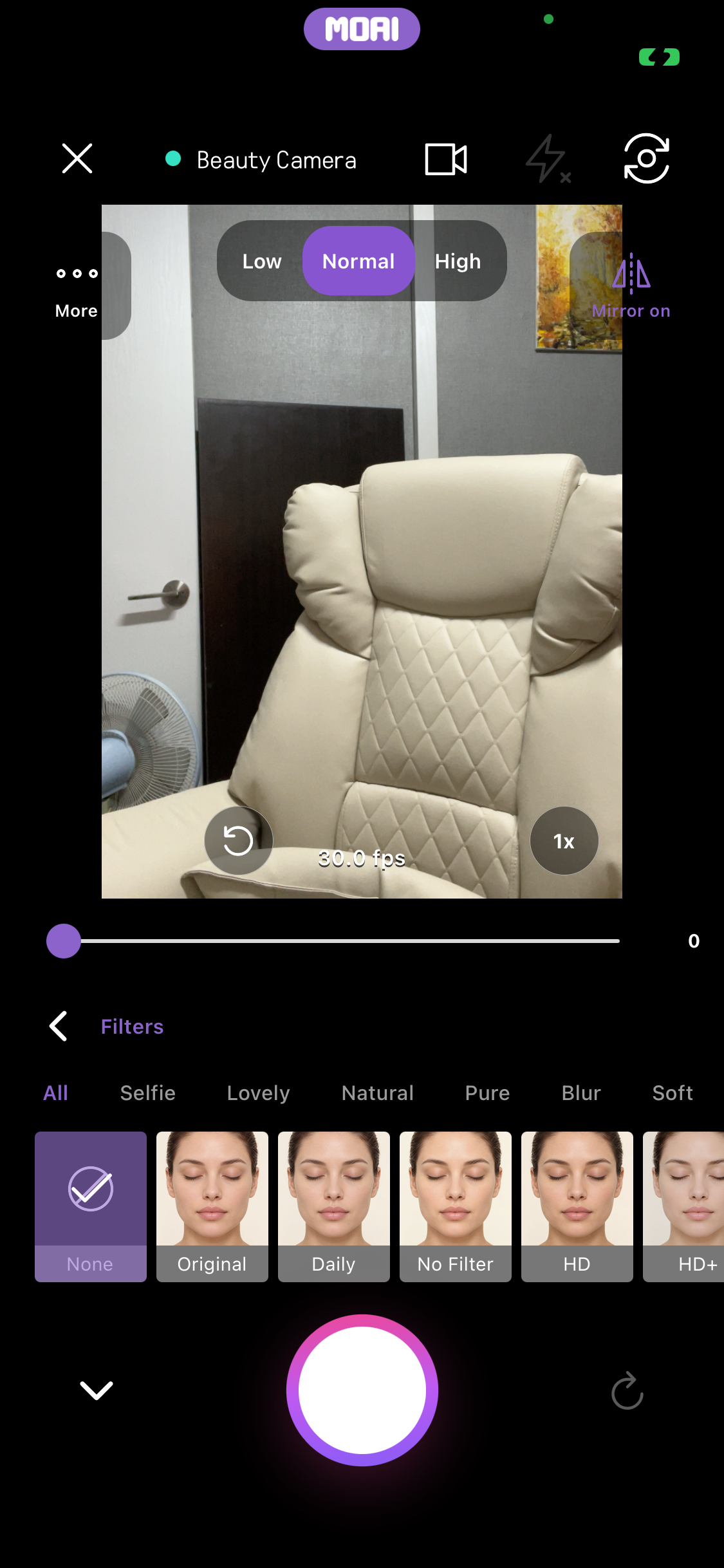
מצלמת יופי חיה עם הלשונית Filters פתוחה, המציגה את הקטגוריות All, Selfie, Lovely, Natural, Pure, Blur ו-Soft ופילטרים כמו None, Original, Daily, No Filter ו-HD. iPhone 13 mini
מצלמת יופי חיה עם לוח האפשרויות פתוח בלשונית Glam, המציג את המראה Daily לצד הקטגוריות Hot, New, Beauty ו-Character. iPhone 13 mini
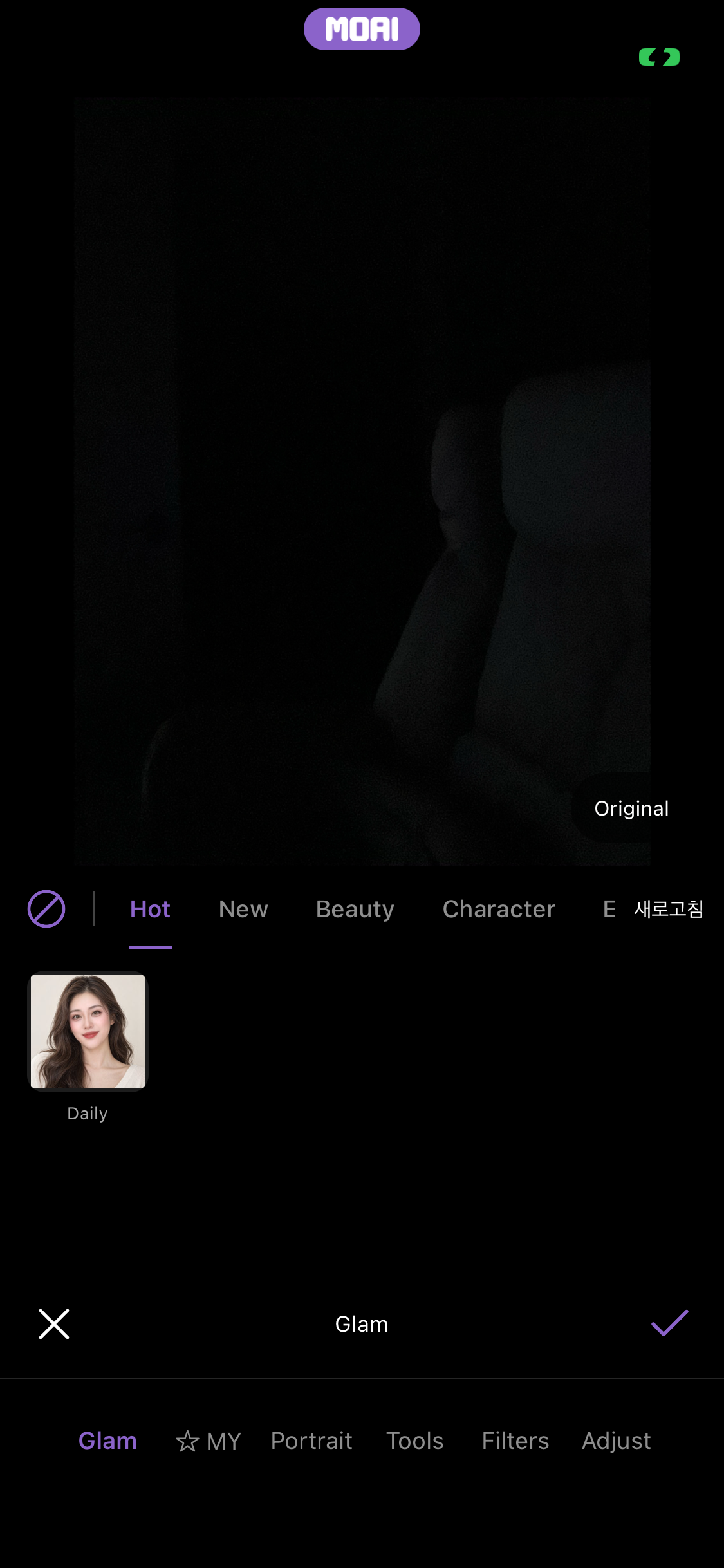
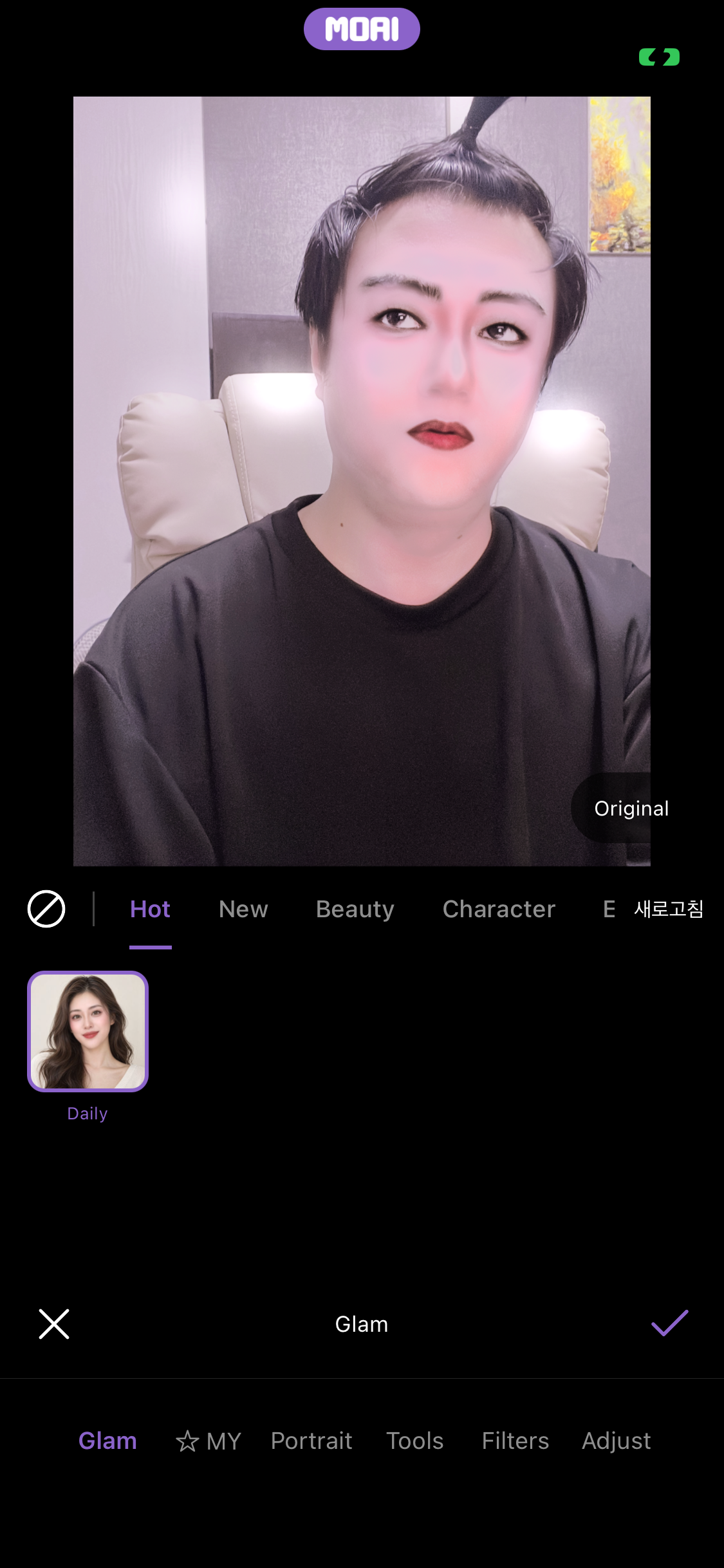
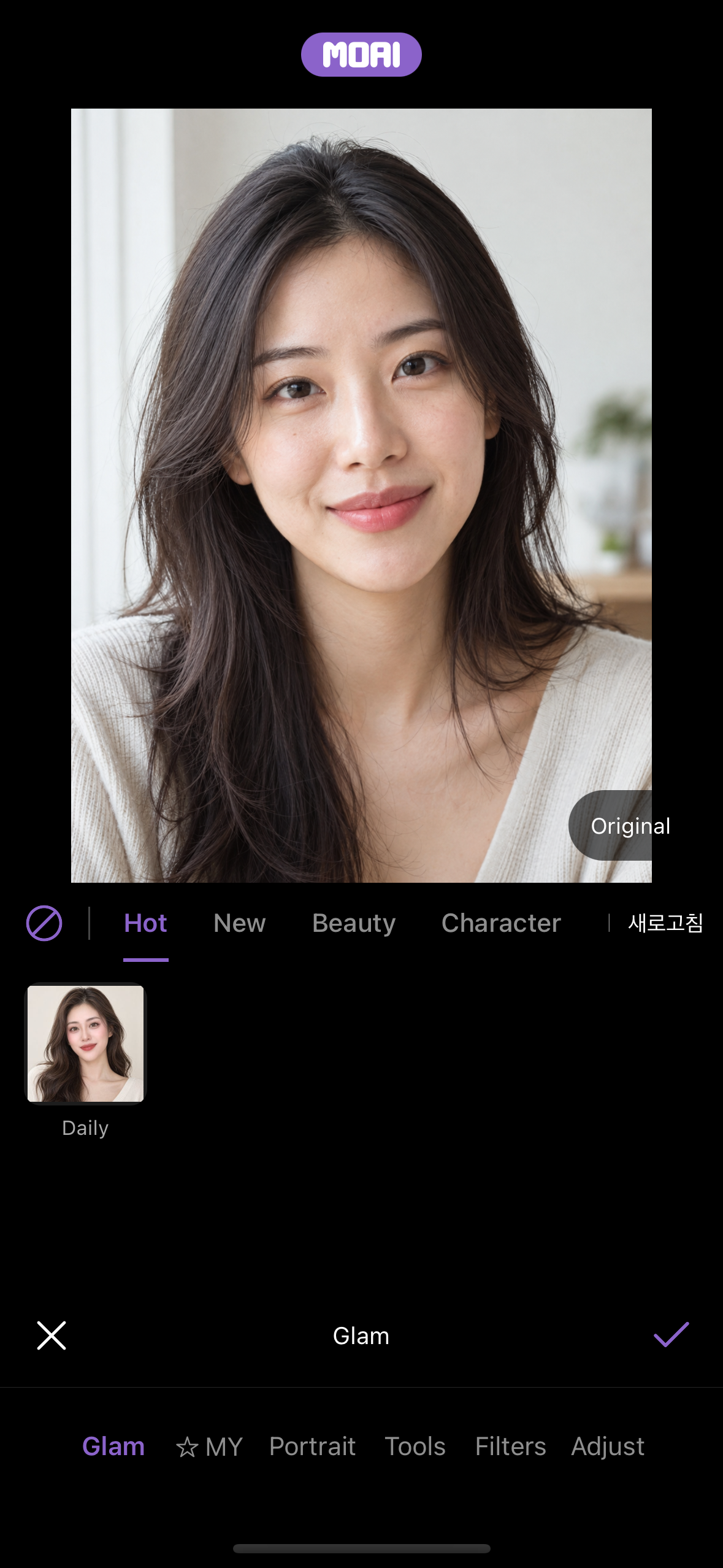
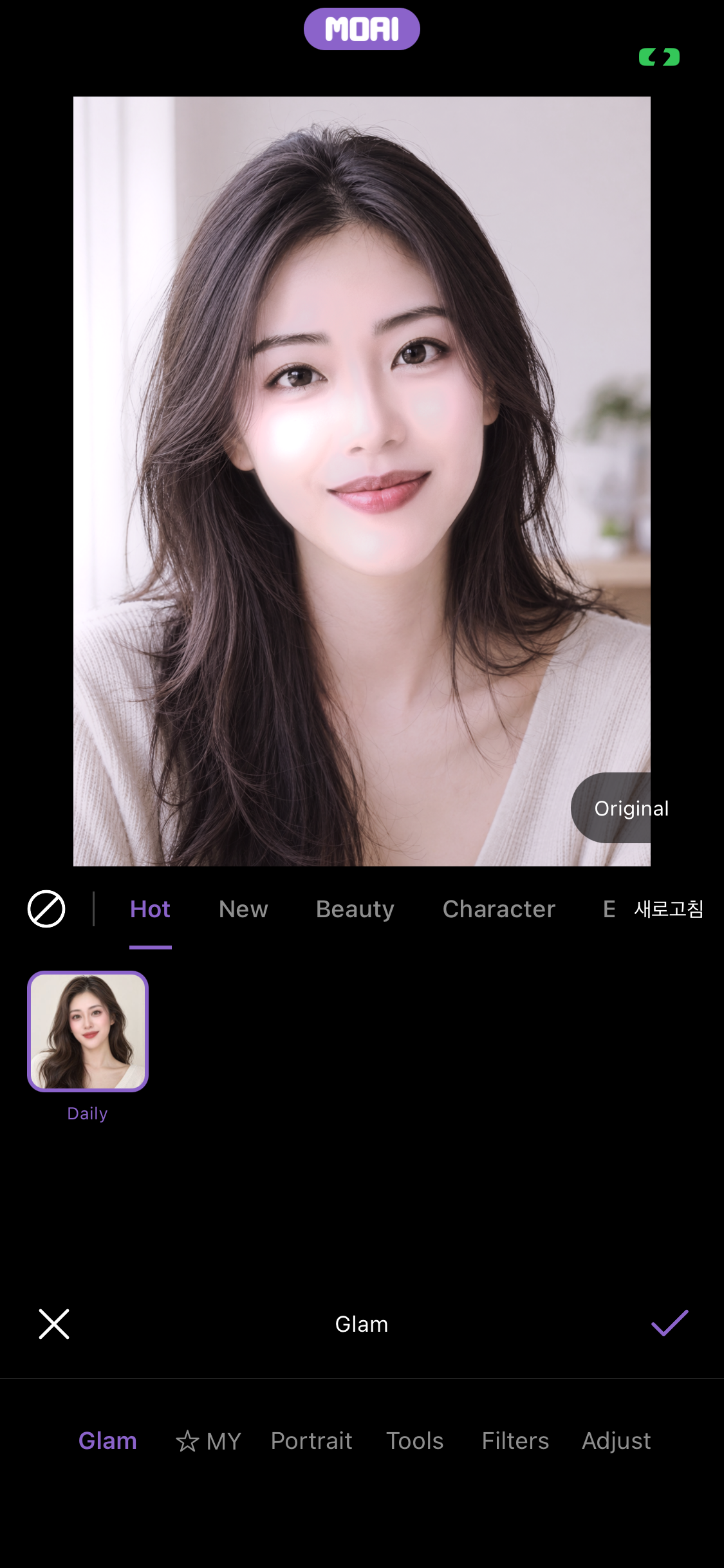
מסך Detailed edit פתוח בלשונית Glam, המציג את המראה Daily עם כפתור השוואה Original והלשוניות Glam, MY, Portrait, Tools, Filters ו-Adjust. iPhone 13 mini
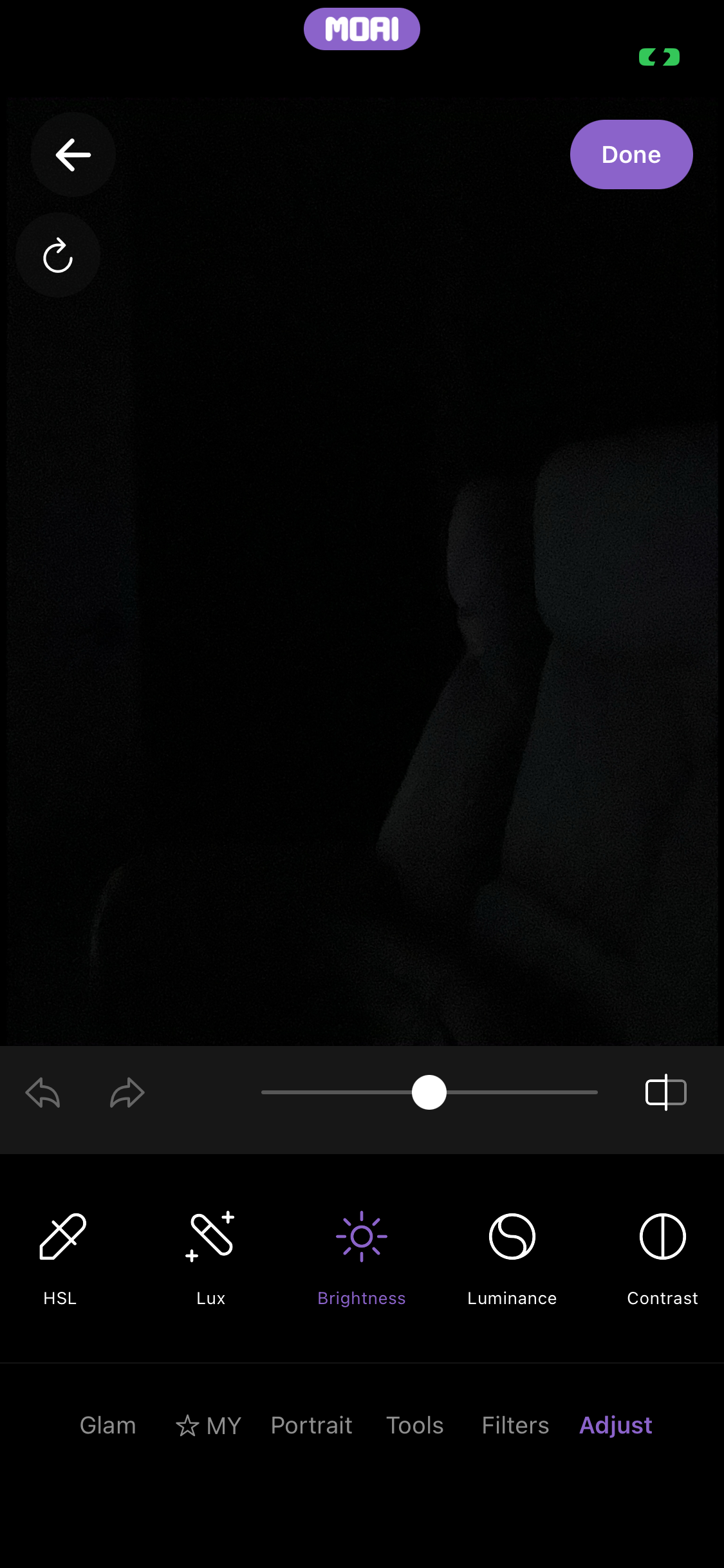
מסך Detailed edit בלשונית Adjust, המציג את הכלים HSL, Lux, Brightness, Luminance ו-Contrast עם מחוון וכפתורי ביטול וביצוע חוזר. iPhone 13 mini
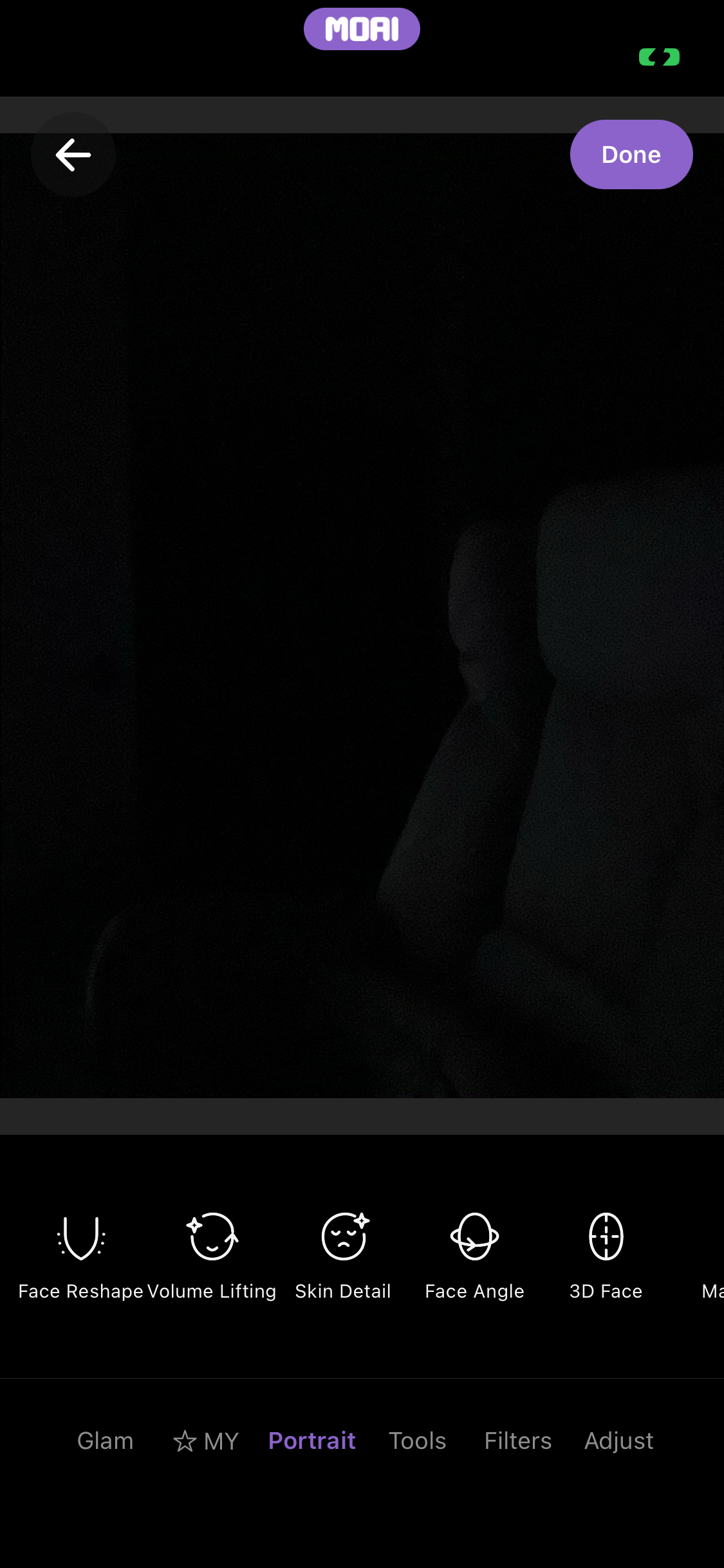
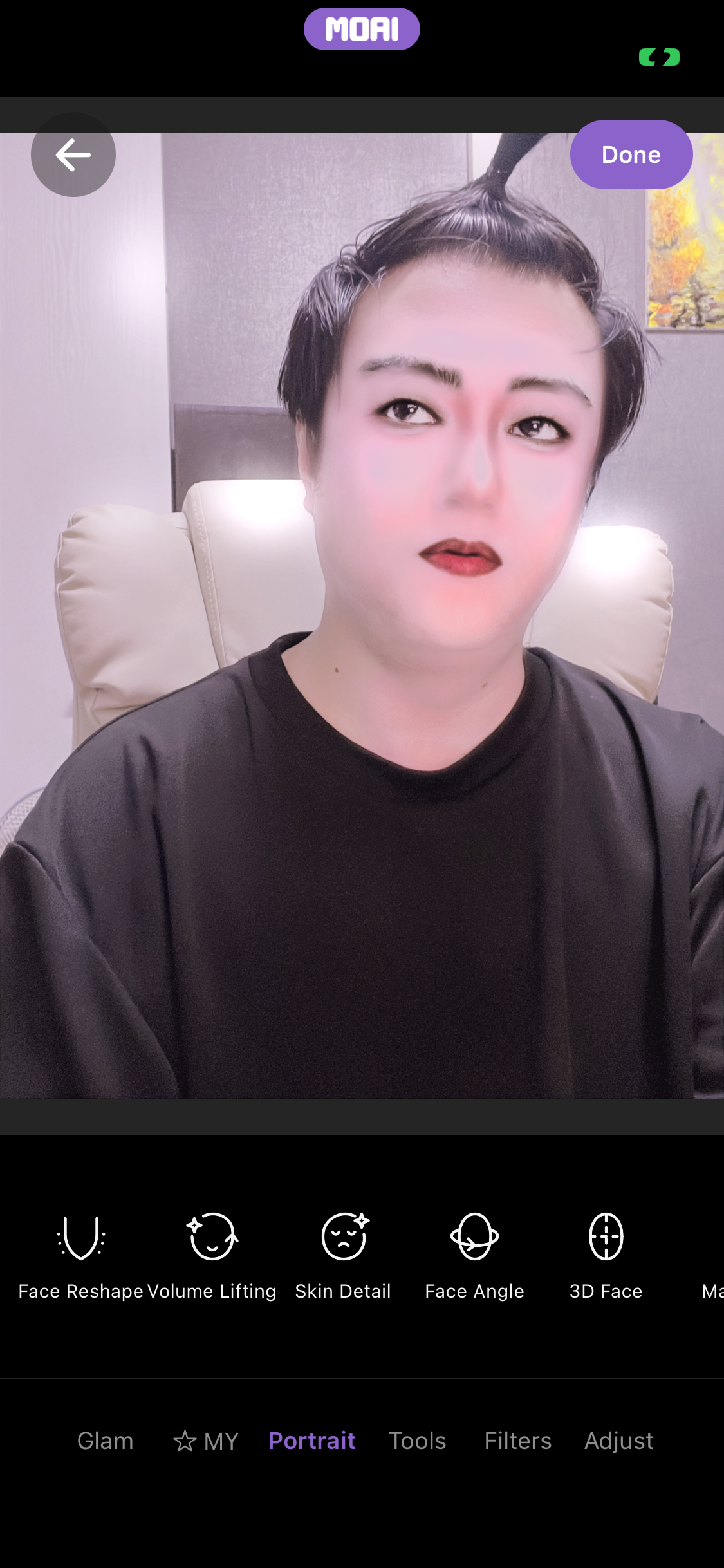
מסך Detailed edit בלשונית Portrait, המציג Face Reshape, Volume Lifting, Skin Detail, Face Angle ו-3D Face. iPhone 13 mini
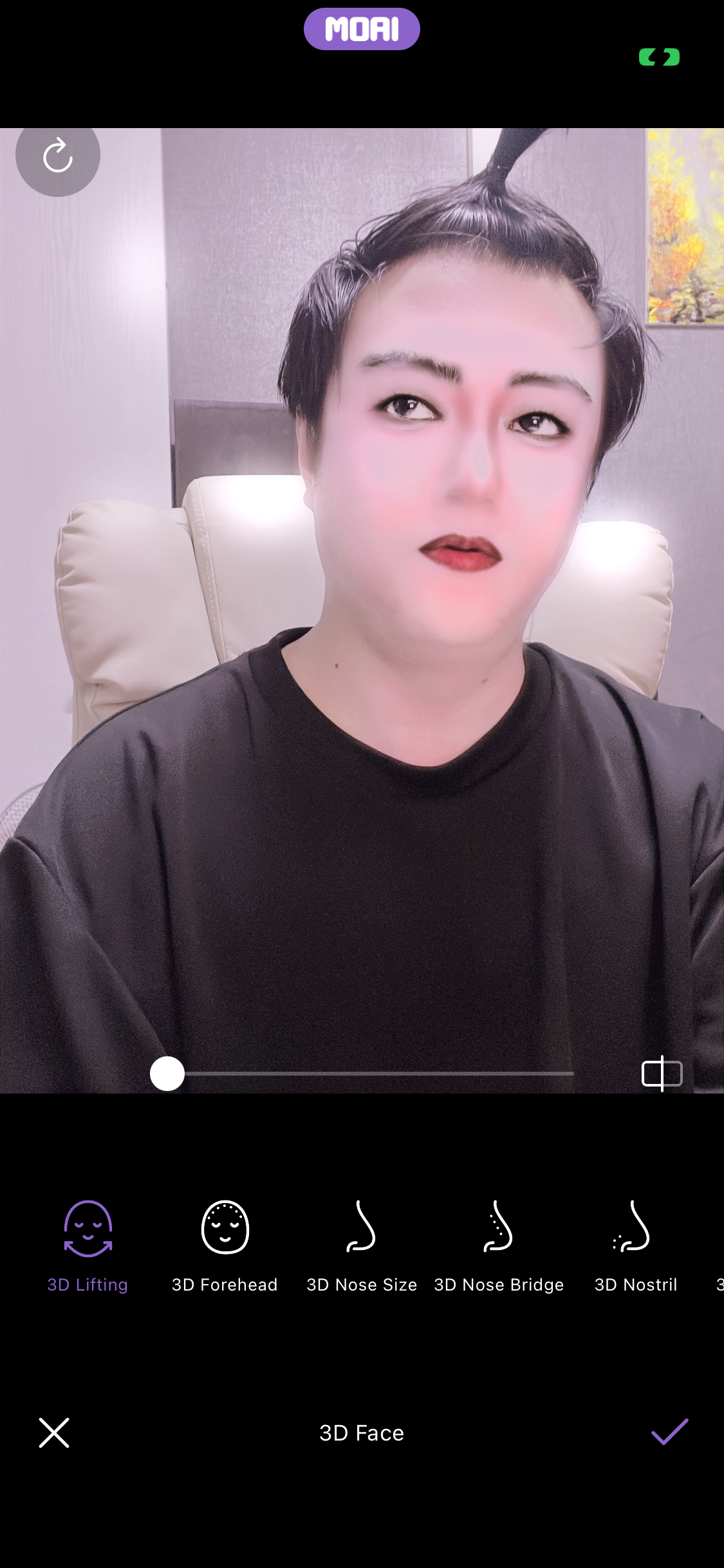
תמונה מהאלבום בעורך המפורט בלוח 3D Face, המציגה 3D Lifting, 3D Forehead, 3D Nose Size, 3D Nose Bridge ו-3D Nostril עם מחוון. iPhone 13 mini
תמונה מהאלבום בעורך המפורט בלשונית Glam, עם המראה Daily שנבחר וכפתור השוואה Original. iPhone 13 mini
תמונה מהאלבום בעורך המפורט בלשונית Portrait, המציגה Face Reshape, Volume Lifting, Skin Detail, Face Angle ו-3D Face. iPhone 13 mini
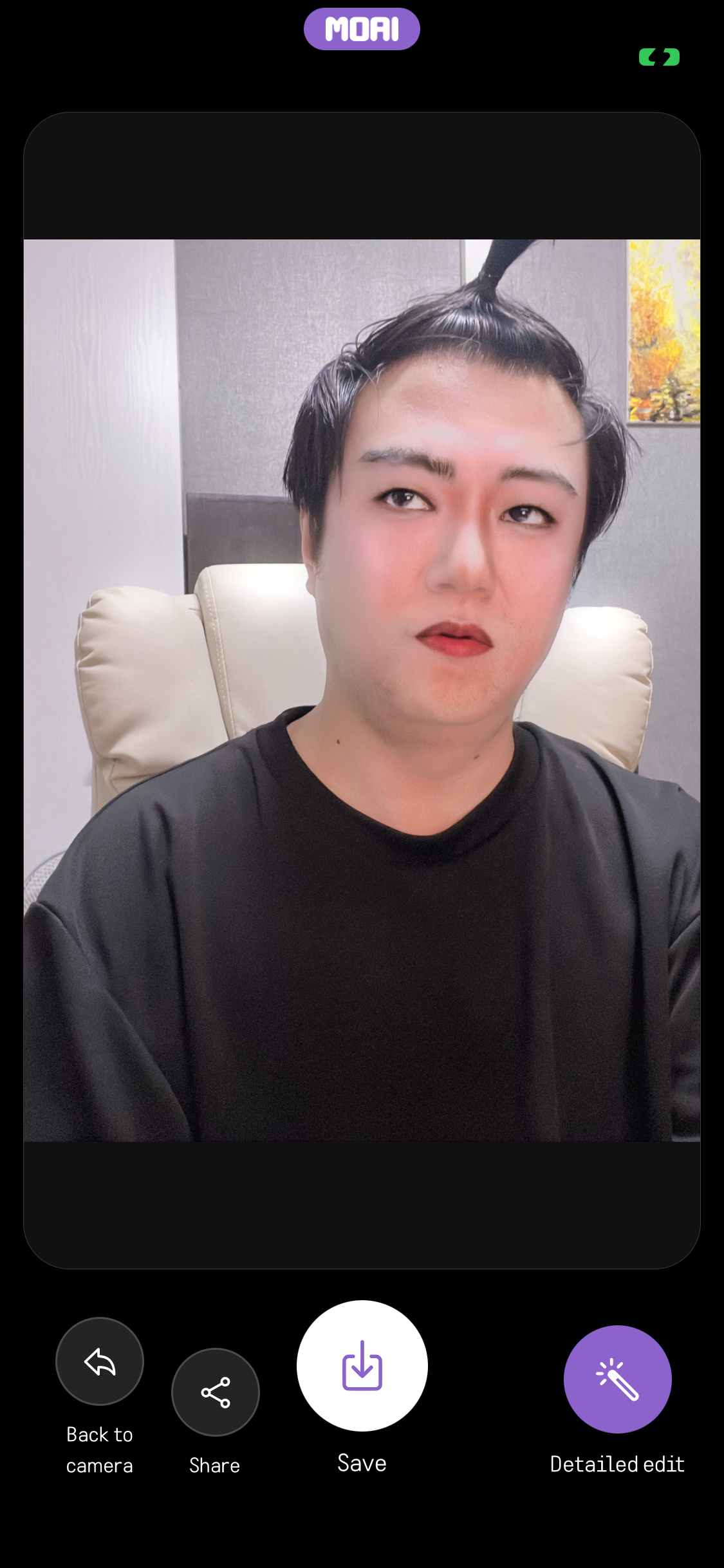
מסך תוצאה של תמונה מהאלבום עם הכפתורים Back to camera, Share, Save ו-Detailed edit. iPhone 13 mini
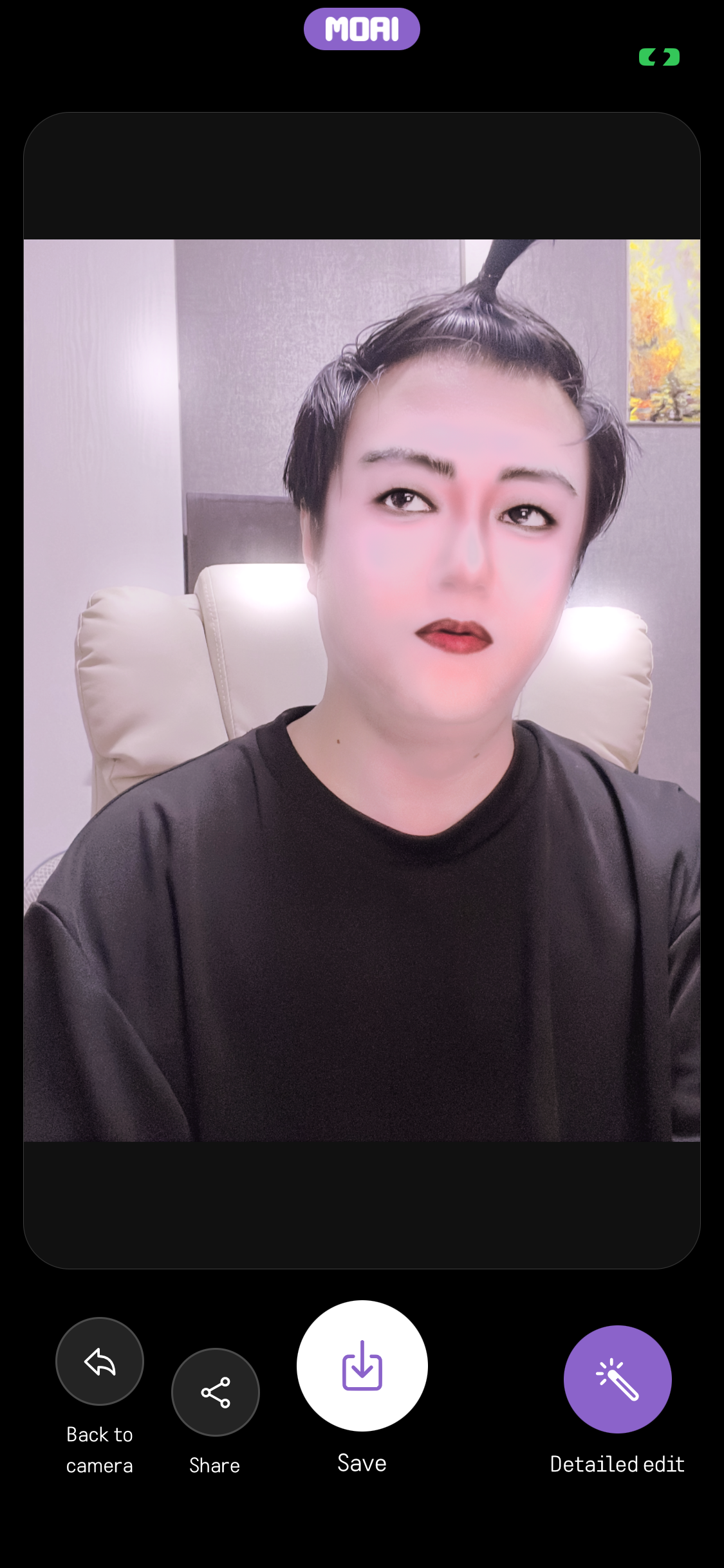
תוצאה של תמונה מהאלבום לאחר העריכה, עם הכפתורים Back to camera, Share, Save ו-Detailed edit. iPhone 13 mini
תוצאה של תמונה מהאלבום לאחר השמירה: הכפתור Save מציג סימן וי ירוק Saved לצד Back to camera, Share ו-Detailed edit. iPhone 13 mini
מראות Glam
עיינו במראה, החילו אותו על המצלמה והשוו את התוצאה.
לשונית Glam בעורך MOAI Beauty עם קטגוריות ותמונה ממוזערת של מסנן Daily המאושר על דיוקן בדוי של מבוגר. מוצג תוכן לדוגמה. iPhone 16
מצלמת יופי חיה בלשונית Glam עם המראה Daily שנבחר ומודגש. iPhone 13 mini
העורך המפורט בלשונית Glam המציג תצוגה מקדימה של המראה Daily על פורטרט לדוגמה עם כפתור השוואה Original. iPhone 13 mini
בקרות יופי נפרדות
כווננו את המראה שלכם עם 597 אפשרויות יופי הכוללות איפור, מבנה פנים, עור, פילטרים וכלי עריכה.
לשונית Portrait בעורך MOAI Beauty עם אפשרויות דיוקן כמו Face Reshape, Volume Lifting, Skin Detail ו-3D Face על דיוקן בדוי של מבוגר. מוצג תוכן לדוגמה. iPhone 16
התאמת האפשרות Slim באמצעות מחוון בעורך MOAI Beauty על דיוקן בדוי של מבוגר. מוצג תוכן לדוגמה. iPhone 16
גרירת מחוון Slim בעורך MOAI Beauty כדי להתאים אפשרות דיוקן על דיוקן בדוי של מבוגר. מוצג תוכן לדוגמה. iPhone 16
החזקת לחצן ההשוואה בעורך MOAI Beauty מציגה את השפתיים המקוריות לצד רשימת אפשרויות השפתון על דיוקן בדוי של מבוגר. מוצג תוכן לדוגמה. iPhone 16
המראות ששמרתם
שמרו שילוב של התאמות והחילו אותו שוב מהאוסף שלכם.
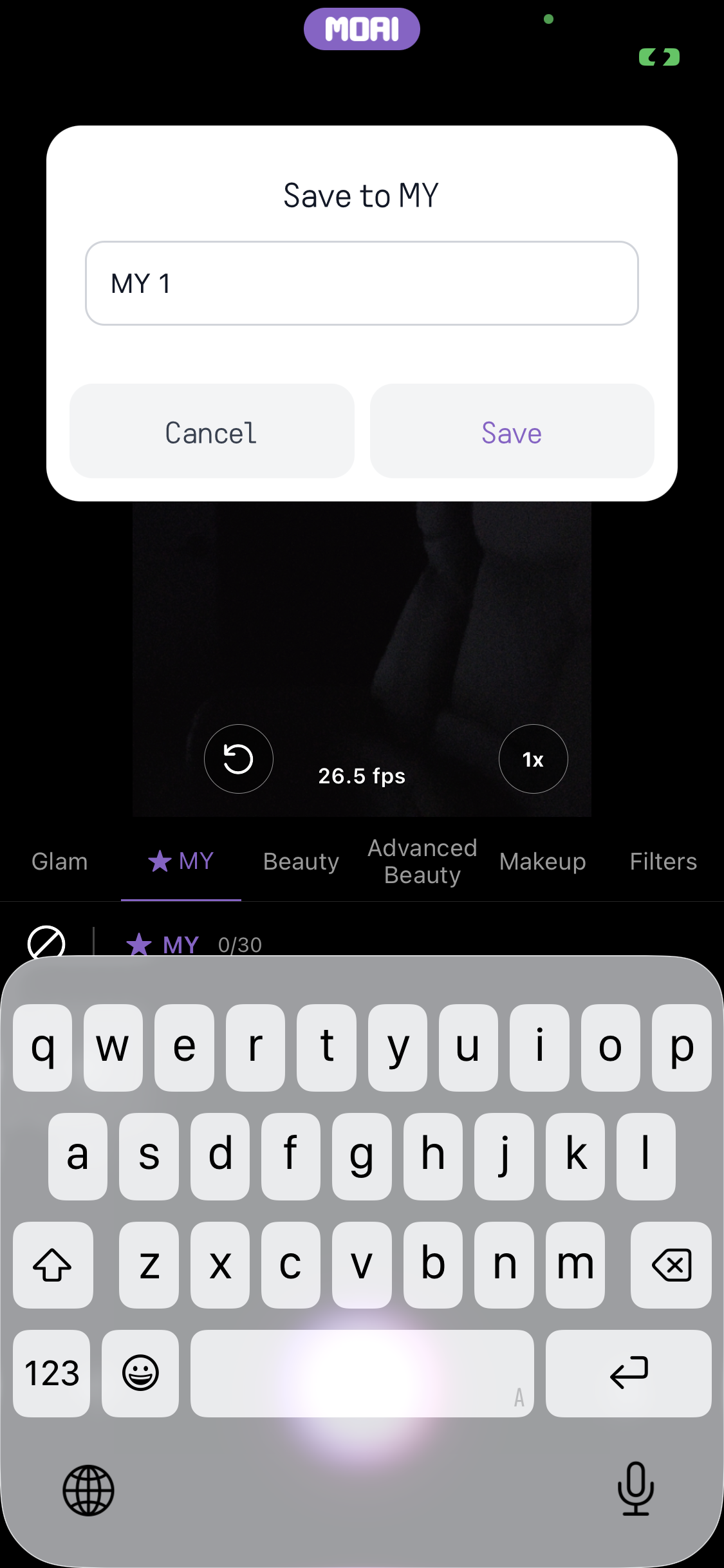
שמירת השילוב הנוכחי של הגדרות היופי ב-MY עם שם. iPhone 13 mini
רשימת MY במצלמת היופי, שמכילה עד 30 שילובים שמורים. iPhone 13 mini
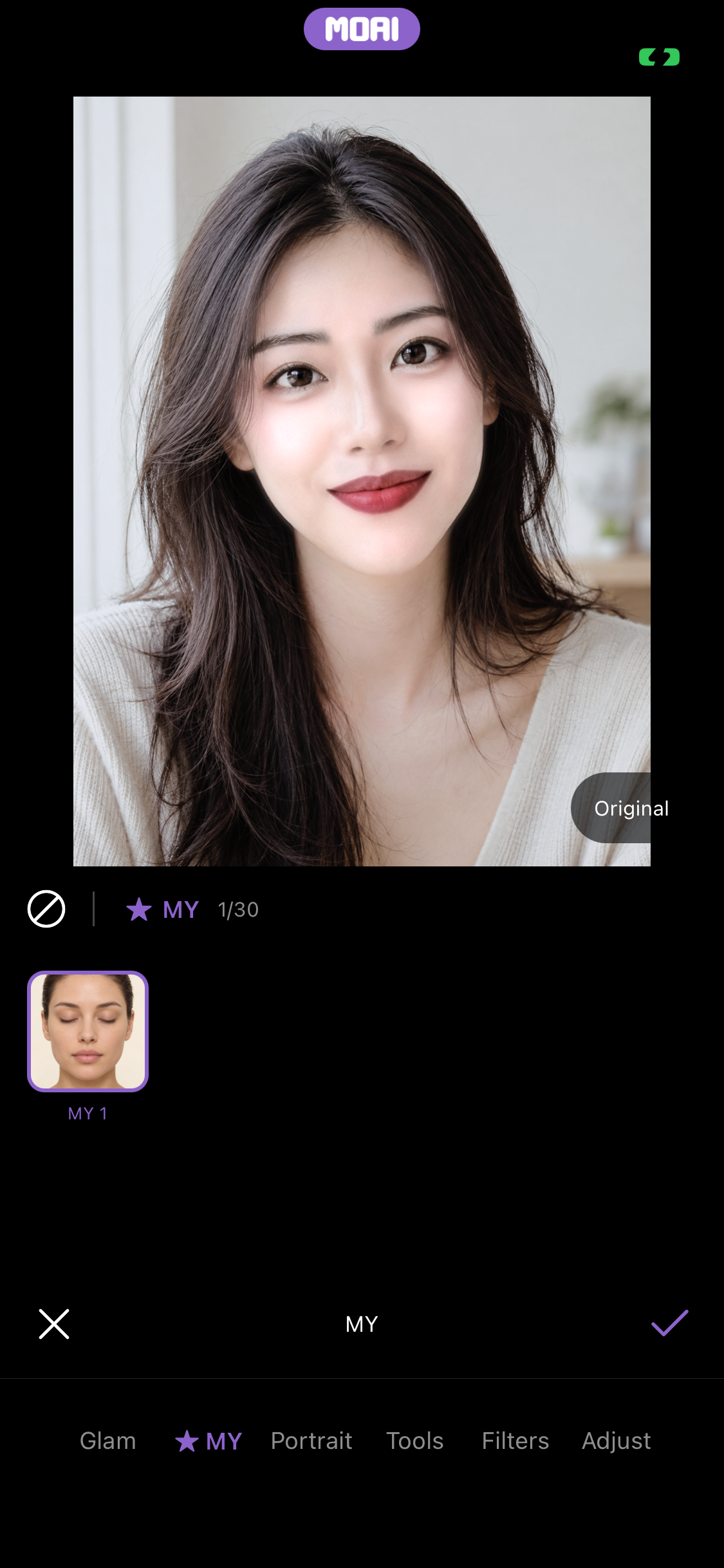
החלת שילוב MY שמור על תמונה מהאלבום של דוגמנית בדיונית בהקשה אחת. iPhone 13 mini
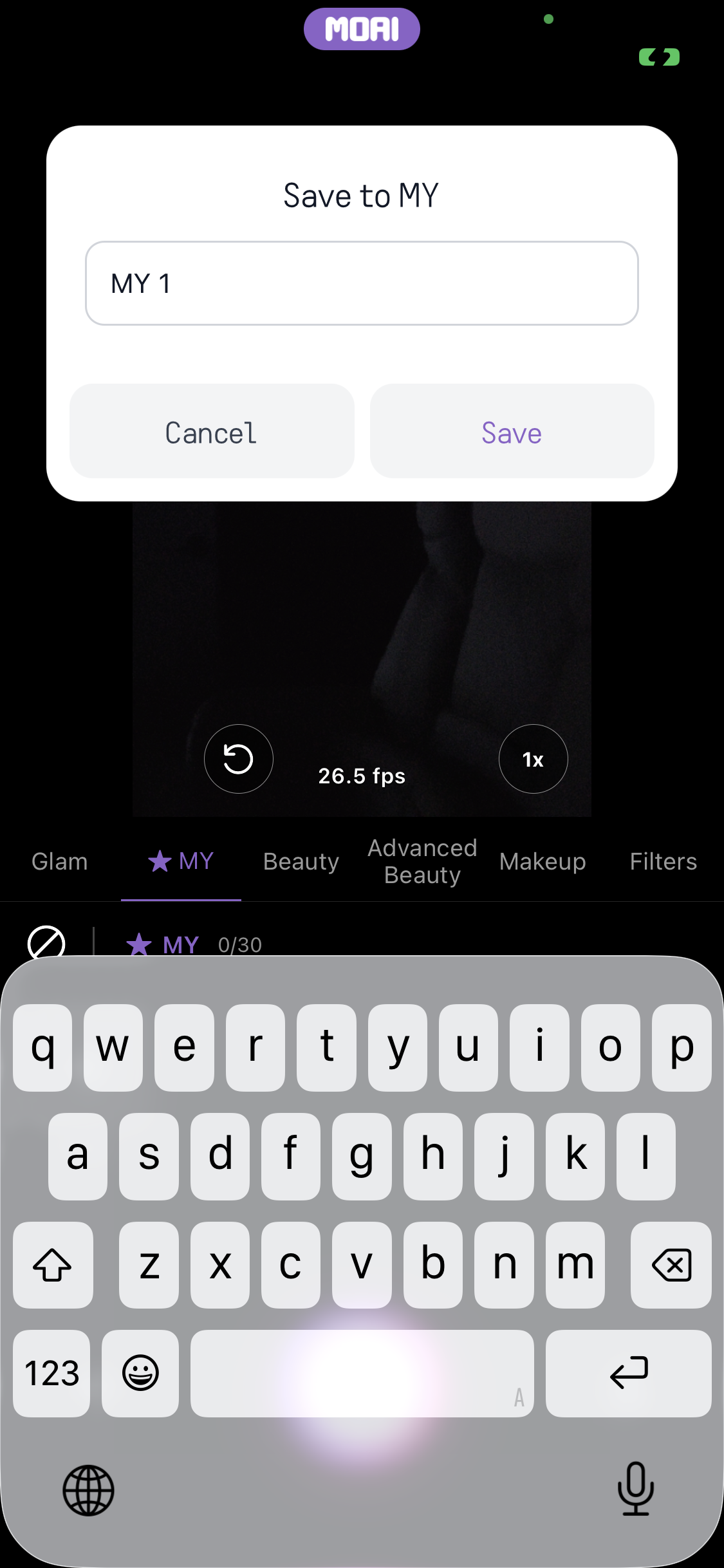
תיבת הדו-שיח Save to MY עם השם MY 1 שהוזן והכפתורים Cancel ו-Save מעל המקלדת. iPhone 13 mini
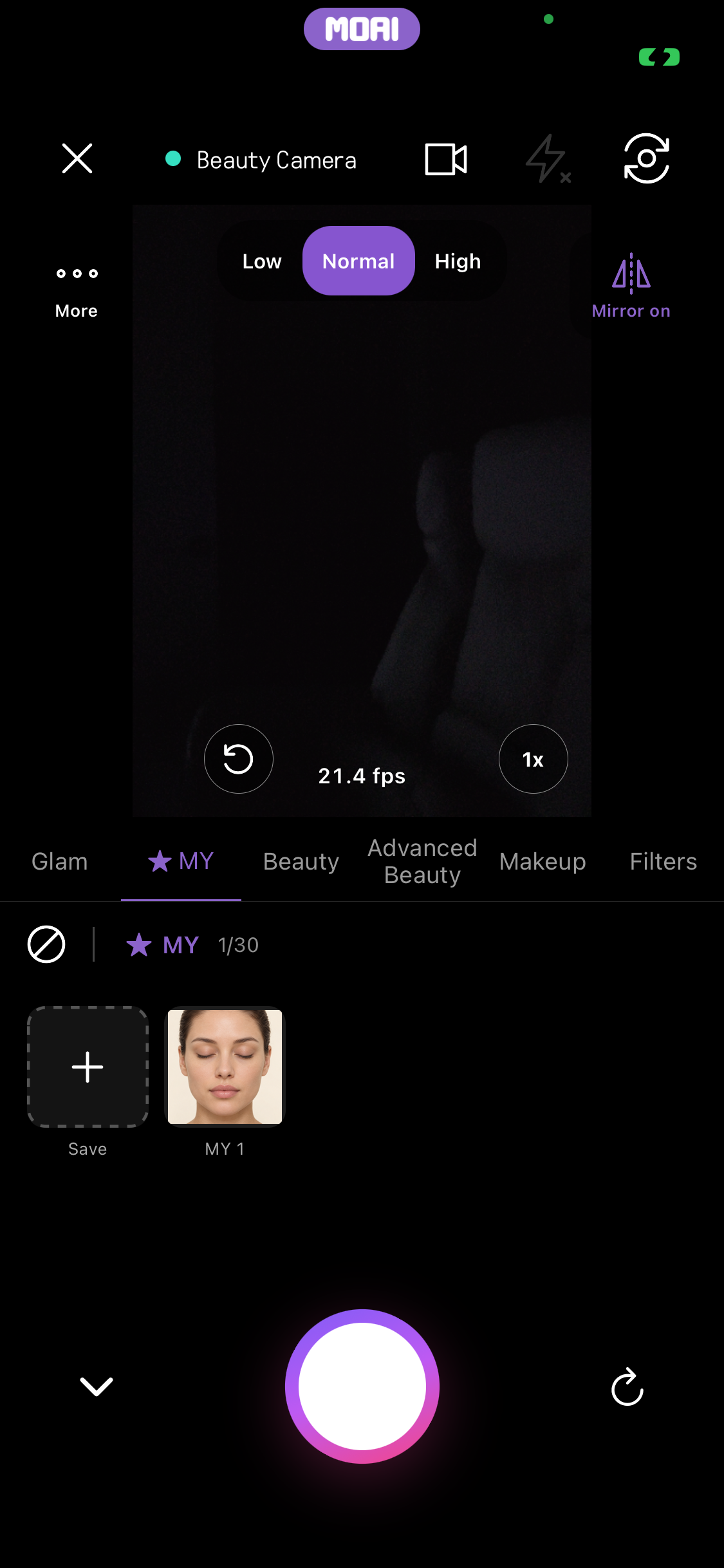
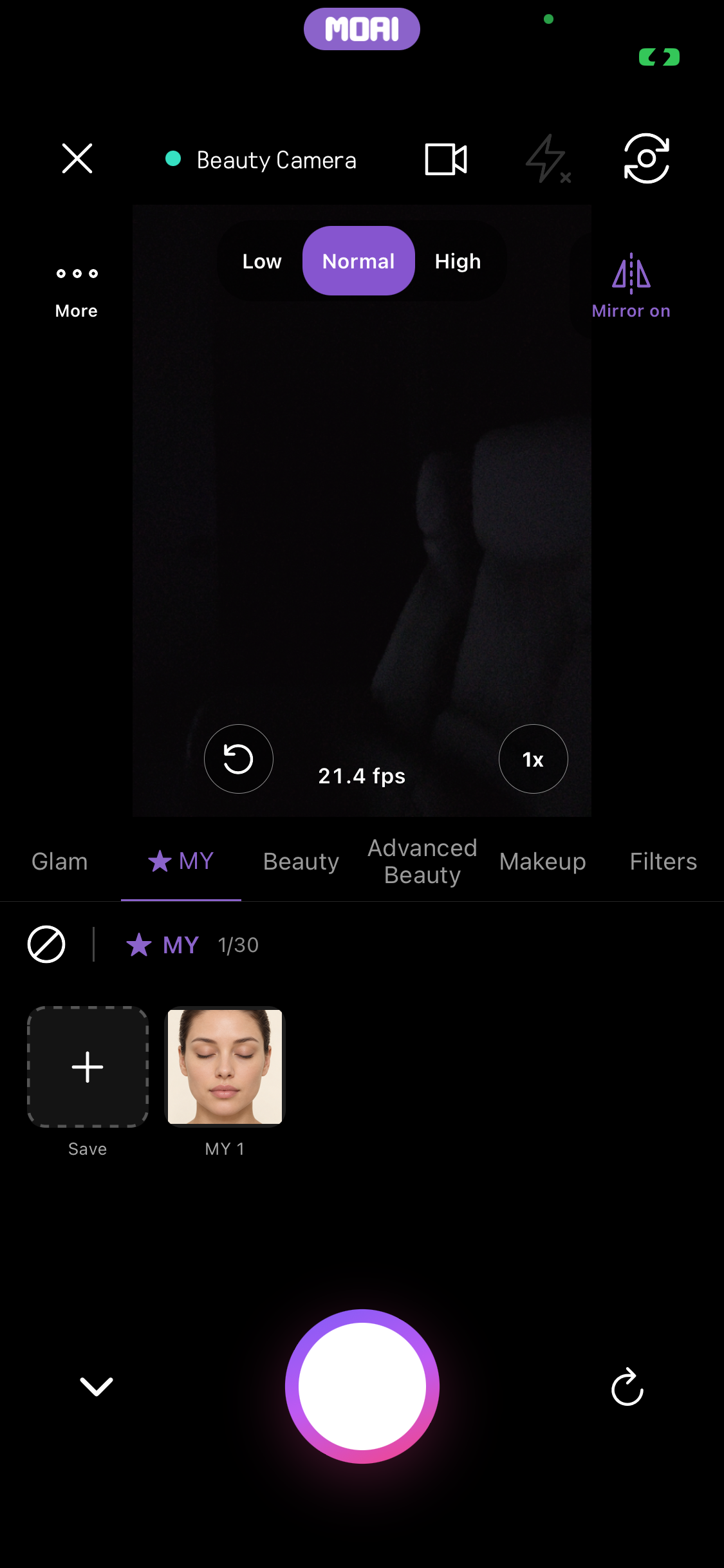
הלשונית MY במצלמת היופי החיה, המציגה 1/30 מראות שמורים עם האריח Save ומראה שמור בשם MY 1. iPhone 13 mini
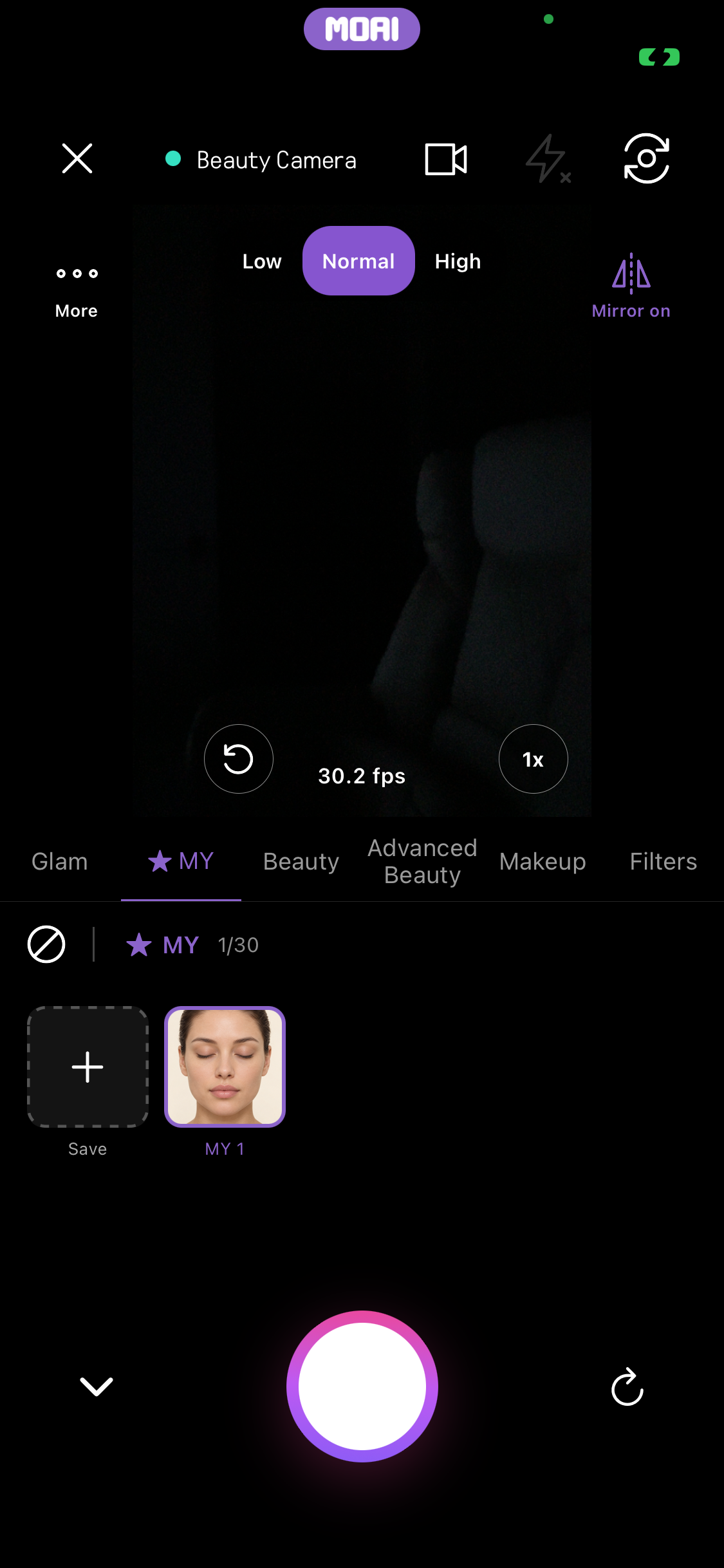
הלשונית MY במצלמת היופי החיה עם המראה השמור MY 1 שנבחר ומודגש. iPhone 13 mini
עריכה מהאלבום
פתחו תמונה מהאלבום, עצבו מחדש תווי פנים, הוסיפו איפור או פילטר ושמרו את התמונה הערוכה.
בורר האלבומים של MOAI עם תמונות לדוגמה, כולל דיוקן בדוי של מבוגר, שנפתח ממצלמת Beauty. מוצג תוכן לדוגמה. iPhone 16
דיוקן בדוי של מבוגר שנפתח מהאלבום במסך MOAI Beauty עם הפעולות Save ו-Detailed edit. מוצג תוכן לדוגמה. iPhone 16
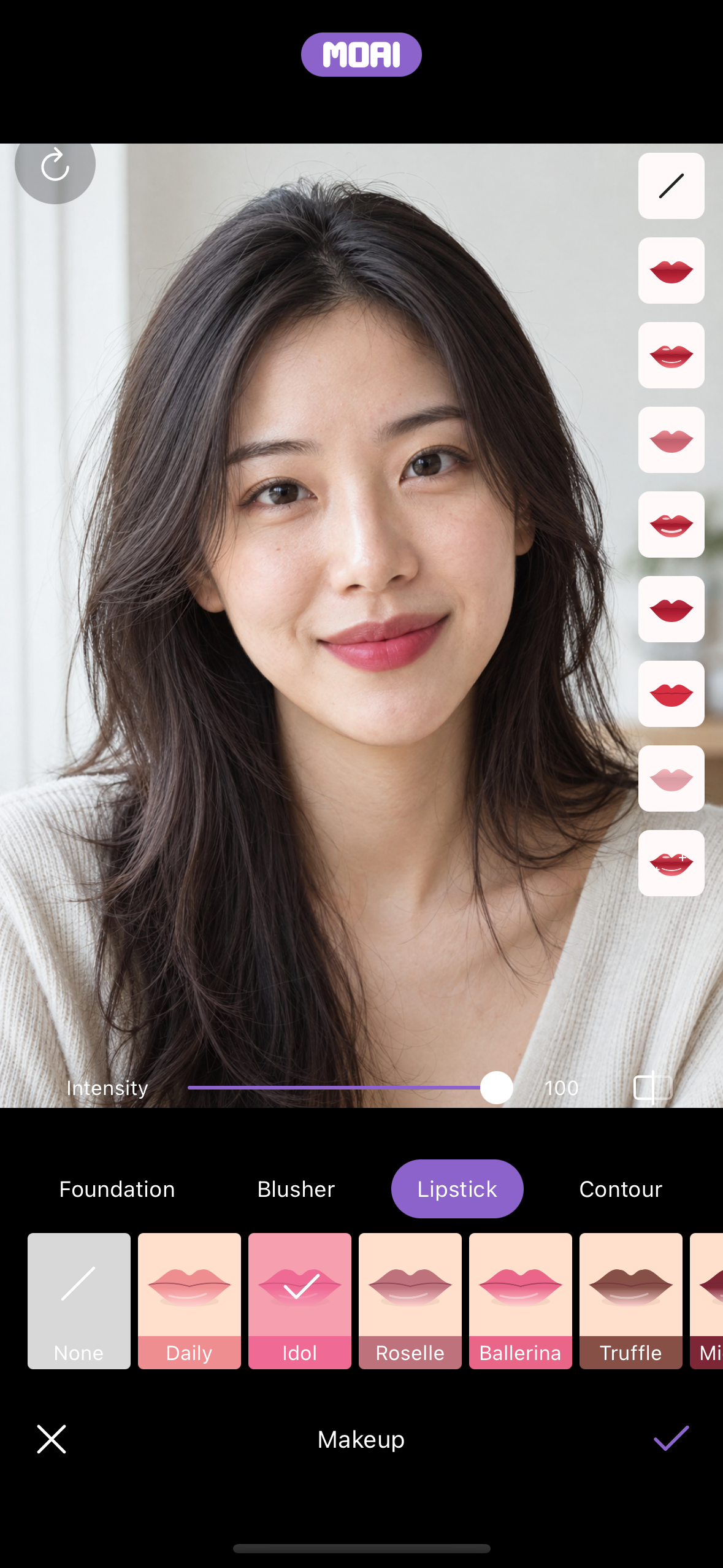
החלת שפתון Idol עם מחוון עוצמה בעורך MOAI Beauty על דיוקן בדוי של מבוגר. מוצג תוכן לדוגמה. iPhone 16
בחירת שפתון Idol בעורך Beauty והחזקת לחצן ההשוואה כדי לראות את השפתיים המקוריות על דיוקן בדוי של מבוגר. מוצג תוכן לדוגמה. iPhone 16
סרטון יופי
הקליטו קליפ, צפו בו, ערכו אותו ושמרו או שתפו את התוצאה.
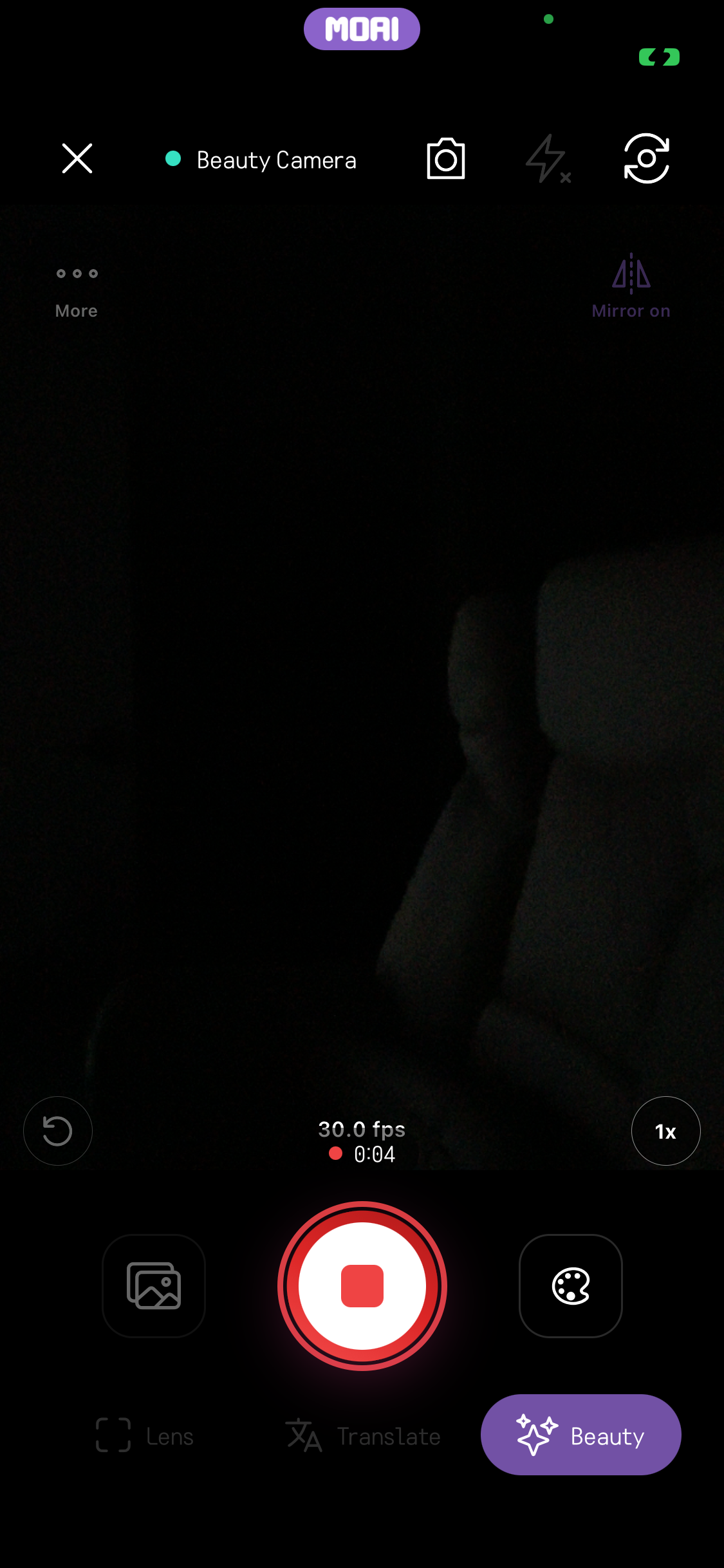
הקלטת סרטון יופי כשהטיימר פועל. המצלמה מכוונת אל כיסא ריק בחדר מעומעם. iPhone 13 mini
הקלטת סרטון יופי, הפעלתו ושמירתו באלבום. החדר חשוך בהקלטה זו. iPhone 13 mini
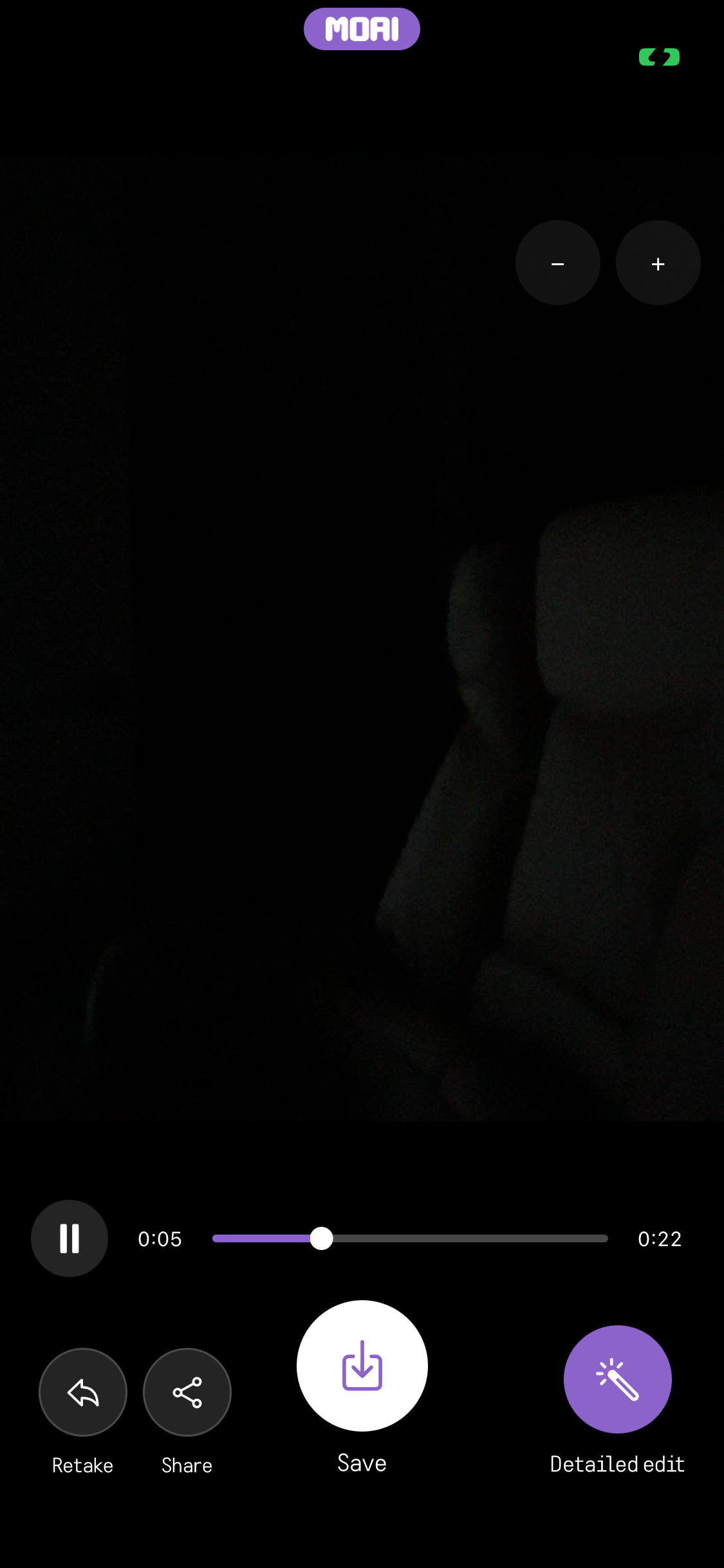
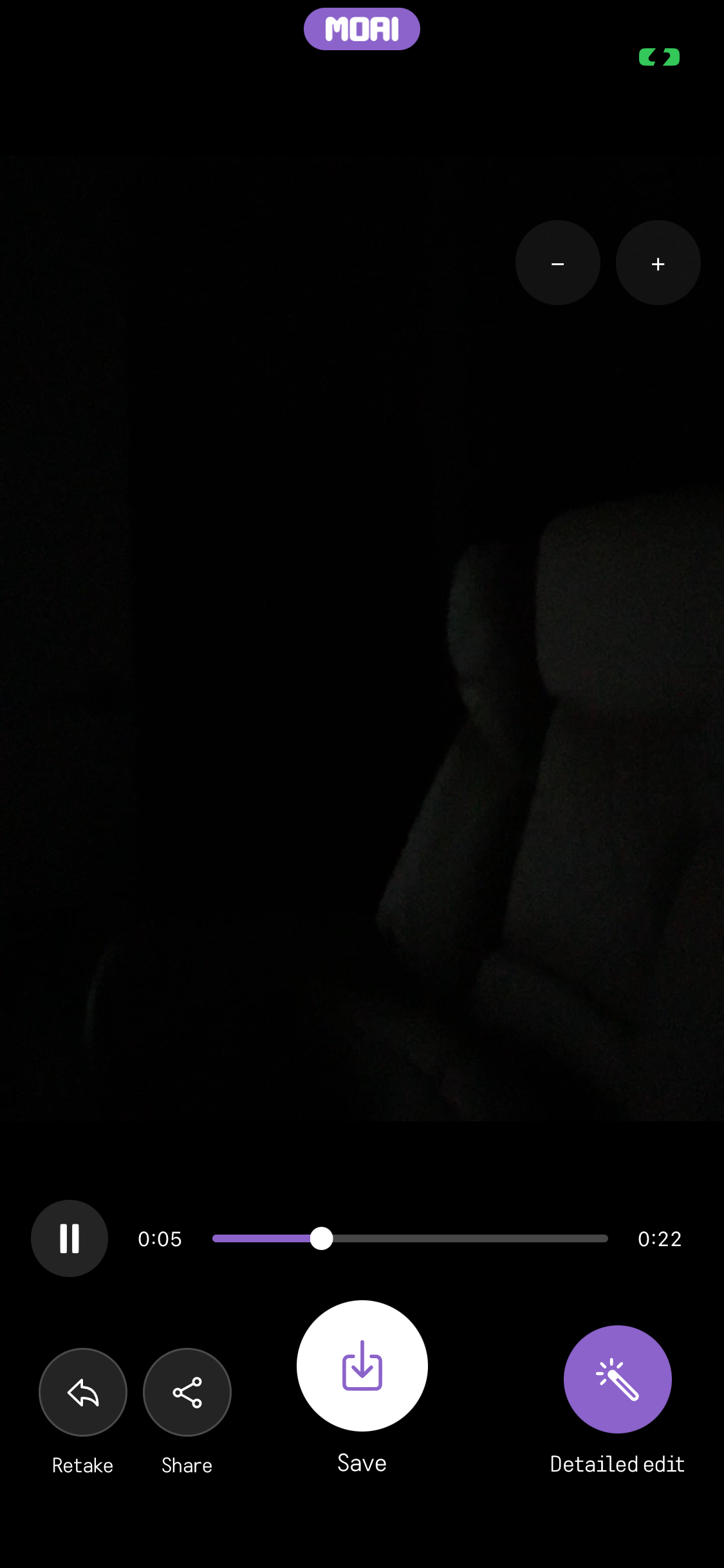
הפעלת הקליפ המוקלט עם סרגל התקדמות, ולאחר מכן Save, Share, Retake או Detailed edit. iPhone 13 mini
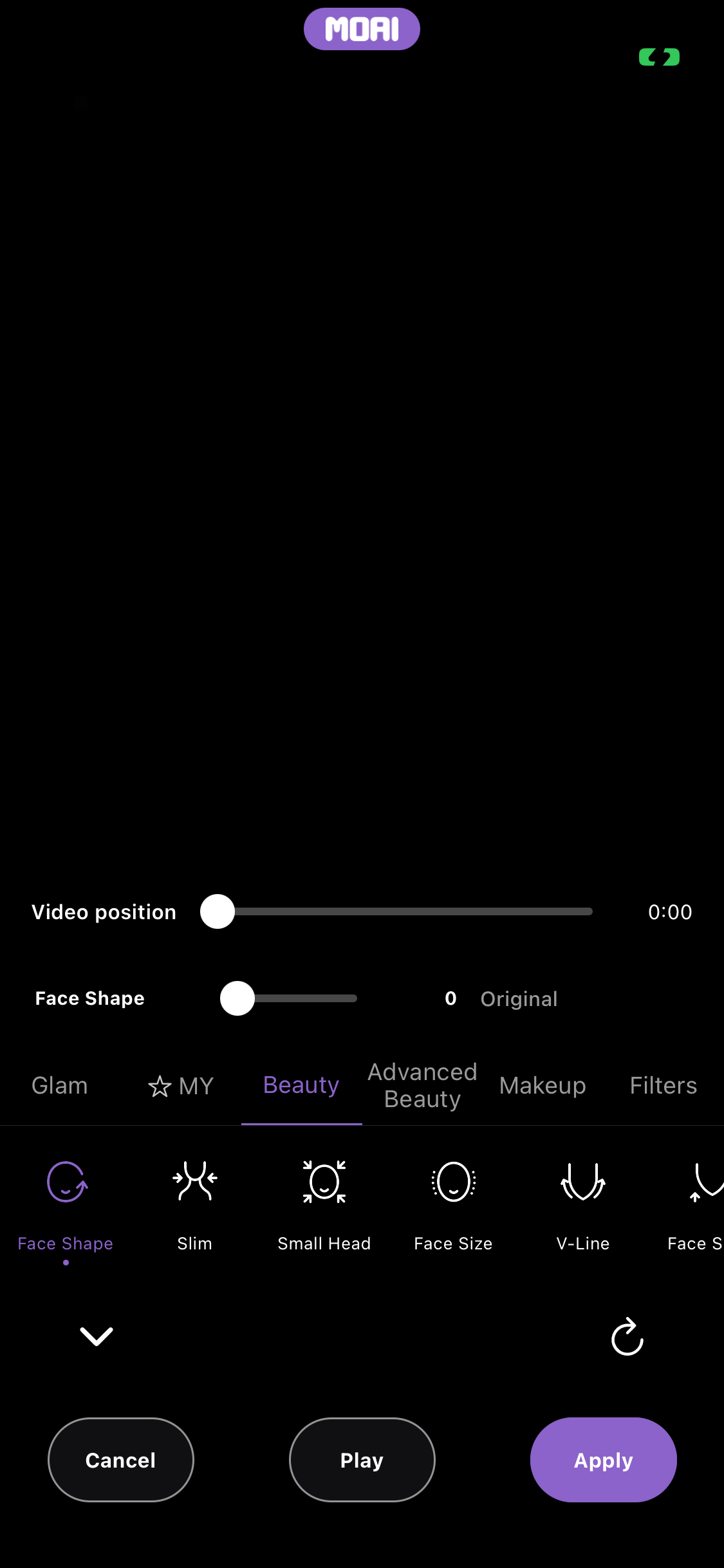
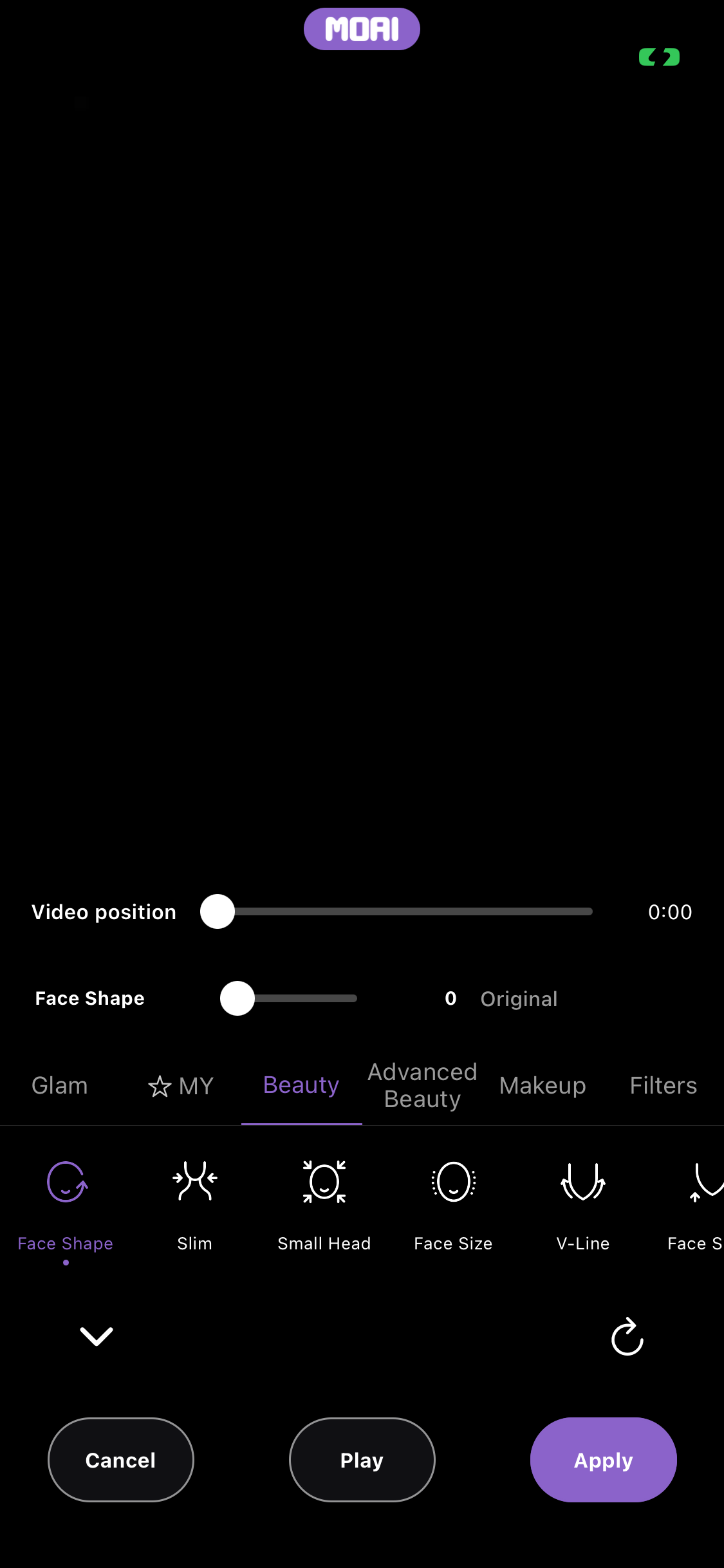
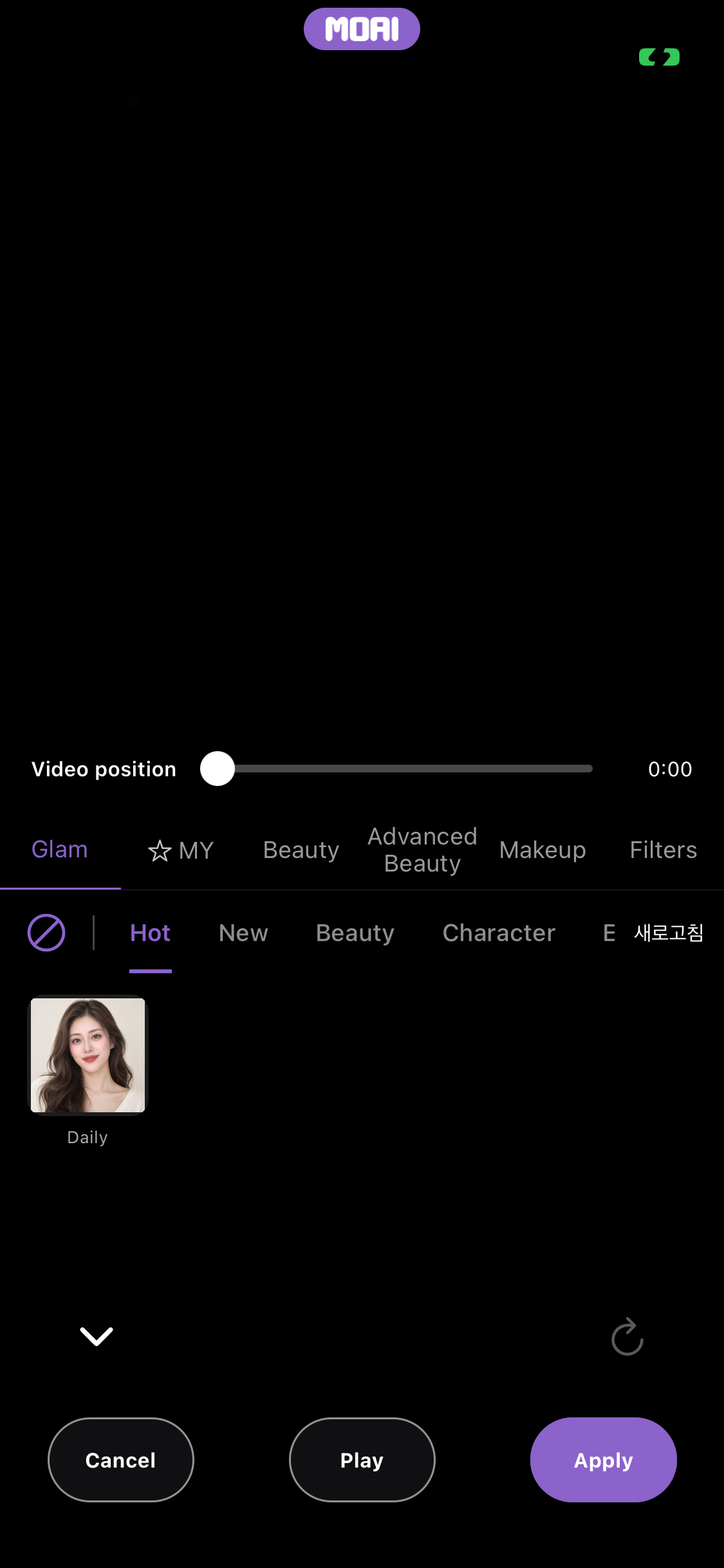
עריכת סרטון מוקלט עם אותם לוחות יופי: לשונית Beauty עם Face Shape, Slim, Small Head, Face Size ו-V-Line, ובנוסף מחוון מיקום בסרטון, Play ו-Apply. iPhone 13 mini
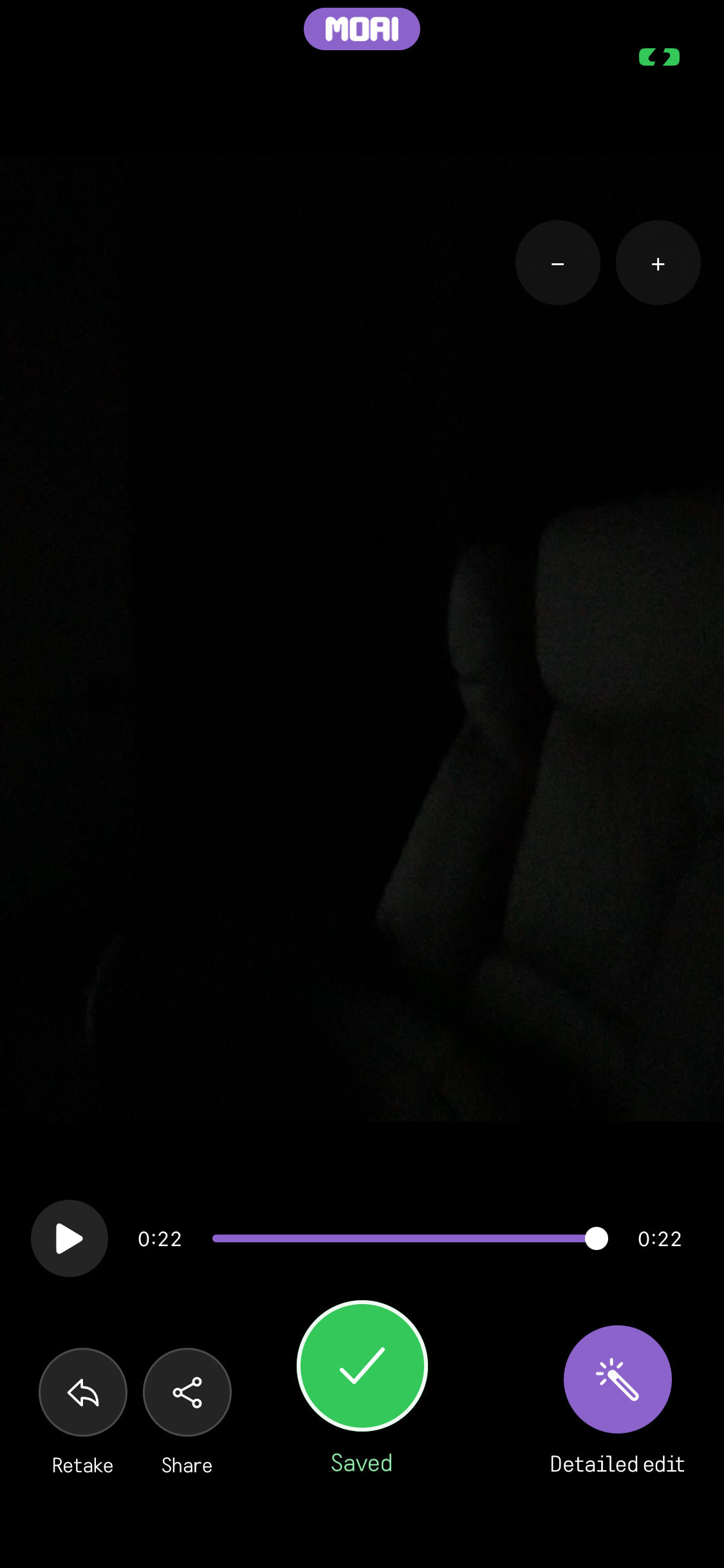
סרטון היופי נשמר באלבום. iPhone 13 mini
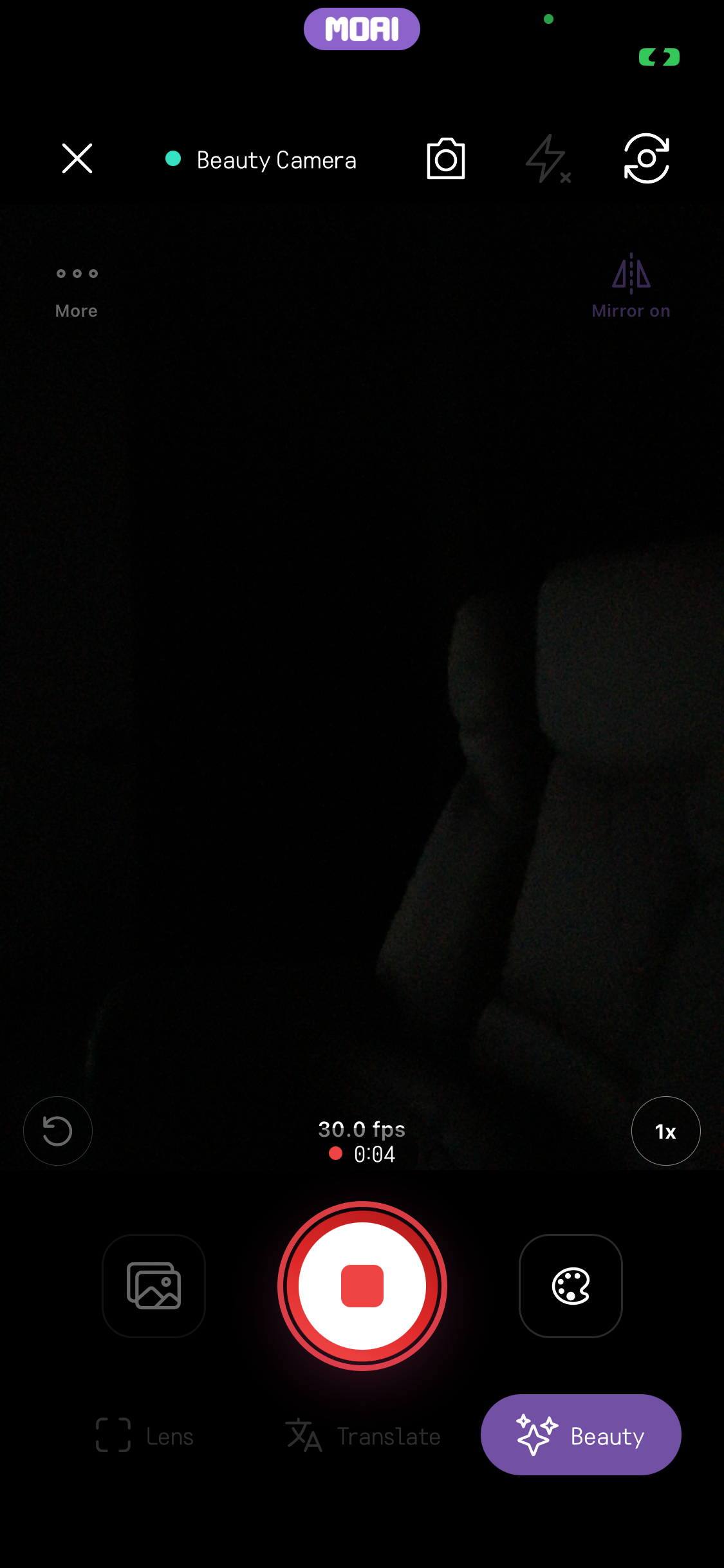
Beauty Camera מקליטה וידאו, עם כפתור עצירה אדום, טיימר על 0:04 ומצב Beauty לצד Lens ו-Translate. iPhone 13 mini
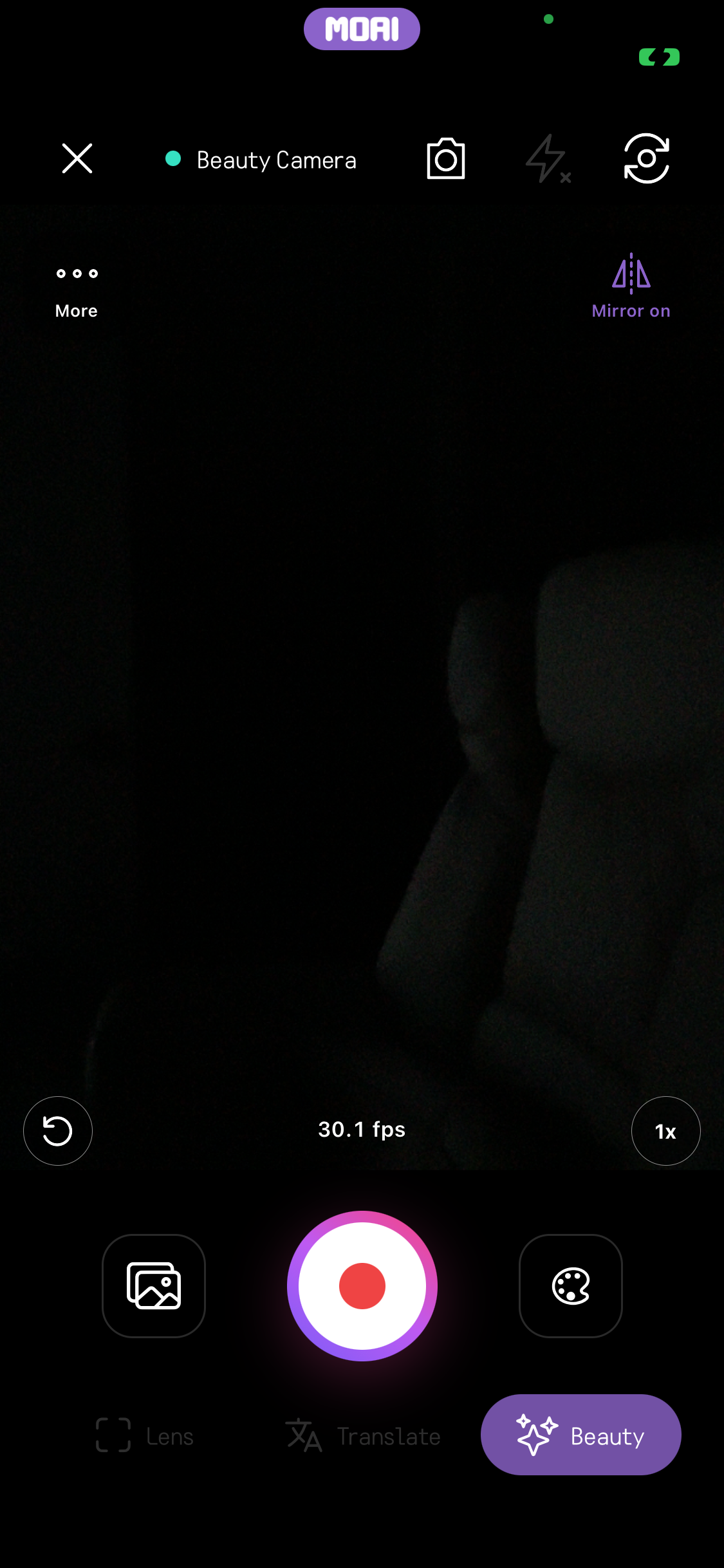
Beauty Camera במצב וידאו עם כפתור הקלטה אדום מוכן, לצד המצבים Lens, Translate ו-Beauty. iPhone 13 mini
עורך היופי לווידאו בלשונית Beauty, המציג מחוון Video position, את המחוון Face Shape והכפתורים Cancel, Play ו-Apply. iPhone 13 mini
עורך היופי לווידאו בלשונית Glam, המציג מחוון Video position, את המראה Daily והכפתורים Cancel, Play ו-Apply. iPhone 13 mini
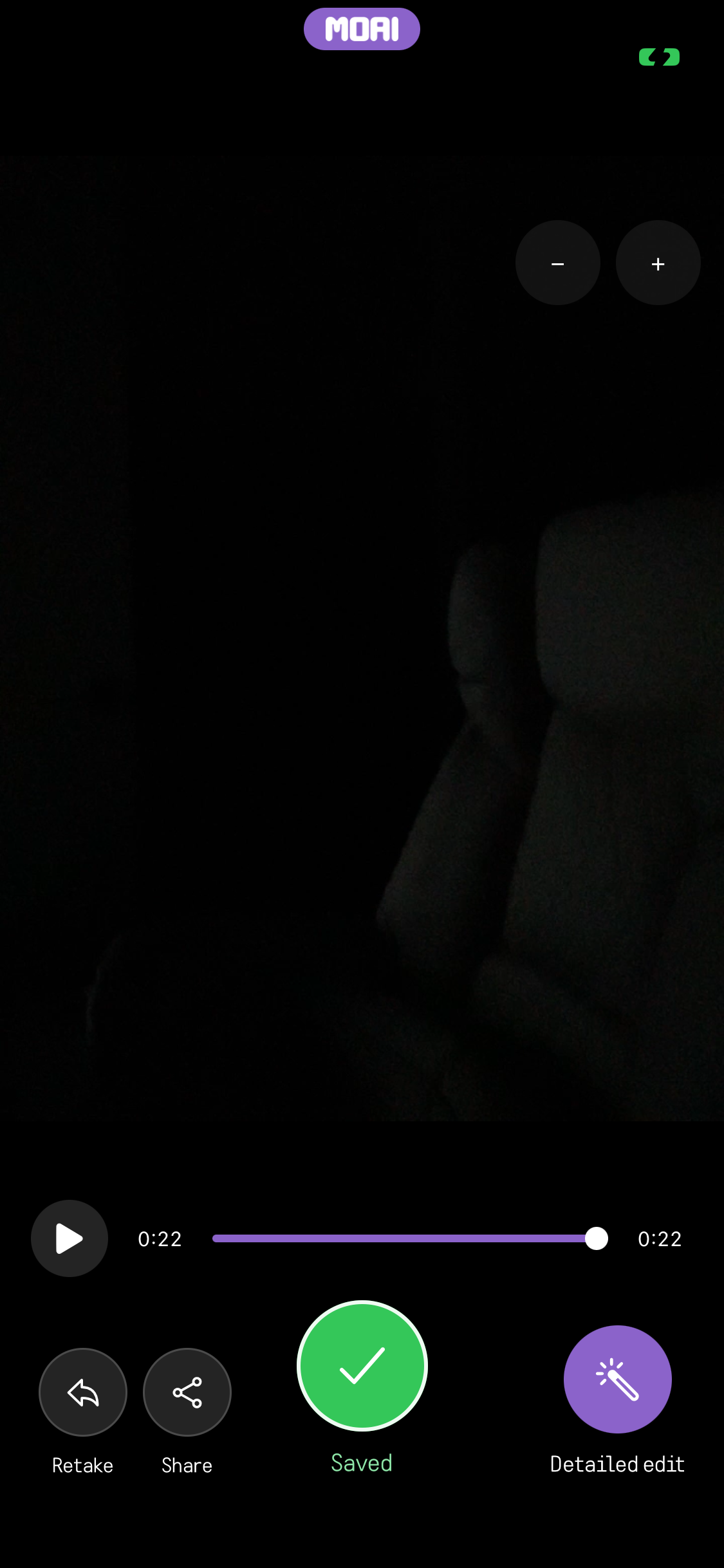
מסך תוצאת הווידאו עם סרגל ניגון ב-0:05 מתוך 0:22 והכפתורים Retake, Share, Save ו-Detailed edit. iPhone 13 mini
מסך תוצאת הווידאו לאחר השמירה: הכפתור Save מציג סימן וי ירוק Saved ב-0:22 מתוך 0:22. iPhone 13 mini
תרגום טקסט
בחרו שפות, הזינו טקסט והעתיקו את התרגום.
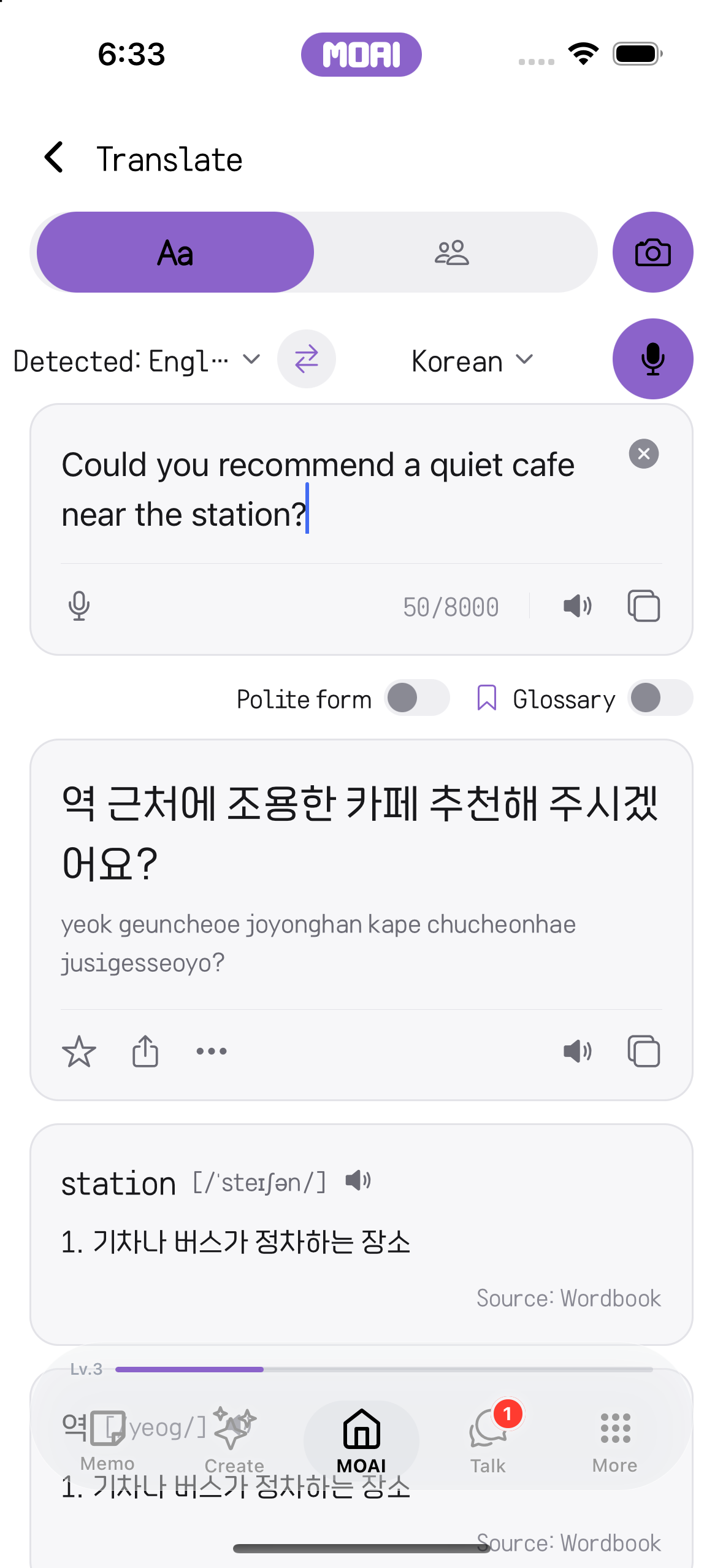
תרגמו משפט וקראו את התוצאה עם ההגייה שלה. iPhone 16
הזינו משפט לתרגום. קראו את התרגום לקוריאנית ואת ההגייה. iPhone 16
תרגום שיחות
עקבו אחרי שיחה עם המילים המקוריות והתרגום שלהן.
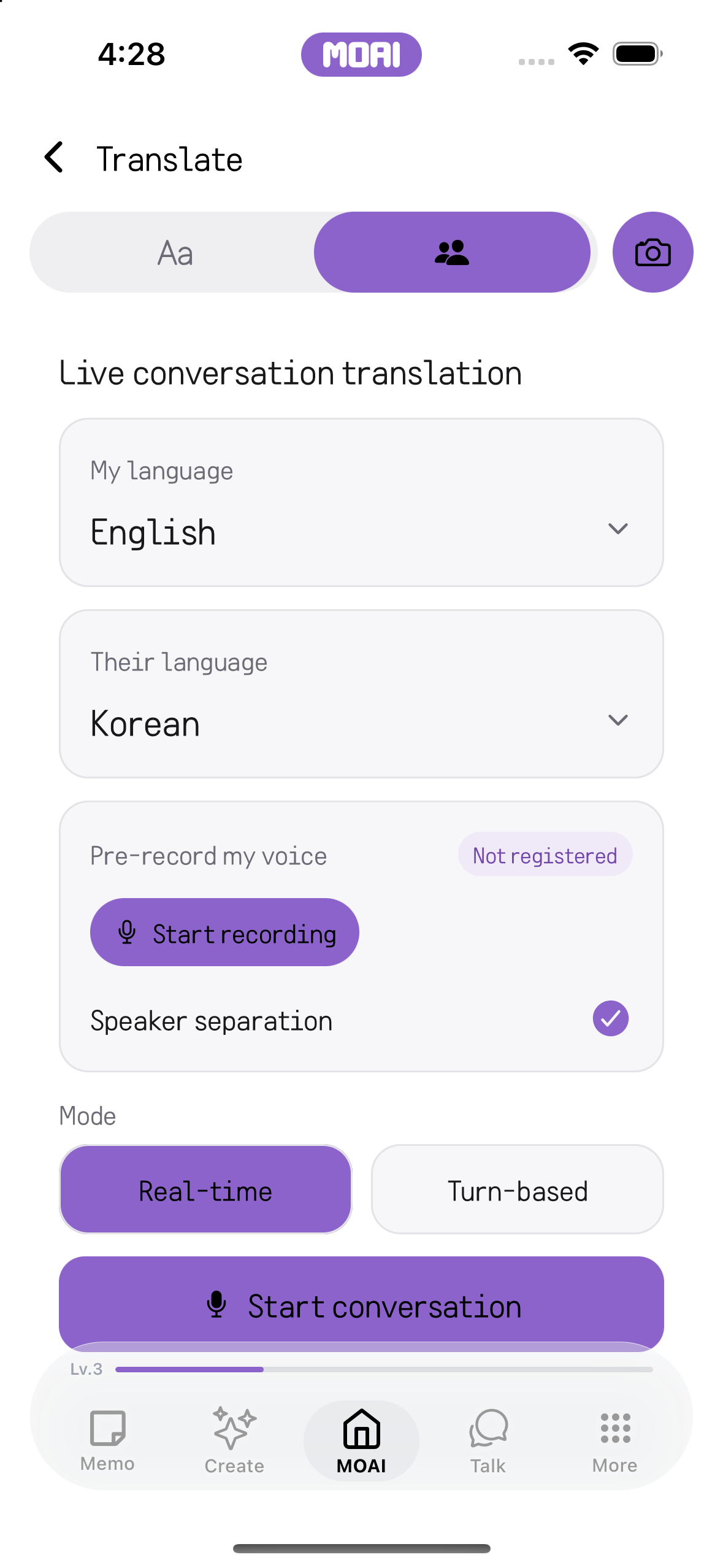
הגדרת תרגום שיחה חיה כשאנגלית היא השפה שלי וקוריאנית היא השפה שלהם, במצב זמן אמת ובמצב לפי תורות. מסך הגדרה בלבד. iPhone 16
הגדרת תרגום שיחה חי: בחירת שפת בן השיח ומעבר בין מצב בזמן אמת למצב תורות. מסך הגדרה בלבד; לא התחילה שיחה. מוצג תוכן לדוגמה. iPhone 16
לימוד אוצר מילים
סמנו מילים ותרגלו עם חידוני אוצר מילים.
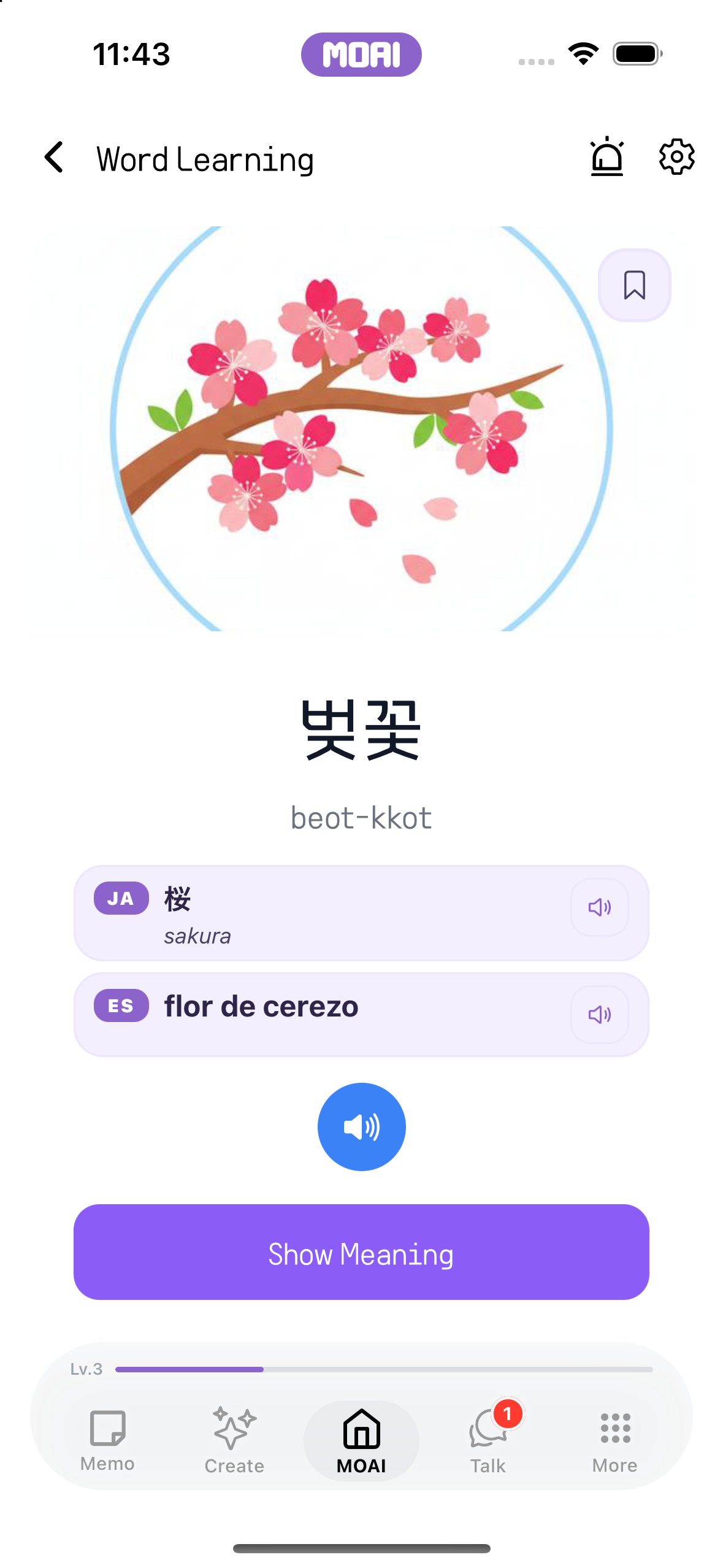
כרטיס Word Learning שמציג מילה קוריאנית עם המקבילות שלה ביפנית ובספרדית, תעתיק ולחצני שמע. מוצג תוכן לדוגמה. iPhone 16
כרטיס Word Learning כשלחצן הסימנייה מלא לאחר שמירת המילה לחזרה מאוחרת. מוצג תוכן לדוגמה. iPhone 16
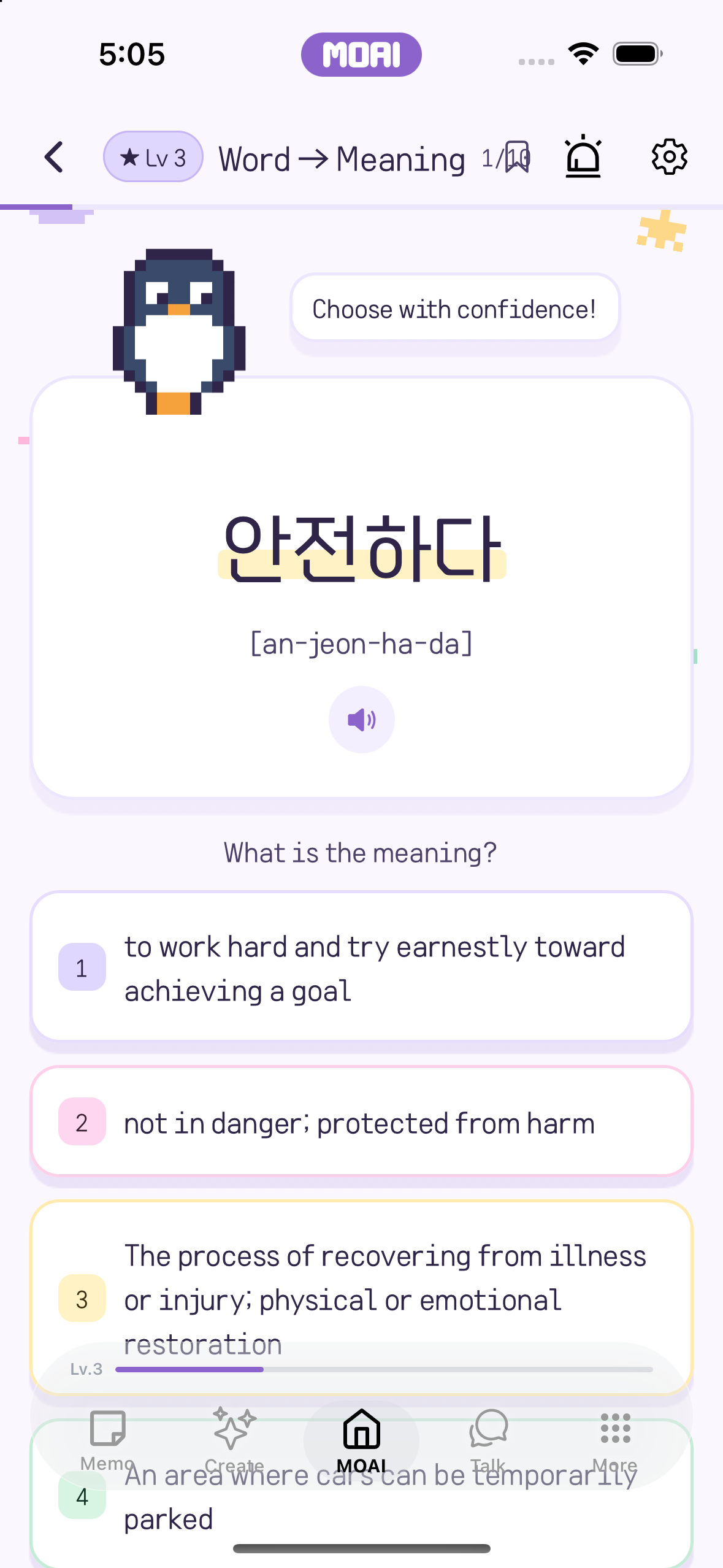
שאלה בחידון אוצר מילים Word to Meaning עם ארבע אפשרויות תשובה. מוצג תוכן לדוגמה. iPhone 16
בחירת המשמעות הנכונה בחידון אוצר המילים Word to Meaning ומעקב אחר סימונה כנכונה. מוצג תוכן לדוגמה. iPhone 16
ב-Mac, Word Learning נפתח בחלון משלו לצד האפליקציה הראשית ו-Study Settings, ומציג מילה אחת בקוריאנית, ביפנית ובספרדית עם המשמעות שלה באנגלית. macOS
אותיות וקאנג'י
גלו אותיות וקאנג'י, ואז בדקו מה זכרתם בעזרת חידון.
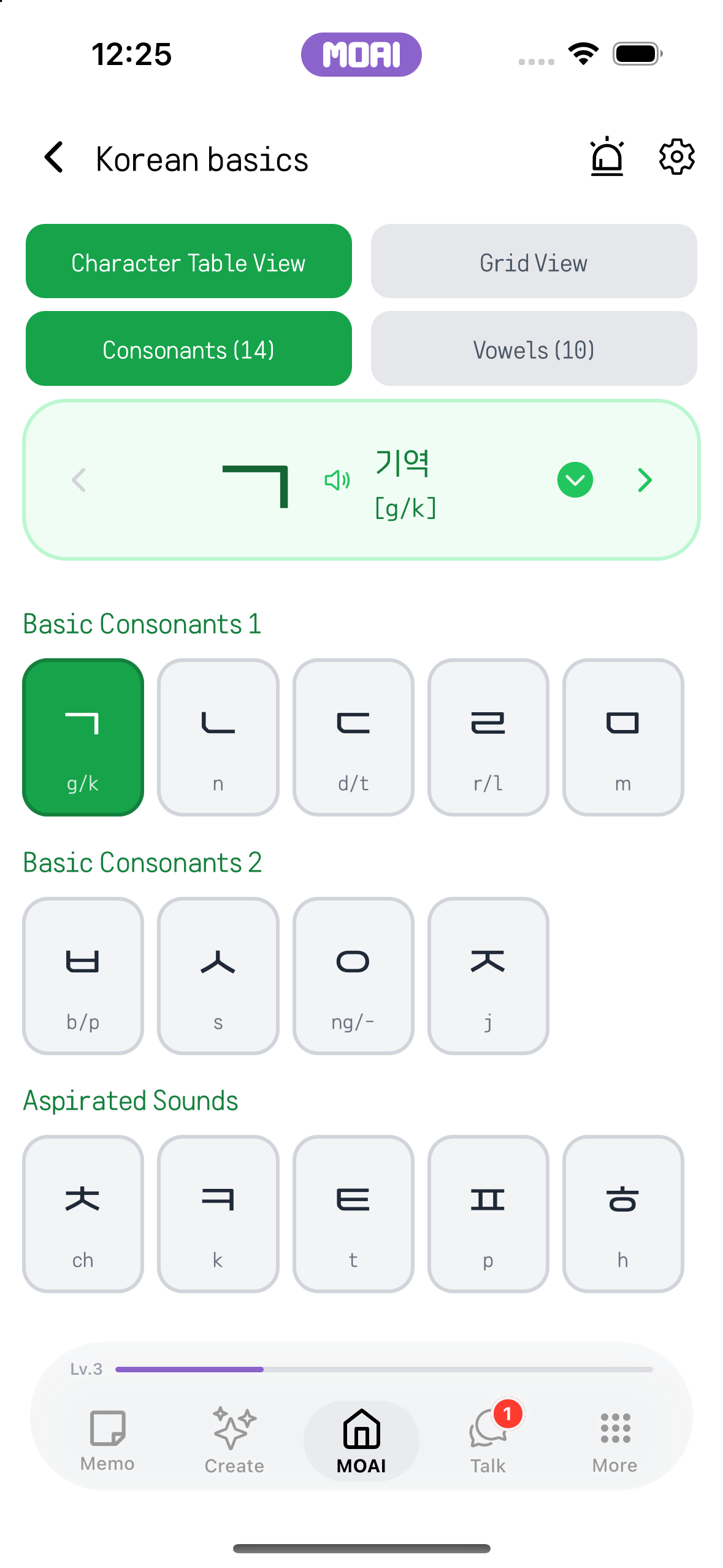
גלו עיצורים קוריאניים ואת אופן הקריאה שלהם בממשק באנגלית ב-iPhone. iPhone 16
ערכות התווים בקוריאנית, ביפנית ובספרדית בזו אחר זו: רשת עיצורים ותנועות קוריאנית, רשת קאנה יפנית והאלפבית הספרדי. iPhone 16
לימוד עם תמונות
חברו מילה לתמונה והאזינו להגייה שלה.
למדו מילה עם איור, כשקוריאנית, יפנית וספרדית מוצגות יחד. iPhone 16
השוו בין קוריאנית, יפנית וספרדית. חשפו את המשמעות באנגלית וגללו כדי לקרוא אותה. החליקו בין כרטיסי מילים מאוירים. iPhone 16
תרגול מספרים
תרגלו זיהוי ושימוש במספרים בשפה שאתם לומדים.
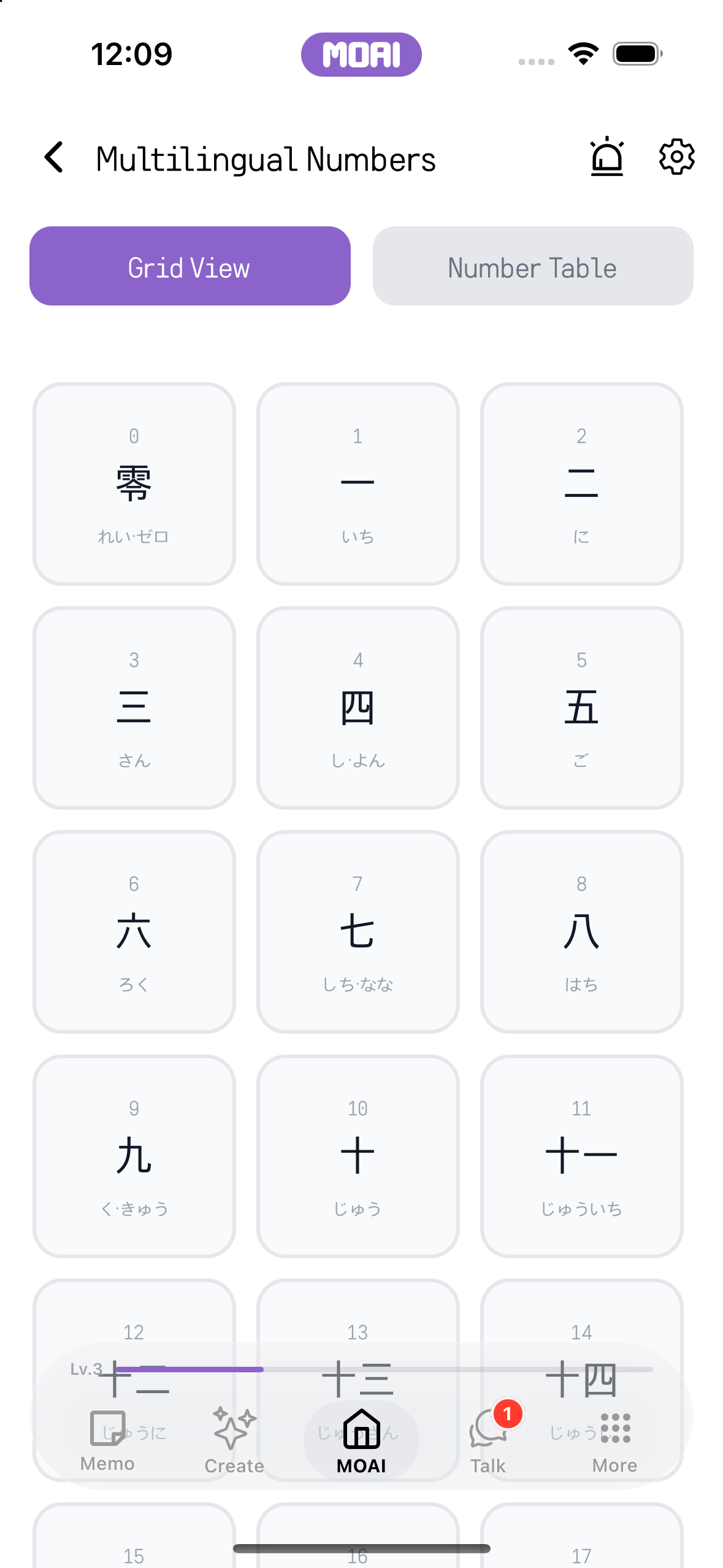
גלו מספרים יפניים ואת אופן הקריאה שלהם בממשק באנגלית ב-iPhone. iPhone 16
השאירו שלוש שפות לימוד נבחרות ובחרו שפה ראשית. גלו מספרים יפניים ב-Grid View. עברו ל-Number Table וגללו בין קבוצות המספרים. iPhone 16
תרגול קריאה
קראו סיפור וגלו את אוצר המילים בדרך.
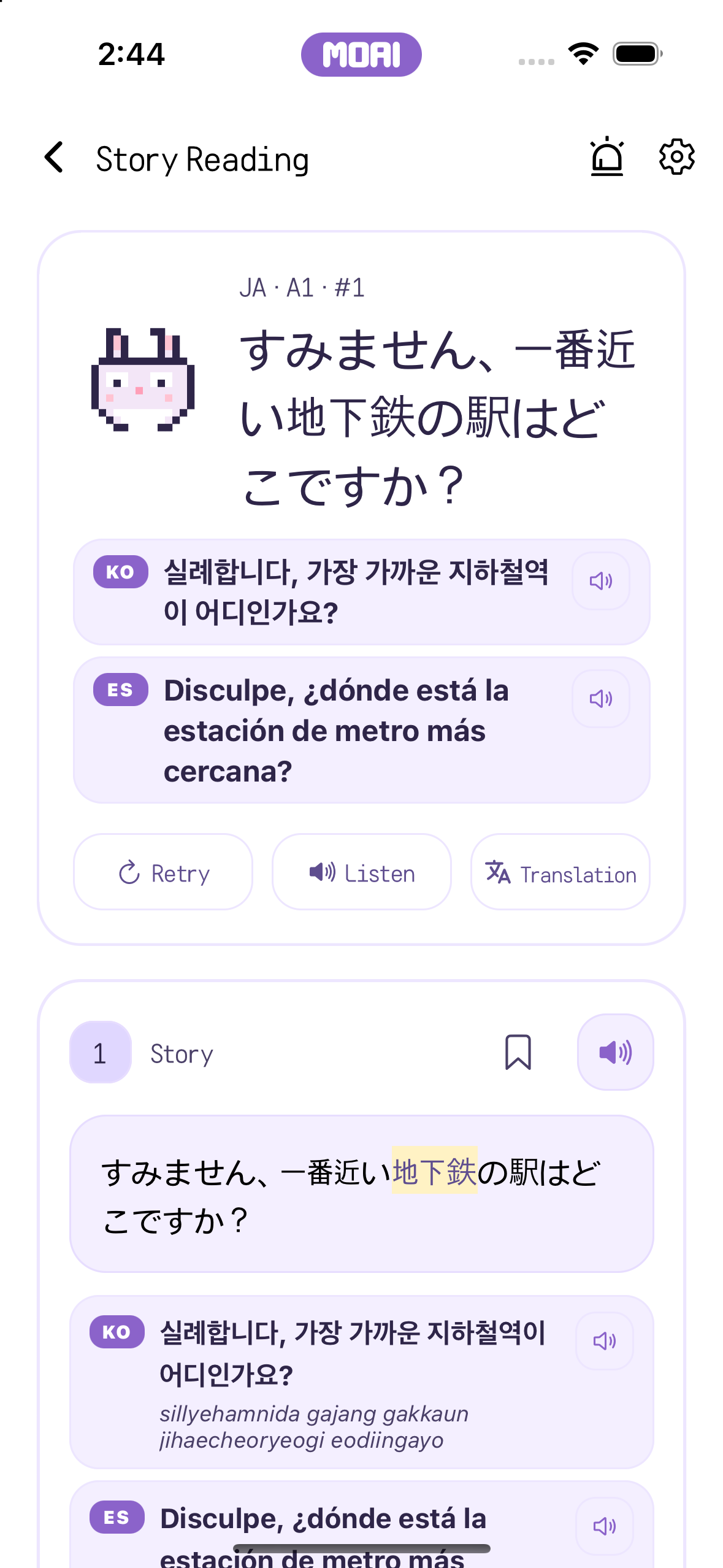
מסך קריאה של סיפור יפני מציג את הכותרת ואת הסצנה הראשונה עם גרסאות בקוריאנית ובספרדית מתחתיה. iPhone 16
גלילה בסיפור יפני שבו כל סצנה מוצגת עם גרסאות בקוריאנית ובספרדית ותרגום לאנגלית. iPhone 16
תרגול הקלדה
תרגלו הקלדה ובדקו את התוצאה בסיום כל מפגש.
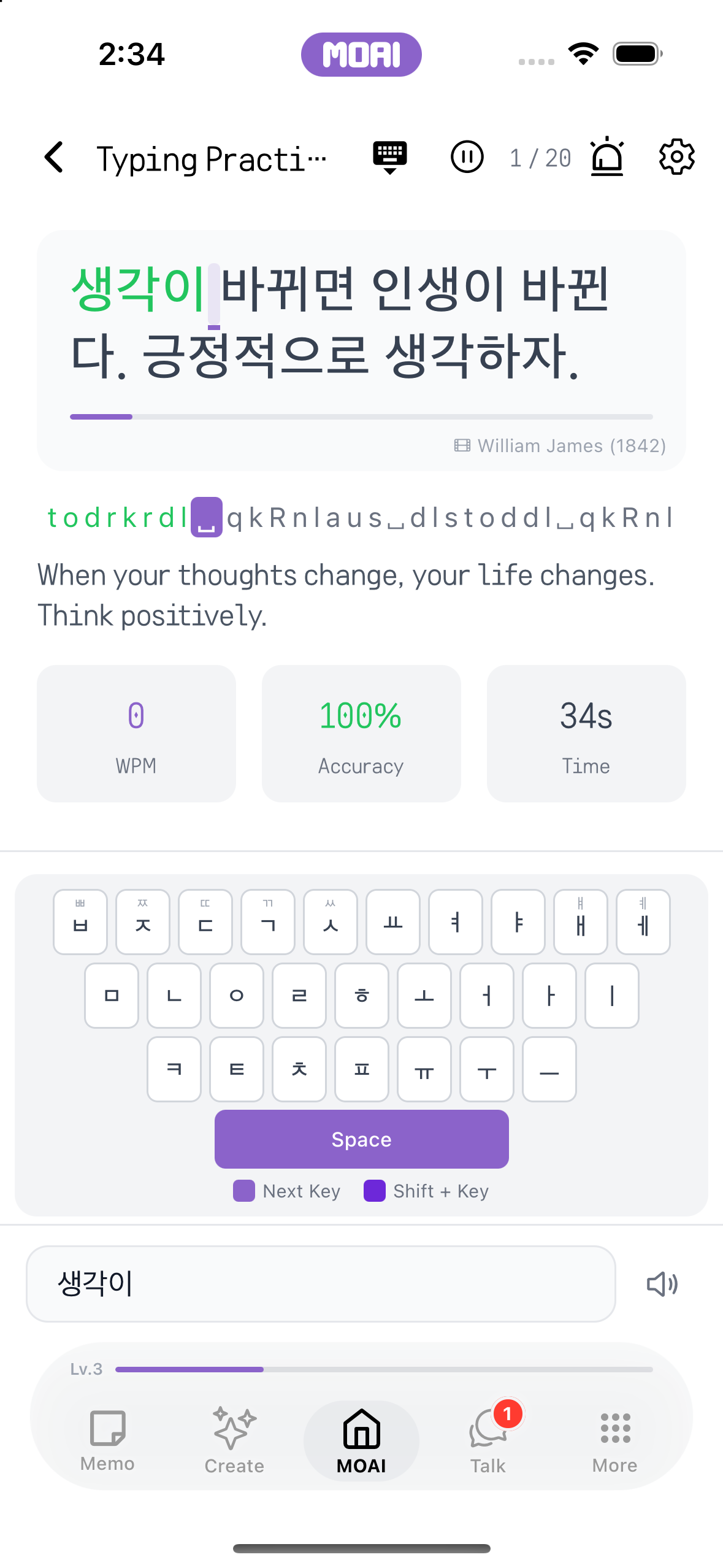
תרגול הקלדה מציג משפט בקוריאנית עם מדריך מקשים על המסך, תרגום, מהירות ודיוק. iPhone 16
בחירה בספרדית, ביפנית או בקוריאנית ברשימת השפות של תרגול ההקלדה, ולאחר מכן הקלדת משפט בקוריאנית עם מדריך המקשים. iPhone 16
תרגול קולי
תרגלו שיחה באמצעות חוויית הלימוד הקולית בזמן אמת.
מסך ההגדרה של MOAI Tutor מציג את שפות הלימוד ואת רשימת הבדיקה של הגדרות המורה לפני שיחה חיה. iPhone 16
גילוי מוזיקה
עיינו בשירים חדשים, חפשו מוזיקה ופתחו שיר להאזנה.
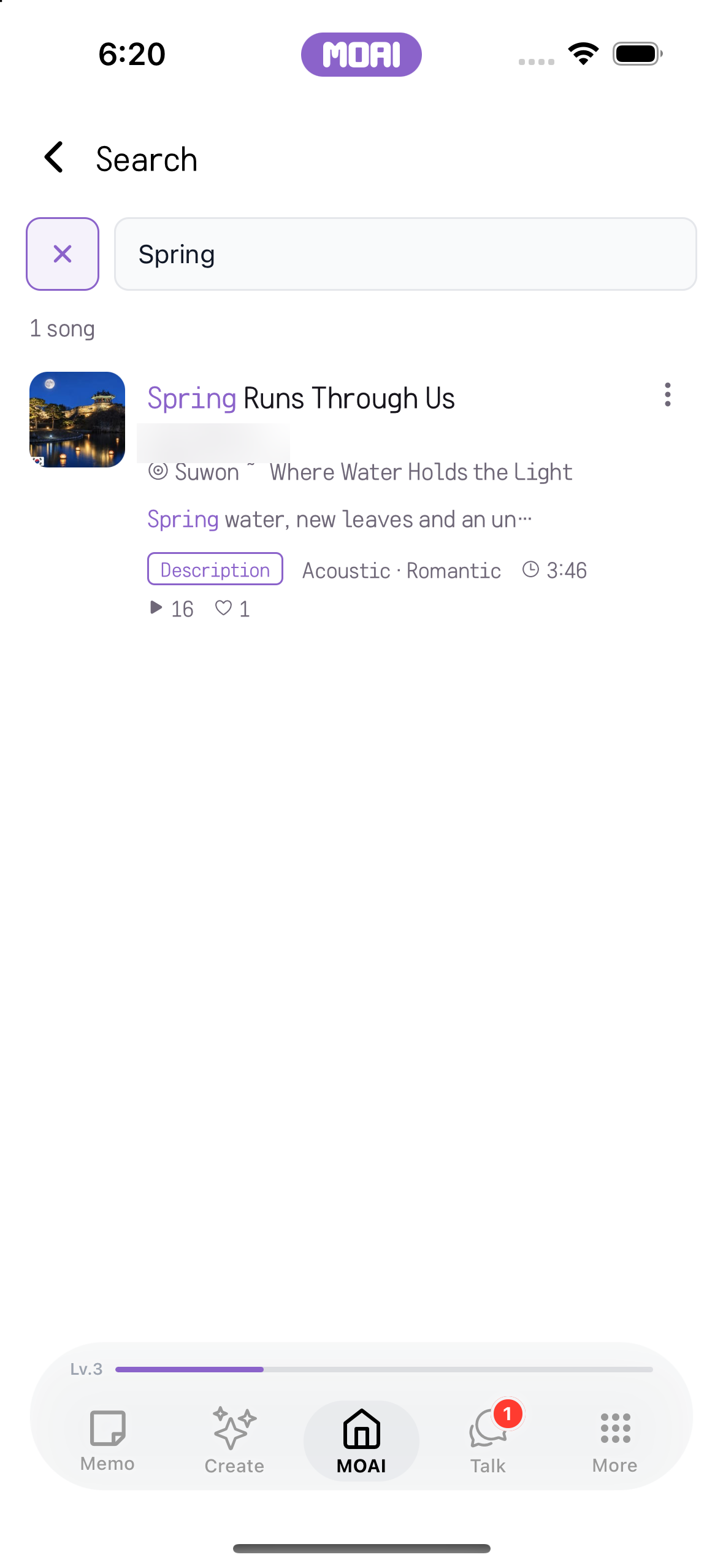
חפשו מוזיקה לפי כותרת וגלו שירים, אמנים ואלבומים תואמים. iPhone 16
חפשו מוזיקה לפי כותרת. גלו שירים, אמנים ואלבומים תואמים. iPhone 16
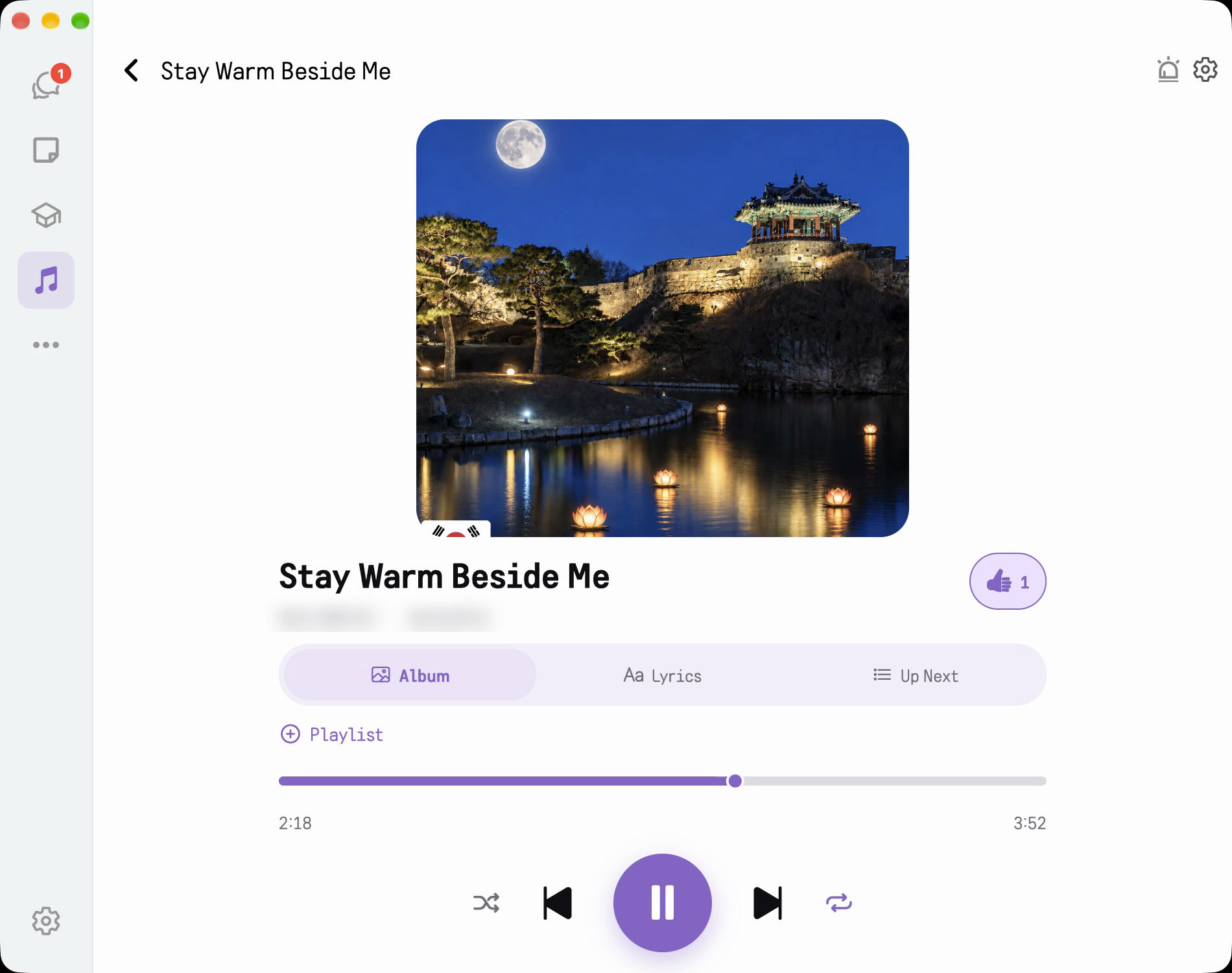
נגן MOAI Music ב-Mac עם עטיפת האלבום, כפתור לייק, כפתור רשימת השמעה, סרגל התקדמות ופקדי ניגון. macOS
ניגון מוזיקה ב-Mac: הפעלת רצועה, מעבר בין העטיפה למילים, דילוג קדימה, הפעלת חזרה, לייק ומעבר לרצועה הבאה. macOS
מסך Playlists עם שלוש רשימות השמעה, מספר שירים ומשכים. מוצג תוכן לדוגמה. iPhone 16
לשונית Liked ב-My Library עם רשימת שירים שהמאזין סימן בלייק. מוצג תוכן לדוגמה. iPhone 16
לשונית Recently Played ב-My Library עם רשימת שירים שהושמעו לאחרונה. מוצג תוכן לדוגמה. iPhone 16
מזל וטארוט
בחרו קריאה, הזינו את הפרטים המבוקשים וגלו את התוצאה.
דף הבית של Fortune עם ניהול פרופיל, שש קטגוריות מזל וכרטיס מזל יומי לדוגמה. מוצגת תוצאה לדוגמה. iPhone 16
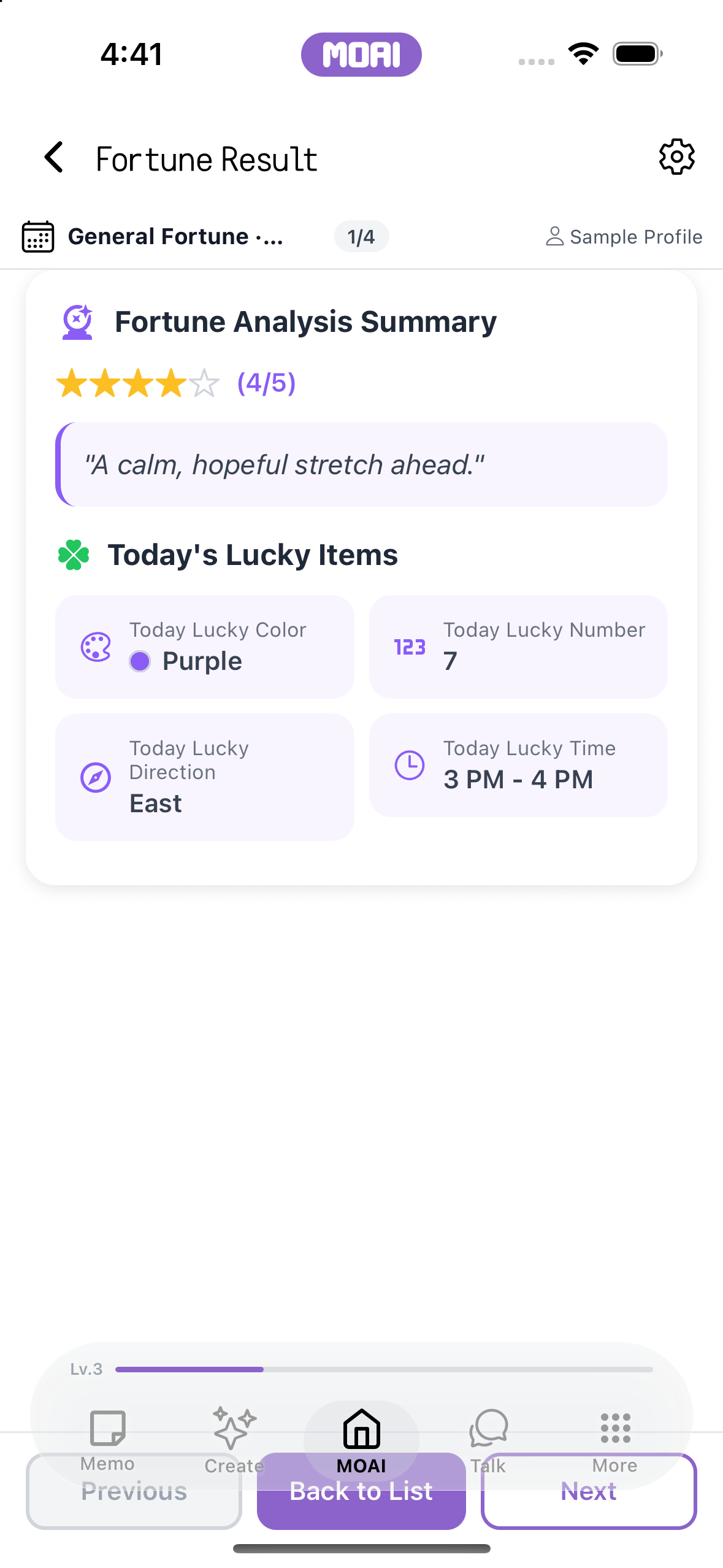
תוצאת מזל לדוגמה עם דירוג 4 מתוך 5, פרשנות קצרה, וצבע, מספר, כיוון ושעה של מזל. מוצגת תוצאה לדוגמה. לבידור בלבד. iPhone 16
פתיחת General Fortune, בחירה ב-Today's Fortune והרצת הניתוח כדי להגיע לתוצאת מזל לדוגמה. מוצגת תוצאה לדוגמה. לבידור בלבד. iPhone 16
זוגיות
גלו את כלי הזוגיות, מסרו את המידע המבוקש וסקרו את התוצאה.
שאלה במבחן האישיות לאהבה של MBTI עם חמש אפשרויות תשובה והתקדמות שמוצגת כ-1 מתוך 8. מוצג תוכן לדוגמה. iPhone 16
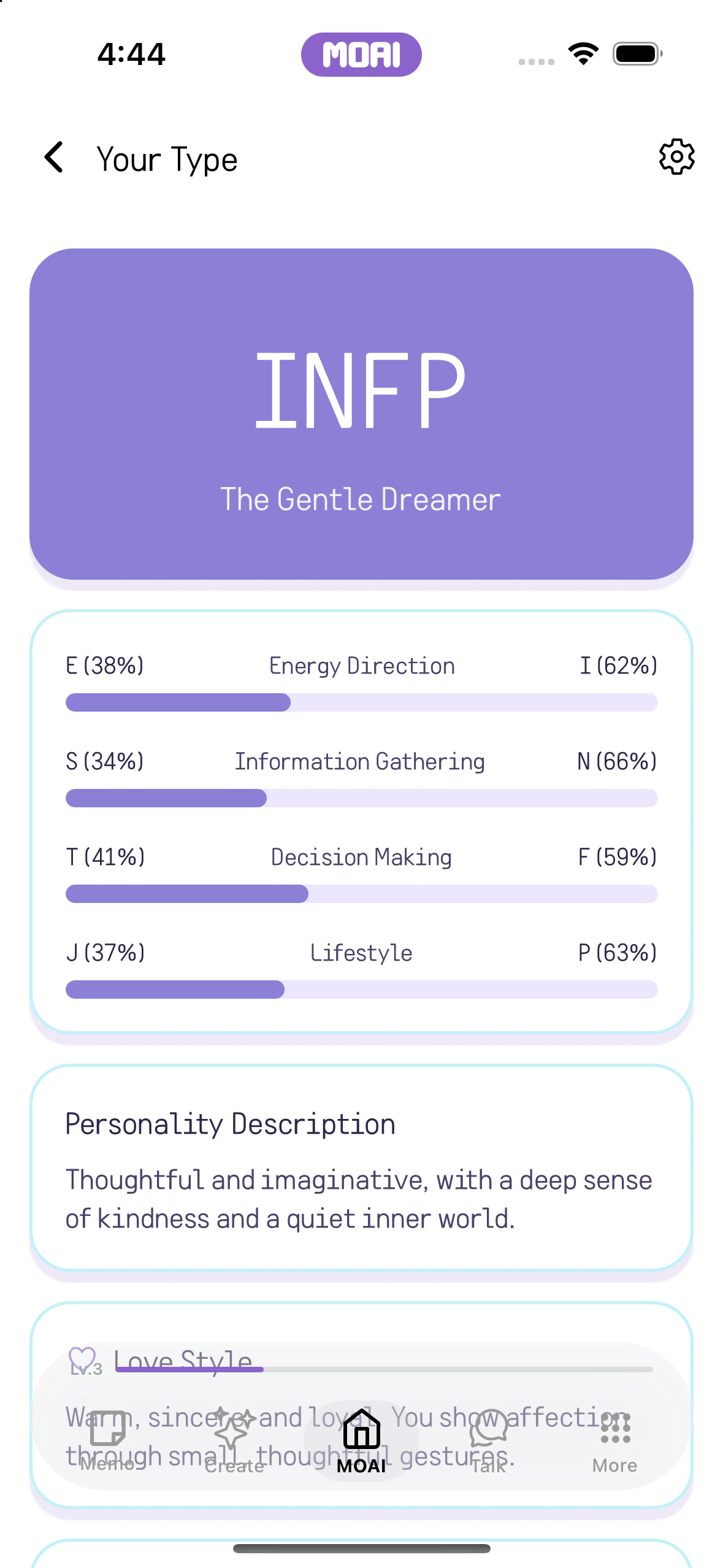
תוצאה לדוגמה של מבחן האהבה של MBTI המציגה את הטיפוס INFP, ארבעה סרגלי ממדים ותיאור אישיות. מוצגת תוצאה לדוגמה. לבידור בלבד. iPhone 16
מענה על שאלות מבחן האהבה של MBTI אחת אחת והגעה לתוצאת INFP לדוגמה. מוצגת תוצאה לדוגמה. לבידור בלבד. iPhone 16
ללמוד עם ספרי לימוד
בחרו ספר לימוד ויחידה. למדו אוצר מילים, שיחות ודקדוק, פתרו תרגילים ועקבו אחר ההתקדמות שלכם.
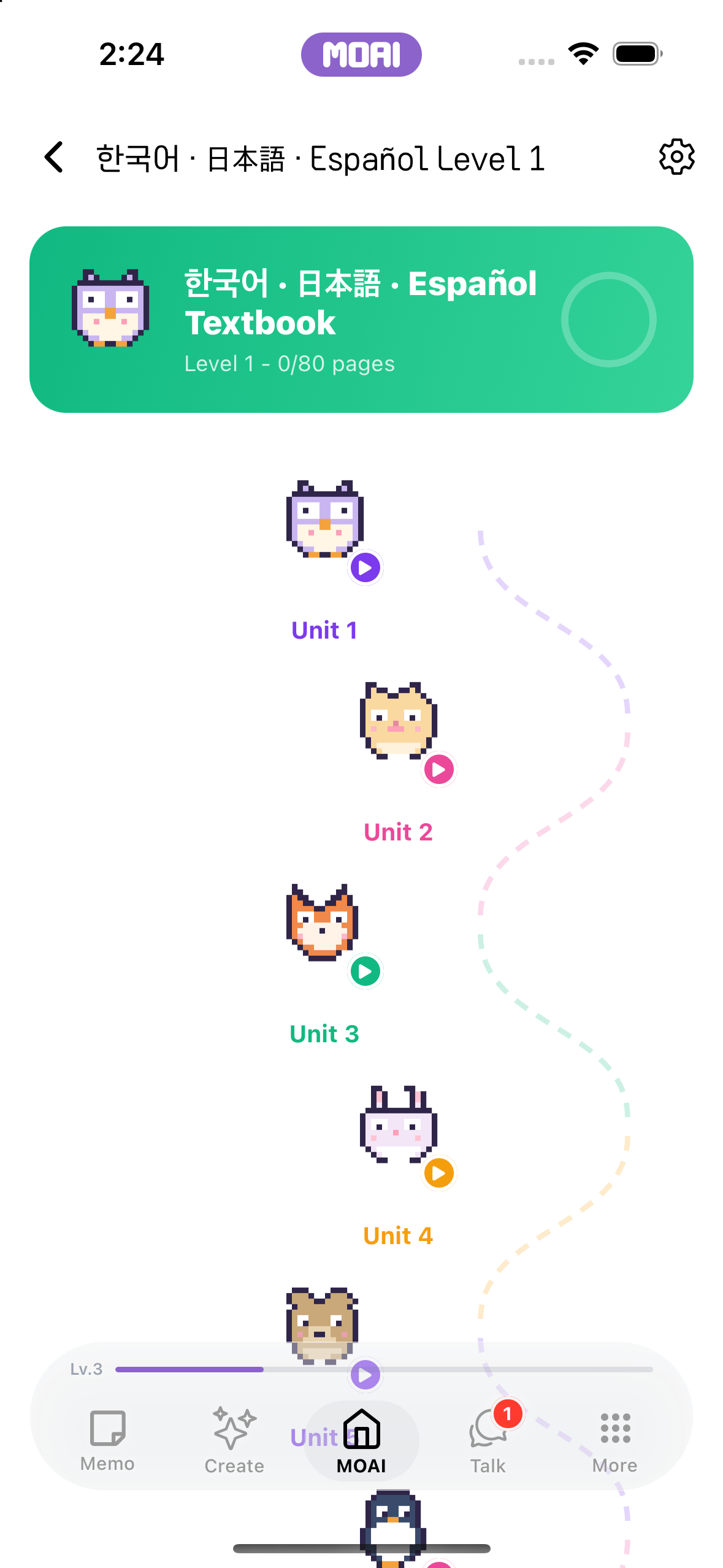
דף הרמות של ספר הלימוד בקוריאנית, ביפנית ובספרדית מציג Unit 1 עד Unit 8 תחת כותרת בשלוש שפות. iPhone 16
גלילה ברמות ספר הלימוד בשלוש שפות ופתיחת Level 1 כדי לעיין ביחידות שלו. iPhone 16
כרטיס Key Expressions בספר הלימוד מציג ביטוי בקוריאנית עם גרסאות ביפנית ובספרדית והסבר באנגלית. iPhone 16
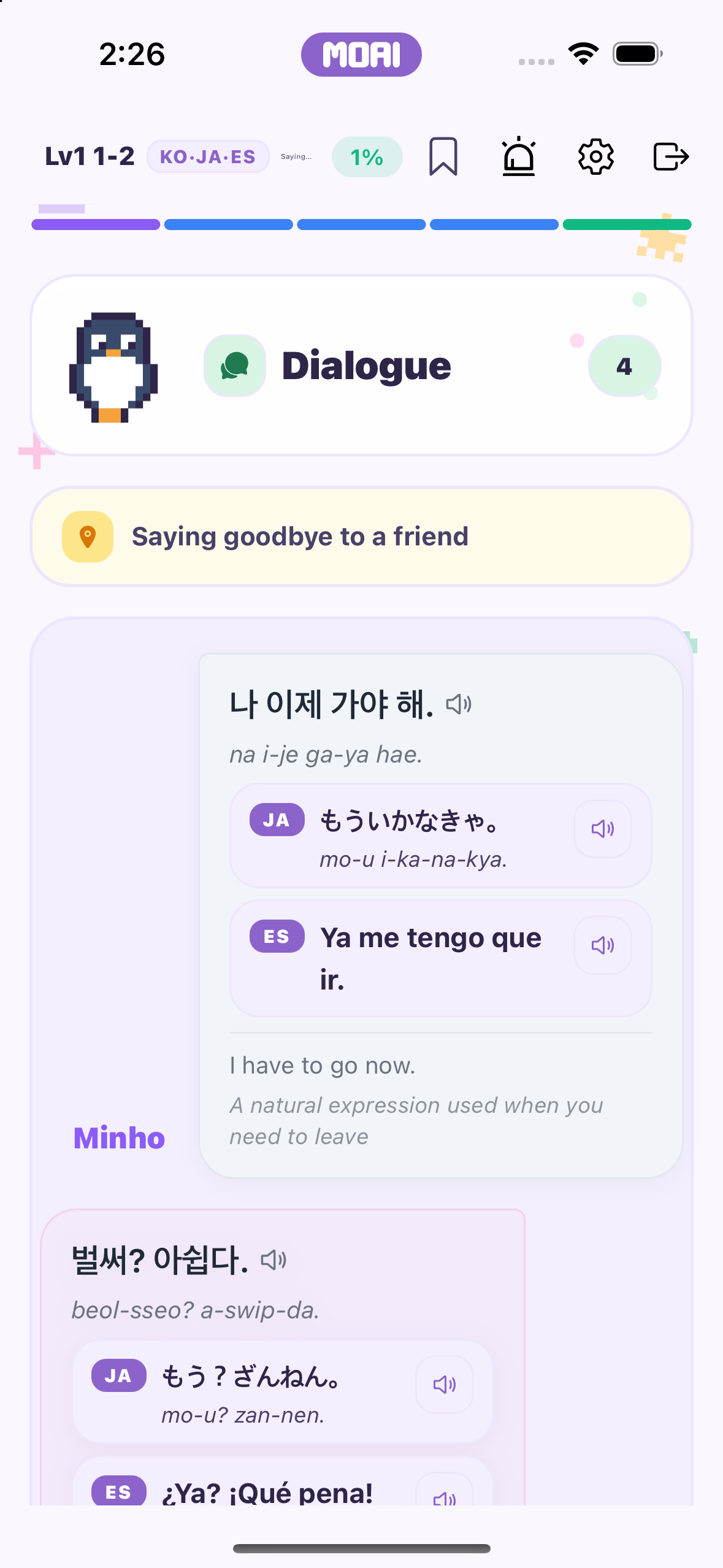
דיאלוג בספר הלימוד מציג כל שורה בקוריאנית עם גרסאות ביפנית ובספרדית ועם המשמעות באנגלית. iPhone 16
גלילה בדיאלוג של ספר לימוד כשכל שורה מוצגת בקוריאנית, ביפנית ובספרדית. iPhone 16
יצירה
התחילו ברעיון.
הפכו תיאור למוזיקה, לתמונה או לסרטון, והמשיכו לעבוד על התוצאה.
המרחב היצירתי שלכם
גלו כלים וסוכנים יצירתיים, ואז חזרו ליצירות שיצרתם.
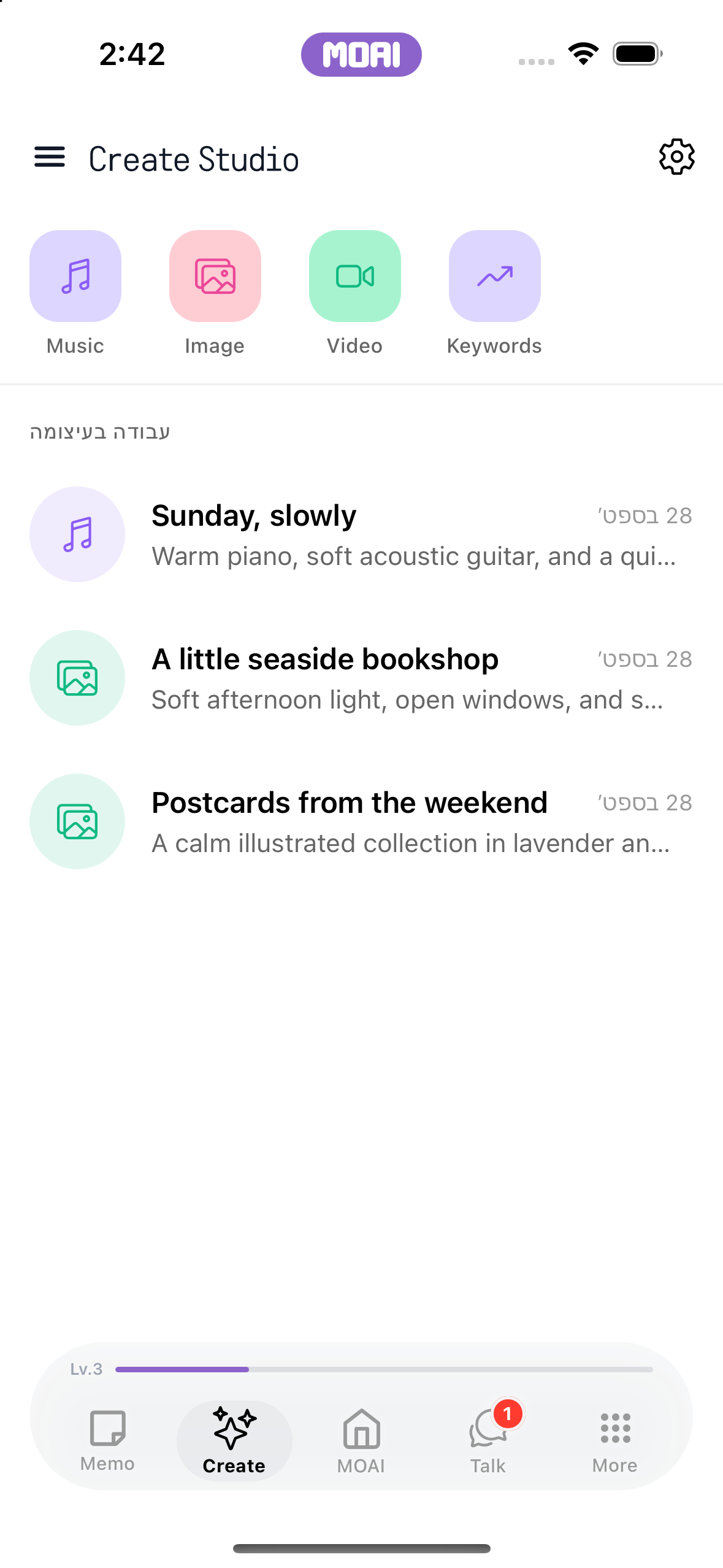
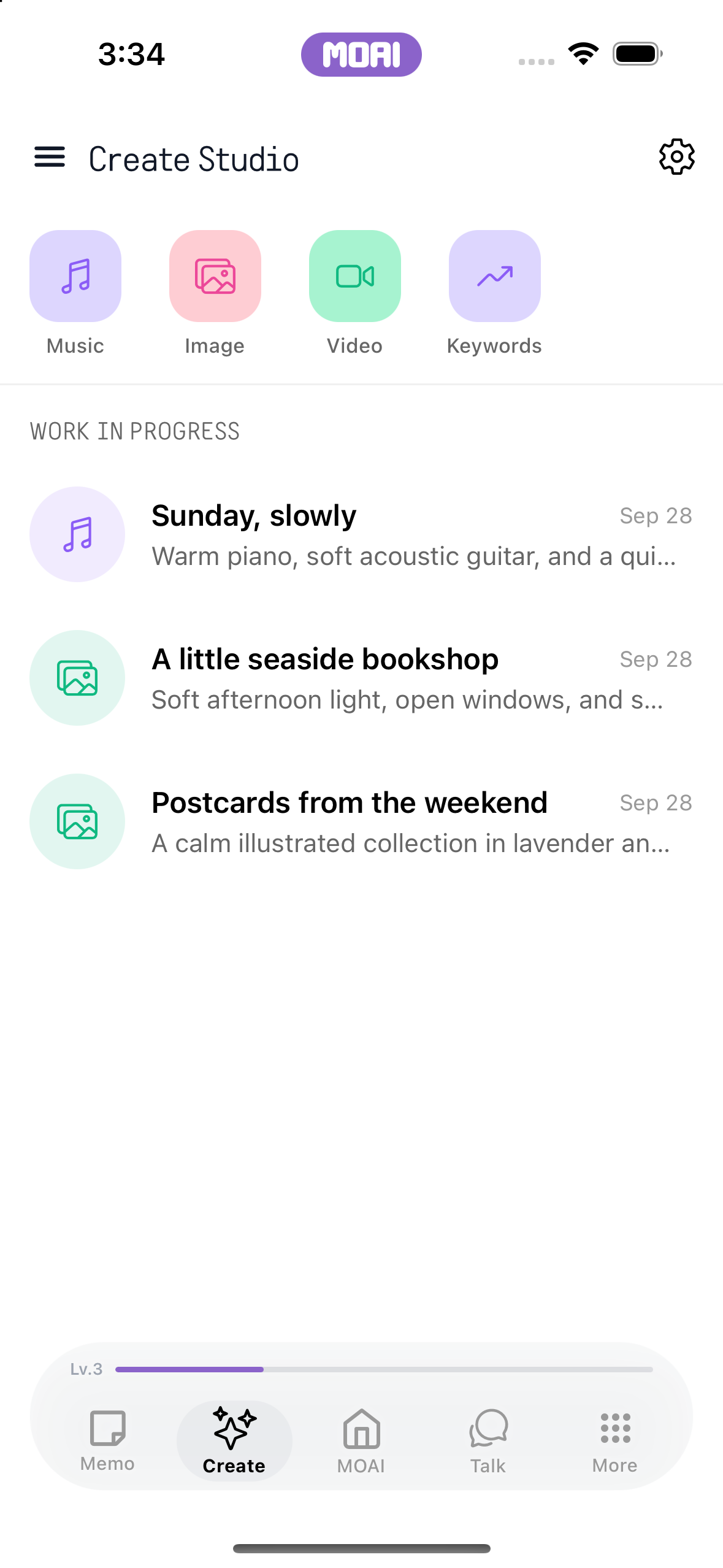
דף הבית של Create Studio עם קיצורי דרך ל-Music, Image, Video ו-Keywords ורשימה של עבודות בתהליך. מוצג תוכן לדוגמה. iPhone 16
דף הבית של Create Studio עם קיצורי דרך לסטודיואים ועבודות בתהליך: פתיחת Music Studio וחזרה לדף הבית של Create. מוצג תוכן לדוגמה. iPhone 16
דף הבית של Create Studio עם הסטודיואים Music, Image, Video ו-Keywords בחלק העליון. מוצג תוכן לדוגמה. iPhone 16
רשימת העבודות בתהליך ב-Create Studio עם פרויקט מוזיקה אחד ושני פרויקטי תמונה. מוצג תוכן לדוגמה. iPhone 16
מוזיקת AI
תארו רעיון מוזיקלי, צרו שיר וארגנו את המוזיקה שלכם באלבומים.
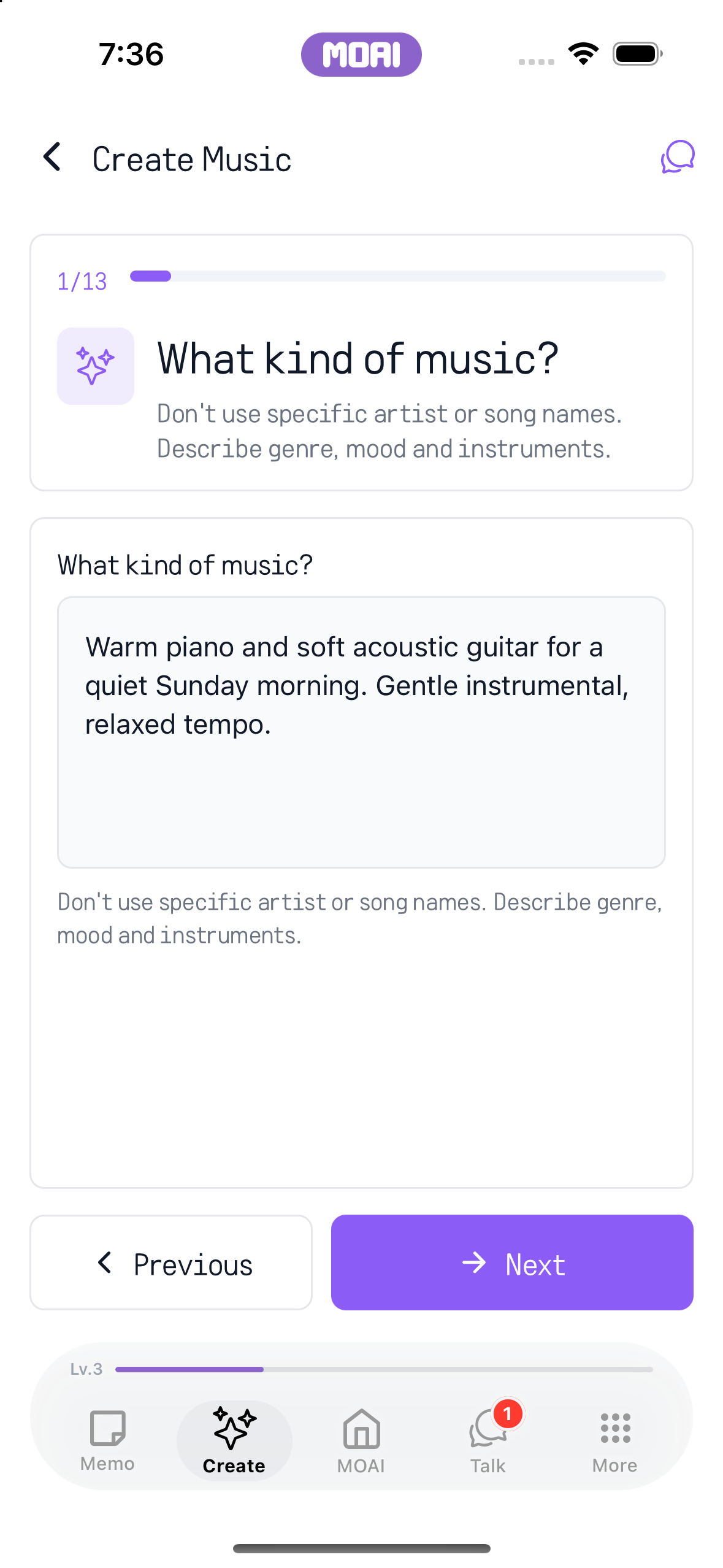
תארו רעיון למוזיקה בעזרת הנחיה לדוגמה באנגלית. הכנה בלבד; לא נוצרה מוזיקה. iPhone 16
גלו את הגדרת המוזיקה עם הנחיה לדוגמה, בחירת ז׳אנר Acoustic ואפשרויות מצב רוח. iPhone 16
בחרו Acoustic מתוך אפשרויות הז׳אנר המוזיקלי. מסך ההגדרה האמיתי ב-iPhone 16. iPhone 16
בחרו Calm כדי לעצב את מצב הרוח של המוזיקה. הקונספט ויצירת המוזיקה אינם מודגמים. iPhone 16
יוצר ביטים
בנו ביט, עבדו על ההלחנה והשמיעו אותה.
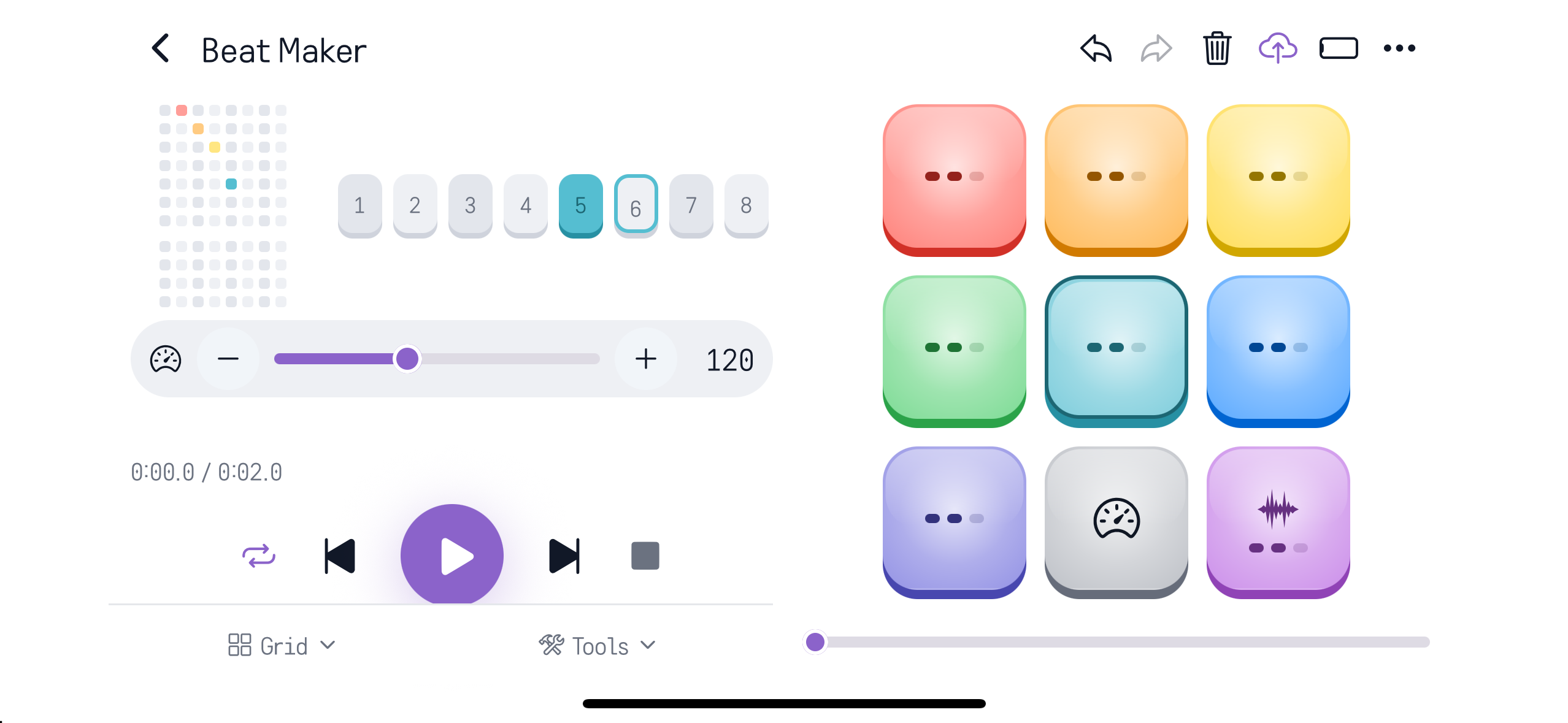
בנו תבנית עם פדים צבעוניים של תווים ב-Beat Maker. ארבעה תווים לדוגמה הוזנו ב-iPhone 16. iPhone 16
הקשה על פדים צבעוניים להזנת תווים ב-Beat Maker ולחיצה על Play כדי לנגן את התבנית בלולאה. מוצג תוכן לדוגמה. iPhone 16
תמונות AI
תארו תמונה בצ'אט, בחרו את היחס והסגנון, ונהלו את היצירות ב-Image Studio.
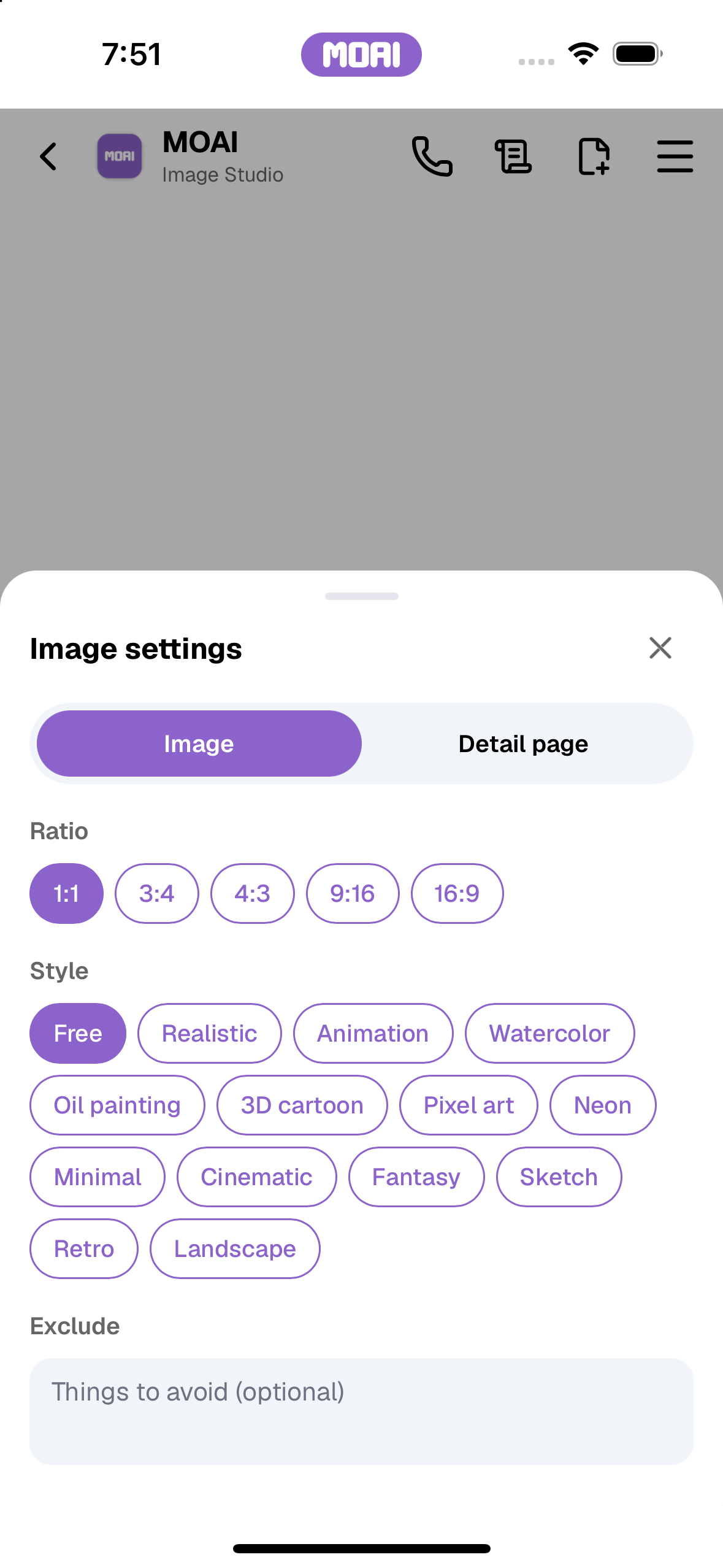
גלו יחסי גובה-רוחב וסגנונות חזותיים ב-Image Studio. מסך ההגדרות האמיתי ב-iPhone 16; יצירת תמונות אינה מודגמת. iPhone 16
בחרו יחס גובה-רוחב וסגנון Watercolor. הגדרות בלבד; לא נוצרת תמונה. iPhone 16
בחרו יחס גובה-רוחב 4:3 וסגנון Watercolor. הגדרה אמיתית בלבד; לא מוצגות תוצאה שנוצרה או שמירה. iPhone 16
סרטוני AI
צרו סרטון או עבדו על קליפ עם עריכת AI, האולפן ועורך הווידאו.
AI Video Creation ב-iPad, שלב 2 מתוך 9: רעיון לסרטון שמולא בהגדרה המוכנה Story של MOAI brief assist, לפני בחירת תמונות, פלטפורמות, אורך ויחס. מוצג תוכן לדוגמה. iPad Air 13-inch (M3)
AI Video Edit ב-iPad: שני קליפים מקוריים, בקשת עריכה, אודיו ושיפורים אופציונליים, שפות כתוביות קוריאנית ואנגלית, יחס תמונה ואורך יעד. מוצג תוכן לדוגמה. iPad Air 13-inch (M3)
דף הבית של Video Studio עם הלחצנים Create ו-Edit, AI Edit, הכנה לפרסום וטיוטות עריכה אחרונות. מוצג תוכן לדוגמה. iPhone 16
מסך הבית של Video Studio ב-iPad: כפתורי Create ו-Edit, AI Edit, הכנה לפרסום, פרטי גישה לפרסום וטיוטות עריכה אחרונות, לצד MOAI Pencil. מוצג תוכן לדוגמה. iPad Air 13-inch (M3)
הוספת סרטונים ב-iPad: בורר האלבומים עם שלושה קליפים שנבחרו לפי הסדר, מוכנים להוספה לעריכה חדשה. מוצג תוכן לדוגמה. iPad Air 13-inch (M3)
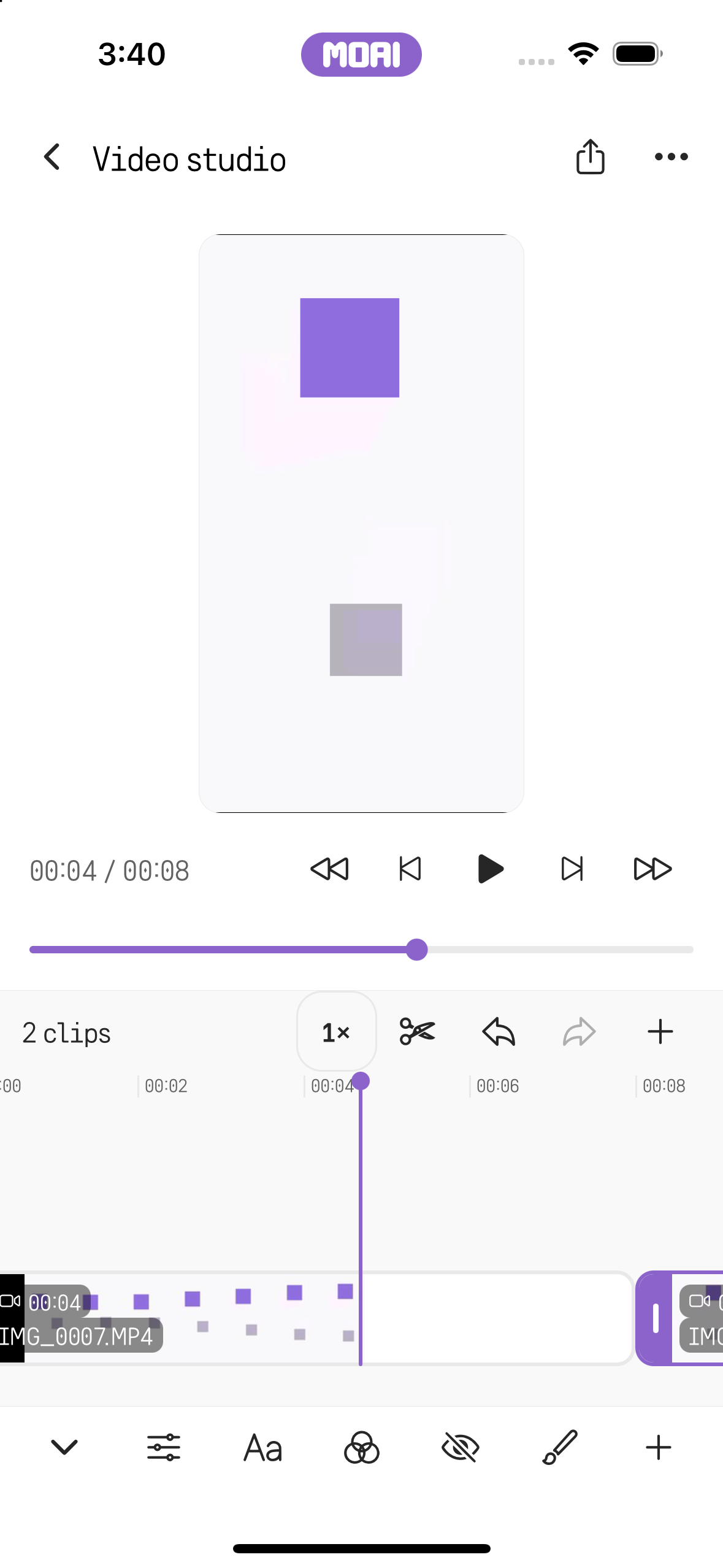
העורך של Video Studio מפעיל קליפ מיובא, וציר הזמן מראה את הקליפ מפוצל לשניים. iPhone 16
הקלטת מסך של העורך ב-Video Studio מפעיל קליפ מיובא ומפצל אותו לשני קליפים בציר הזמן. iPhone 16
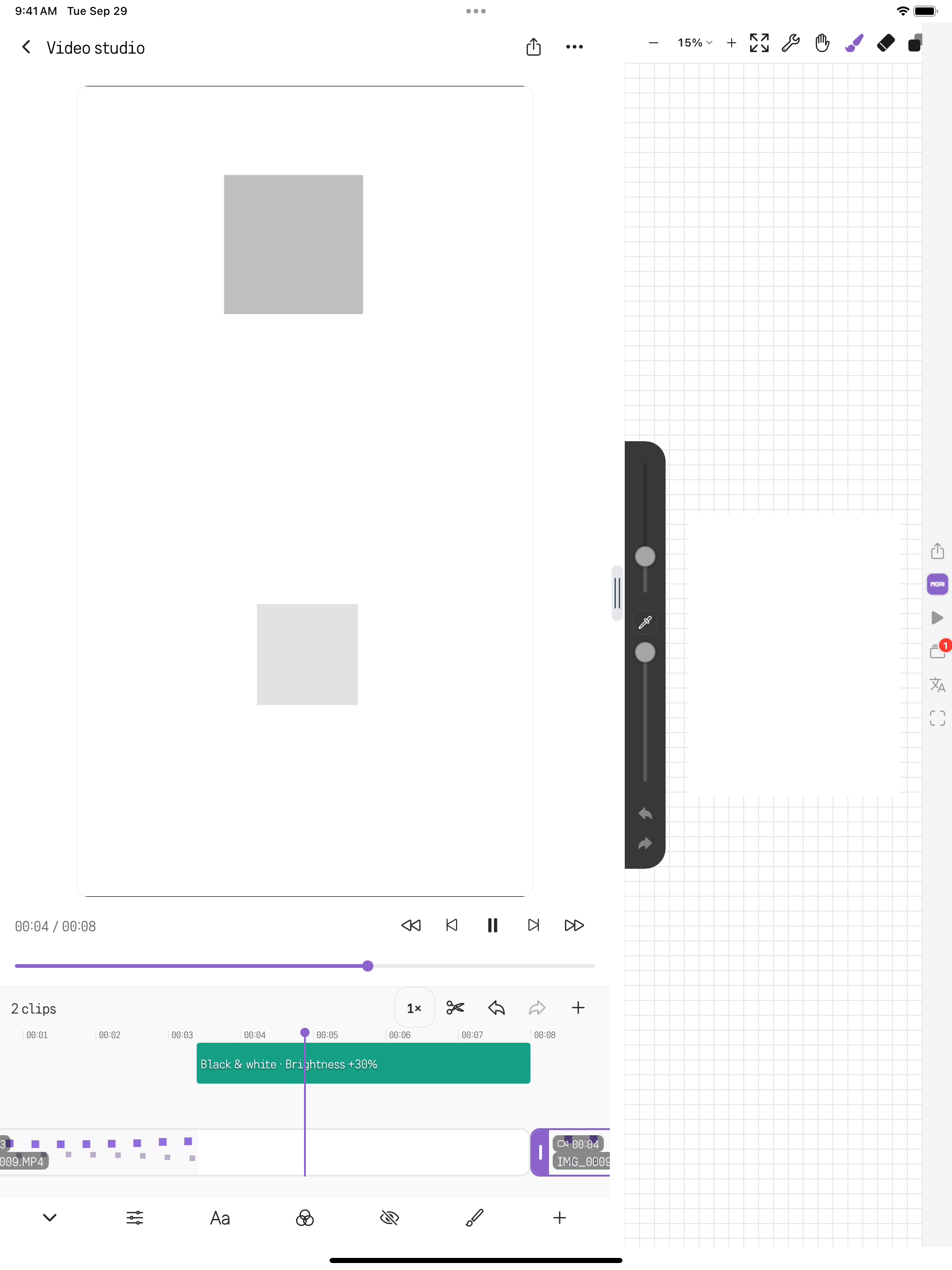
עורך Video Studio ב-iPad לצד MOAI Pencil: קליפ שפוצל לשניים עם אפקט שחור-לבן (בהירות +30%) בציר הזמן. מוצג תוכן לדוגמה. iPad Air 13-inch (M3)
עריכת וידאו ב-iPad: ניגון קליפ, פיצולו, הוספת אפקט שחור-לבן, כוונון הבהירות וניגון חוזר. מוצג תוכן לדוגמה. iPad Air 13-inch (M3)
ציר הזמן של Video Studio ב-iPad עם שלושה קליפים, ידיות חיתוך, פיצול, ביטול וביצוע חוזר, ומסלולים נפרדים לכתוביות, ציור Pencil ואזור פרטיות. מוצג תוכן לדוגמה. iPad Air 13-inch (M3)
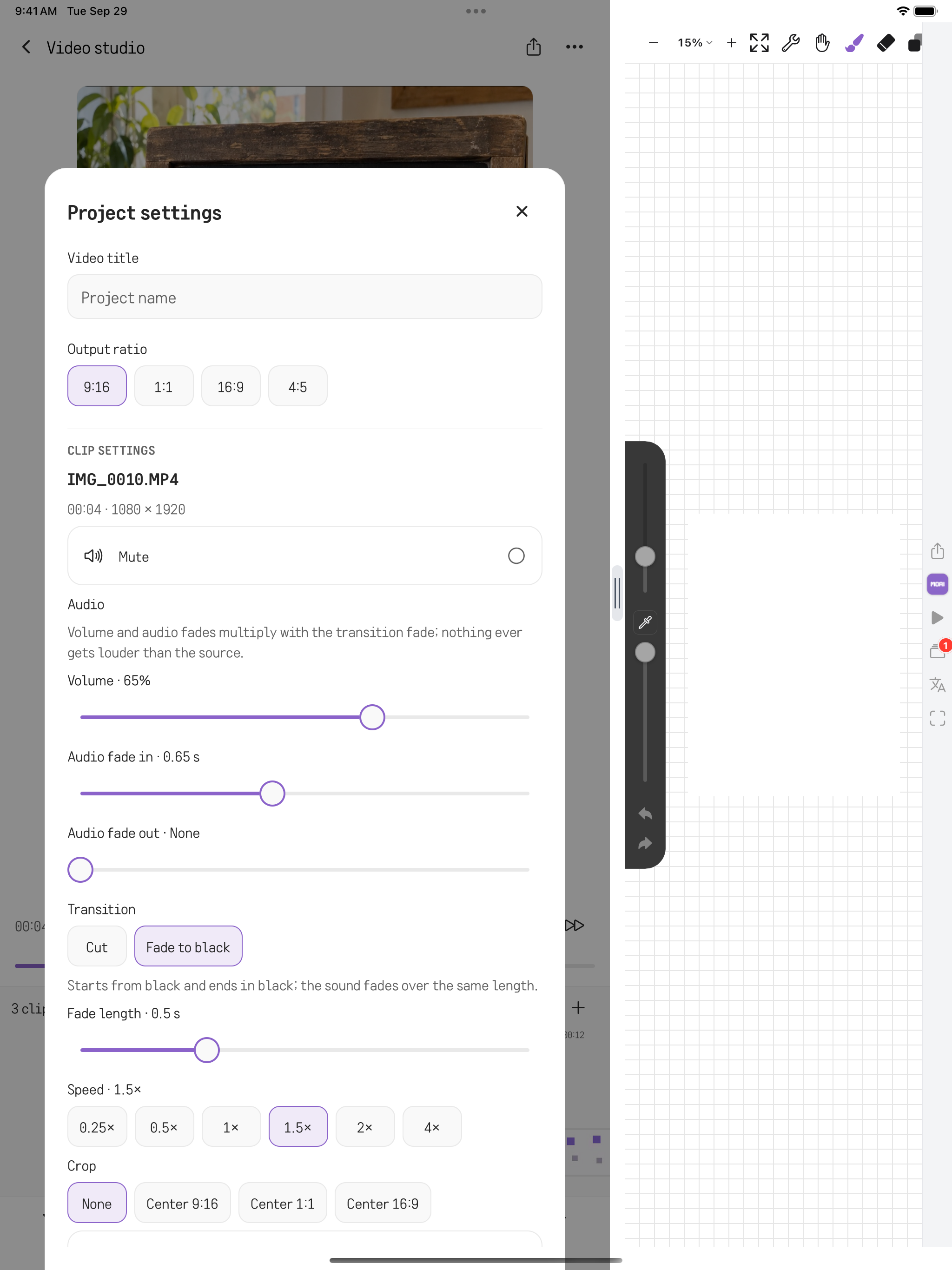
Project settings ב-iPad: יחס פלט, השתקה, עוצמת שמע, דעיכת שמע בכניסה וביציאה, מעבר עם משך דעיכה, מהירות, חיתוך, ייצוא, שכפול ומחיקה של הקליפ שנבחר. מוצג תוכן לדוגמה. iPad Air 13-inch (M3)
עריכת קליפים ב-iPad: חיתוך קליפ בציר הזמן, הנמכת עוצמת השמע, הוספת דעיכת שמע בכניסה, שינוי מהירות וחיתוך, החלפת יחס הפלט, הגדרת מעבר Fade to black והשמעה. מוצג תוכן לדוגמה. iPad Air 13-inch (M3)
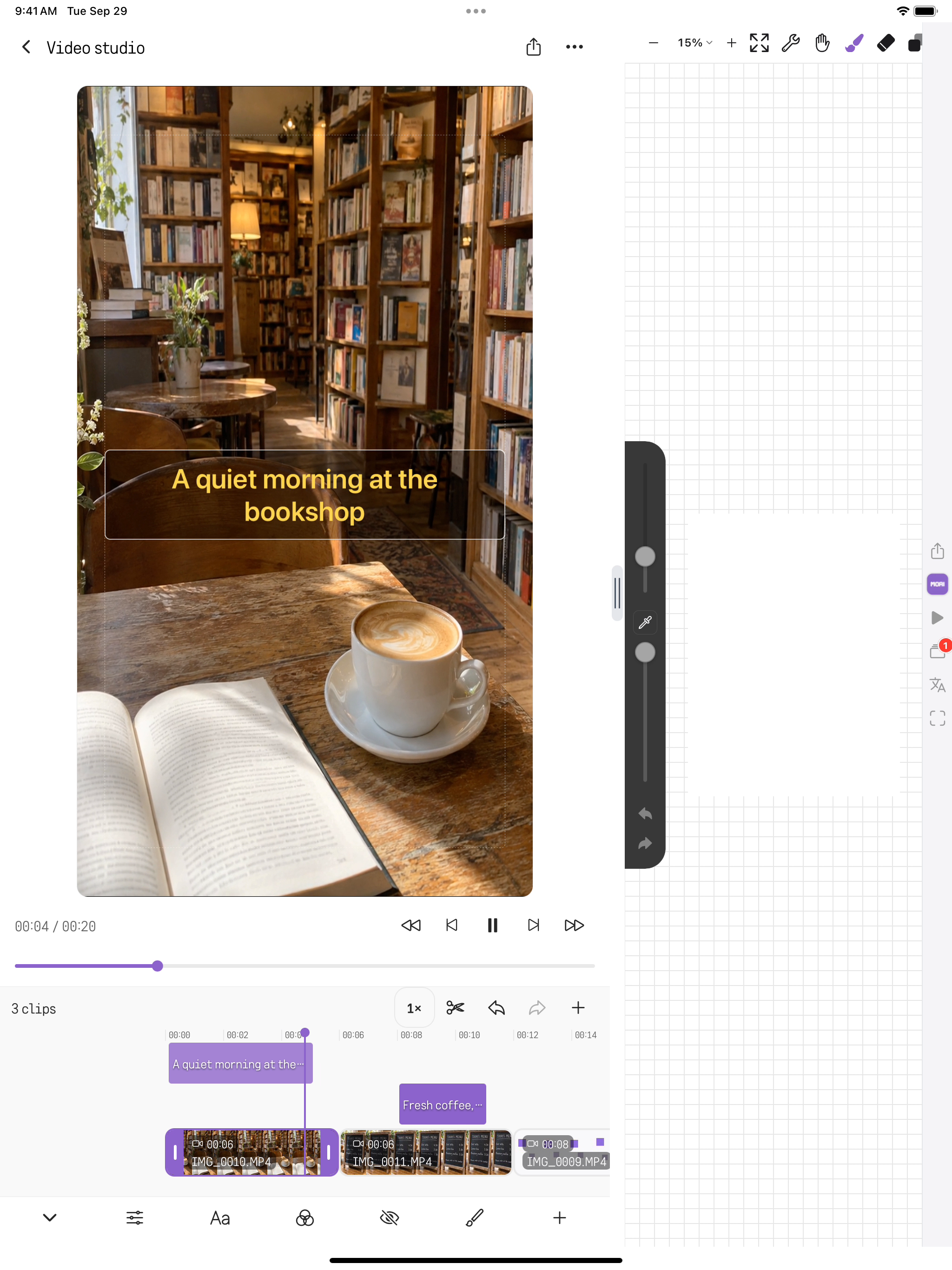
Video Studio ב-iPad מנגן קליפ עם כתובית צהובה גדולה על הסרטון ומסלול כתוביות מעל שלושת הקליפים בציר הזמן. מוצג תוכן לדוגמה. iPad Air 13-inch (M3)
הוספת כתוביות ב-iPad: הוסיפו כתובית, הקלידו את הטקסט, הגדילו וצבעו בצהוב, גררו בתצוגה המקדימה, קבעו זמן סיום, הוסיפו כתובית שנייה למעלה בסגול והשמיעו את שתיהן. מוצג תוכן לדוגמה. iPad Air 13-inch (M3)
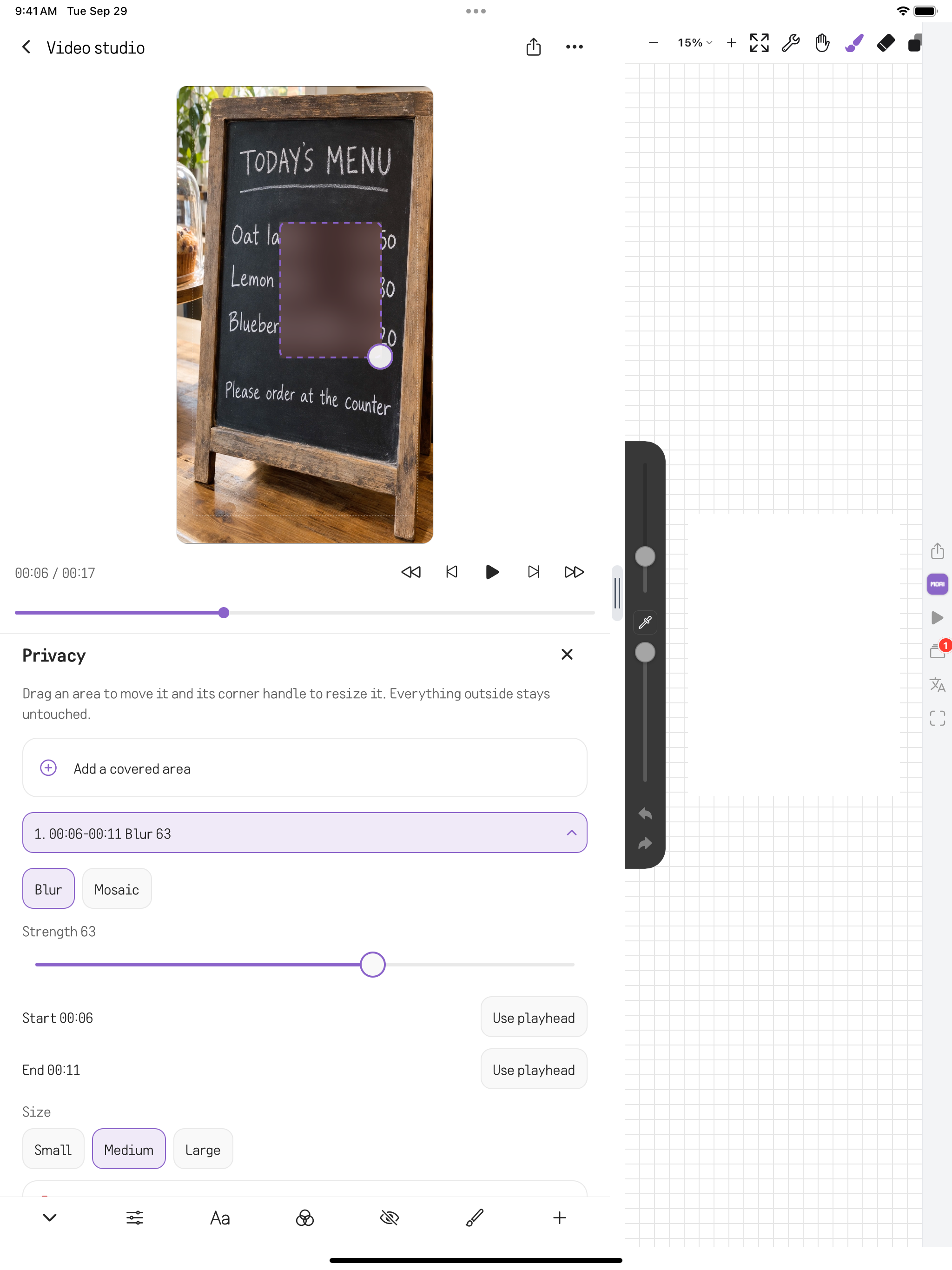
Privacy ב-iPad: אזור מטושטש מכסה את המחירים בתפריט של בית קפה, עם Blur או Mosaic, עוצמה, זמני התחלה וסיום וגודל. מוצג תוכן לדוגמה. iPad Air 13-inch (M3)
כיסוי חלק מסרטון ב-iPad: הוסיפו אזור, עברו בין Mosaic ל-Blur, קבעו עוצמה, גררו אותו מעל המחירים, שנו את גודלו והשמיעו. מוצג תוכן לדוגמה. iPad Air 13-inch (M3)
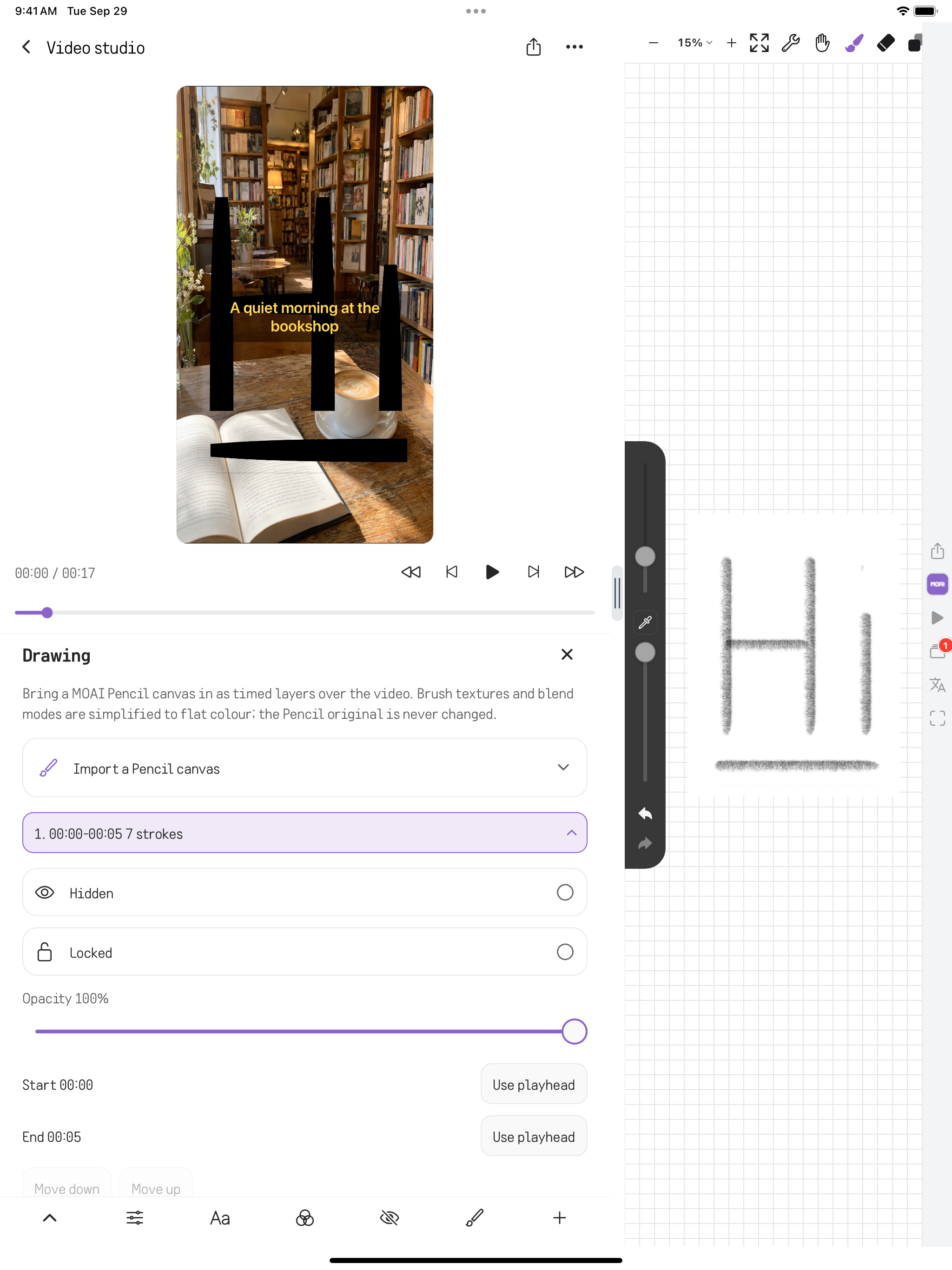
Drawing ב-iPad: קנבס של MOAI Pencil שיובא לסרטון כשכבה מתוזמנת, עם Hidden, Locked, Opacity, זמני התחלה וסיום, לצד קנבס Pencil. מוצג תוכן לדוגמה. iPad Air 13-inch (M3)
שימוש בציור MOAI Pencil בסרטון ב-iPad: ציירו ב-Pencil לצד העורך, ייבאו את הקנבס ב-Drawing והשמיעו אותו מעל הסרטון. מוצג תוכן לדוגמה. iPad Air 13-inch (M3)
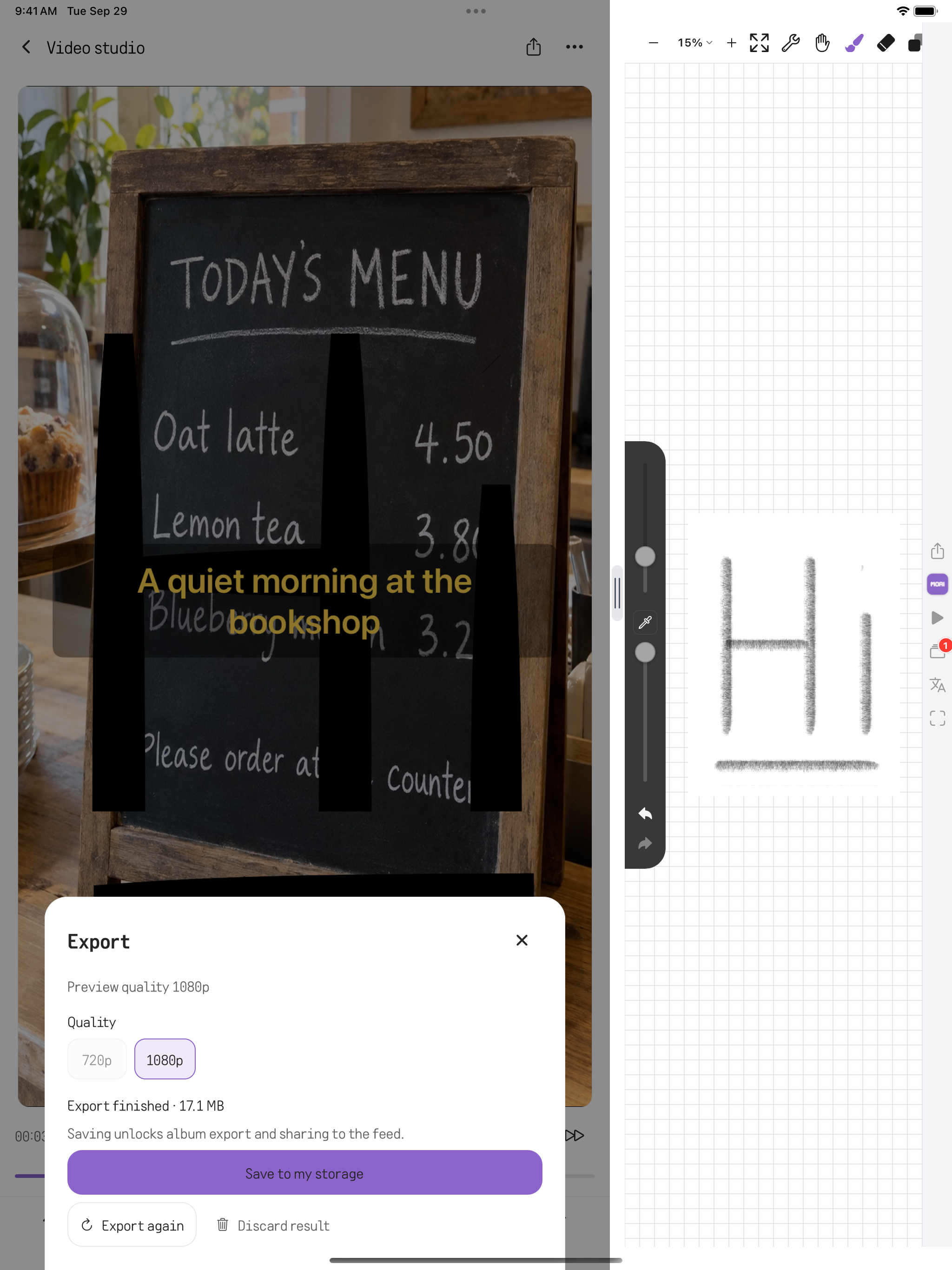
Export ב-iPad: ייצוא 1080p של הסרטון הערוך הסתיים במכשיר, עם Save to my storage, Export again ו-Discard result. מוצג תוכן לדוגמה. iPad Air 13-inch (M3)
ייצוא ב-iPad: בוחרים 720p או 1080p, מתחילים ייצוא במכשיר, עוקבים אחר ההתקדמות ומסיימים עם הכתוביות, הציור והטשטוש משולבים בסרטון. מוצג תוכן לדוגמה. iPad Air 13-inch (M3)
Prepare Posting ב-iPad, שלב 6 מתוך 7: בדיקה מקדימה לפרסום ב-TikTok עם פריטים מוכנים ואזהרות ורשימת בדיקה למונטיזציה. מוצג תוכן לדוגמה. iPad Air 13-inch (M3)
גלו מילות מפתח פופולריות
בחרו מדינה, עיינו במילות המפתח הפופולריות ופתחו מילת מפתח לפרטים נוספים.
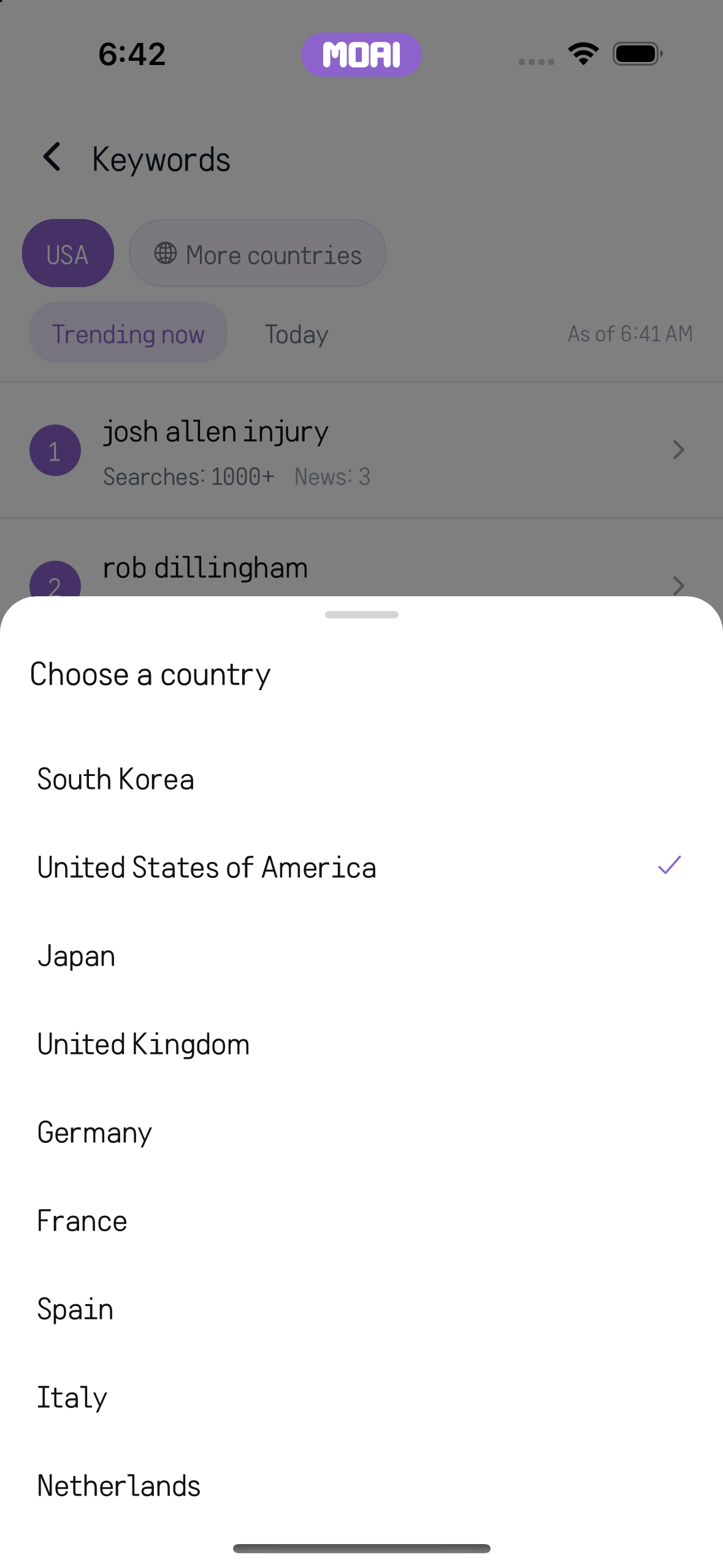
בחרו מדינה כדי לגלות את מילות המפתח הפופולריות שלה. iPhone 16
גלו מדינות עבור מילות מפתח פופולריות. חזרו לדירוג מילות המפתח. iPhone 16
עיינו במילות מפתח פופולריות עם מספר החיפושים ומספר החדשות הקשורות. iPhone 16
שיחה
שמרו על השיחה חיה.
הודעות, שיחות, ערוצים וסיפורים משותפים מקרבים בין אנשים.
הודעות
שלחו הודעות וקבצים מצורפים, הגיבו, ערכו ותרגמו בתוך שיחה.
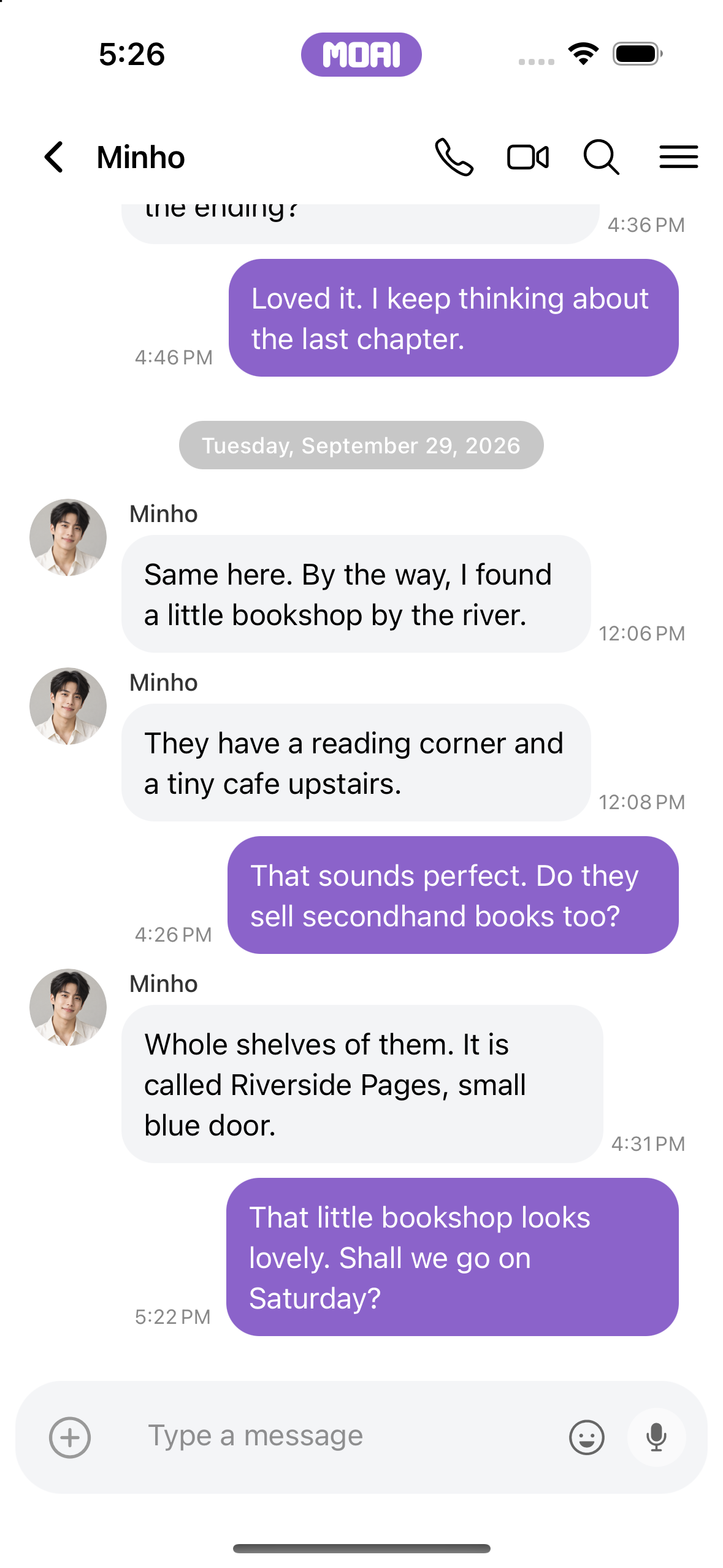
חדר צ׳אט אישי עם חבר שמציג הודעות שנשלחו ושהתקבלו. מוצג תוכן לדוגמה. iPhone 16
גלילה אחורה וקדימה בשיחת צ׳אט אישית. מוצג תוכן לדוגמה. iPhone 16
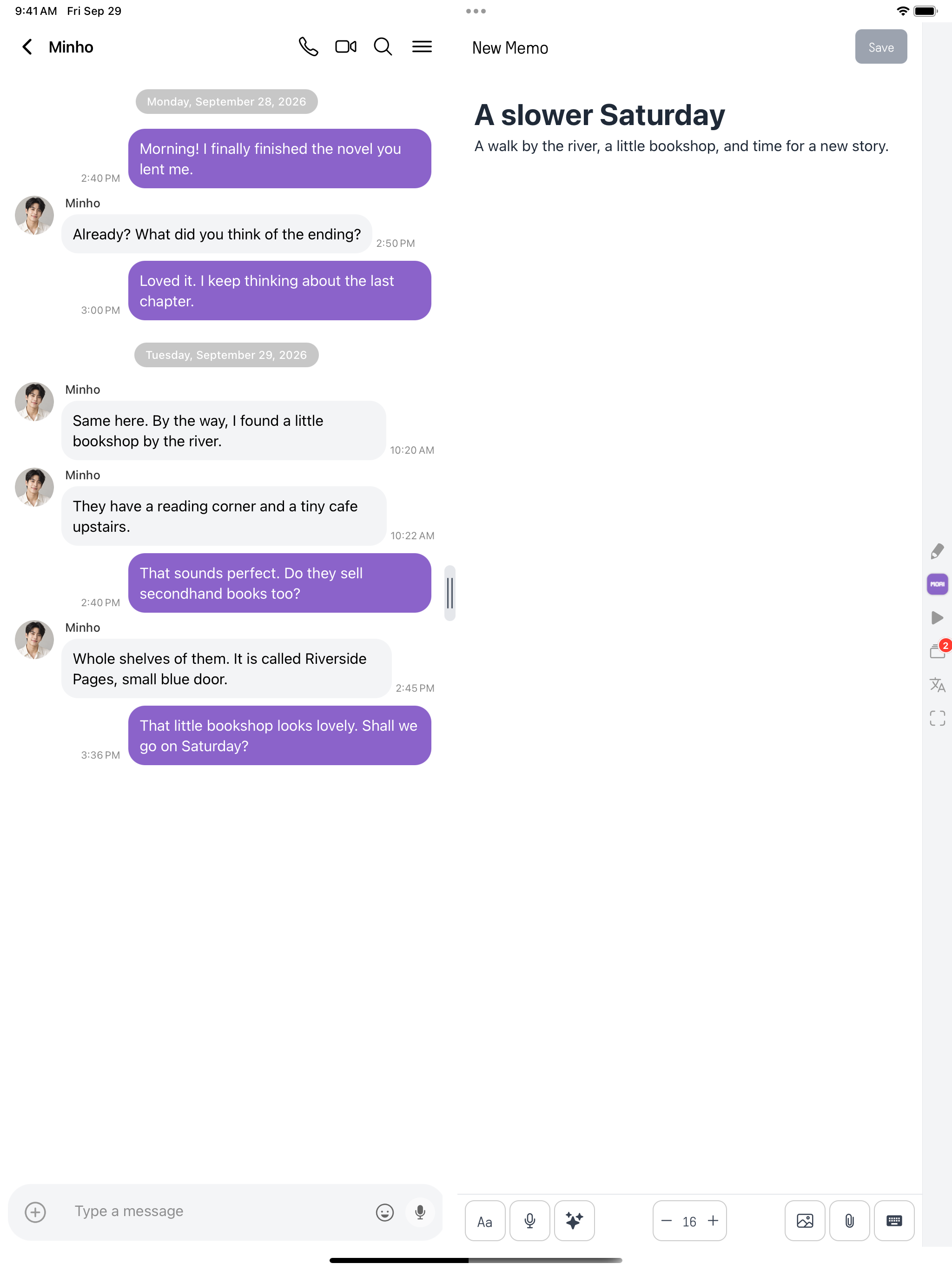
צ׳אט Talk ב-iPad: שיחה לדוגמה עם Minho פתוחה בחלונית הצ׳אט לצד חלונית פתקים. מוצגת שיחה לדוגמה. iPad Air 13-inch (M3)
פתיחת צ׳אט לדוגמה והקלדת תשובה ב-iPad בזמן שחלונית שנייה נשארת פתוחה. מוצגת שיחה לדוגמה. iPad Air 13-inch (M3)
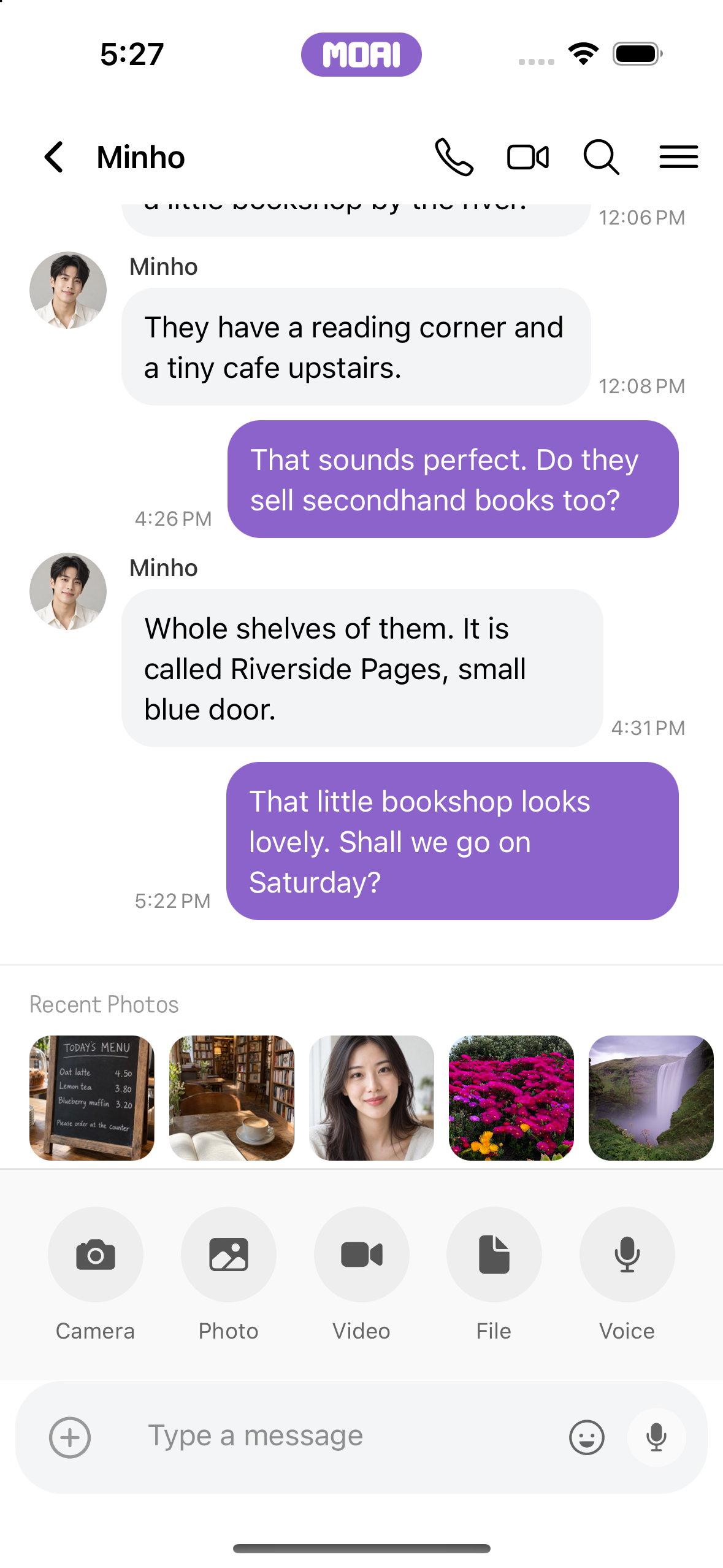
מגש הקבצים המצורפים בצ׳אט עם תמונות אחרונות והאפשרויות Camera, Photo, Video, File ו-Voice. מוצג תוכן לדוגמה. iPhone 16
שיחות קבוצתיות
צרו קבוצה, הזמינו אנשים ונהלו את המשתתפים.
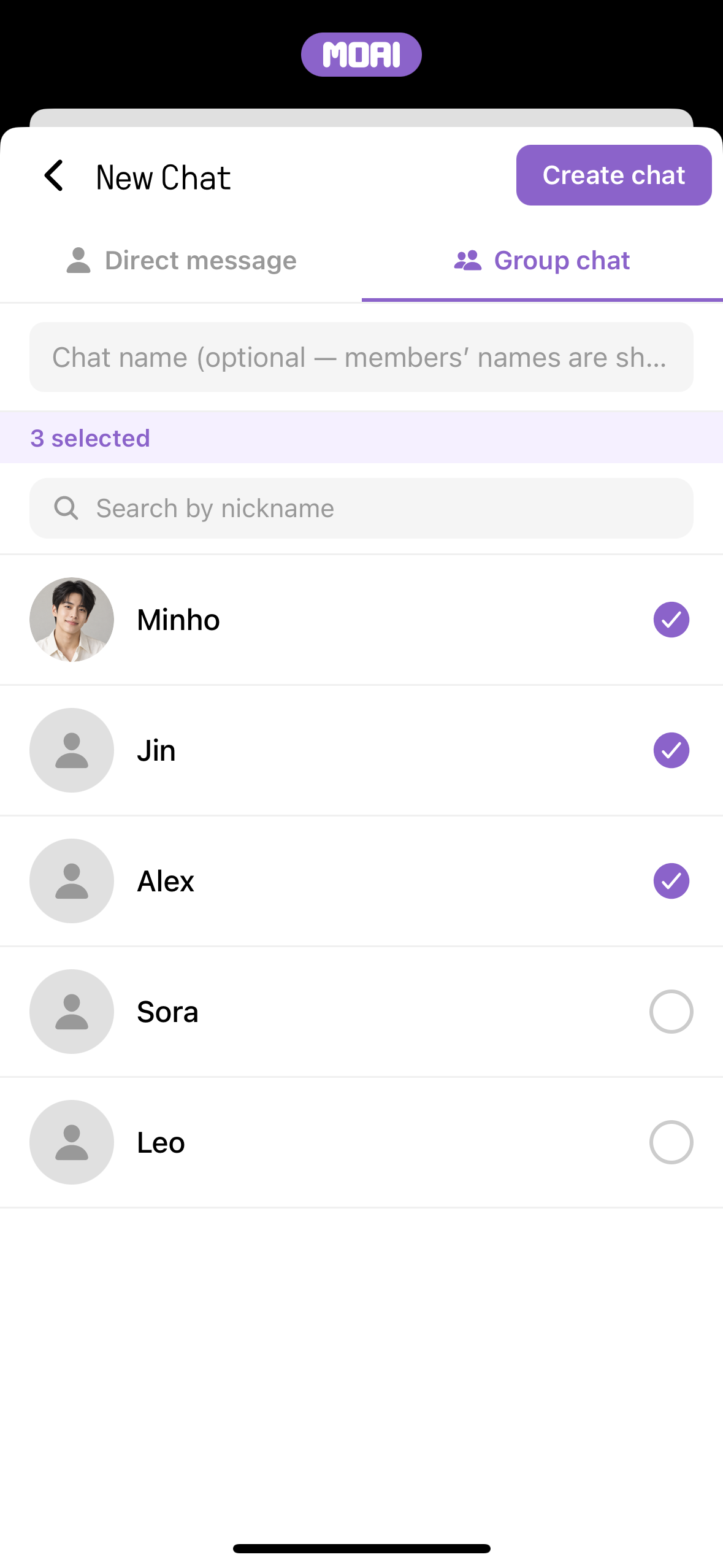
מסך יצירת קבוצה New Chat עם שלושה חברים שנבחרו ולחצן Create chat. מוצג תוכן לדוגמה. iPhone 16
מעבר ללשונית Group chat ובחירת חברים כדי להתחיל קבוצה. מוצג תוכן לדוגמה. iPhone 16
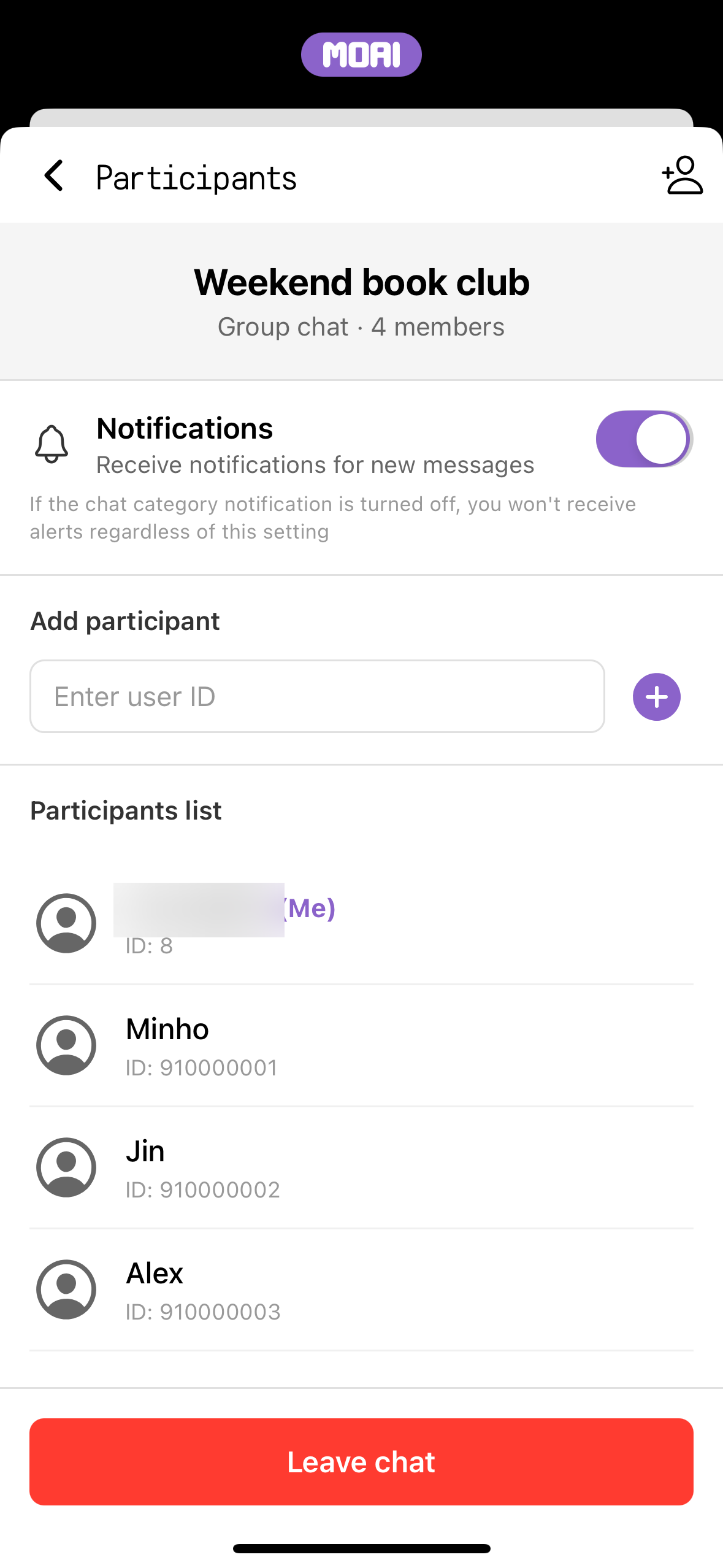
רשימת המשתתפים של צ׳אט קבוצתי עם חברים, מתג התראות ושדה להוספת משתתפים. מוצג תוכן לדוגמה. iPhone 16
פתיחת תפריט של צ׳אט קבוצתי ורשימת המשתתפים שלו. מוצג תוכן לדוגמה. iPhone 16
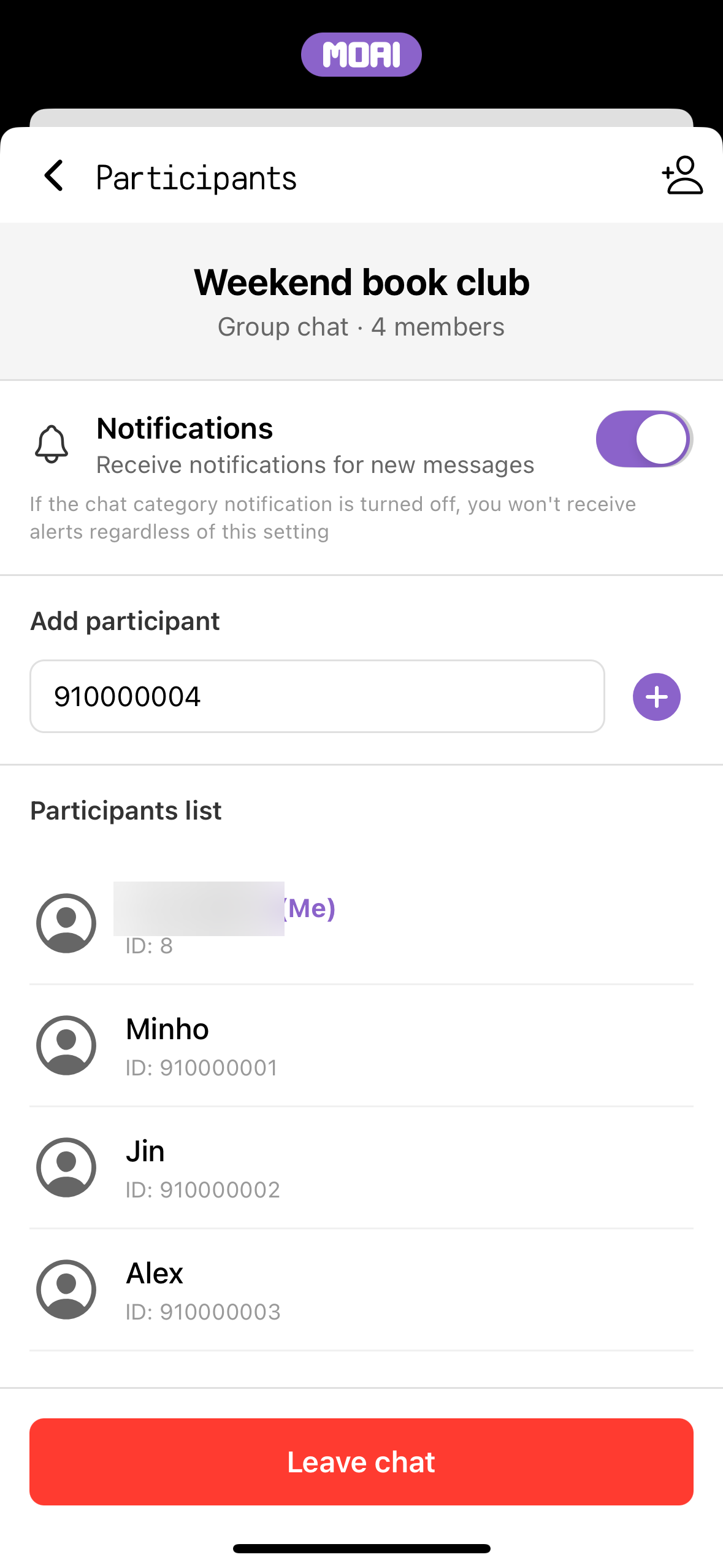
שדה Add participant של צ׳אט קבוצתי עם מזהה משתמש שהוקלד ולחצן פלוס כדי להזמין אותו. מוצג תוכן לדוגמה. iPhone 16
חברים
הוסיפו חברים, פתחו פרופילים וארגנו את הקשרים שלכם בתיקיות.
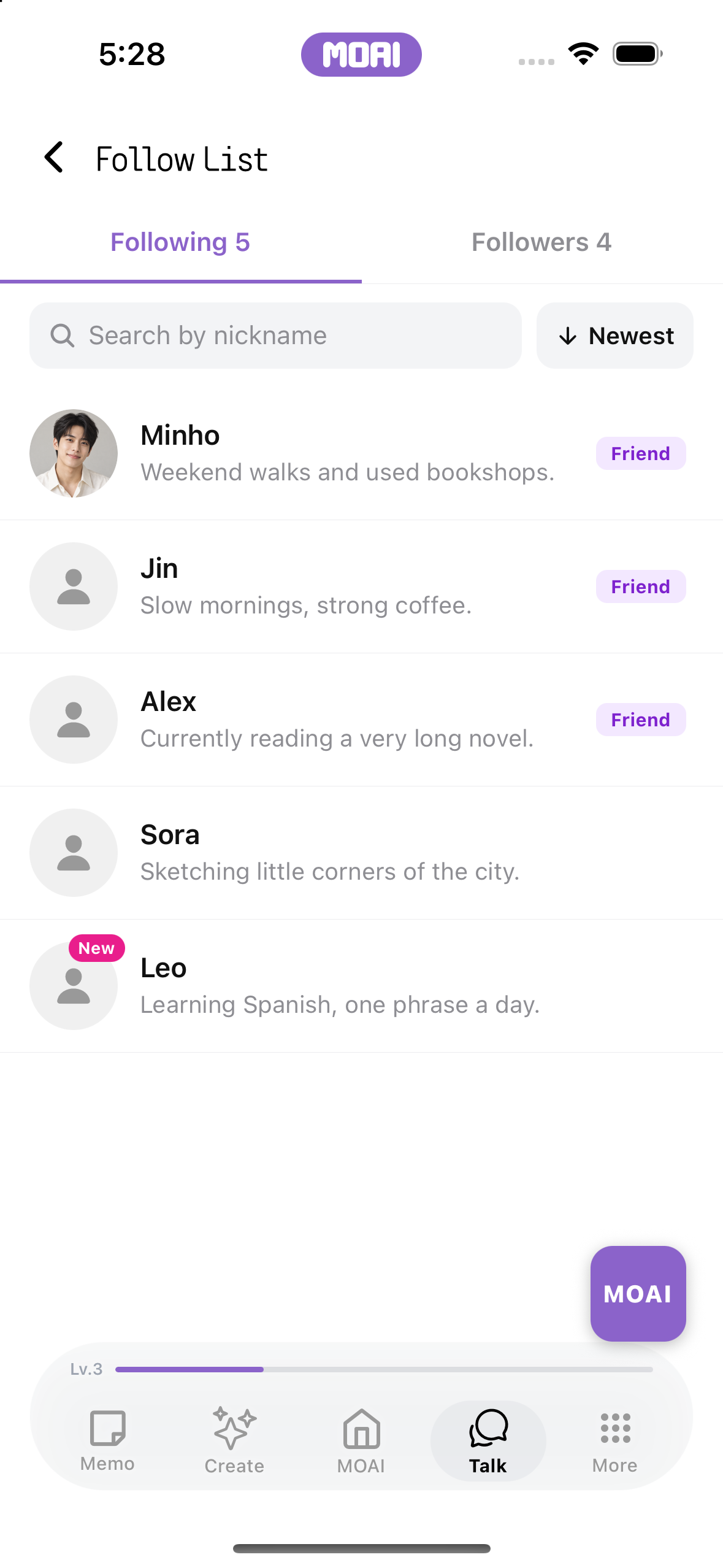
רשימת העוקבים עם חמישה חברים לדוגמה, התיאורים שלהם ותגי Friend. מוצג תוכן לדוגמה. iPhone 16
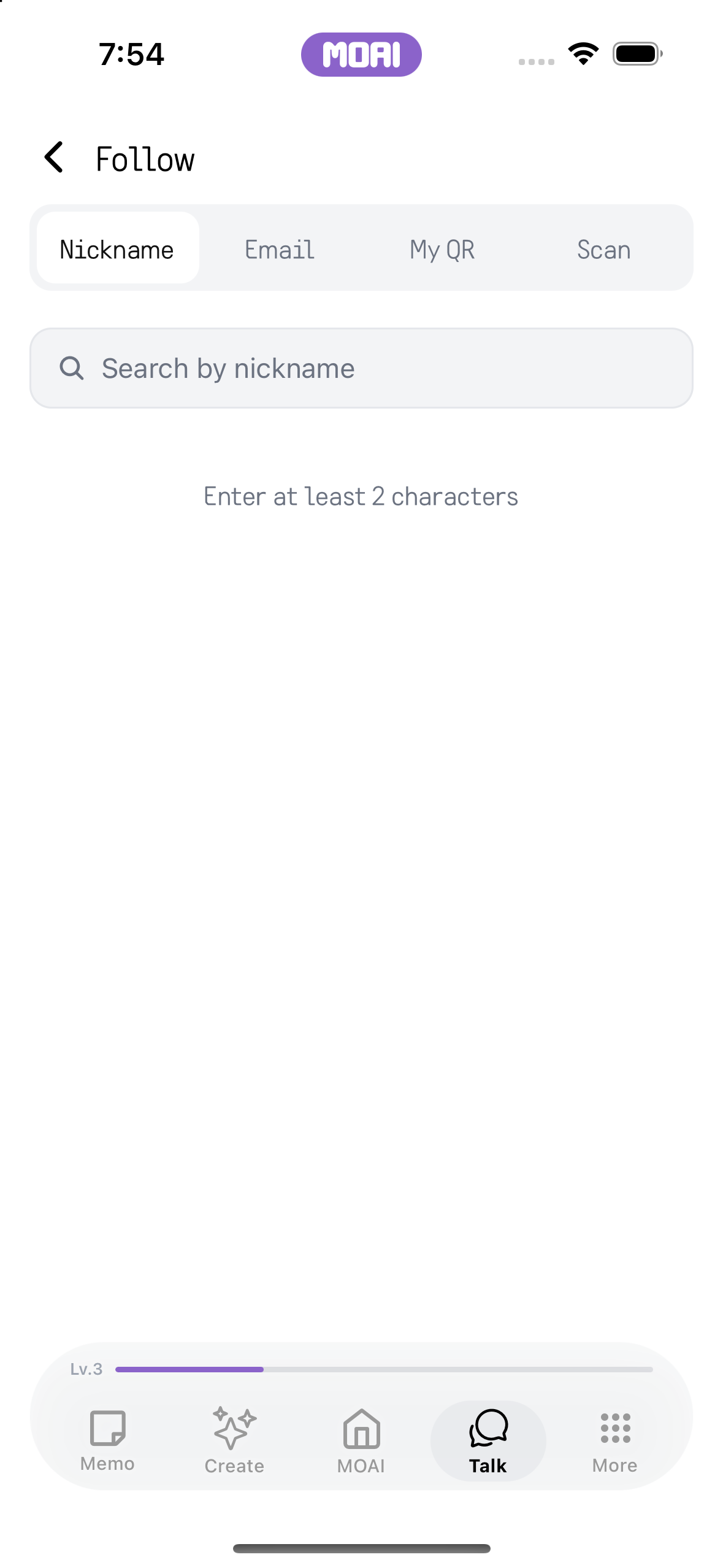
מסך Follow עם הלשוניות Nickname, Email, My QR ו-Scan ושדה חיפוש כינוי. מוצג תוכן לדוגמה. iPhone 16
מעבר בין הלשוניות Nickname, Email ו-My QR במסך Follow. מוצג תוכן לדוגמה. iPhone 16
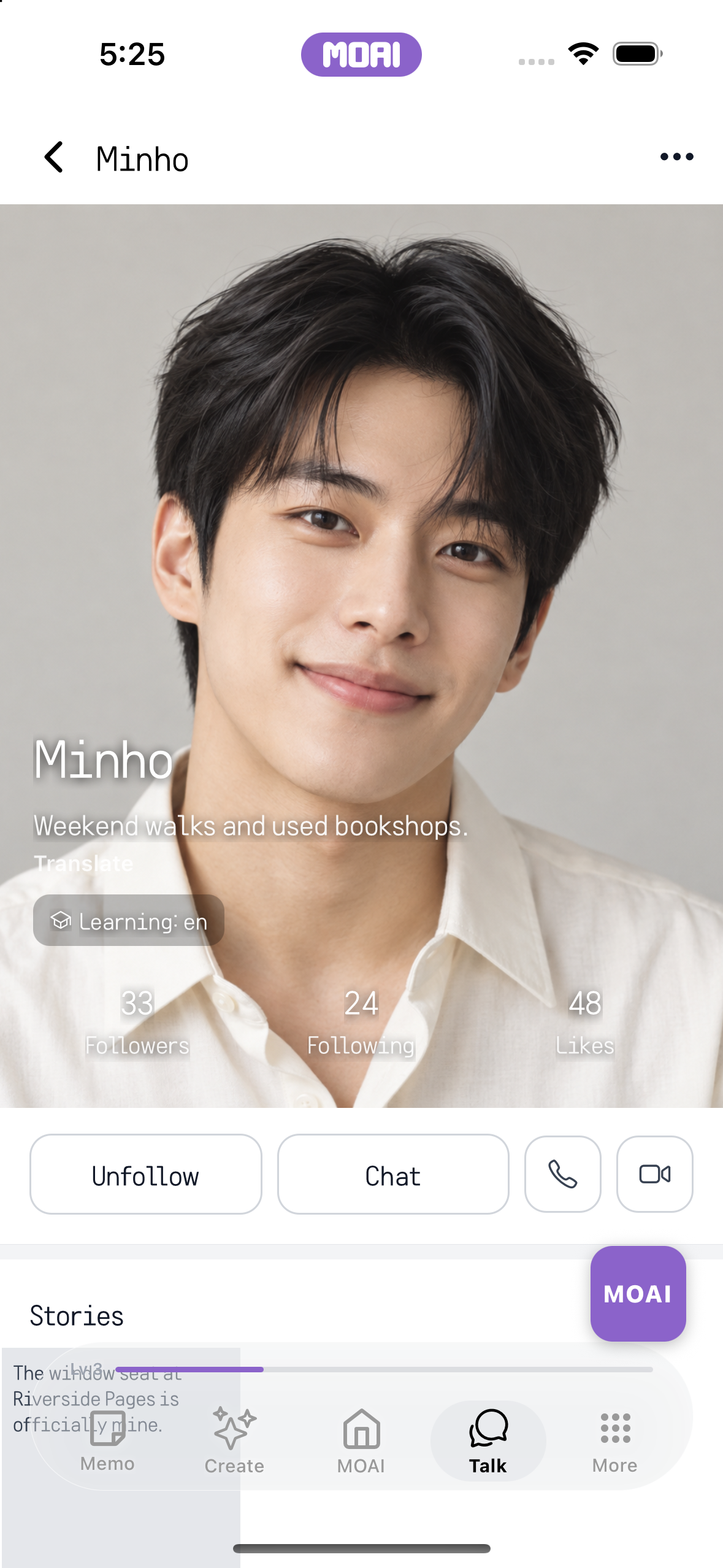
פרופיל של חבר עם תמונה, תיאור, מספרי עוקבים ולחצני Chat ושיחה. מוצג תוכן לדוגמה. iPhone 16
שיחות קוליות ווידאו
התחילו שיחה קולית או שיחת וידאו, השתמשו בתרגום וחזרו להיסטוריית השיחות.
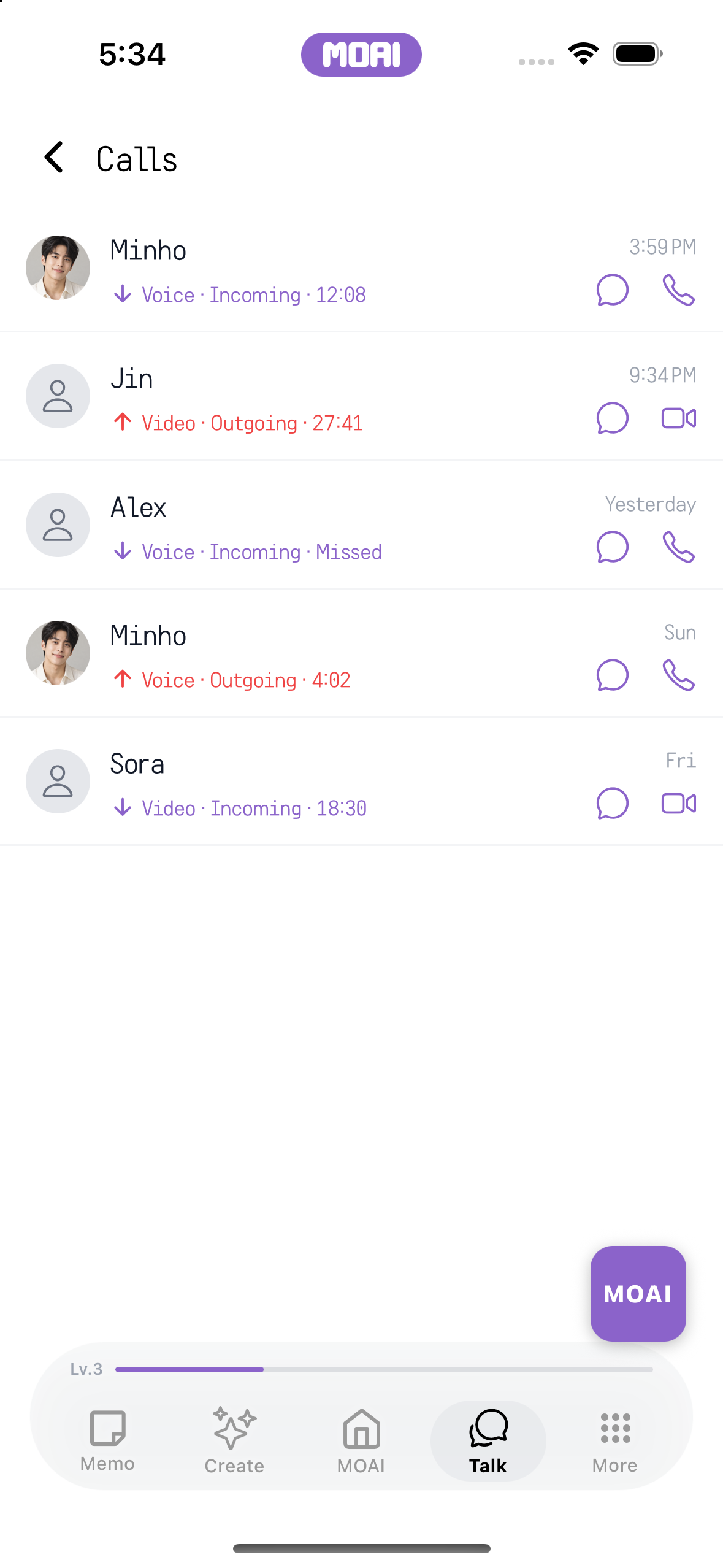
רשימת היסטוריית השיחות עם שיחות קוליות ושיחות וידאו לדוגמה, משכים ושיחות שלא נענו. מוצג תוכן לדוגמה. iPhone 16
ערוצים
גלו ערוץ, הצטרפו לשיחה שלו או צרו ערוץ משלכם.
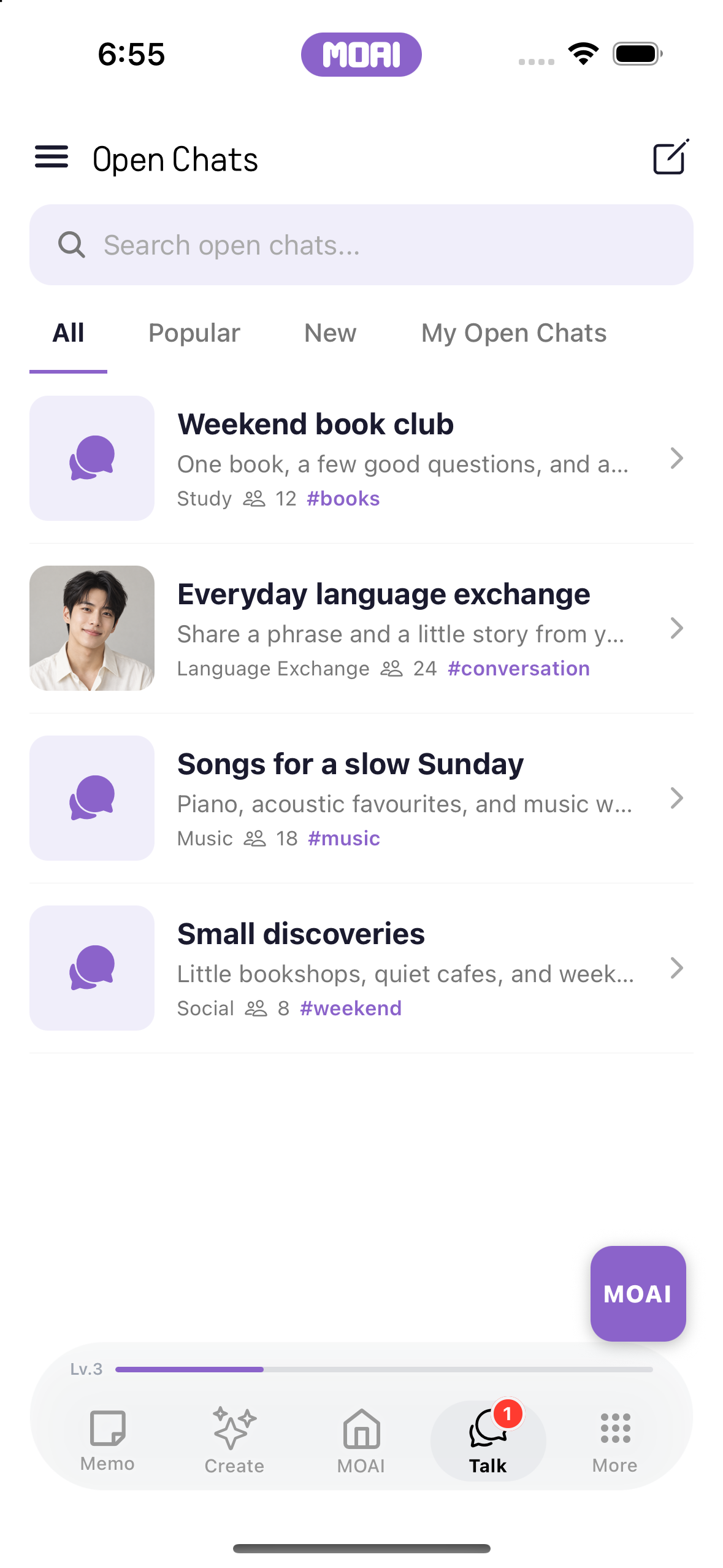
גלו Open Chats לפי נושא. מוצג עם קהילות לדוגמה ותמונת פרופיל שנוצרה. iPhone 16
גלו Open Chats. מוצגות קהילות לדוגמה. עברו ל-My Open Chats. מוצגת חברות לדוגמה. חזרו לכל הקהילות. iPhone 16
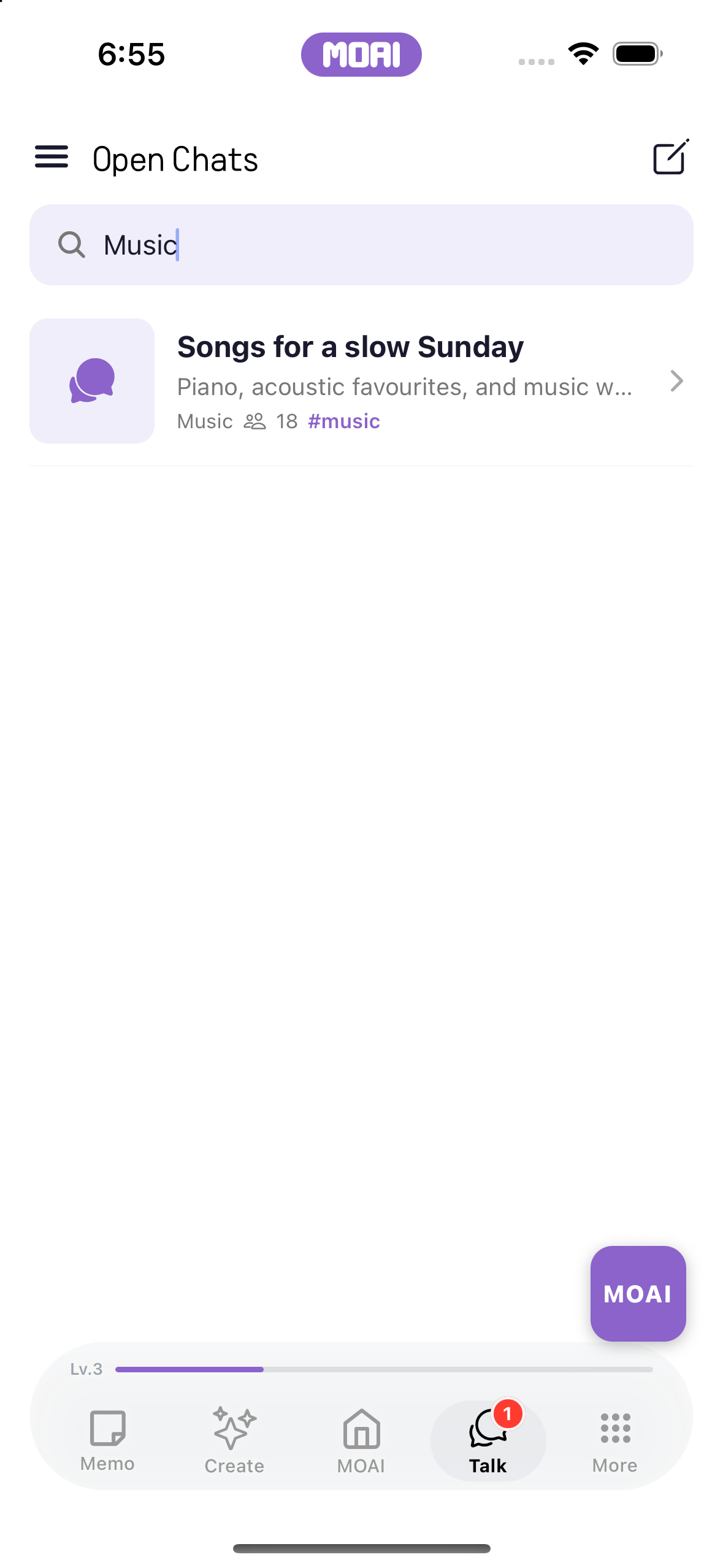
מצאו קהילה באמצעות חיפוש. מוצגת קהילת מוזיקה לדוגמה. iPhone 16
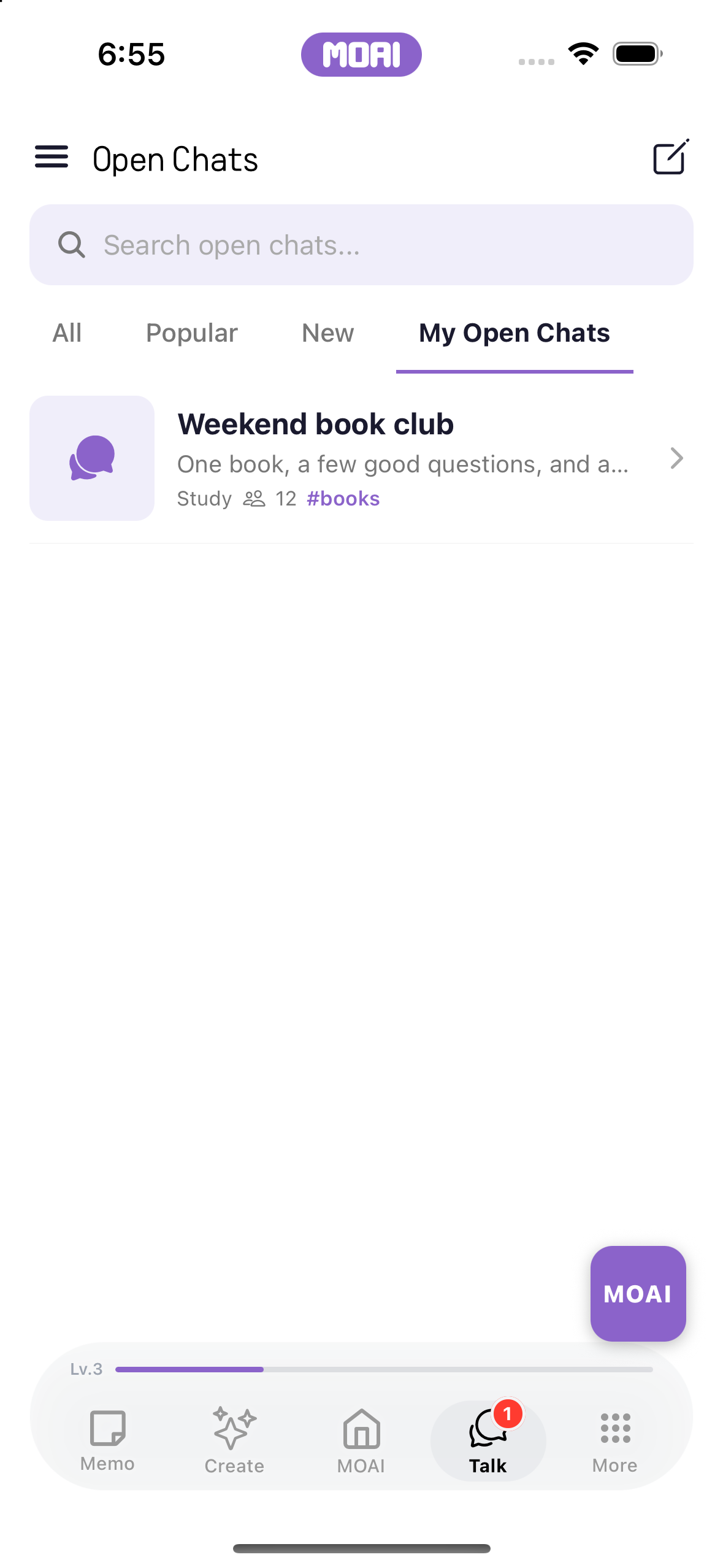
מצאו את הקהילות שלכם ב-My Open Chats. מוצג תוכן לדוגמה. iPhone 16
חיבורים אקראיים
התחילו מפגש התאמה והתחברו למישהו חדש.
גלו את העדפות השפה של Random Chat. ההתאמה והשיחות אינן מוצגות. iPhone 16
מסך ההגדרה של Random Chat: מעבר בין מצב וידאו למצב טקסט, בחירת מגדר בן או בת הזוג לשיחה וגלילה אל מסנני השפה וקבוצת הגיל. ההתאמה לא התחילה. מוצג תוכן לדוגמה. iPhone 16
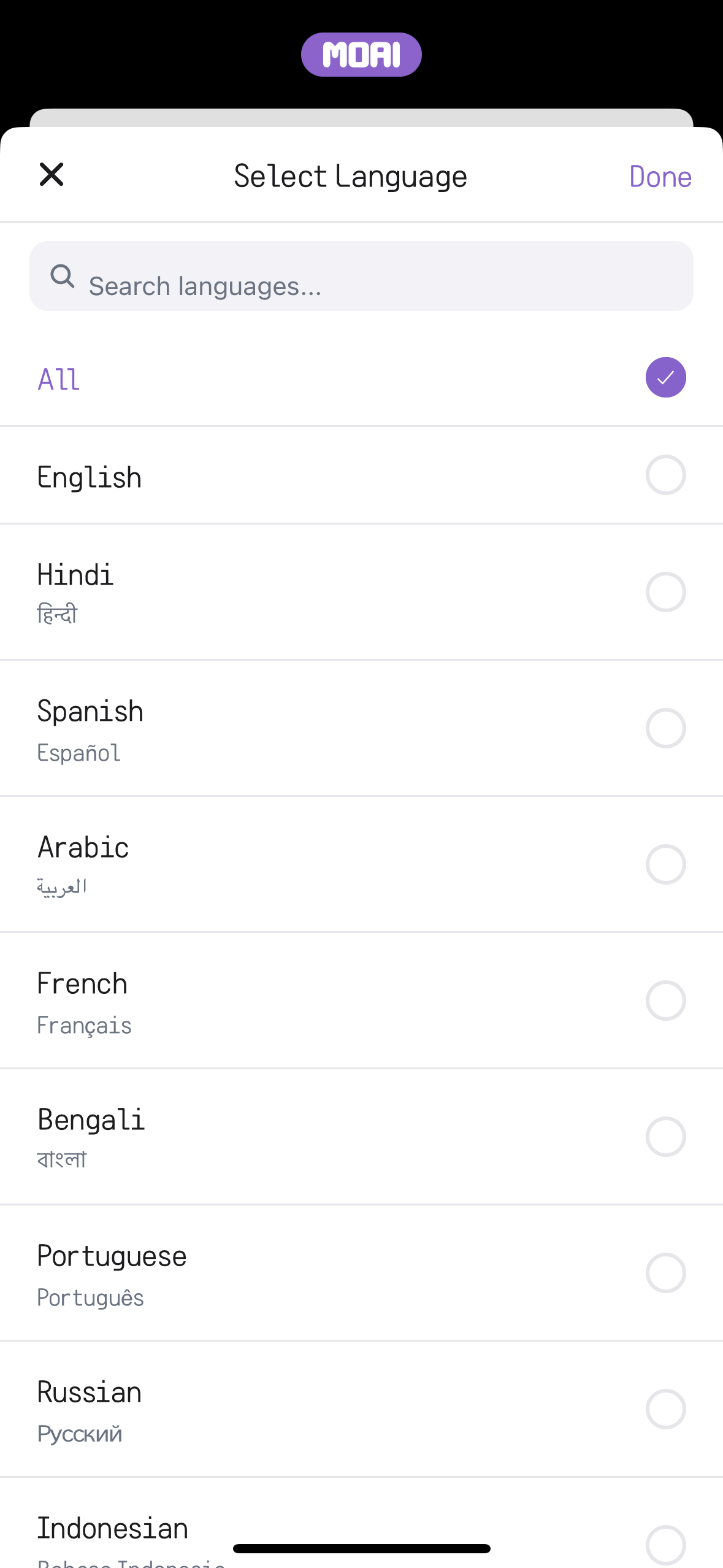
חפשו שפה בהעדפות של Random Chat. מוצגות תוצאות חיפוש באנגלית. iPhone 16
חילופי שפות
הגדירו פרופיל והעדפות, מצאו התאמה ותרגלו דרך שיחה.
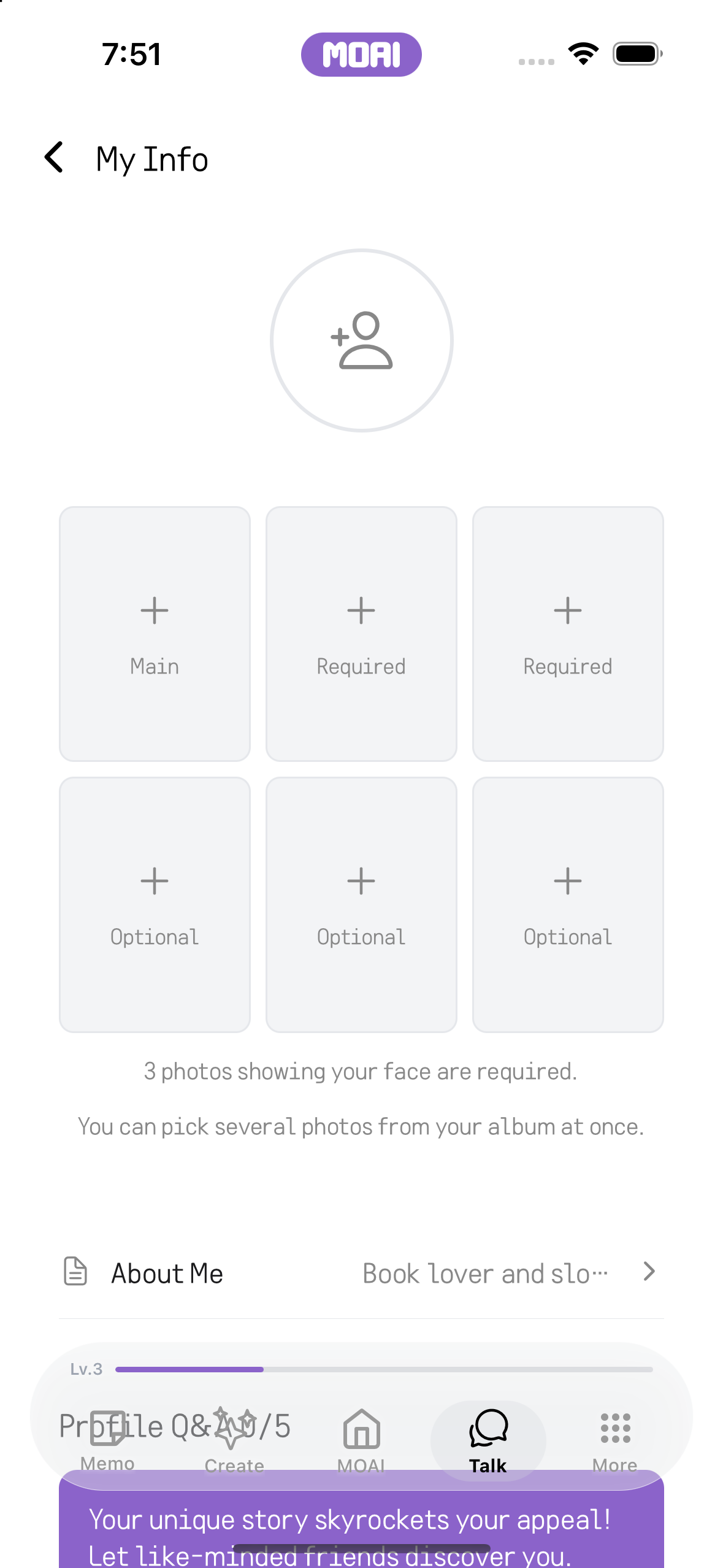
מסך My Info של Language Exchange עם שישה מקומות לתמונות, שורת About Me ושאלות פרופיל. מוצג תוכן לדוגמה. iPhone 16
גלילה בדף הפרופיל של Language Exchange. מוצג תוכן לדוגמה. iPhone 16
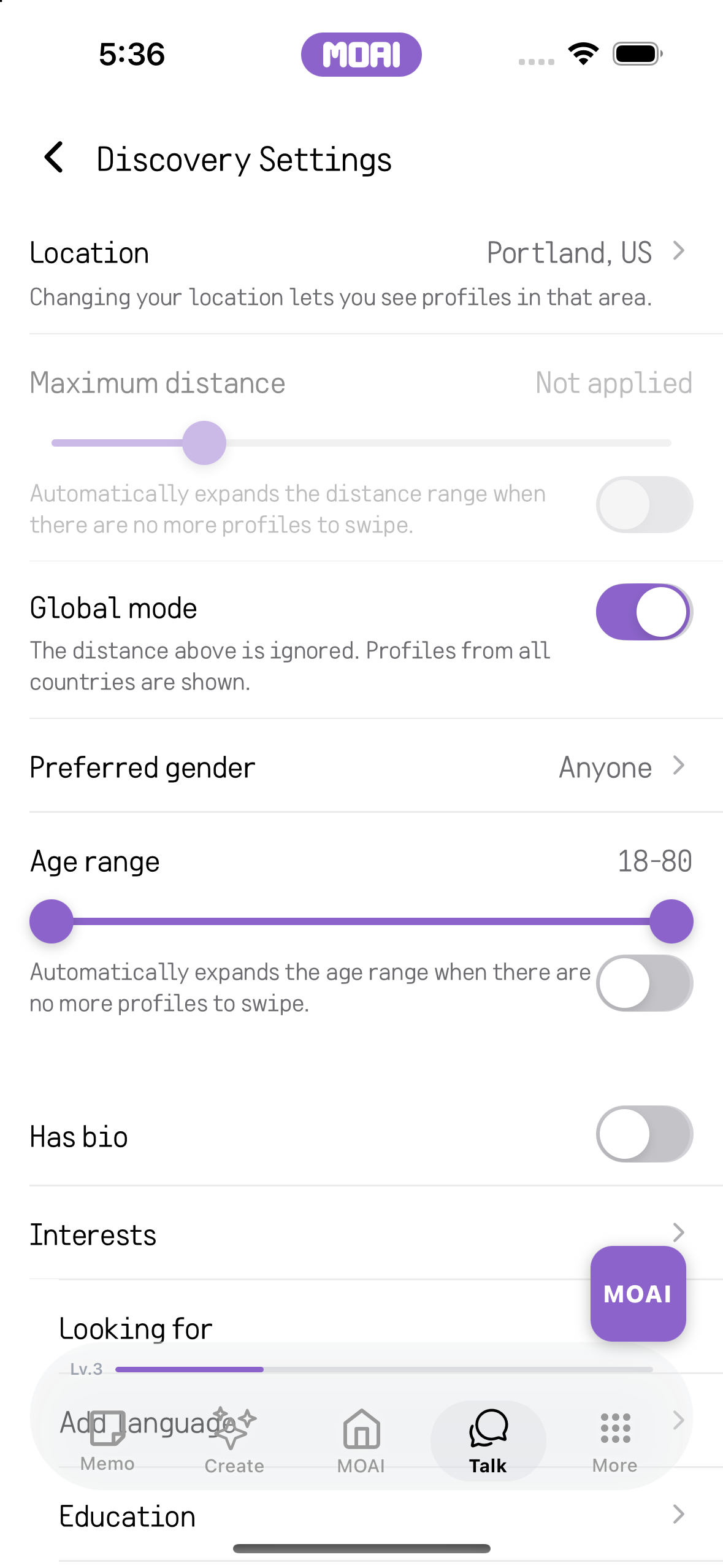
הגדרות הגילוי של Language Exchange עם מיקום, מצב גלובלי, מגדר מועדף וטווח גילאים. מוצג תוכן לדוגמה. iPhone 16
שיחות עם AI
גלו סוכנים, צרו סוכן מותאם אישית והתחילו שיחה.
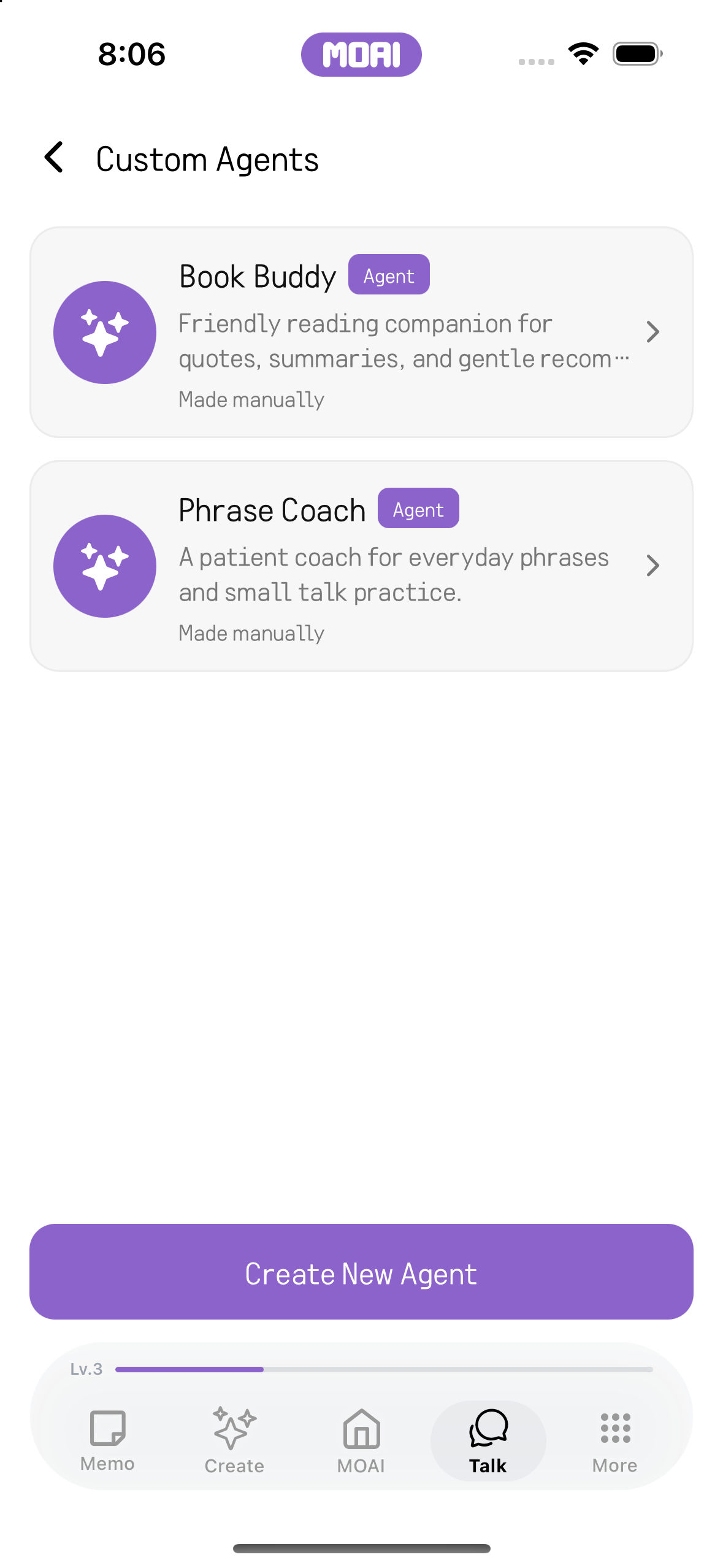
רשימת Custom Agents עם שני סוכנים אישיים, Book Buddy לקריאה ו-Phrase Coach לביטויי יומיום, ולחצן Create New Agent. מוצג תוכן לדוגמה. iPhone 16
רשימת Custom Agents עם Book Buddy ו-Phrase Coach, ואז טופס Create Agent שבו בוחרים טון וסגנון. שום דבר לא נשמר. מוצג תוכן לדוגמה. iPhone 16
סיפורים ופוסטים
גלו סיפורים, פוסטים בבלוג ומקומות בפיד.
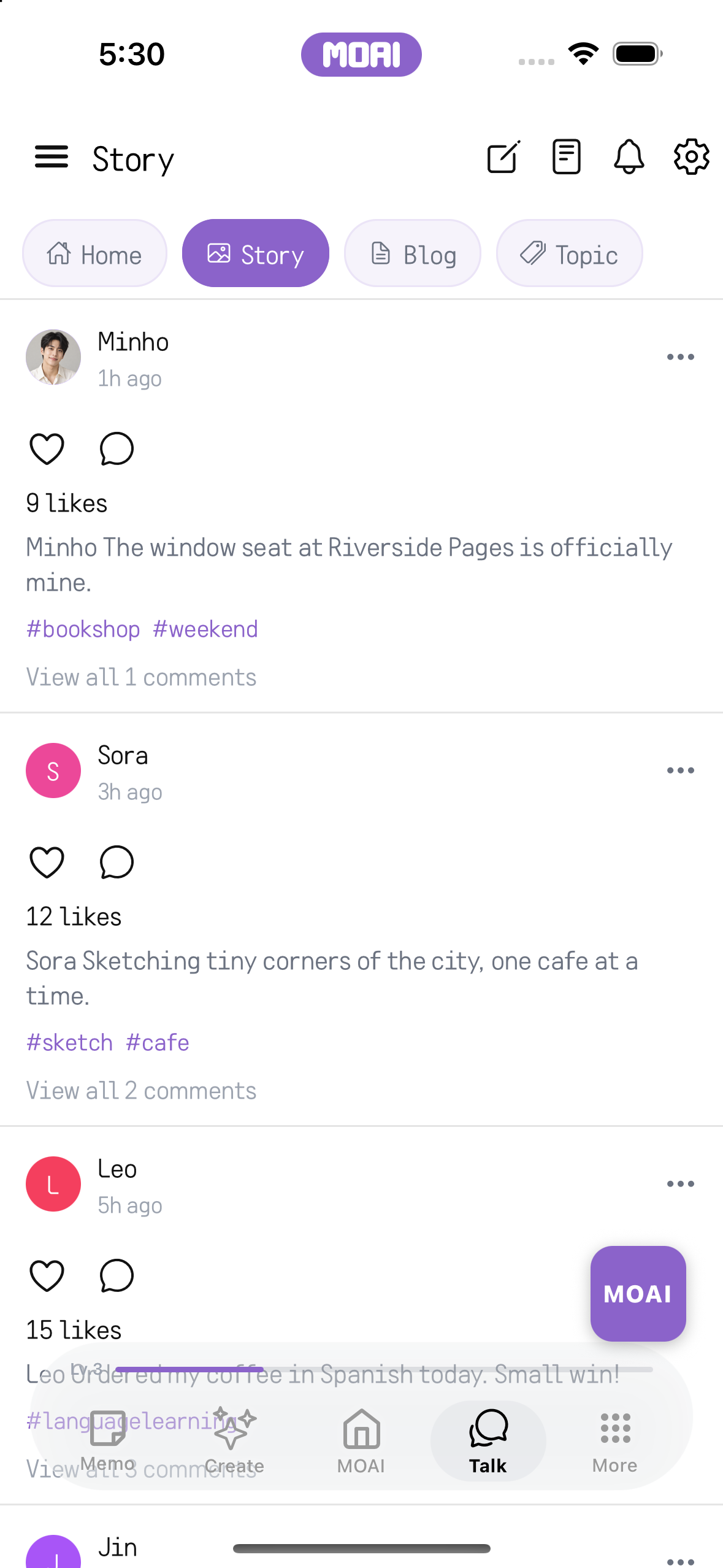
פיד Story עם פוסטים קצרים מאנשים לדוגמה, לייקים ומספר תגובות. מוצג תוכן לדוגמה. iPhone 16
גלילה בפיד Story של פוסטים קצרים לדוגמה. מוצג תוכן לדוגמה. iPhone 16
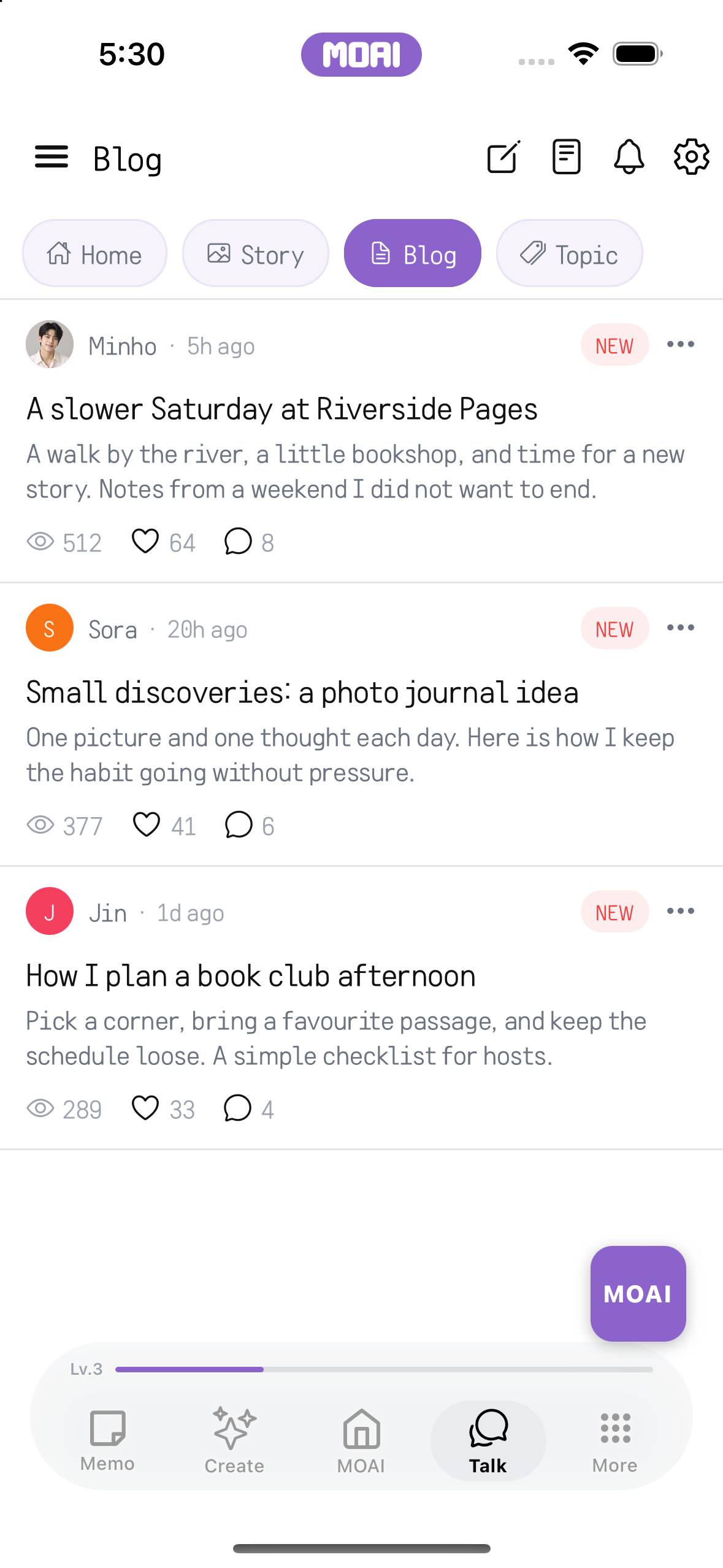
פיד Blog עם רשימת פוסטים לדוגמה בבלוג, צפיות, לייקים ותגובות. מוצג תוכן לדוגמה. iPhone 16
שתפו רגע
כתבו פוסט, הוסיפו מדיה וחזרו לפעילות שפרסמתם.
עורך פוסט הבלוג החדש עם כותרת לדוגמה שהוקלדה וכלי עיצוב; שום דבר אינו מתפרסם. מוצג תוכן לדוגמה. iPhone 16
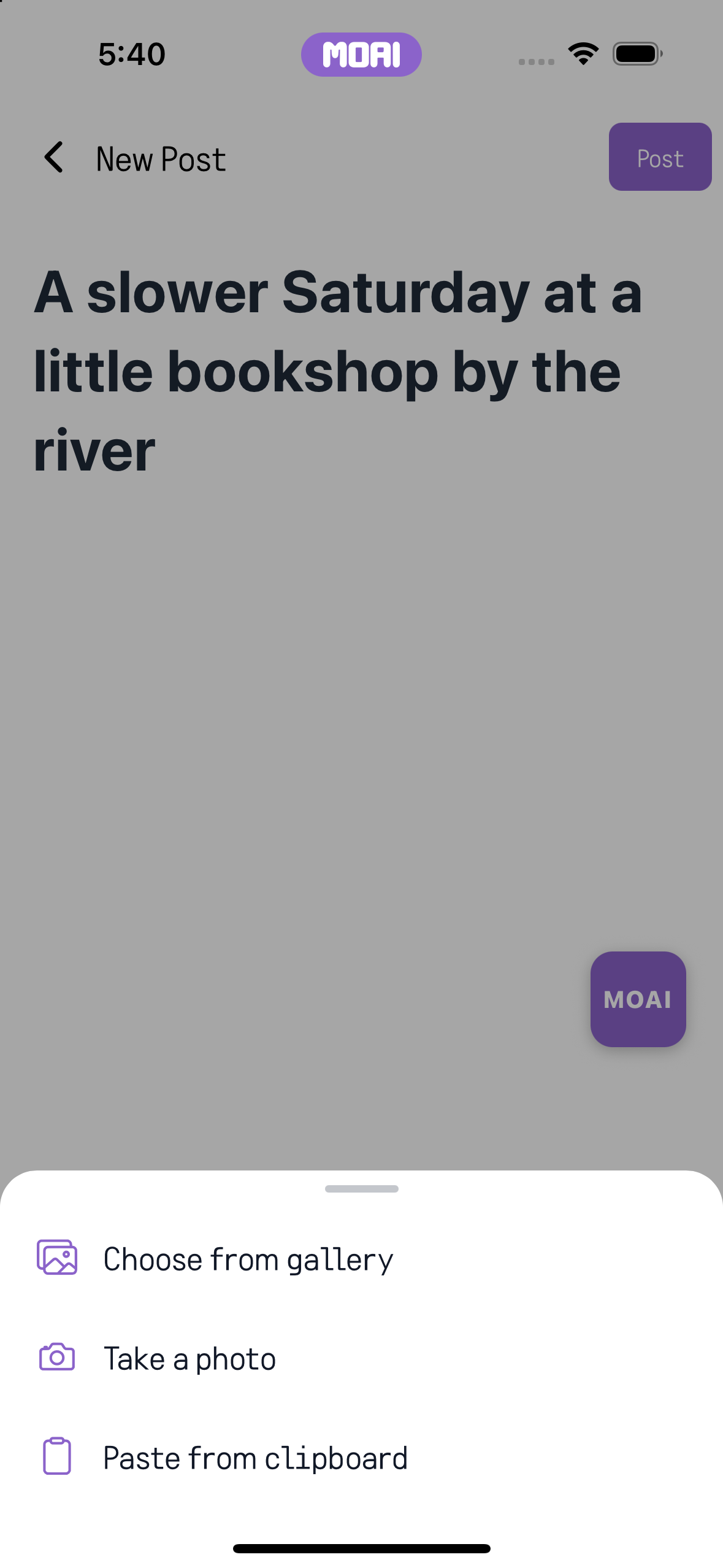
גיליון אפשרויות המדיה בעורך הפוסט: בחירה מהגלריה, צילום תמונה או הדבקה מהלוח. מוצג תוכן לדוגמה. iPhone 16
כתיבת פוסט קצר באנגלית בעורך New Story ופתיחת בורר האלבומים לעיון בתמונות. שום דבר לא מועלה ולא מתפרסם. מוצג תוכן לדוגמה. iPhone 16
הצטרפו לשיח
הגיבו, תנו לייק או תרגמו פוסט, ודווחו על תוכן בעת הצורך.
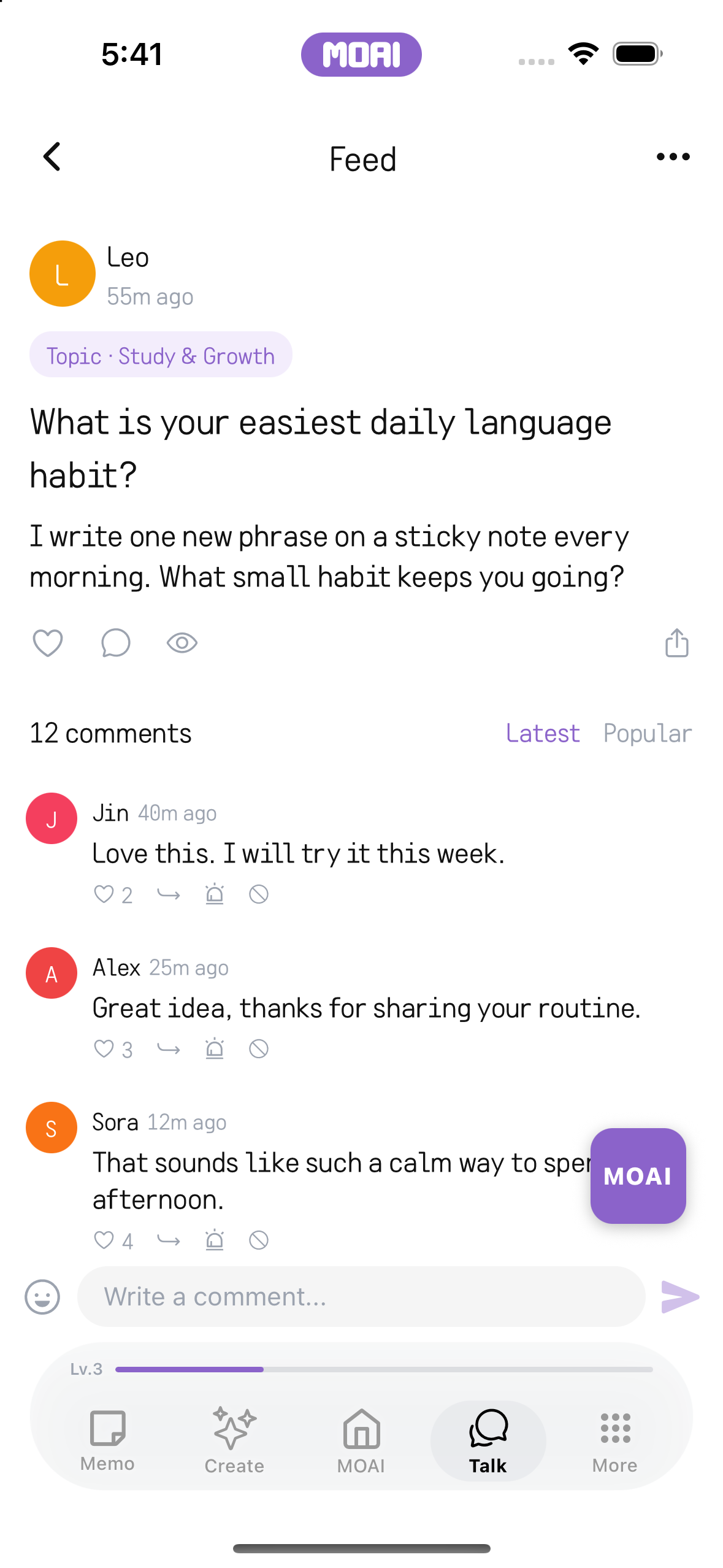
פוסט נושא לדוגמה עם פעולות לייק, תגובה ושיתוף וחוט תגובות מתחתיו. מוצג תוכן לדוגמה. iPhone 16
פתיחת פוסט Topic לדוגמה מהפיד וקריאת התגובות עם תיבת התגובה למטה. מוצג תוכן לדוגמה. iPhone 16
שאלות על MOAI
מה זה MOAI (מואי)?
MOAI (מואי) היא אפליקציית AI הכול-באחד ל-iPhone, iPad, Android, Mac ו-Windows. אפשר לכתוב ולארגן פתקים באמצעות AI, להקליט ולתמלל הודעות קוליות ופגישות, לתרגם טקסטים ושיחות בזמן אמת, ללמוד שפות, ליצור מוזיקה, תמונות וסרטונים, ולשוחח ולהתקשר עם חברים — ב-30 שפות.
מה אפשר לעשות עם MOAI?
מפתק מהיר ועד פגישה, אירוע ביומן או ציור. שמרו את כל הפרטים במקום אחד. גלו את המצלמה והעדשה, תרגלו שפה ומצאו מוזיקה. הפכו תיאור למוזיקה, לתמונה או לסרטון, והמשיכו לעבוד על התוצאה. הודעות, שיחות, ערוצים וסיפורים משותפים מקרבים בין אנשים.
מאיפה אפשר להוריד את MOAI?
בחרו את הפלטפורמה שלכם בעמוד ההורדות כדי לפתוח את חנות האפליקציות הרשמית שלה.
אפליקציית MOAI והעמוד הזה זמינים ב-30 שפות, בהן אנגלית, קוריאנית, יפנית, ספרדית, צרפתית, גרמנית, רוסית, ערבית, הינדית, תאית וווייטנאמית. שפות הלימוד נבחרות בנפרד משפת האפליקציה.