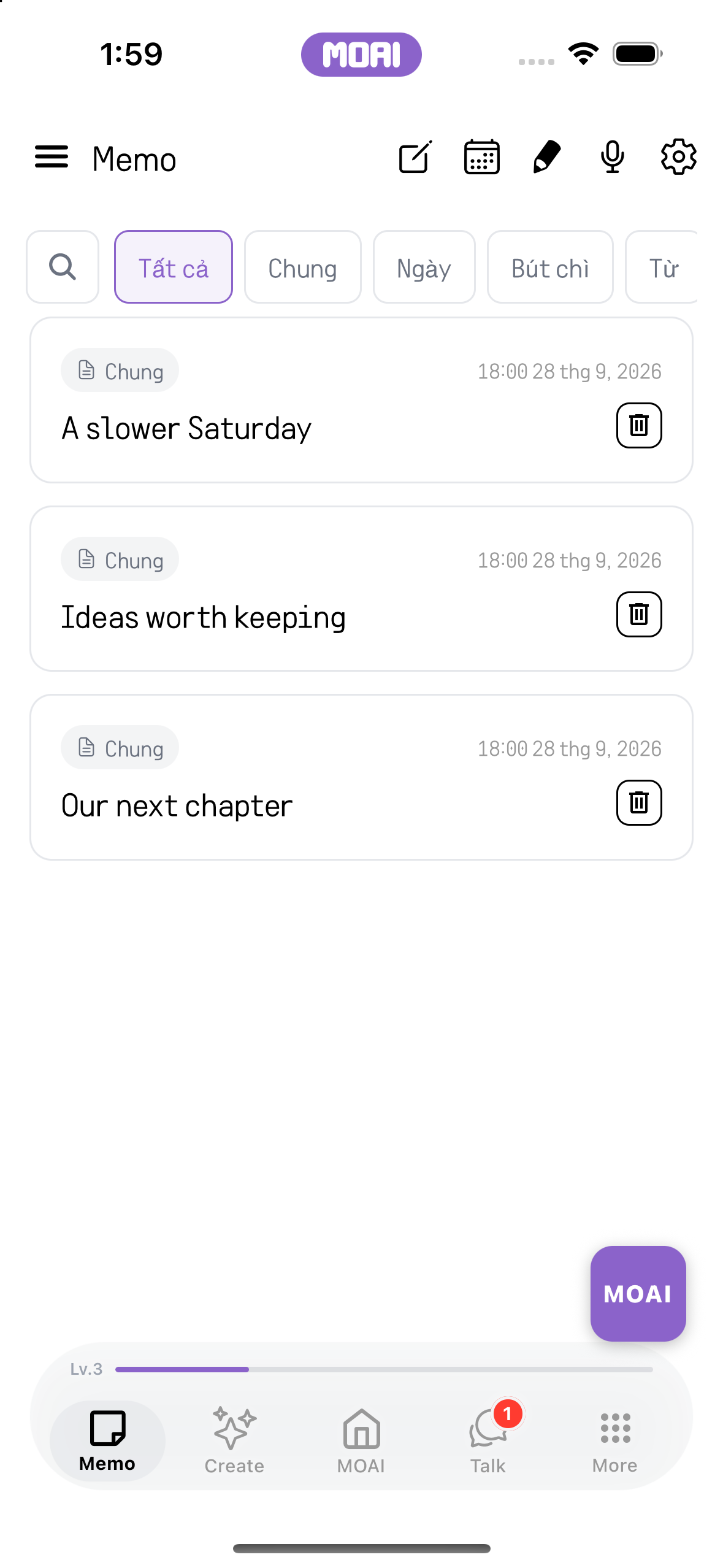
Danh sách Deleted Memos hiển thị các ghi chú trong thùng rác với nút khôi phục và xóa cùng số ngày còn lại trước khi tự động xóa. Nội dung mẫu được hiển thị.
Create
Bắt đầu từ một ý tưởng.
Khám phá nhiều công cụ studio đa dạng. Từ lời bài hát, bản nhạc, nhạc nền và bài hát hướng dẫn đến một ca khúc hoàn chỉnh; chỉnh sửa và tạo video với công cụ nâng cao, chỉnh sửa và tạo hình ảnh, vẽ, làm đẹp, tạo hình ảnh chuyển động. Tha hồ sáng tạo theo cách của bạn.
Create Studio
Khám phá các công cụ sáng tạo và tác nhân AI, rồi quay lại những tác phẩm bạn đã làm.
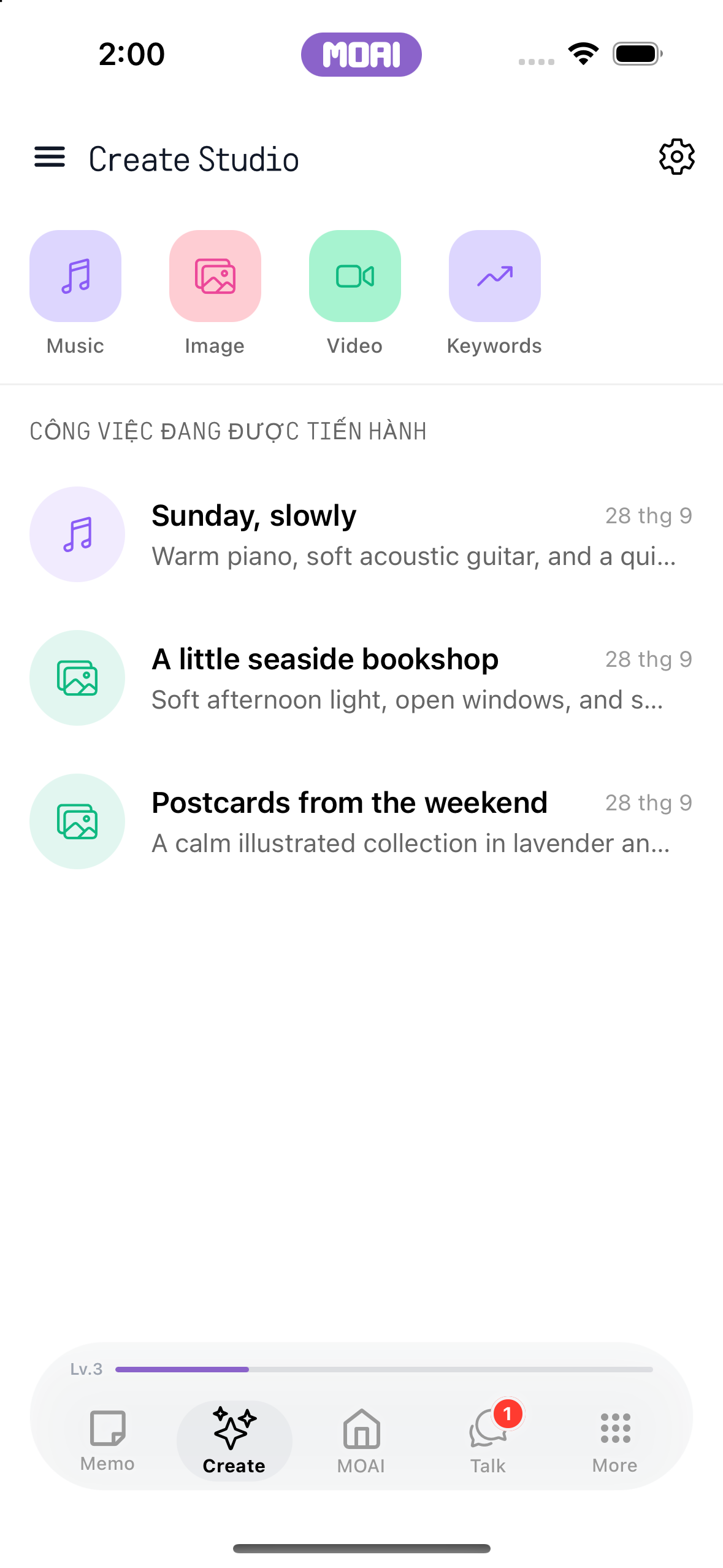
Trang chủ Create Studio với lối tắt các studio và tác phẩm đang thực hiện, mở Music Studio rồi quay lại trang chủ Create. Nội dung mẫu được hiển thị.
Trang chủ Create Studio với các studio Music, Image, Video và Keywords ở phía trên. Nội dung mẫu được hiển thị.
Danh sách tác phẩm đang thực hiện trong Create Studio với một dự án nhạc và hai dự án ảnh. Nội dung mẫu được hiển thị.
Music Studio
Mô tả một ý tưởng âm nhạc, tạo bài hát và sắp xếp nhạc của bạn thành các album.
Khám phá phần thiết lập nhạc với một lời nhắc mẫu, lựa chọn thể loại Acoustic và các tùy chọn tâm trạng.
Chọn Acoustic trong các thể loại nhạc. Màn hình cài đặt thực tế trên iPhone 16.
Chọn Calm để định hình tâm trạng của bản nhạc. Ý tưởng và việc tạo nhạc không được trình diễn.
Trình tạo beat
Xây dựng một beat, phát triển bản phối và nghe lại.
Chạm vào các pad nhiều màu để nhập nốt trong Beat Maker và nhấn Play để lặp lại giai điệu. Nội dung mẫu được hiển thị.
Image Studio
Mô tả một bức ảnh trong cuộc trò chuyện, chọn tỷ lệ và phong cách, rồi quản lý các sáng tạo của bạn trong Image Studio.
Chọn tỷ lệ ảnh và phong cách Watercolor. Chỉ có cài đặt; không tạo ảnh nào.
Chọn tỷ lệ ảnh 4:3 và phong cách Watercolor. Chỉ là cài đặt thực tế; không hiển thị kết quả được tạo hay việc lưu.
Moai Pencil
Chọn một loại cọ, vẽ trên khung vẽ và lưu tác phẩm vào thư viện.
Color over the line drawing while keeping the completed reference beside it.
Beauty Camera
Chụp với hiệu ứng làm đẹp trực tiếp, chuyển qua lại giữa các bảng Glam, MY, Beauty, Advanced Beauty, Makeup và Filters, rồi lưu hoặc chỉnh sửa ảnh.
Màn hình chính của Beauty Camera với chế độ Beauty được chọn bên cạnh Lens và Translate, hiển thị hình ảnh camera trực tiếp cùng các tùy chọn chất lượng Low, Normal và High.
Glam
Xem một phong cách, áp dụng lên camera và so sánh kết quả.
Camera làm đẹp trực tiếp ở tab Glam với kiểu Goddess được chọn và làm nổi bật.
Tab Glam của trình chỉnh sửa MOAI Beauty: danh mục Beauty liệt kê 20 kiểu, ở đây Apricot được áp dụng lên một bức chân dung người lớn hư cấu. Nội dung mẫu được hiển thị.
Video camera làm đẹp
Quay một đoạn clip, xem lại, chỉnh sửa rồi lưu hoặc chia sẻ kết quả.
Quay video làm đẹp khi bộ đếm giờ đang chạy.
Trình chỉnh sửa làm đẹp video ở tab Beauty, hiển thị thanh trượt Video position, thanh trượt Face Shape và các nút Cancel, Play và Apply.
Màn hình kết quả video với thanh phát ở cuối clip và các nút Retake, Share, Save và Detailed edit.
Chỉnh sửa ảnh trong thư viện
Mở một bức ảnh trong album, chỉnh dáng các đường nét, thêm trang điểm hoặc bộ lọc và lưu ảnh đã chỉnh sửa.
Chọn son Idol trong trình chỉnh sửa Beauty và giữ nút so sánh để xem đôi môi gốc trên một bức chân dung người lớn hư cấu. Nội dung mẫu được hiển thị.
Bộ chọn album MOAI mở từ camera Beauty, với ảnh mẫu của những người lớn hư cấu và một clip mẫu. Nội dung mẫu được hiển thị.
Một bức chân dung người lớn hư cấu được mở từ album trong màn hình MOAI Beauty với các thao tác Save và Detailed edit. Nội dung mẫu được hiển thị.
Video Studio
Tạo video hoặc chỉnh sửa một đoạn clip bằng chỉnh sửa AI, studio và trình chỉnh sửa video.
Bản ghi màn hình trình chỉnh sửa Video Studio phát một clip đã nhập và chia thành hai clip trên dòng thời gian.
Trang chủ Video Studio với các nút Create và Edit, AI Edit, chuẩn bị đăng và các bản nháp chỉnh sửa gần đây. Nội dung mẫu được hiển thị.
Keywords
Chọn quốc gia, xem các từ khóa thịnh hành và mở một từ khóa để tìm hiểu thêm.
Khám phá các quốc gia cho từ khóa đang thịnh hành. Quay lại bảng xếp hạng từ khóa.
Duyệt các từ khóa đang thịnh hành với số lượt tìm kiếm và số tin tức liên quan.
MOAI
Theo đuổi sự tò mò của bạn.
MOAI Lens, trình dịch hội thoại theo thời gian thực, Học tập, Âm nhạc, Vận may và Tình yêu, tất cả ở một nơi.
Trang chủ
Dùng menu nhanh để mở một công cụ hoặc khám phá nội dung mỗi ngày.
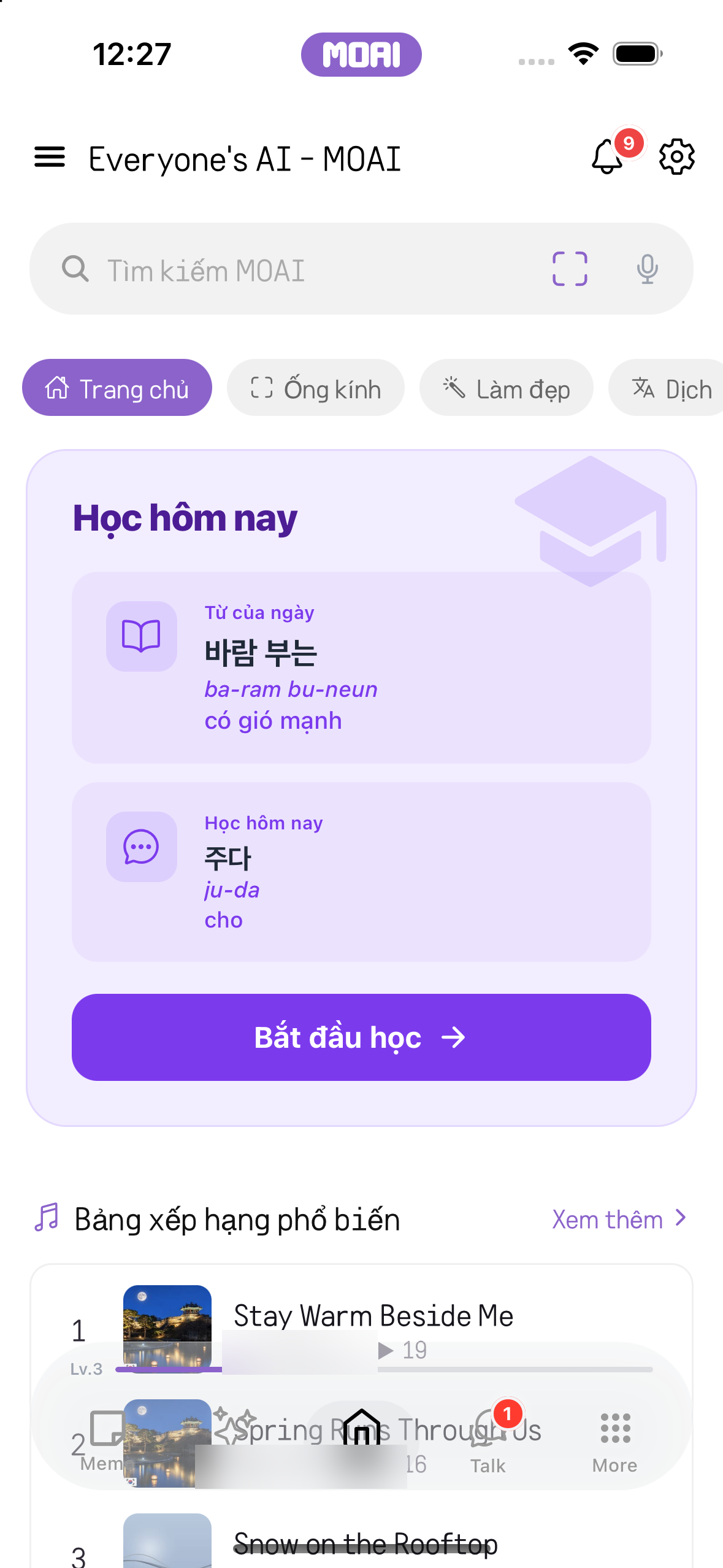
Cuộn trang chủ MOAI với thẻ Today's Study và các thẻ hằng ngày, sau đó chạm vào chip menu nhanh Translate để mở trình dịch. Nội dung mẫu được hiển thị.
Trang chủ tab MOAI với thẻ Today's Study hiển thị từ và câu của ngày. Nội dung mẫu được hiển thị.
MOAI Lens
Chụp một bức ảnh hoặc chọn ảnh từ album, rồi nhờ ống kính phân tích.
Một ảnh quán cà phê hiệu sách được chọn từ album, phân tích, rồi Lens mở kết quả tìm kiếm kèm bản tóm tắt. Kết quả mẫu được hiển thị.
Bộ chọn album MOAI hiển thị các ảnh mẫu, gồm ảnh quán cà phê hiệu sách, để phân tích bằng Lens. Nội dung mẫu được hiển thị.
Dịch · Hội thoại
Theo dõi cuộc trò chuyện với lời gốc và bản dịch đi kèm.
Thiết lập dịch hội thoại trực tiếp: chọn ngôn ngữ của đối phương và chuyển giữa chế độ thời gian thực và chế độ theo lượt. Chỉ có màn hình thiết lập; chưa có cuộc trò chuyện nào bắt đầu. Nội dung mẫu được hiển thị.
Dịch · Văn bản
Chọn ngôn ngữ, nhập văn bản và sao chép bản dịch.
Nhập một câu cần dịch. Đọc bản dịch tiếng Hàn và cách phát âm.
Học Từ Sách Giáo Khoa
Chọn giáo trình và bài học. Học từ vựng, hội thoại, ngữ pháp, làm bài tập và theo dõi tiến độ của bạn.
Cuộn qua các cấp độ giáo trình ba ngôn ngữ và mở Level 1 để xem các bài học.
Cuộn qua một đoạn hội thoại trong giáo trình với mỗi câu bằng tiếng Hàn, tiếng Nhật và tiếng Tây Ban Nha.
Thẻ Key Expressions của giáo trình hiển thị một cụm từ tiếng Hàn cùng bản tiếng Nhật và tiếng Tây Ban Nha và phần giải thích bằng tiếng Anh.
Bài kiểm tra từ vựng
Đánh dấu từ và luyện tập với các bài đố từ vựng.
Chọn nghĩa đúng trong bài kiểm tra từ vựng Word to Meaning và thấy nó được đánh dấu đúng. Nội dung mẫu được hiển thị.
Thẻ Word Learning hiển thị một từ tiếng Hàn cùng từ tương đương tiếng Nhật và tiếng Tây Ban Nha, phiên âm La-tinh và các nút âm thanh. Nội dung mẫu được hiển thị.
Thẻ Word Learning với nút đánh dấu được tô đầy sau khi lưu từ để ôn lại sau. Nội dung mẫu được hiển thị.
Chữ cái cơ bản của 31 ngôn ngữ
Học 31 ngôn ngữ. Làm quen với chữ cái cơ bản của từng ngôn ngữ kèm cách phát âm từng chữ: phụ âm và nguyên âm Hangul, hiragana và katakana, chữ Kirin, chữ Ả Rập và nhiều hơn nữa.
Lần lượt các bộ ký tự tiếng Hàn, tiếng Nhật và tiếng Tây Ban Nha: bảng phụ âm/nguyên âm tiếng Hàn, bảng kana tiếng Nhật và bảng chữ cái tiếng Tây Ban Nha.
Học từ vựng
Liên kết một từ với hình ảnh và nghe cách phát âm.
So sánh tiếng Hàn, tiếng Nhật và tiếng Tây Ban Nha. Hiện nghĩa tiếng Anh và cuộn để đọc. Vuốt giữa các thẻ từ có hình minh họa.
Số của mọi người
Luyện nhận biết và sử dụng các con số trong ngôn ngữ bạn đang học.
Giữ ba ngôn ngữ học được chọn và chọn một ngôn ngữ chính. Khám phá các số tiếng Nhật trong Grid View. Chuyển sang Number Table và cuộn qua các nhóm số.
Đọc truyện
Đọc một câu chuyện và khám phá từ vựng ngay trong lúc đọc.
Cuộn qua một câu chuyện tiếng Nhật, trong đó mỗi cảnh hiển thị cùng bản tiếng Hàn, tiếng Tây Ban Nha và bản dịch tiếng Anh.
Luyện tập gõ phím
Luyện gõ phím và xem lại kết quả sau mỗi buổi tập.
Chọn tiếng Tây Ban Nha, tiếng Nhật hoặc tiếng Hàn trong danh sách ngôn ngữ luyện gõ phím, rồi gõ một câu tiếng Hàn với hướng dẫn phím.
Gia sư MOAI
Luyện hội thoại qua trải nghiệm học bằng giọng nói theo thời gian thực.
Màn hình thiết lập MOAI Tutor hiển thị các ngôn ngữ đang học và danh sách kiểm tra cài đặt gia sư trước một cuộc trò chuyện trực tiếp.
Âm nhạc cho mọi người
Duyệt các bài hát mới, tìm kiếm nhạc và mở một bài để nghe.
Tìm nhạc theo tên bài. Khám phá các bài hát, nghệ sĩ và album phù hợp.
Thư viện của tôi
Phát nhạc, tạo danh sách phát và quay lại các bài yêu thích cùng lịch sử nghe.
Màn hình Playlists liệt kê ba danh sách phát với số bài hát và thời lượng. Nội dung mẫu được hiển thị.
Tab Liked của My Library liệt kê các bài hát người nghe đã thích. Nội dung mẫu được hiển thị.
Tab Recently Played của My Library liệt kê các bài hát vừa phát. Nội dung mẫu được hiển thị.
Vận may cho mọi người
Chọn một lượt xem, nhập thông tin được yêu cầu và khám phá kết quả.
Mở General Fortune, chọn Today's Fortune và chạy phân tích để có kết quả vận mệnh mẫu. Kết quả mẫu được hiển thị. Chỉ mang tính giải trí.
Trang chủ Fortune với quản lý hồ sơ, sáu danh mục vận mệnh và một thẻ vận mệnh hằng ngày mẫu. Kết quả mẫu được hiển thị.
Tình yêu cho mọi người
Khám phá các công cụ về mối quan hệ, cung cấp thông tin được yêu cầu và xem lại kết quả.
Trả lời lần lượt các câu hỏi bài kiểm tra tình yêu MBTI và nhận kết quả INFP mẫu. Kết quả mẫu được hiển thị. Chỉ mang tính giải trí.
Một câu hỏi trong bài kiểm tra tính cách tình yêu MBTI với năm lựa chọn trả lời và tiến độ 1/8. Nội dung mẫu được hiển thị.
Talk
Giữ cuộc trò chuyện luôn tiếp diễn.
Gần gũi hơn với mọi người qua tin nhắn, cuộc gọi, kênh và những câu chuyện chung. Hãy cập nhật hồ sơ và thử trao đổi ngôn ngữ với bạn khác giới.
Trò chuyện
Gửi tin nhắn và tệp đính kèm, thả cảm xúc, chỉnh sửa và dịch ngay trong cuộc trò chuyện.
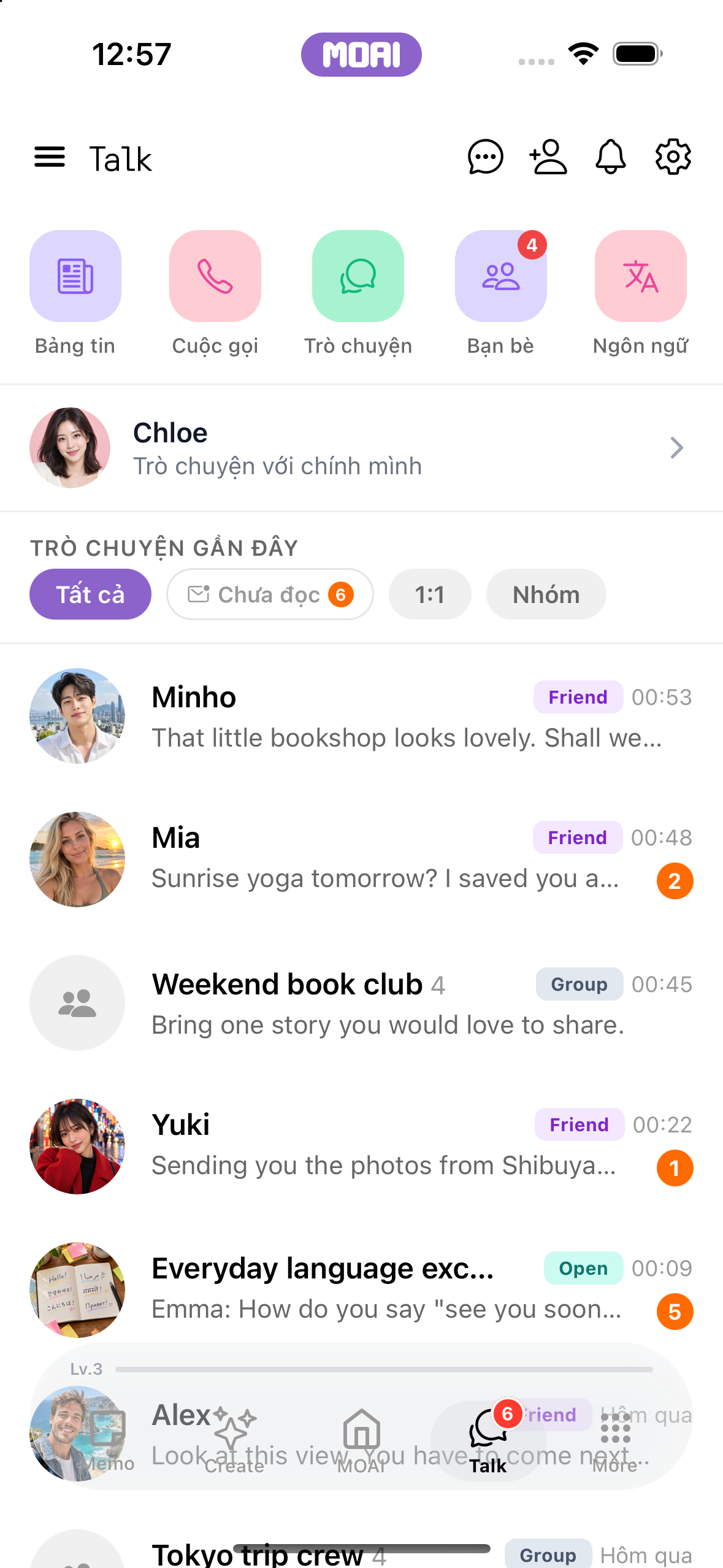
Cuộn lùi và cuộn tới qua một cuộc trò chuyện một-một. Nội dung mẫu được hiển thị.
Khay đính kèm trò chuyện với ảnh gần đây và các tùy chọn Camera, Photo, Video, File và Voice. Nội dung mẫu được hiển thị.
Trò chuyện nhóm
Tạo nhóm, mời mọi người và quản lý các thành viên.
Chuyển sang tab Group chat và chọn bạn bè để bắt đầu một nhóm. Nội dung mẫu được hiển thị.
Mở menu của một cuộc trò chuyện nhóm và danh sách Participants. Nội dung mẫu được hiển thị.
Ô Add participant của một cuộc trò chuyện nhóm với ID người dùng đã nhập và nút dấu cộng để mời họ. Nội dung mẫu được hiển thị.
Bạn bè
Thêm bạn bè, mở trang cá nhân và sắp xếp các kết nối vào thư mục.
Chuyển đổi giữa các tab Nickname, Email và My QR trên màn hình Follow. Nội dung mẫu được hiển thị.
Danh sách theo dõi với những người bạn mẫu, ảnh hồ sơ, tiểu sử và huy hiệu Friend của họ. Nội dung mẫu được hiển thị.
Hồ sơ của một người bạn với ảnh, tiểu sử, số người theo dõi cùng các nút Chat và gọi. Nội dung mẫu được hiển thị.
Cuộc gọi
Bắt đầu cuộc gọi thoại hoặc video, dùng tính năng dịch và xem lại lịch sử cuộc gọi.
Danh sách lịch sử cuộc gọi với các cuộc gọi thoại và video mẫu, thời lượng và cuộc gọi nhỡ. Nội dung mẫu được hiển thị.
Trò chuyện mở
Khám phá một kênh, tham gia trò chuyện hoặc tạo kênh của riêng bạn.
Khám phá Open Chats. Hiển thị các cộng đồng mẫu. Chuyển sang My Open Chats. Hiển thị tư cách thành viên mẫu. Quay lại tất cả cộng đồng.
Tìm một cộng đồng bằng tìm kiếm. Hiển thị cộng đồng âm nhạc mẫu.
Tìm các cộng đồng của bạn trong My Open Chats. Nội dung mẫu được hiển thị.
Chat Ngẫu Nhiên
Bắt đầu một phiên ghép cặp và kết nối với một người mới.
Màn hình thiết lập Random Chat: chuyển giữa chế độ video và văn bản, chọn giới tính của đối phương rồi cuộn tới bộ lọc ngôn ngữ và nhóm tuổi. Việc ghép đôi chưa được bắt đầu. Nội dung mẫu được hiển thị.
Tìm một ngôn ngữ trong tùy chọn Random Chat. Hiển thị kết quả tìm kiếm tiếng Anh.
Trao đổi ngôn ngữ
Thiết lập hồ sơ và tùy chọn, tìm người ghép cặp và luyện tập qua trò chuyện.
Cuộn qua trang hồ sơ Language Exchange. Nội dung mẫu được hiển thị.
Cài đặt khám phá của Language Exchange với vị trí, chế độ toàn cầu, giới tính ưu tiên và độ tuổi. Nội dung mẫu được hiển thị.
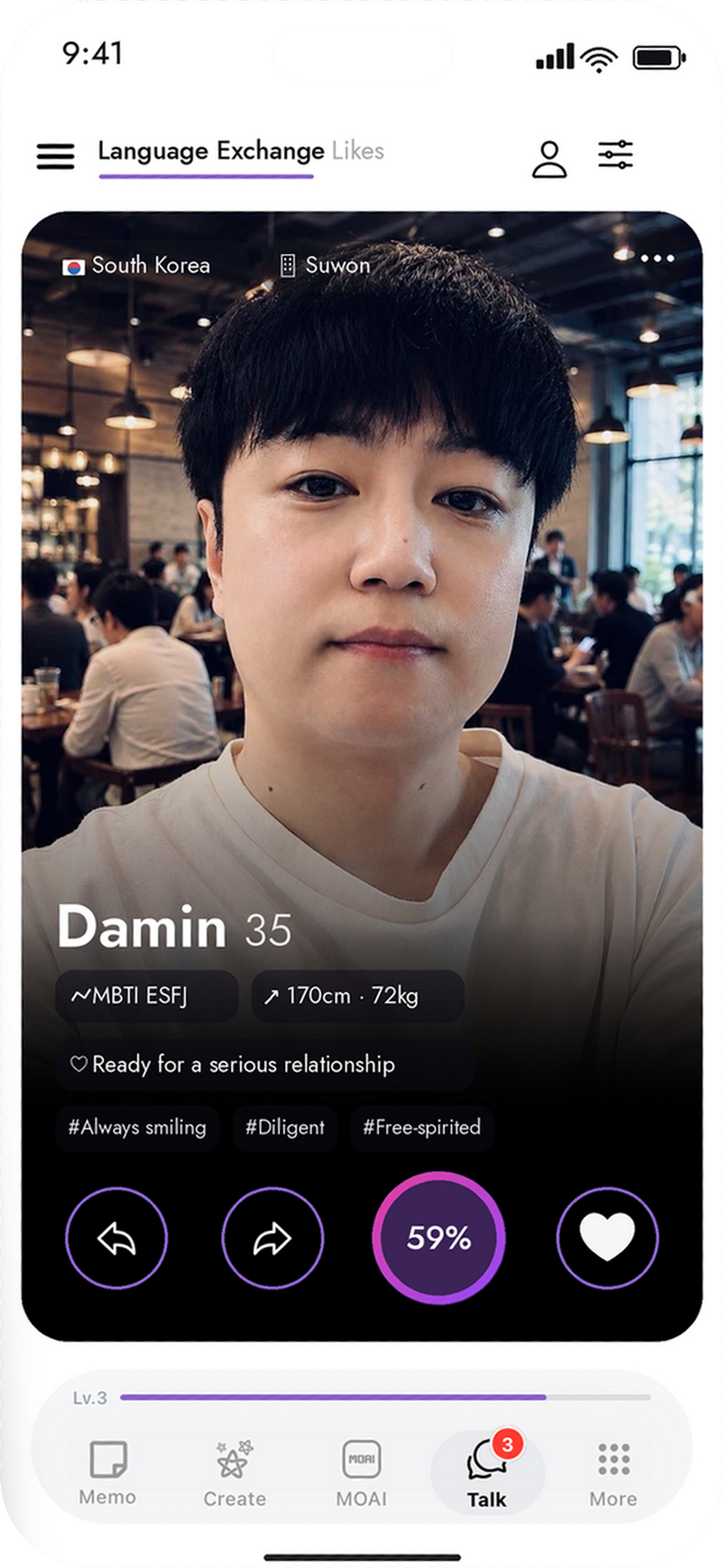
Thẻ hồ sơ Language Exchange với quốc gia, thành phố, MBTI, chiều cao và các thẻ tính cách, cùng các nút bỏ qua, chia sẻ và thích.
Trợ lý tùy chỉnh
Khám phá các tác nhân AI, tạo tác nhân riêng và bắt đầu trò chuyện.
Danh sách Custom Agents với Book Buddy và Phrase Coach, rồi biểu mẫu Create Agent nơi chọn giọng điệu và phong cách. Không có gì được lưu. Nội dung mẫu được hiển thị.
Bảng tin
Khám phá các story, bài viết blog và địa điểm trong bảng tin.
Cuộn qua bảng tin Story gồm các bài đăng ngắn mẫu. Nội dung mẫu được hiển thị.
Bảng tin Blog liệt kê các bài blog mẫu với ảnh bìa, lượt xem, lượt thích và bình luận. Nội dung mẫu được hiển thị.
Viết bài
Soạn bài đăng, thêm nội dung đa phương tiện và quay lại hoạt động bạn đã đăng.
Viết một bài đăng ngắn bằng tiếng Anh trong trình soạn thảo New Story và mở bộ chọn album để xem ảnh. Không có gì được tải lên hoặc đăng. Nội dung mẫu được hiển thị.
Trình soạn bài blog mới với một tiêu đề mẫu đã nhập và các công cụ định dạng; không có gì được đăng. Nội dung mẫu được hiển thị.
Bình luận
Bình luận, thích hoặc dịch một bài đăng, và báo cáo nội dung khi cần.
Mở một bài đăng Topic mẫu từ bảng tin và đọc các phản hồi cùng ô bình luận bên dưới. Nội dung mẫu được hiển thị.
Tablet
Vẽ, chỉnh sửa video, tìm ghi chú và trò chuyện trên màn hình lớn hơn.
Ghi chú
Tìm ghi chú bằng tìm kiếm và bộ lọc theo từng loại nội dung.
Tìm ghi chú và đổi kích thước ngăn danh sách bên cạnh ngăn ghi chú trên iPad. Nội dung mẫu được hiển thị.
Moai Pencil
Chọn một loại cọ, vẽ trên khung vẽ và lưu tác phẩm vào thư viện.
Vẽ một bản phác thảo ngọn núi bằng Moai Pencil trên iPad, rồi hoàn tác và làm lại các nét vẽ.
Video Studio
Tạo video hoặc chỉnh sửa một đoạn clip bằng chỉnh sửa AI, studio và trình chỉnh sửa video.
Chỉnh sửa video trên iPad: phát một clip, tách clip, thêm hiệu ứng đen trắng, điều chỉnh độ sáng rồi phát lại. Nội dung mẫu được hiển thị.
Chỉnh sửa clip trên iPad: cắt một clip trên timeline, giảm âm lượng, thêm âm thanh mờ dần vào, đổi tốc độ và cắt khung, chuyển tỷ lệ đầu ra, đặt chuyển cảnh Fade to black rồi phát lại. Hiển thị nội dung mẫu.
Thêm phụ đề trên iPad: thêm một phụ đề, nhập văn bản, làm lớn và màu vàng, kéo trên bản xem trước, đặt thời điểm kết thúc, thêm phụ đề thứ hai ở trên cùng màu tím rồi phát lại cả hai. Hiển thị nội dung mẫu.
Che một phần video trên iPad: thêm một vùng, chuyển giữa Mosaic và Blur, đặt cường độ, kéo lên trên giá, đổi kích thước rồi phát lại. Hiển thị nội dung mẫu.
Dùng bản vẽ MOAI Pencil trong video trên iPad: vẽ trong Pencil cạnh trình chỉnh sửa, nhập canvas ở Drawing rồi phát lại trên video. Hiển thị nội dung mẫu.
Xuất video trên iPad: chọn 720p hoặc 1080p, bắt đầu xuất trên thiết bị, theo dõi tiến trình và hoàn tất với phụ đề, bản vẽ và hiệu ứng mờ được gộp vào video. Hiển thị nội dung mẫu.
AI Video Creation trên iPad, bước 2 trên 9: một ý tưởng video được điền bằng thiết lập sẵn Story của MOAI brief assist, trước khi chọn hình ảnh, nền tảng, thời lượng và tỷ lệ. Hiển thị nội dung mẫu.
AI Video Edit trên iPad: hai clip nguồn, một yêu cầu chỉnh sửa, âm thanh và tinh chỉnh tùy chọn, ngôn ngữ phụ đề tiếng Hàn và tiếng Anh, tỷ lệ khung hình và thời lượng mục tiêu. Hiển thị nội dung mẫu.
Trang chủ Video Studio trên iPad: các nút Create và Edit, AI Edit, chuẩn bị đăng, thông tin đăng nhập để đăng bài và các bản nháp chỉnh sửa gần đây, cạnh MOAI Pencil. Hiển thị nội dung mẫu.
Thêm video trên iPad: bộ chọn album với ba clip được chọn theo thứ tự, sẵn sàng thêm vào một bản chỉnh sửa mới. Hiển thị nội dung mẫu.
Timeline của Video Studio trên iPad với ba clip, tay cầm cắt, tách, hoàn tác và làm lại, cùng các làn riêng cho phụ đề, một bản vẽ Pencil và một vùng riêng tư. Hiển thị nội dung mẫu.
Prepare Posting trên iPad, bước 6 trên 7: kiểm tra trước khi đăng cho TikTok với các mục sẵn sàng, cảnh báo và danh sách kiểm tra kiếm tiền. Hiển thị nội dung mẫu.
Trò chuyện
Gửi tin nhắn và tệp đính kèm, thả cảm xúc, chỉnh sửa và dịch ngay trong cuộc trò chuyện.
Chuyển giữa các cuộc trò chuyện mẫu trên iPad: chạm vào một cuộc trò chuyện trong danh sách bên trái sẽ mở nó ở bên phải. Nội dung mẫu được hiển thị.
PC
Viết ghi chú, học từ vựng và nghe nhạc trên máy tính.
Ghi Chú Mới
Viết và chỉnh sửa ghi chú, thêm hình ảnh và đính kèm những tài liệu bạn muốn giữ cùng.
Chỉnh sửa ghi chú trên Mac: đánh dấu các việc cần làm, chọn một câu, in đậm từ thanh định dạng Aa rồi lưu. Nội dung mẫu được hiển thị.
Kế hoạch cuối tuần đã lưu được mở lại trong trình soạn ghi chú trên máy tính
Bài kiểm tra từ vựng
Đánh dấu từ và luyện tập với các bài đố từ vựng.
Trên Mac, Word Learning mở trong cửa sổ riêng bên cạnh ứng dụng chính và Study Settings, hiển thị một từ bằng tiếng Hàn, tiếng Nhật và tiếng Tây Ban Nha cùng nghĩa tiếng Anh.
Thư viện của tôi
Phát nhạc, tạo danh sách phát và quay lại các bài yêu thích cùng lịch sử nghe.
Phát nhạc trên Mac: bắt đầu một bài, chuyển giữa ảnh bìa và lời bài hát, tua tới, bật lặp lại, thích bài và chuyển sang bài tiếp theo.
MOAI, in your language.
See the app in any of its 30 languages.
Memo Tiếng Việt
Create Studio Tiếng Việt
Talk Tiếng Việt
MOAI home Tiếng Việt
Getting started Tiếng Việt
Câu hỏi về MOAI
AI cho mọi người - MOAI là gì?
AI cho mọi người - MOAI là ứng dụng AI tất cả trong một dành cho iPhone, iPad, Android, Mac và Windows. Bạn có thể viết và sắp xếp ghi chú bằng AI, ghi âm và chuyển giọng nói, cuộc họp thành văn bản, dịch văn bản và hội thoại trực tiếp, học ngoại ngữ, sáng tạo nhạc, hình ảnh và video, cũng như nhắn tin và gọi điện cho bạn bè — bằng 30 ngôn ngữ.
Tôi có thể làm gì với MOAI?
Ghi chú nhanh, quản lý lịch trình bằng lịch, ghi âm giọng nói và cuộc họp, rồi để MOAI sắp xếp gọn gàng mọi ghi chú của bạn. Khám phá nhiều công cụ studio đa dạng. Từ lời bài hát, bản nhạc, nhạc nền và bài hát hướng dẫn đến một ca khúc hoàn chỉnh; chỉnh sửa và tạo video với công cụ nâng cao, chỉnh sửa và tạo hình ảnh, vẽ, làm đẹp, tạo hình ảnh chuyển động. Tha hồ sáng tạo theo cách của bạn. MOAI Lens, trình dịch hội thoại theo thời gian thực, Học tập, Âm nhạc, Vận may và Tình yêu, tất cả ở một nơi. Gần gũi hơn với mọi người qua tin nhắn, cuộc gọi, kênh và những câu chuyện chung. Hãy cập nhật hồ sơ và thử trao đổi ngôn ngữ với bạn khác giới.
Tôi có thể tải MOAI ở đâu?
Chọn nền tảng của bạn trên trang tải xuống để mở cửa hàng ứng dụng chính thức.
Ứng dụng MOAI và trang này có sẵn bằng 30 ngôn ngữ, bao gồm tiếng Anh, tiếng Hàn, tiếng Nhật, tiếng Tây Ban Nha, tiếng Pháp, tiếng Đức, tiếng Nga, tiếng Ả Rập, tiếng Hindi, tiếng Thái và tiếng Việt. Ngôn ngữ học được chọn riêng, tách biệt với ngôn ngữ ứng dụng.