Adăugarea de detalii la o schiță de munte, apoi anularea și refacerea ultimei linii. iPhone 16
MOAI, in your language.
See the app in any of its 30 languages.
Memo RomânăCreate Studio RomânăTalk RomânăMOAI home RomânăGetting started Română
Notă
Dă-ți gândurilor spațiu.
De la o notiță rapidă la o ședință, o programare în calendar sau un desen. Toate detaliile la un loc.
Notițe
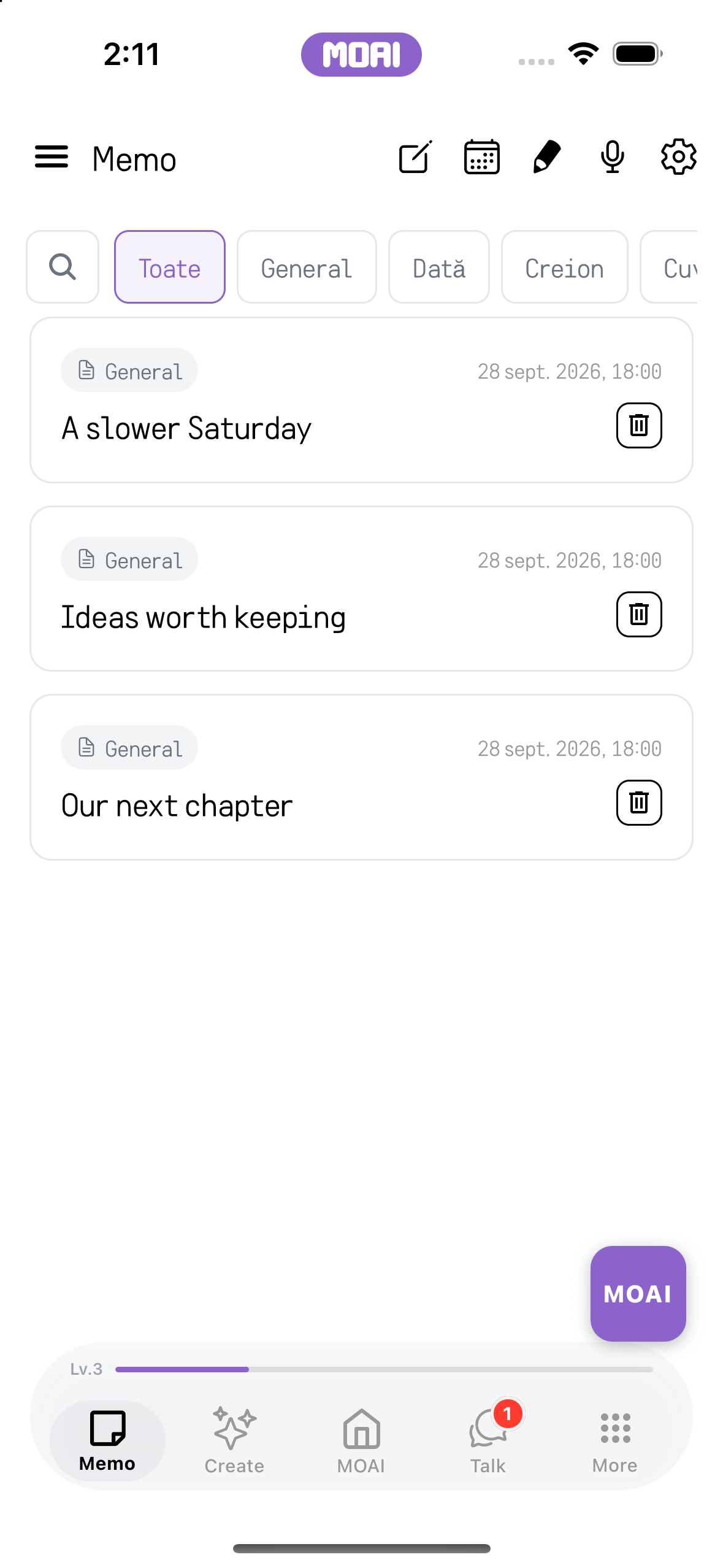
Scrie și editează o notiță, adaugă imagini și atașează materialele pe care vrei să le păstrezi.
O notiță exemplu în editorul de text de pe iPhone, cu instrumente de formatare și atașare. iPhone 16
Aplicarea unei liste cu buline, apoi anularea modificării. iPhone 16
Un plan salvat pentru weekend, redeschis în editorul de notițe de pe desktop macOS
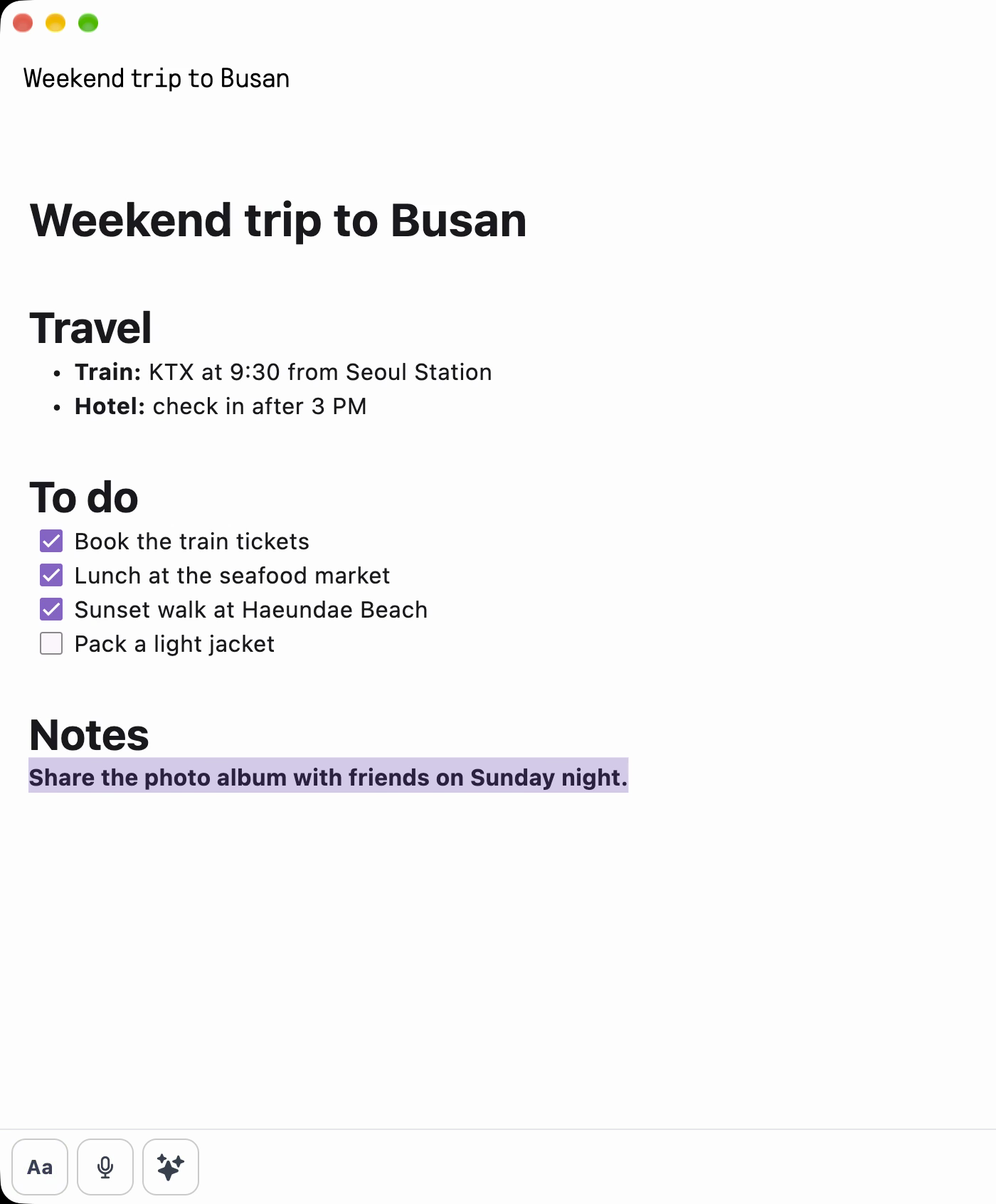
Pe Mac, o notiță cu planul unei călătorii într-o fereastră proprie, cu titluri, marcatori, o listă de verificare cu trei elemente bifate și o propoziție îngroșată. Este afișat conținut de exemplu. macOS
Editarea unei notițe pe Mac: bifarea sarcinilor, selectarea unei propoziții, îngroșarea ei din bara de formatare Aa și salvarea. Este afișat conținut de exemplu. macOS
Organizarea notițelor cu AI
Cere AI-ului să-ți organizeze notițele, apoi compară rezultatul cu originalul.
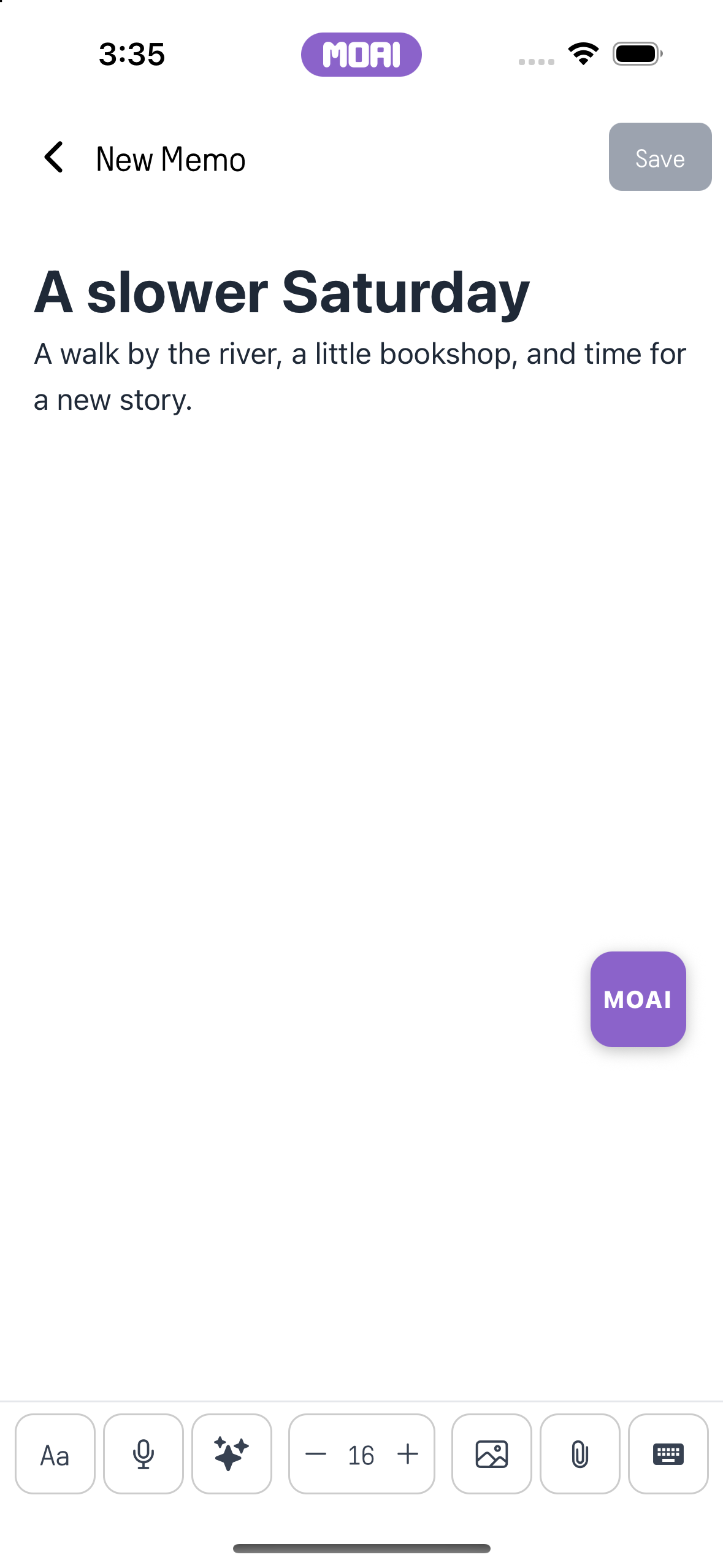
Textul original al notiței în editor, înainte de orice organizare MOAI. Conținut demonstrativ afișat. iPhone 16
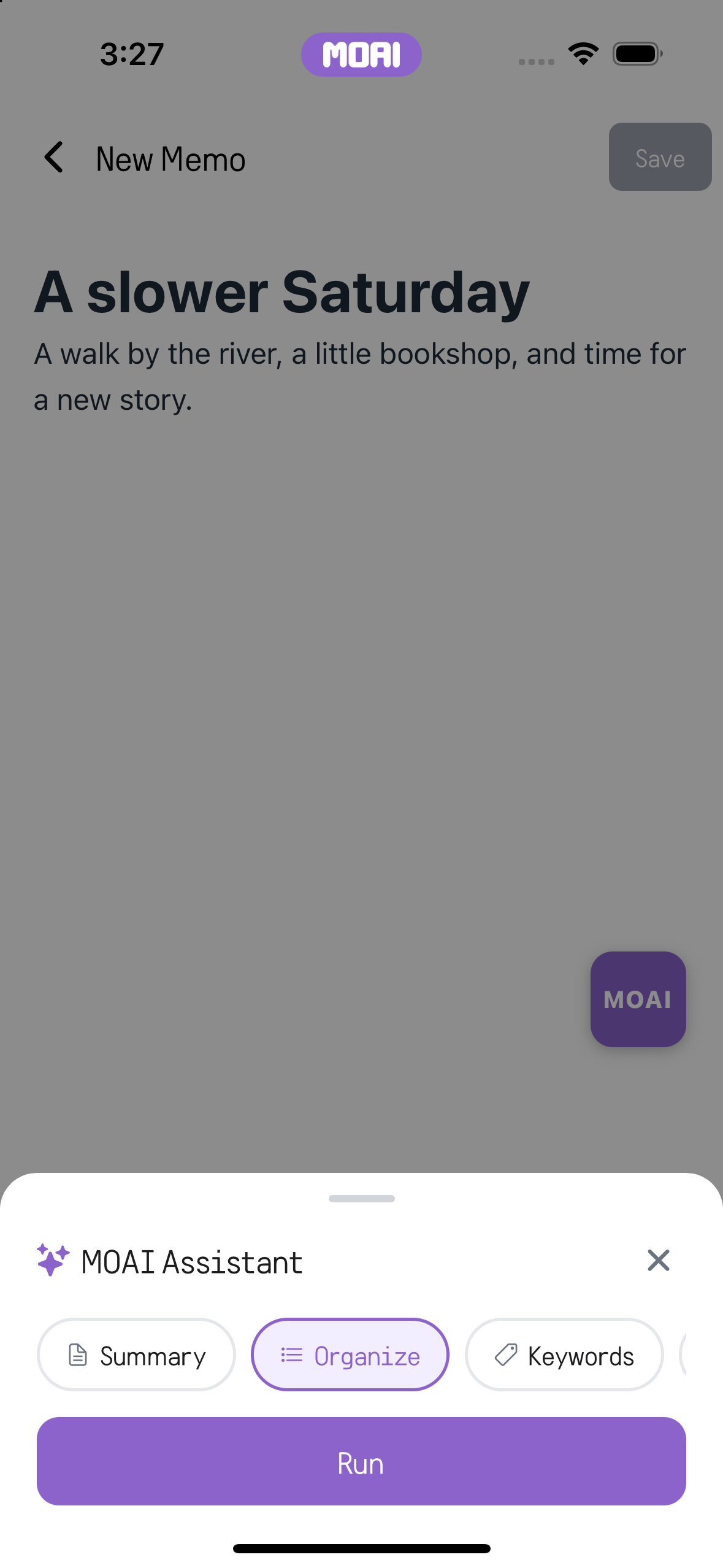
Foaia MOAI Assistant din editorul de notițe cu opțiunea Organize selectată și butonul Run pregătit. iPhone 16
Înregistrare de ecran cu rularea MOAI Organize pe o notiță și primirea unei liste de plan ordonate. Rezultat exemplu afișat. iPhone 16
MOAI Assistant afișând notița organizată ca o scurtă listă de plan, cu butoanele Copy și Add to Memo. Rezultat exemplu afișat. iPhone 16
Biblioteca ta de notițe
Găsește o notiță cu ajutorul căutării și al filtrelor pentru diferite tipuri de conținut.
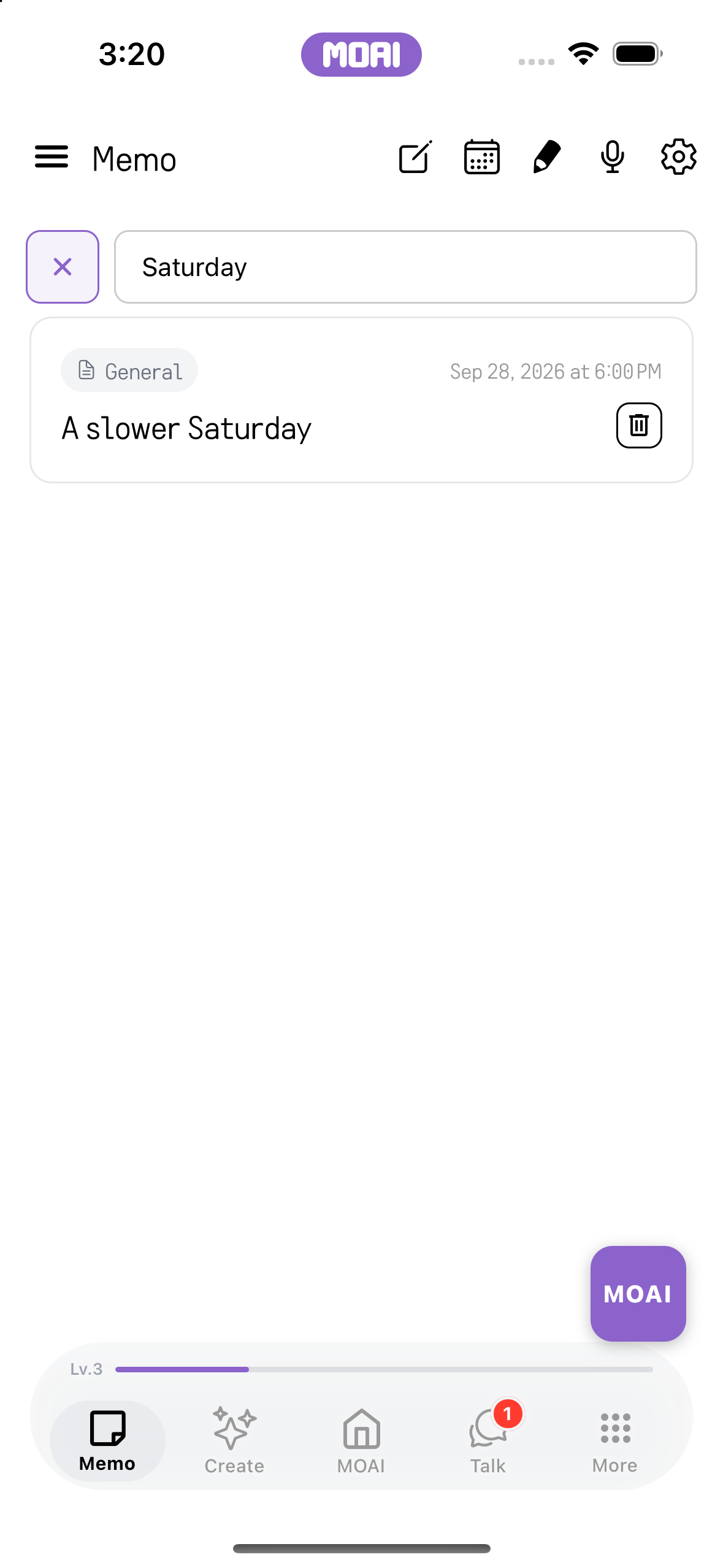
Găsirea unei notițe exemplu căutând cuvântul Saturday. iPhone 16
Căutarea în biblioteca de notițe pentru a găsi o notiță potrivită. iPhone 16
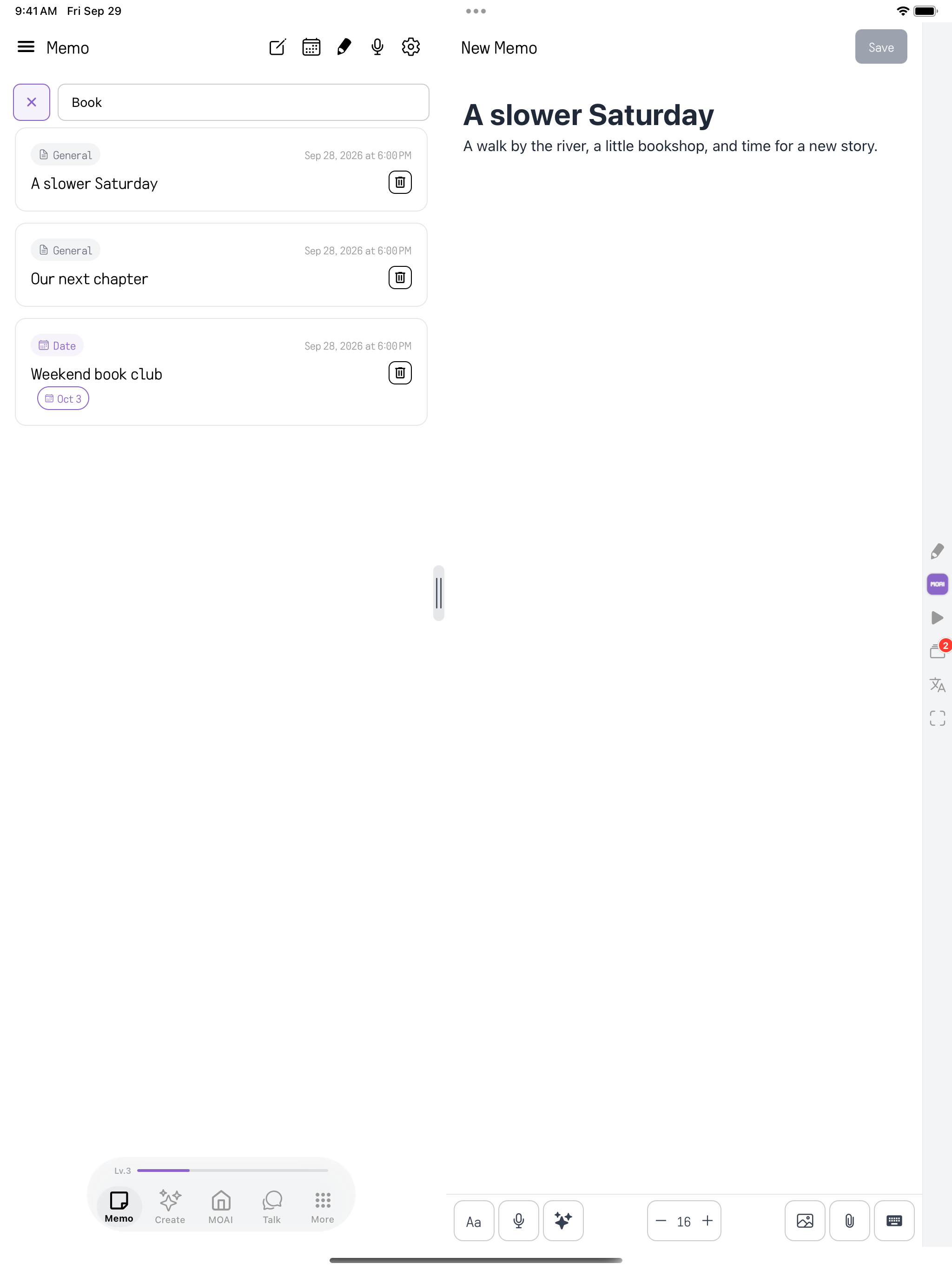
Căutarea notițelor pe iPad: lista de notițe se restrânge la cele potrivite, lângă panoul notiței deschise. Conținut demonstrativ afișat. iPad Air 13-inch (M3)
Căutarea notițelor și redimensionarea panoului listei lângă panoul notiței pe iPad. Conținut demonstrativ afișat. iPad Air 13-inch (M3)
Calendar
Treci între vizualizarea lunară și cea anuală, deschide o dată și adaugă o notiță pentru acea zi.
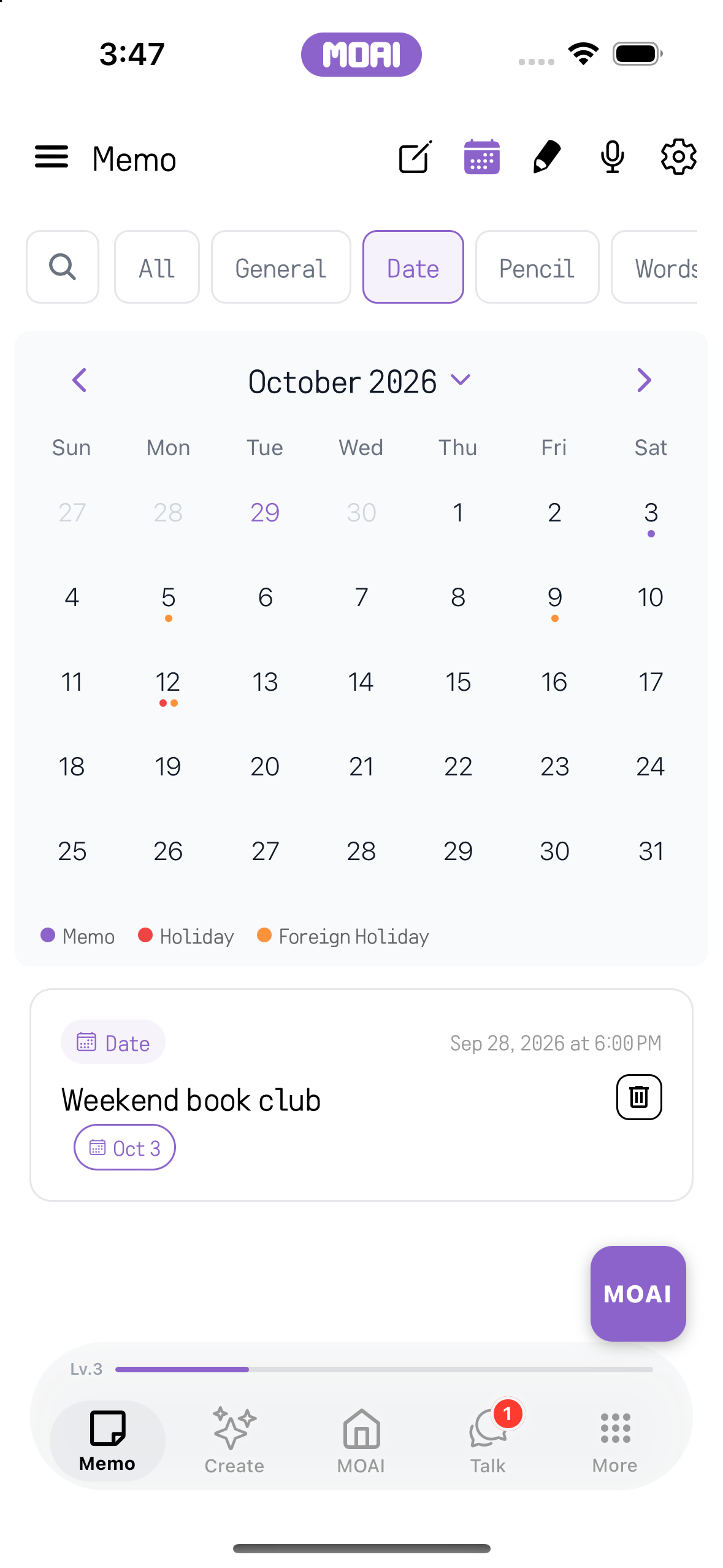
Răsfoirea calendarului lunar cu o întâlnire exemplu a clubului de carte pe 3 octombrie. iPhone 16
Alege o dată pentru a vedea notițele programate în acea zi. iPhone 16
Alegerea anului și a lunii din calendar. iPhone 16
Mementouri
Stabilește o oră pentru o notiță, astfel încât notificarea să te readucă la ea.
Foaia Schedule Alert din calendarul de notițe cu titlu, ora alertei și repetare pentru o dată aleasă. Conținut demonstrativ afișat. iPhone 16
Înregistrări vocale cu AI
Înregistrează un gând, transcrie sunetul și organizează textul. Poți reveni la înregistrare pentru redare.
Ecranul de înregistrare vocală, gata de pornire la atingerea Start Recording. iPhone 16
Minute de ședință cu AI
Înregistrează o ședință și consultă transcrierea, vorbitorii, rezumatul și acțiunile de urmat.
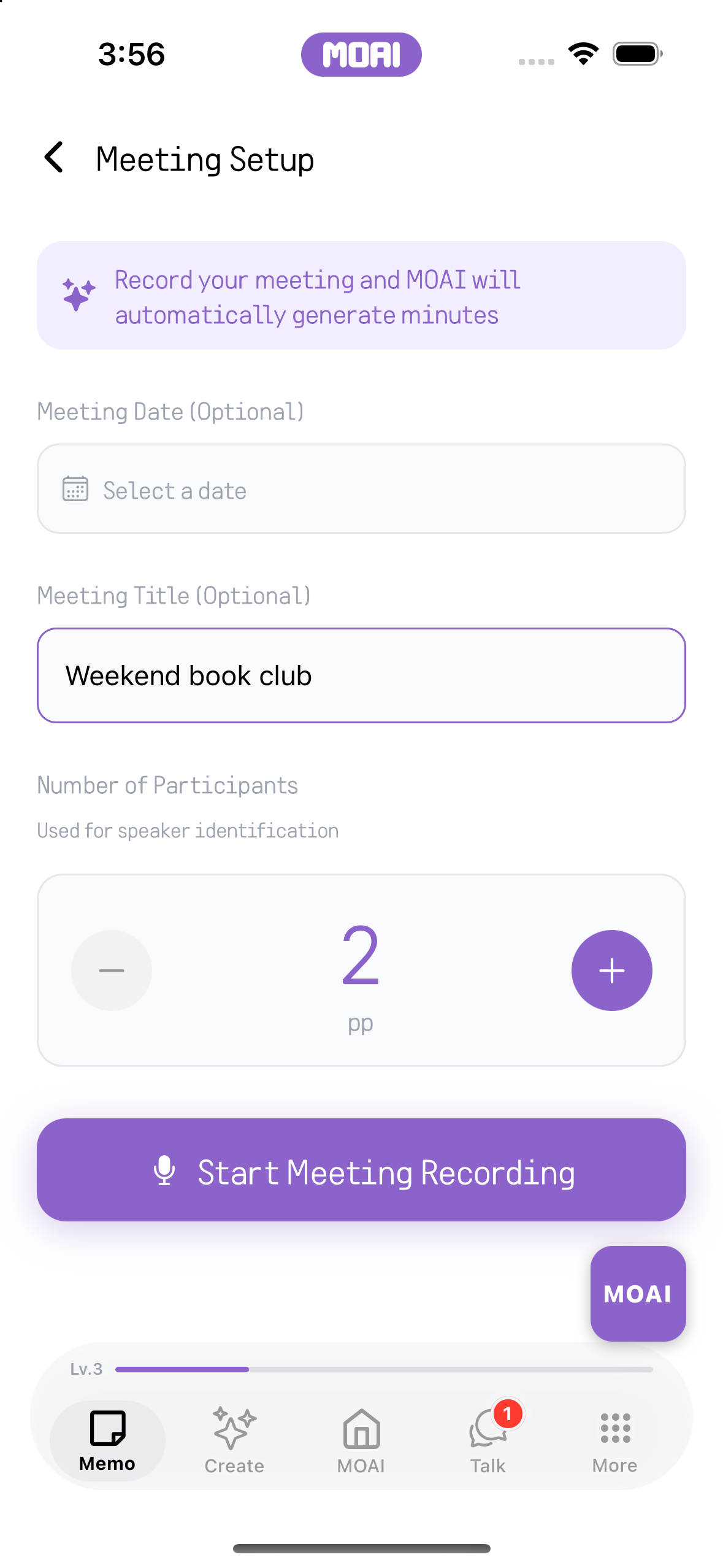
Pregătirea unei întâlniri cu titlu și număr de participanți. Afișat cu un titlu exemplu de club de carte. iPhone 16
Setarea numărului de participanți înainte de înregistrare. iPhone 16
MOAI Pencil
Alege o pensulă, desenează pe pânză și salvează lucrările în galerie.
O schiță de munte desenată în MOAI Pencil pe iPhone, cu instrumentele de desen lângă pânză. iPhone 16
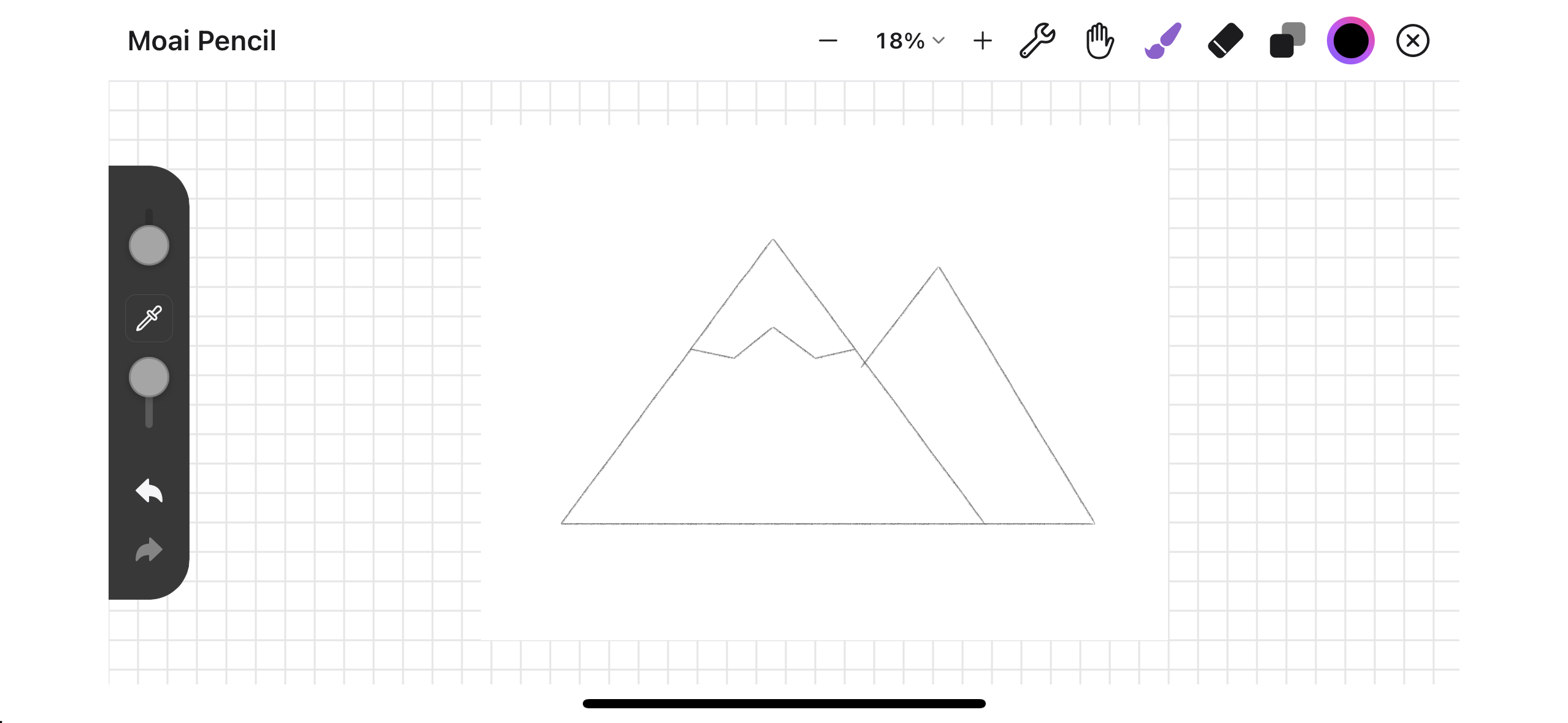
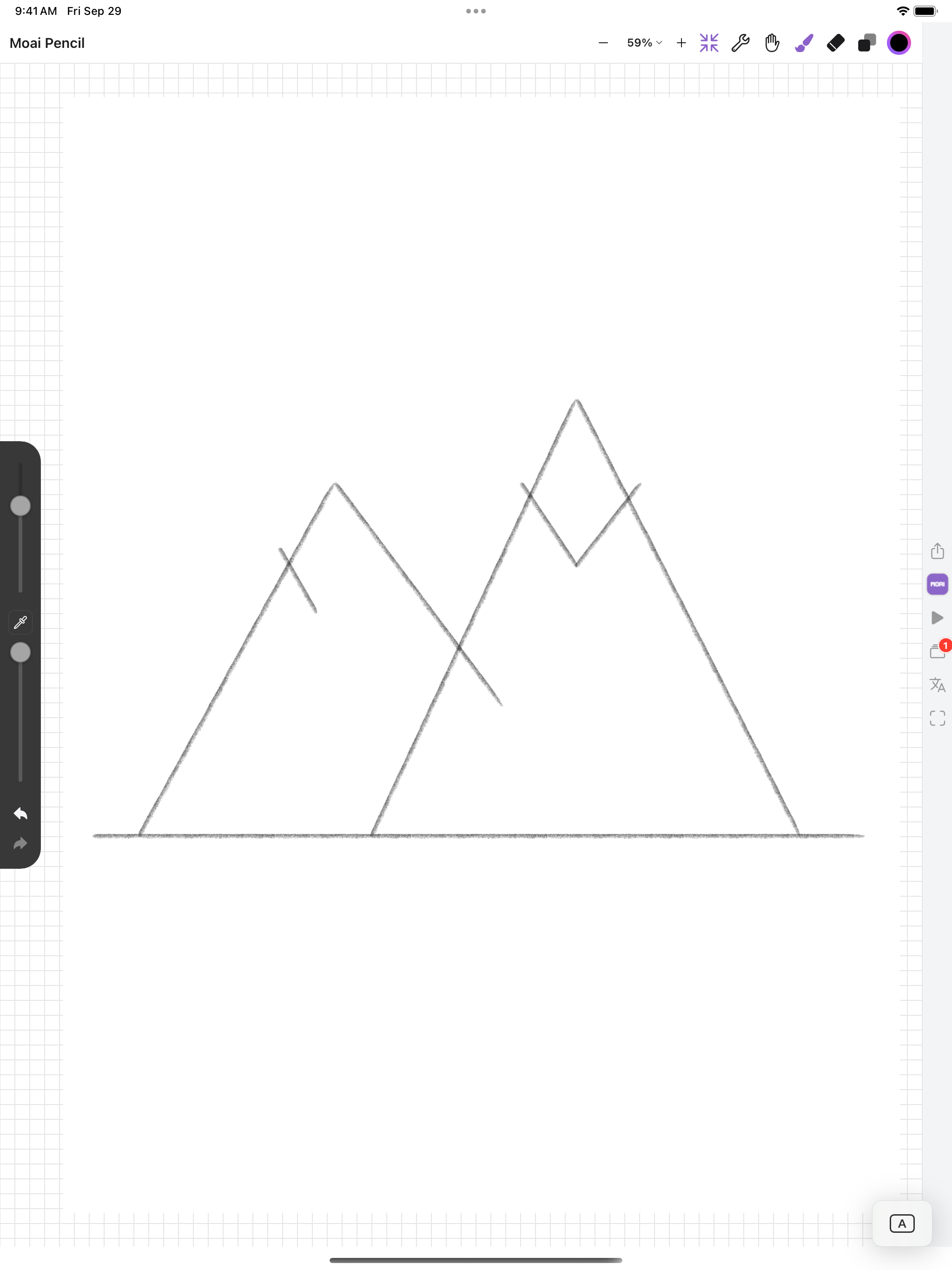
Adăugarea de detalii la o schiță de munte, apoi anularea și refacerea ultimei linii. iPhone 16
O schiță simplă de munte desenată cu MOAI Pencil pe pânza iPad pe tot ecranul. iPad Air 13-inch (M3)
Desenarea unei schițe de munte în MOAI Pencil pe iPad, apoi anularea și refacerea liniilor. iPad Air 13-inch (M3)
Vocabular conectat
Găsește cuvintele salvate cu filtrul de vocabular și continuă să înveți direct din notițe.
Lista de notițe cu chip-ul de filtru Words selectat, arătând nouă cuvinte salvate cu butoane de semn de carte. Conținut demonstrativ afișat. iPhone 16
Lista Memo Words derulată la cuvinte spaniole și japoneze cu semn de carte, cu sensurile lor. Conținut demonstrativ afișat. iPhone 16
Import și partajare
Adu materiale în notițe, exportă un PDF sau partajează o notiță cu o altă aplicație.
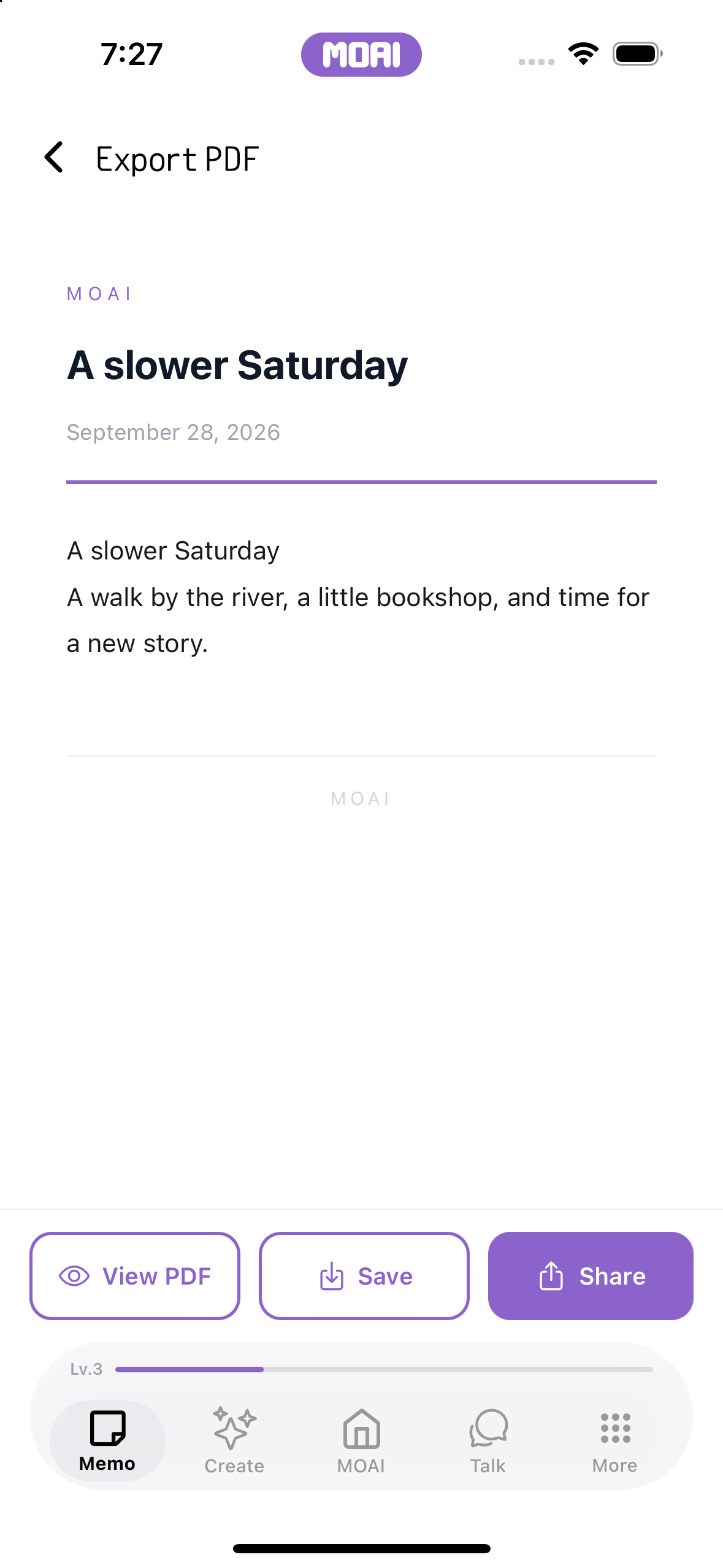
O notiță transformată într-o previzualizare PDF formatată, cu butoanele View PDF, Save și Share. Conținut demonstrativ afișat. iPhone 16
Deschiderea unei notițe și exportarea ei într-o previzualizare PDF. Conținut demonstrativ afișat. iPhone 16
Restaurarea unei notițe
Deschide coșul și restaurează o notiță pe care vrei să o păstrezi.
Lista Deleted Memos cu notițe aruncate, butoane de restaurare și ștergere și zilele rămase până la eliminarea automată. Conținut demonstrativ afișat. iPhone 16
MOAI
Urmează-ți curiozitatea.
Explorează camera și lentila, exersează o limbă și găsește muzică.
Pagina principală MOAI
Folosește meniul rapid pentru a deschide un instrument sau explorează conținutul zilei.
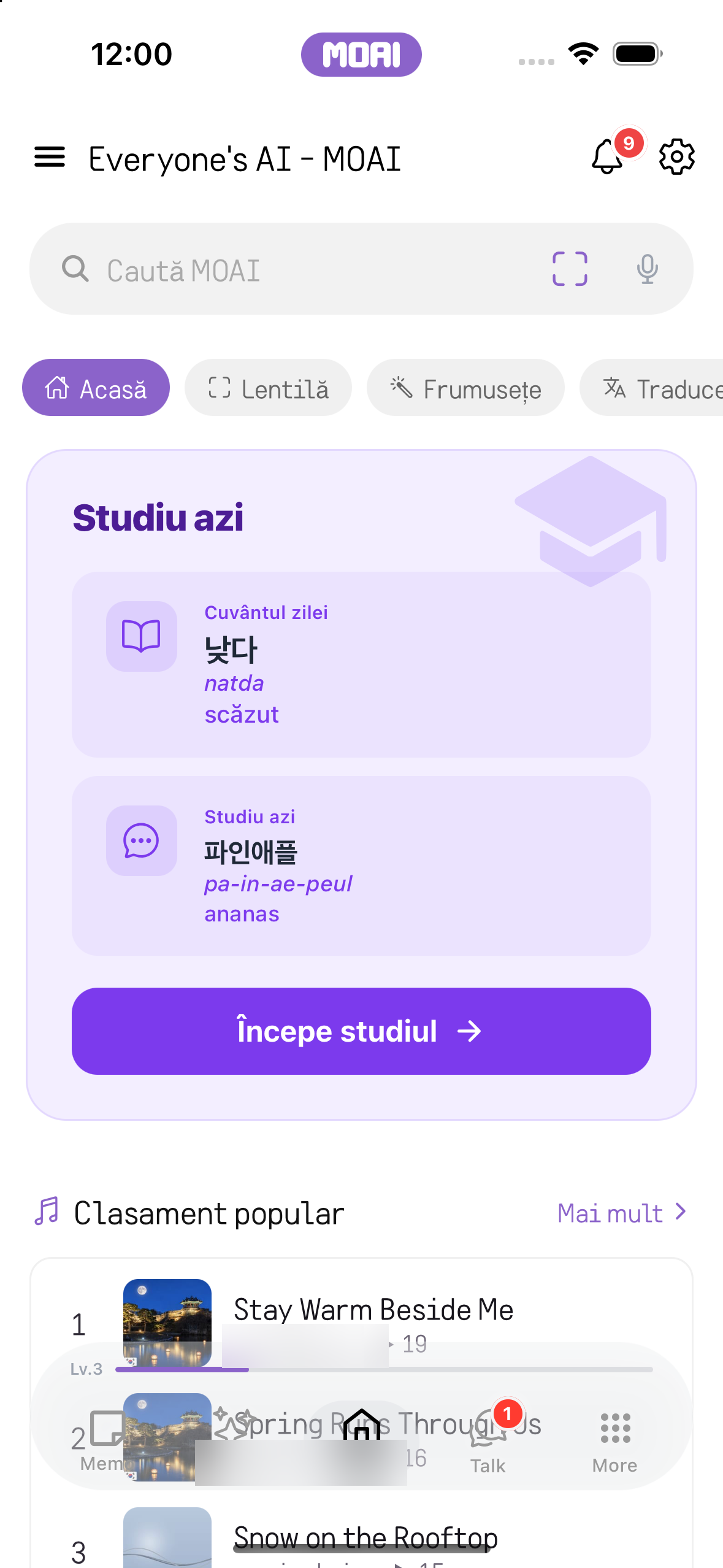
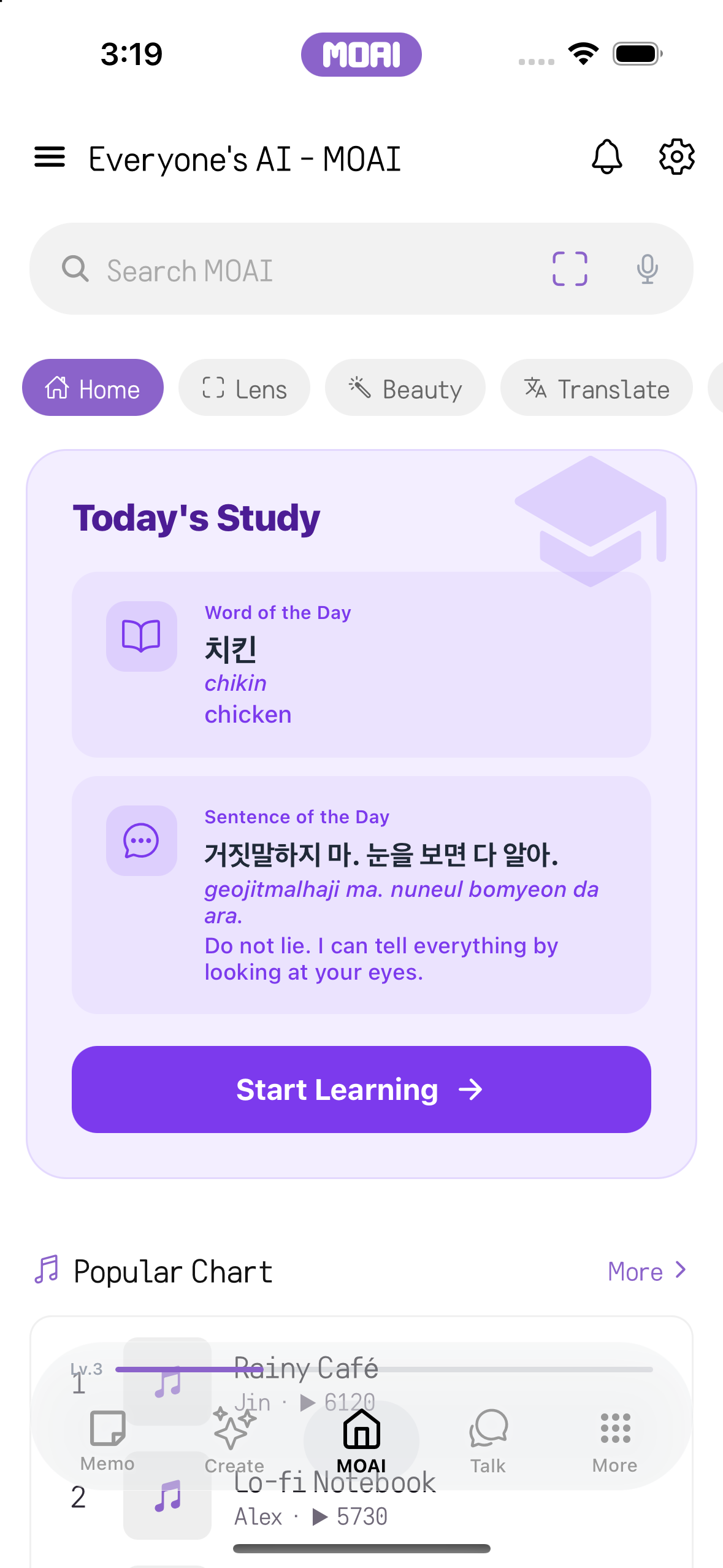
Ecranul principal al filei MOAI cu chip-urile meniului rapid (Home, Lens, Beauty, Translate) deasupra cardului Today's Study. Conținut demonstrativ afișat. iPhone 16
Derularea ecranului principal MOAI cu cardul Today's Study și cardurile zilnice, apoi atingerea cip-ului din meniul rapid Translate pentru a deschide traducătorul. Este afișat conținut de exemplu. iPhone 16
Ecranul principal al filei MOAI cu cardul Today's Study care arată cuvântul și propoziția zilei. Conținut demonstrativ afișat. iPhone 16
Lentila AI
Fă o fotografie sau alege o imagine din album, apoi cere lentilei să o analizeze.
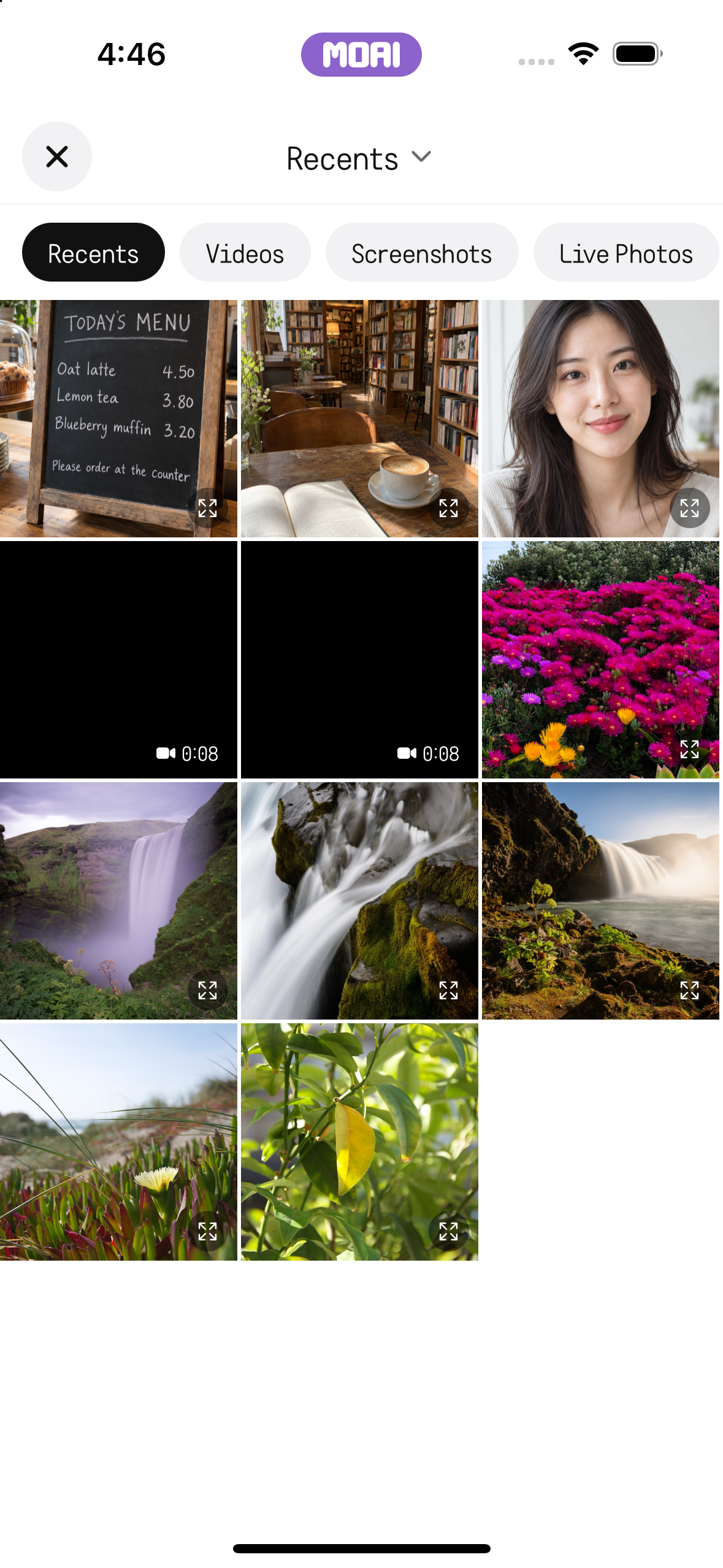
Selectorul de album MOAI cu fotografii exemplu, inclusiv o fotografie cu o cafenea-librărie, pentru analiză cu Lens. Conținut demonstrativ afișat. iPhone 16
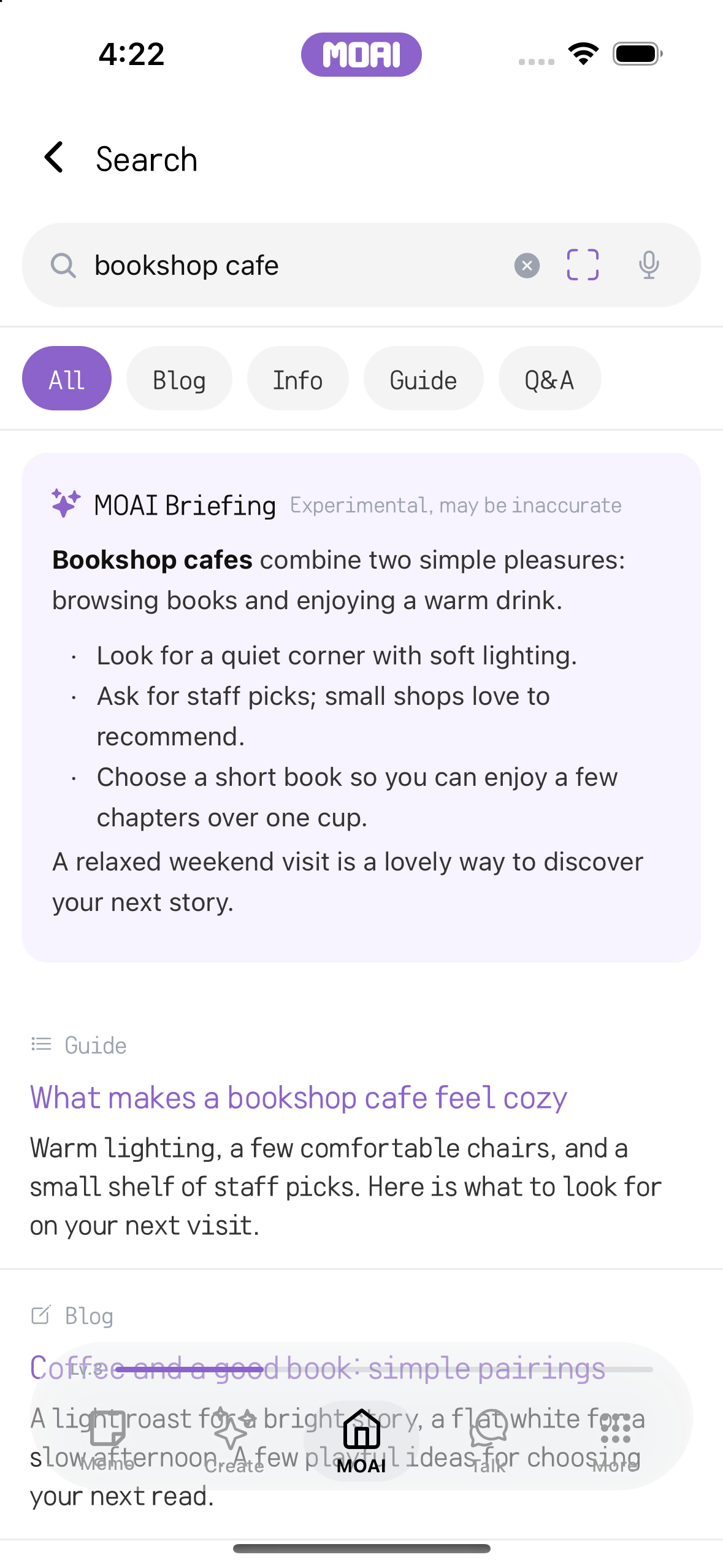
Rezultate de căutare pentru o fotografie cu o cafenea-librărie, cu un briefing MOAI și ghiduri. Rezultat exemplu afișat. iPhone 16
O fotografie cu o cafenea-librărie este aleasă din album și analizată, iar Lens deschide rezultatele căutării cu un briefing. Rezultat exemplu afișat. iPhone 16
Lentila de text
Recunoaște textul dintr-o imagine și tradu-l în limba ta.
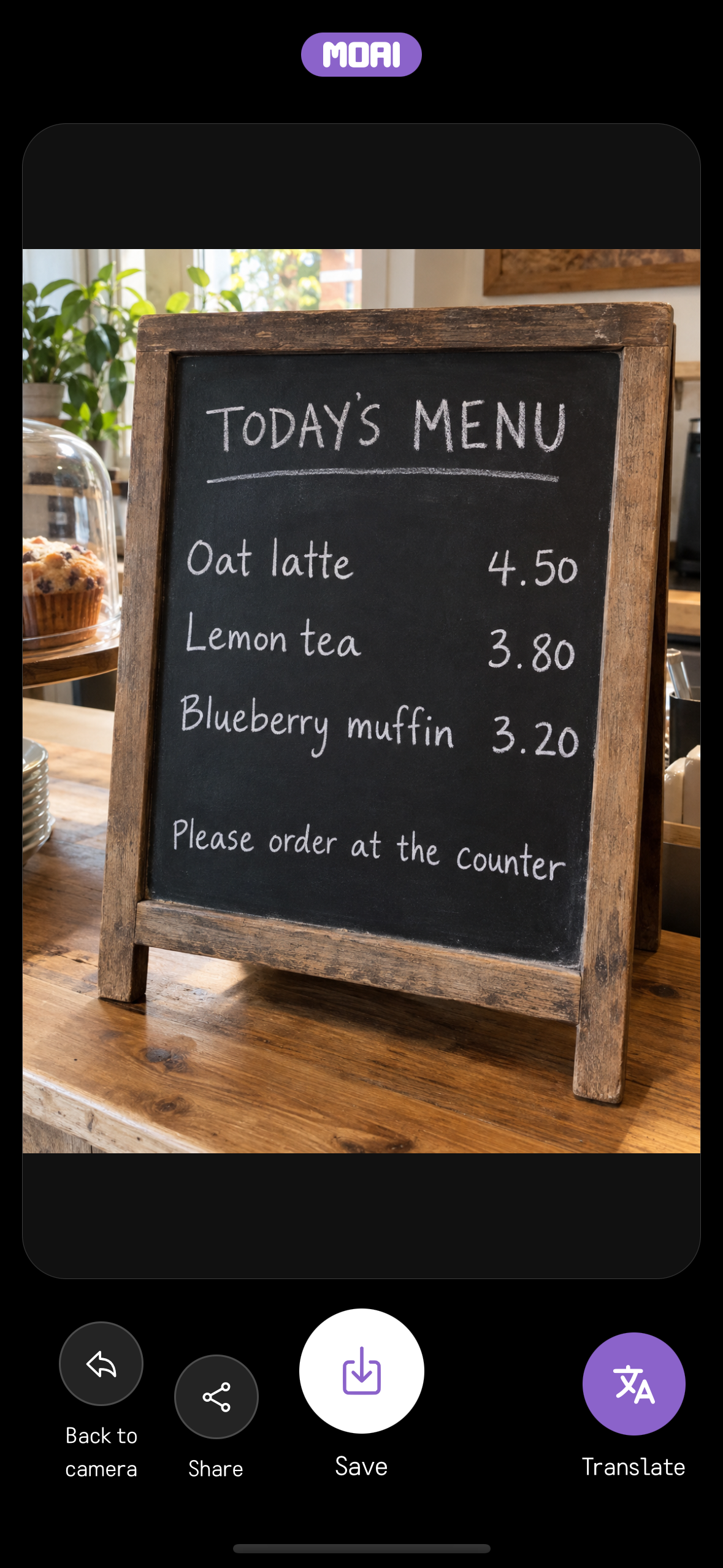
Modul de recunoaștere a textului, cu o fotografie a meniului unei cafenele aleasă din album și un buton Translate. Conținut demonstrativ afișat. iPhone 16
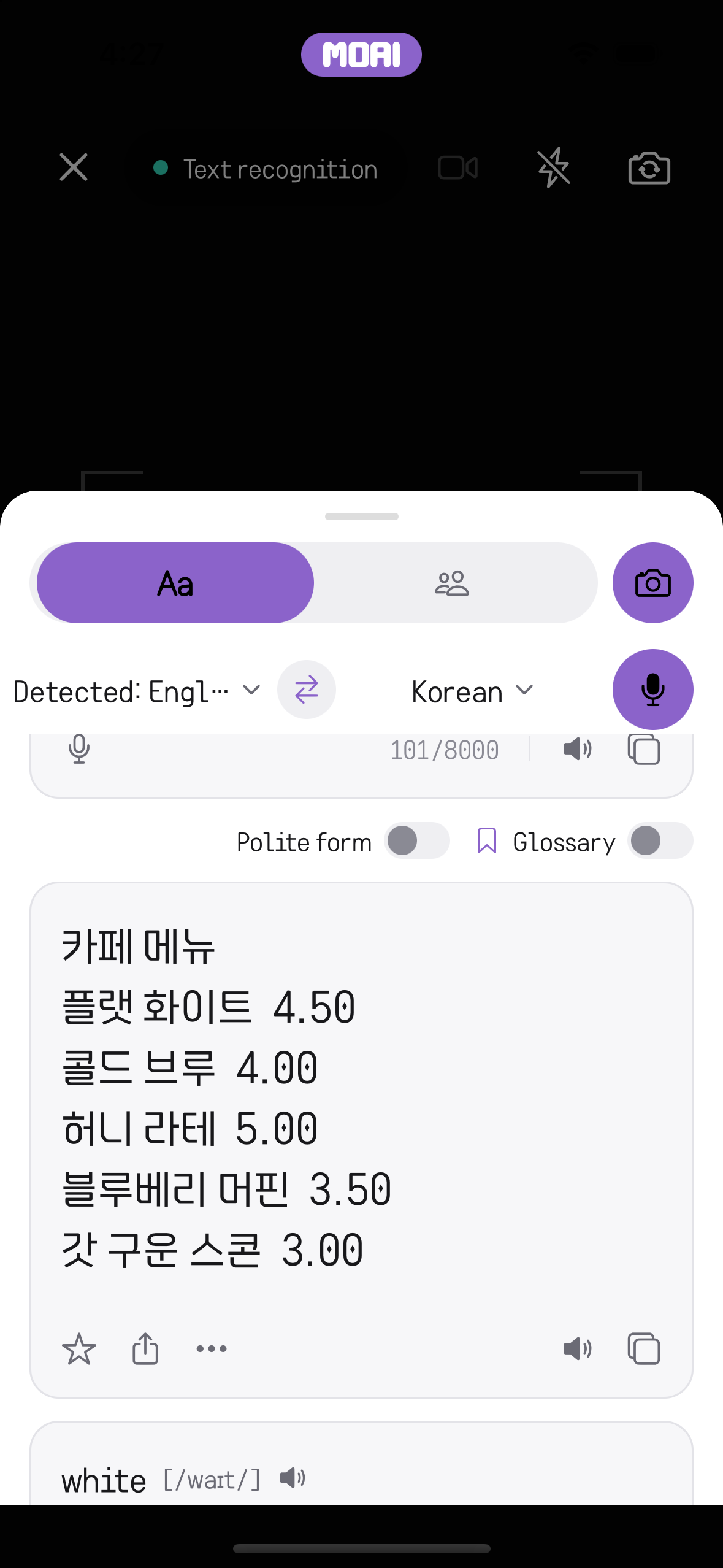
Textul recunoscut din meniul cafenelei, tradus în coreeană rând cu rând. Rezultat exemplu afișat. iPhone 16
Alegerea coreenei ca limbă țintă transformă meniul recunoscut al cafenelei în coreeană. Rezultat exemplu afișat. iPhone 16
Cameră beauty
Fotografiază cu efecte beauty în timp real, comută între panourile Glam, MY, Beauty, Advanced Beauty, Makeup și Filters, apoi salvează sau editează fotografia.
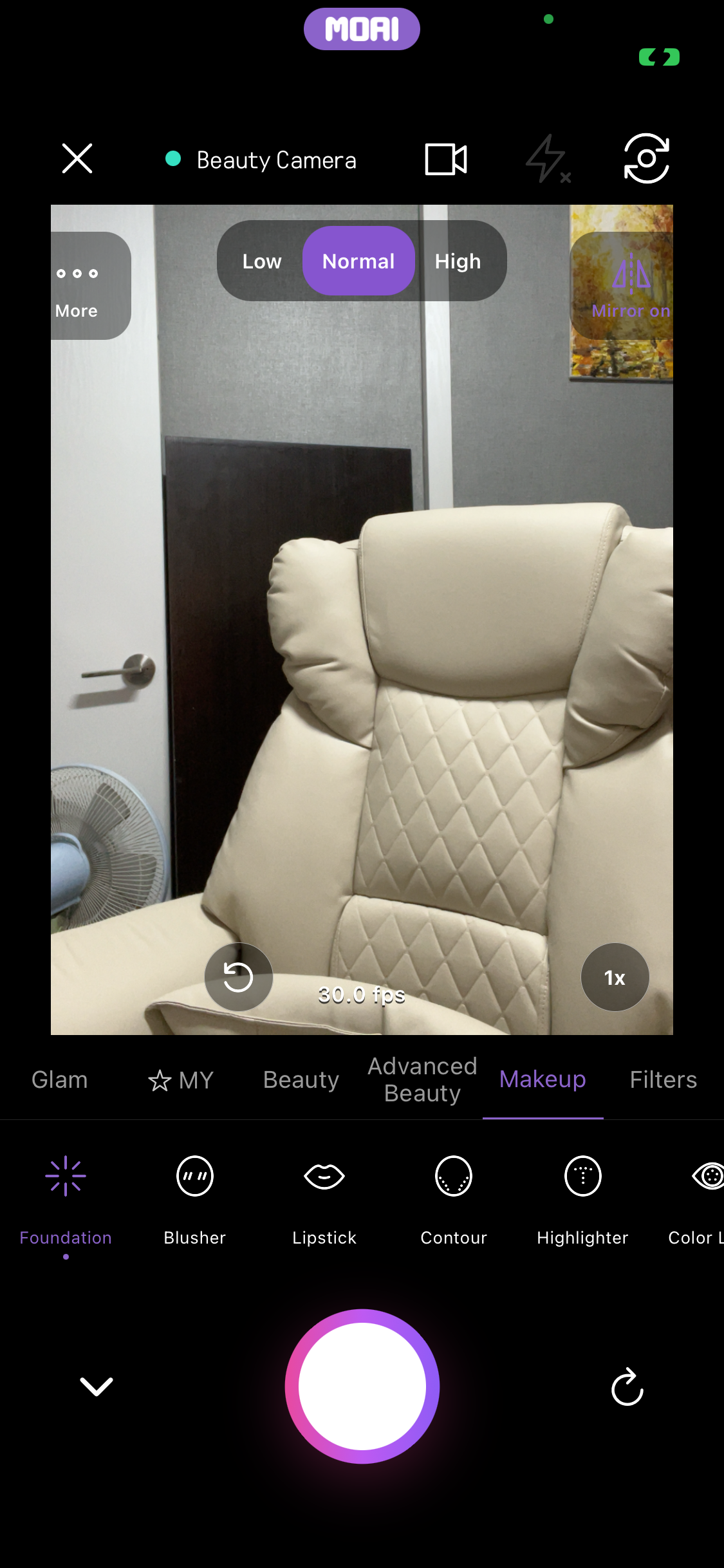
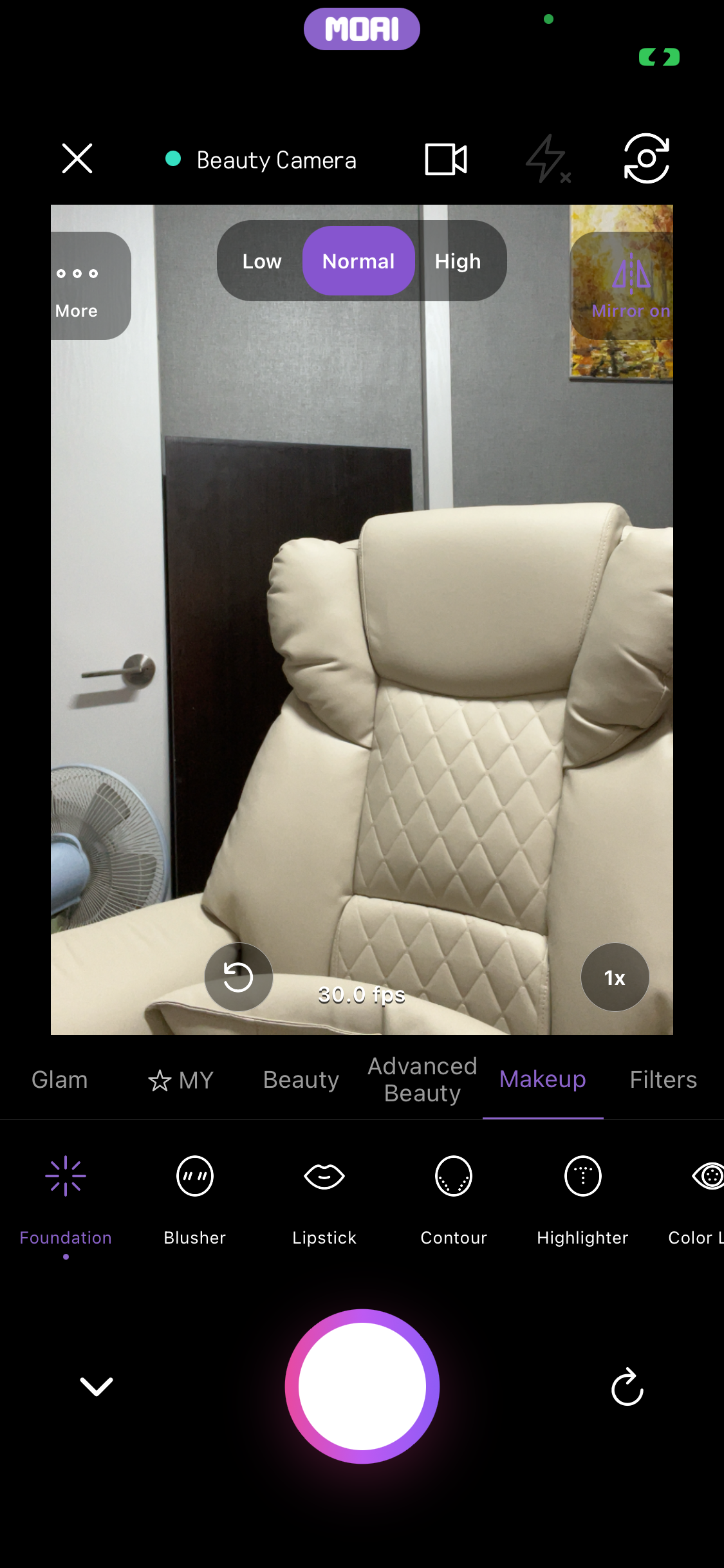
Camera beauty live cu panoul Makeup deschis: Foundation, Blusher, Lipstick, Contour, Highlighter și altele, alături de filele Glam, MY, Beauty, Advanced Beauty și Filters. MOAI oferă în total 597 de opțiuni de înfrumusețare reglabile. Camera este îndreptată spre un scaun gol. iPhone 13 mini
Comutarea panourilor beauty live: ajustarea Slim în Beauty, apoi răsfoirea Advanced Beauty și Makeup cu stiluri de ruj. Camera este îndreptată spre un scaun gol. iPhone 13 mini
Retușarea unei fotografii din album: Lipstick aplicat cu opțiuni de stil și o paletă de nuanțe pe un model fictiv. Doar Makeup include 224 din cele 597 de opțiuni de înfrumusețare MOAI. iPhone 13 mini
Retușarea unei fotografii din album a unui model fictiv în camera beauty: mărirea ochilor, adăugarea rujului, aplicarea filtrului HD+ și Save. iPhone 13 mini
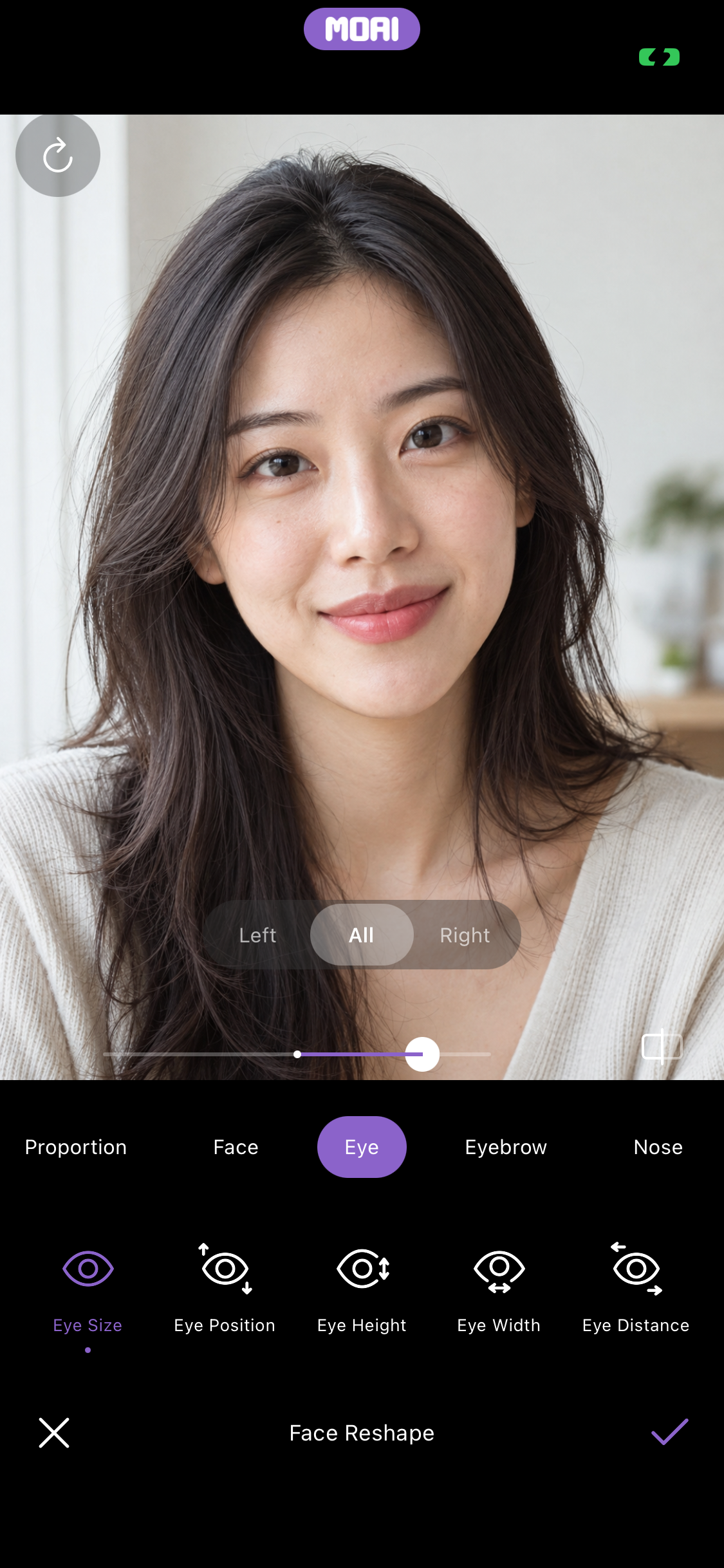
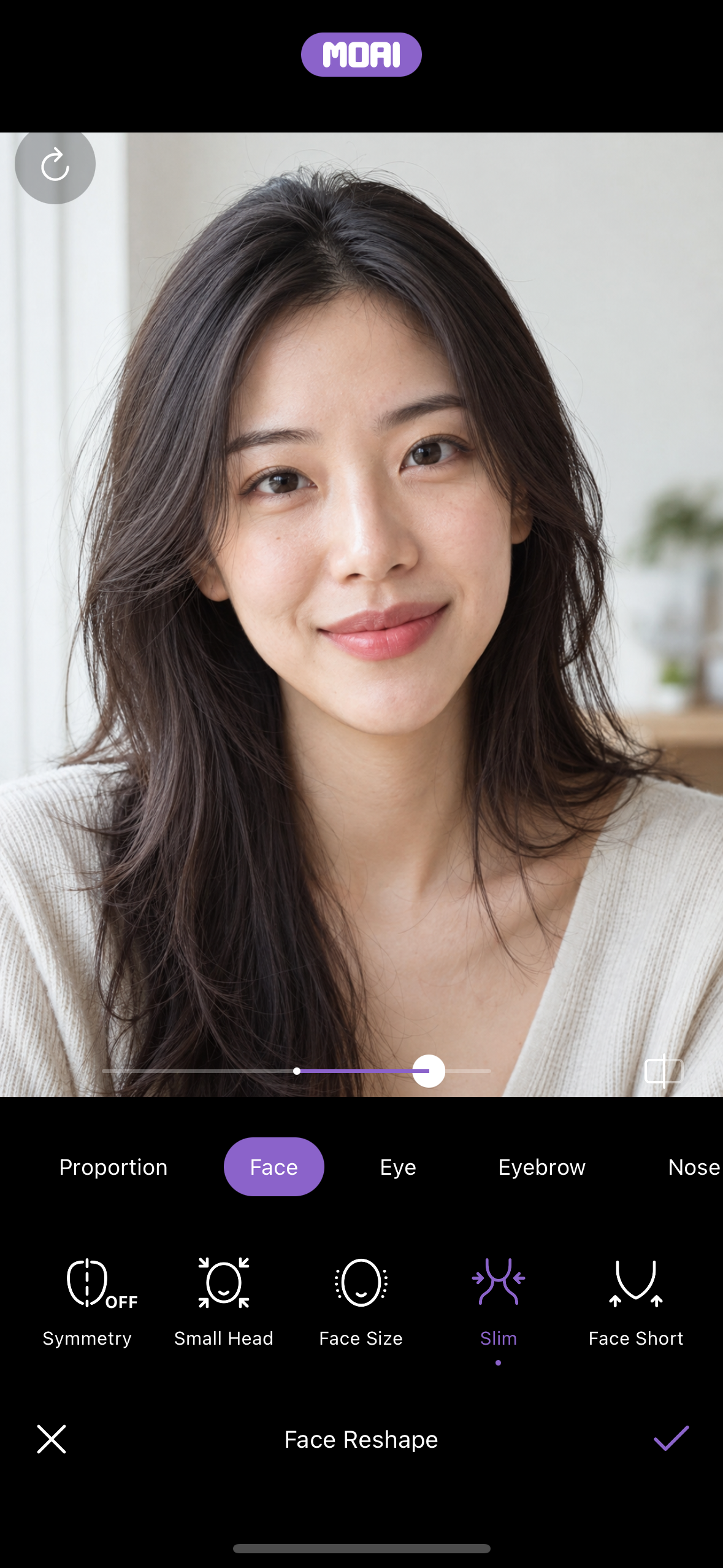
Face Reshape cu grupurile Proportion, Face, Eye, Eyebrow și Nose; Eye Size ajustat pentru ambii ochi sau pentru fiecare separat. Model fictiv. iPhone 13 mini
Fotografia retușată salvată în album, gata de partajat sau de editat din nou. Model fictiv. iPhone 13 mini
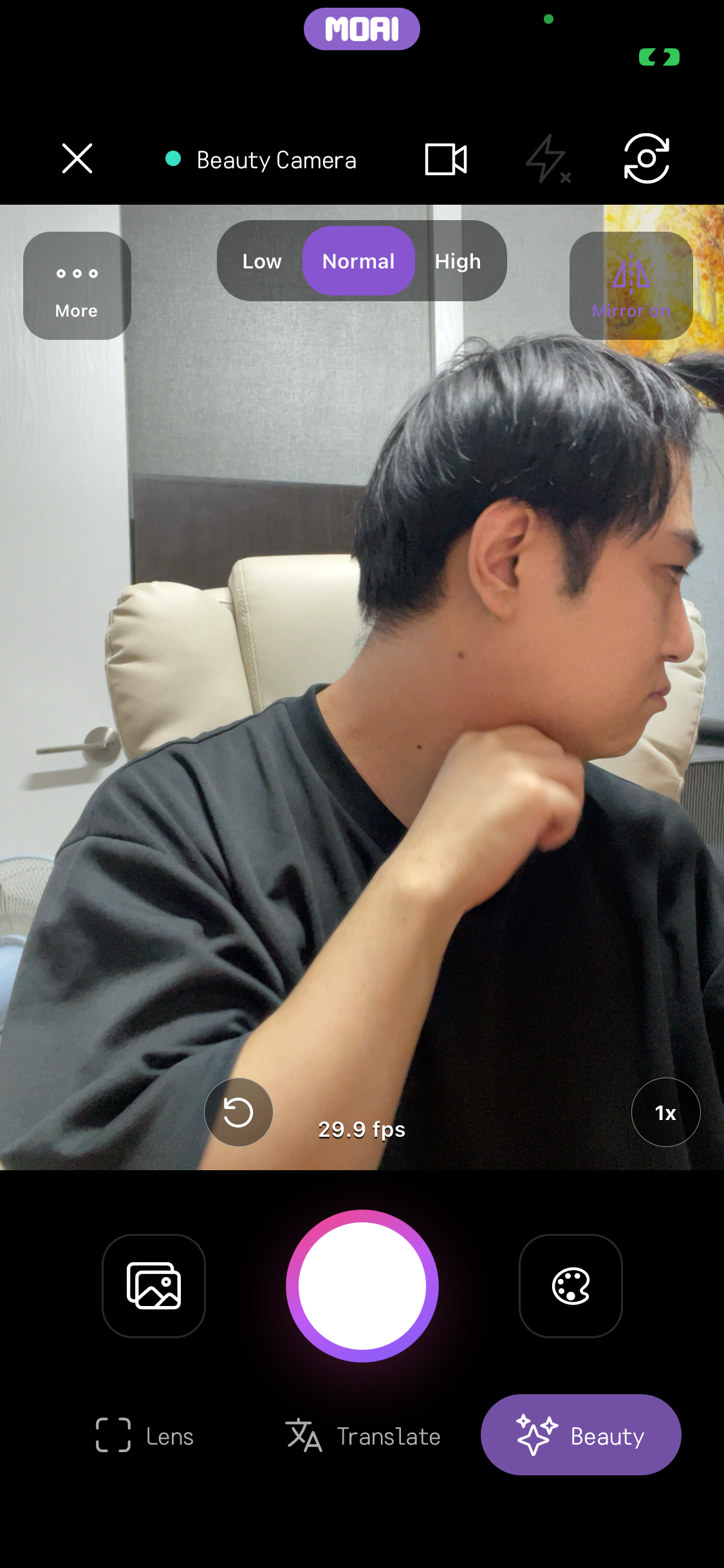
Ecranul principal Beauty Camera cu modul Beauty selectat lângă Lens și Translate, care afișează imaginea camerei în direct și opțiunile de calitate Low, Normal și High. iPhone 13 mini
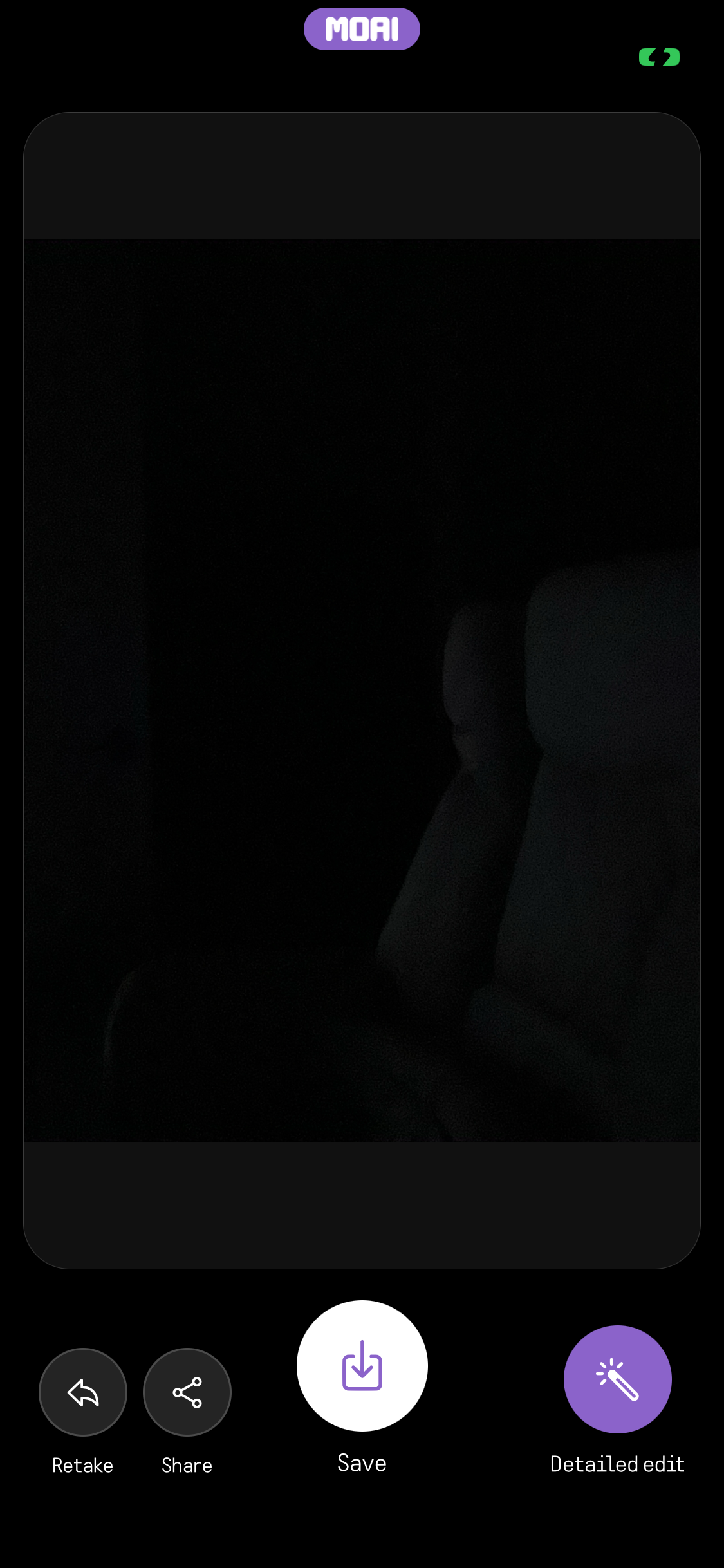
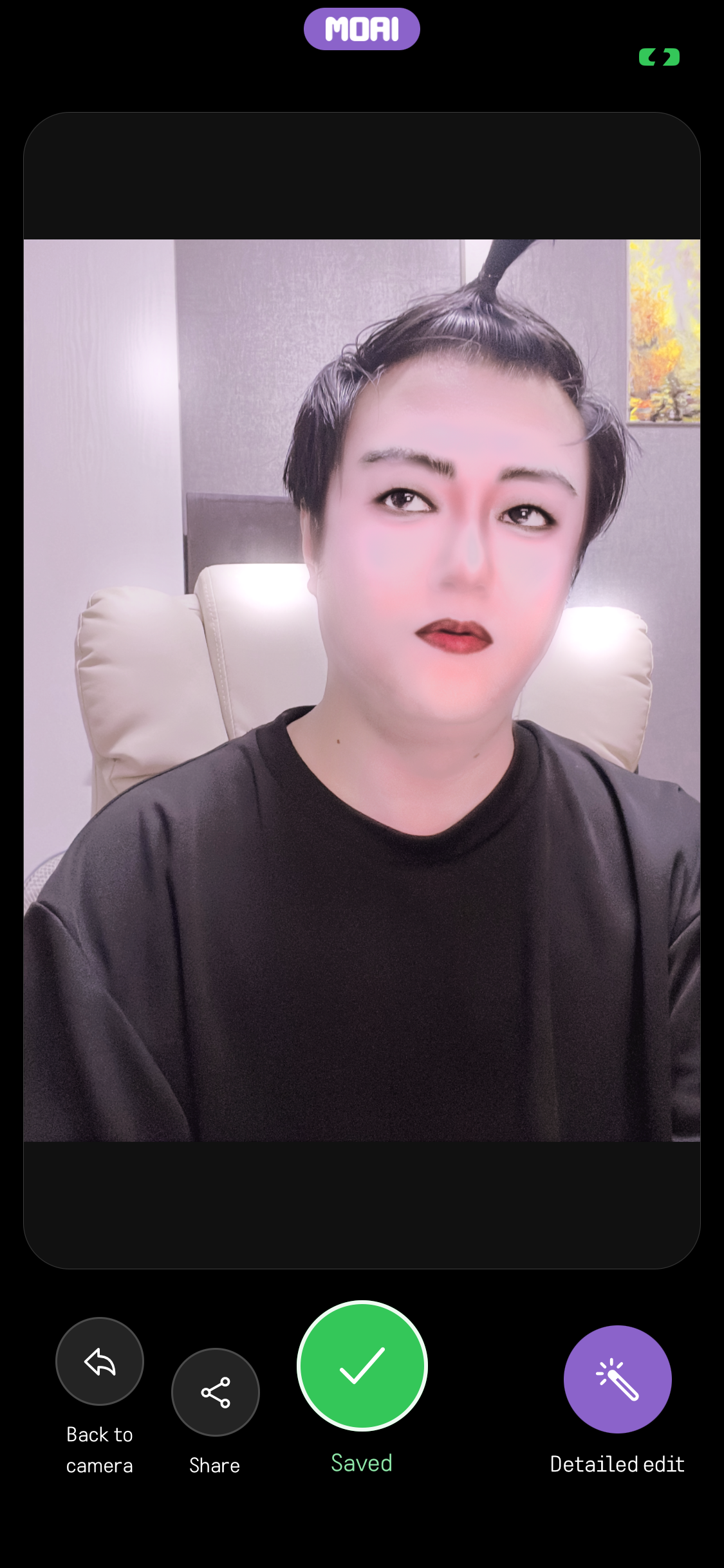
Ecranul cu rezultatul capturii, cu butoanele Retake, Share, Save și Detailed edit sub fotografia realizată. iPhone 13 mini
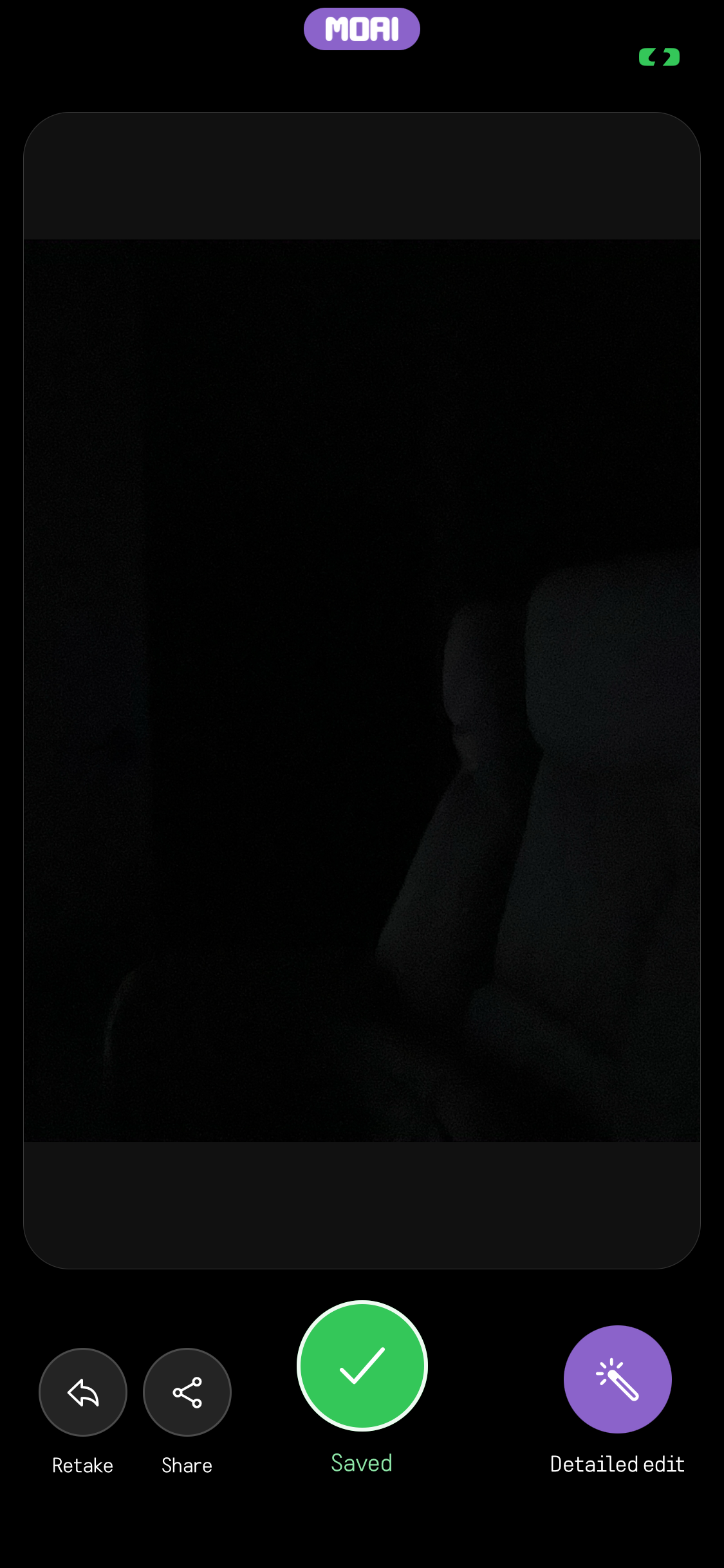
Ecranul cu rezultatul capturii după salvare: butonul Save s-a transformat într-o bifă verde Saved lângă Retake, Share și Detailed edit. iPhone 13 mini
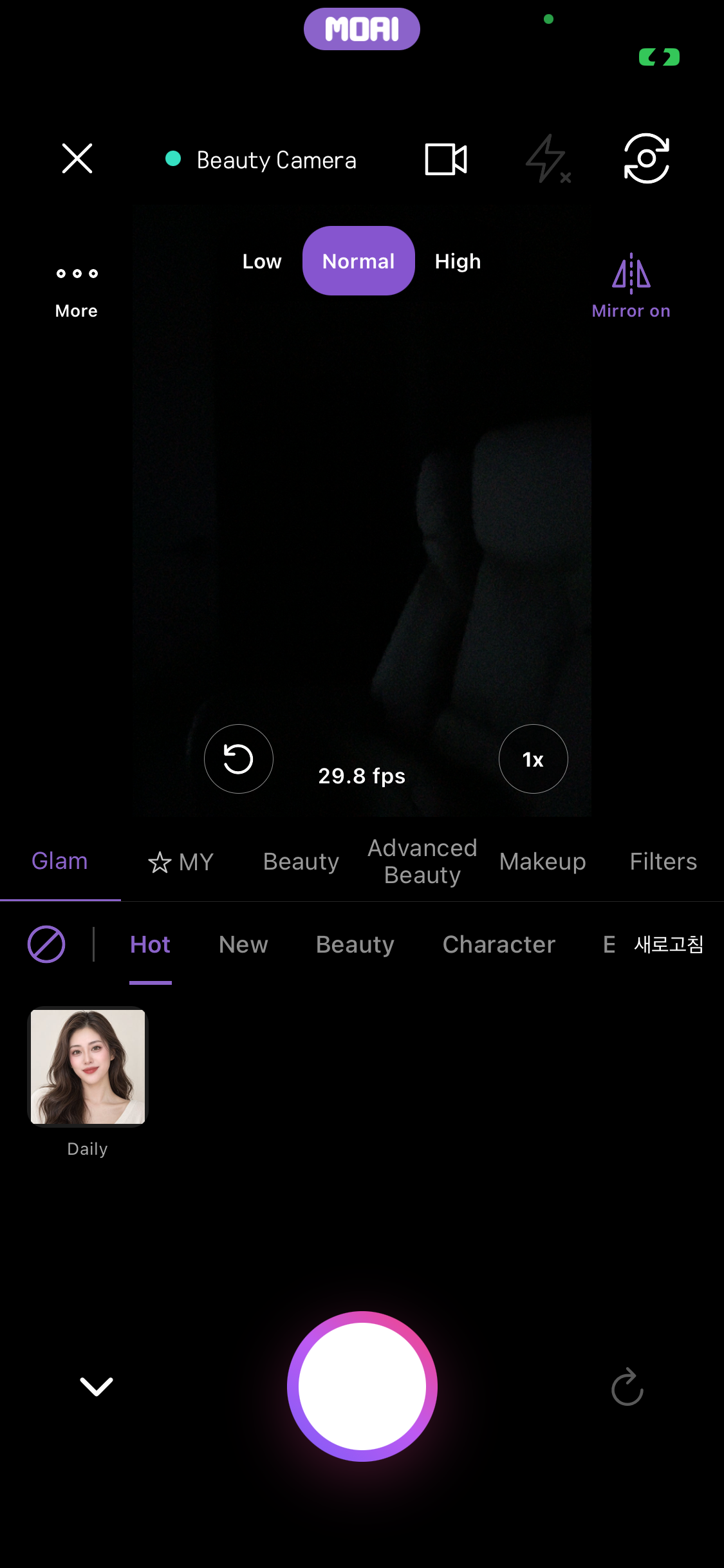
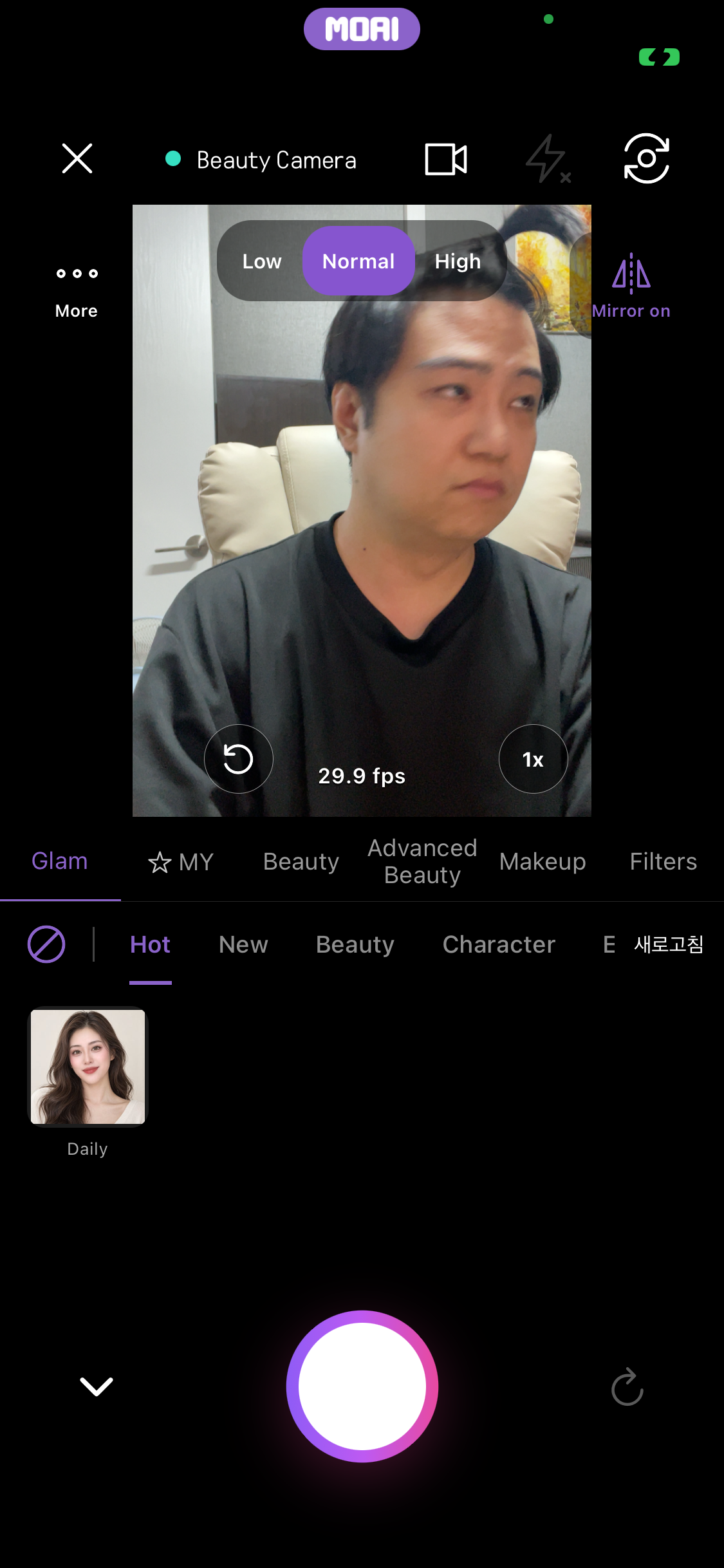
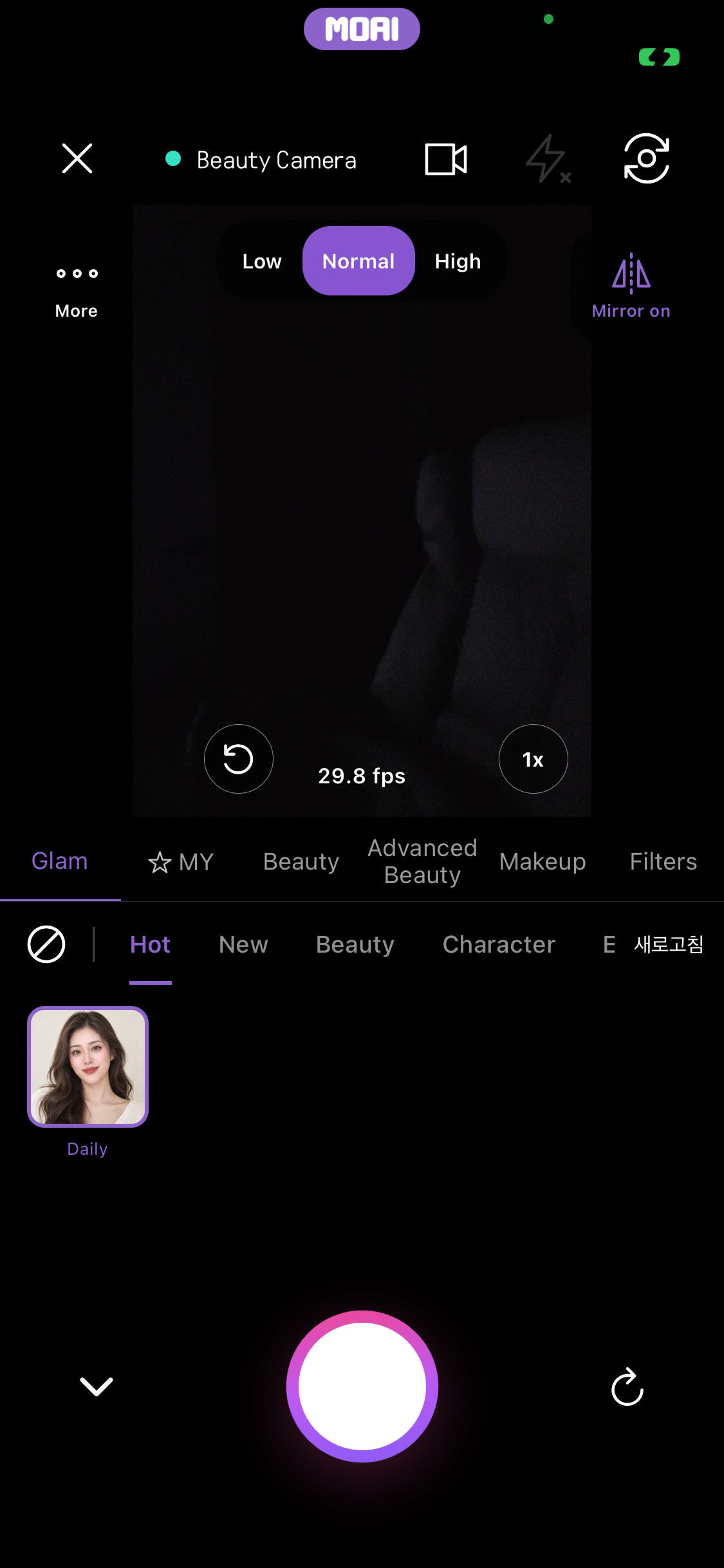
Camera de înfrumusețare în direct cu fila Glam deschisă, care afișează categoriile Hot, New, Beauty și Character și aspectul Daily. iPhone 13 mini
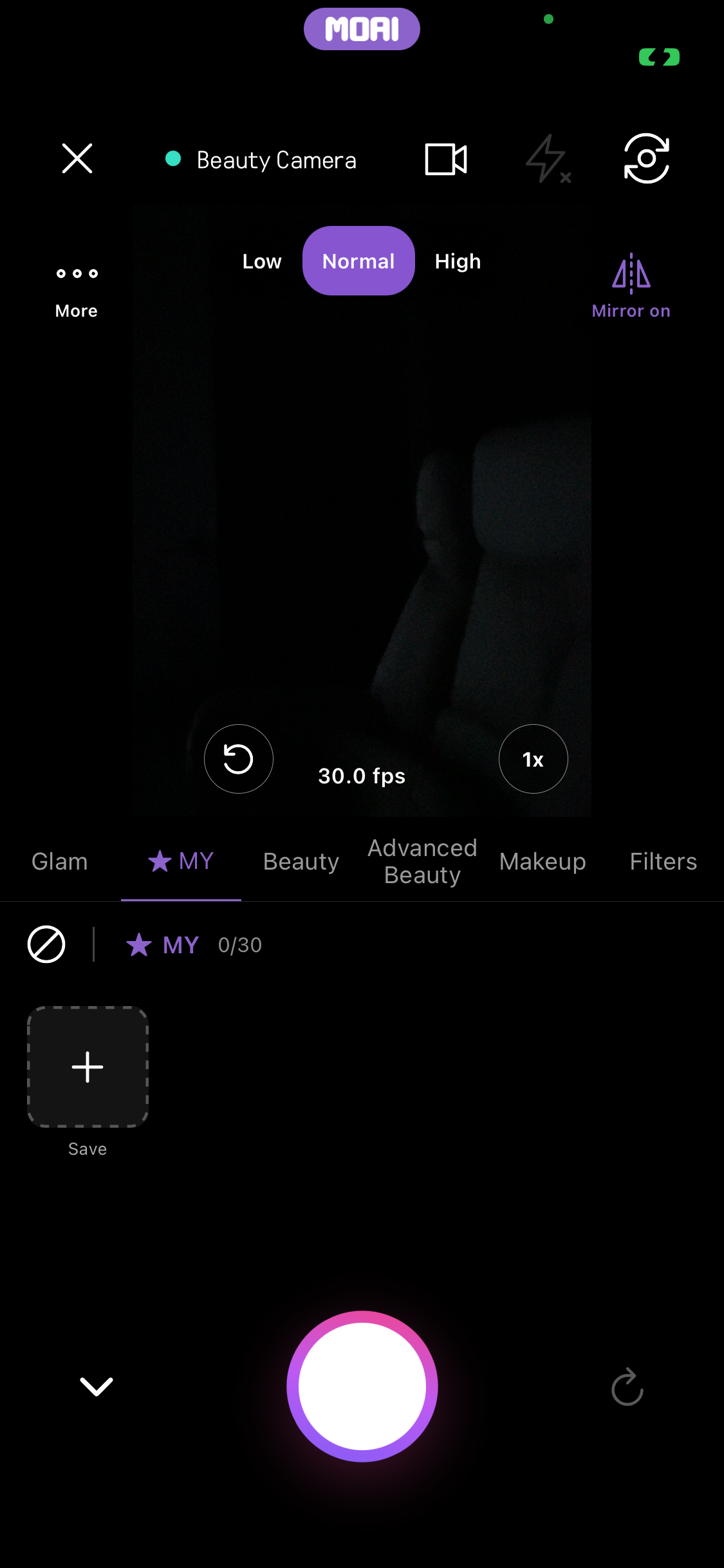
Camera de înfrumusețare în direct cu fila MY deschisă, care afișează 0/30 aspecte salvate și un card Save pentru salvarea setărilor curente. iPhone 13 mini
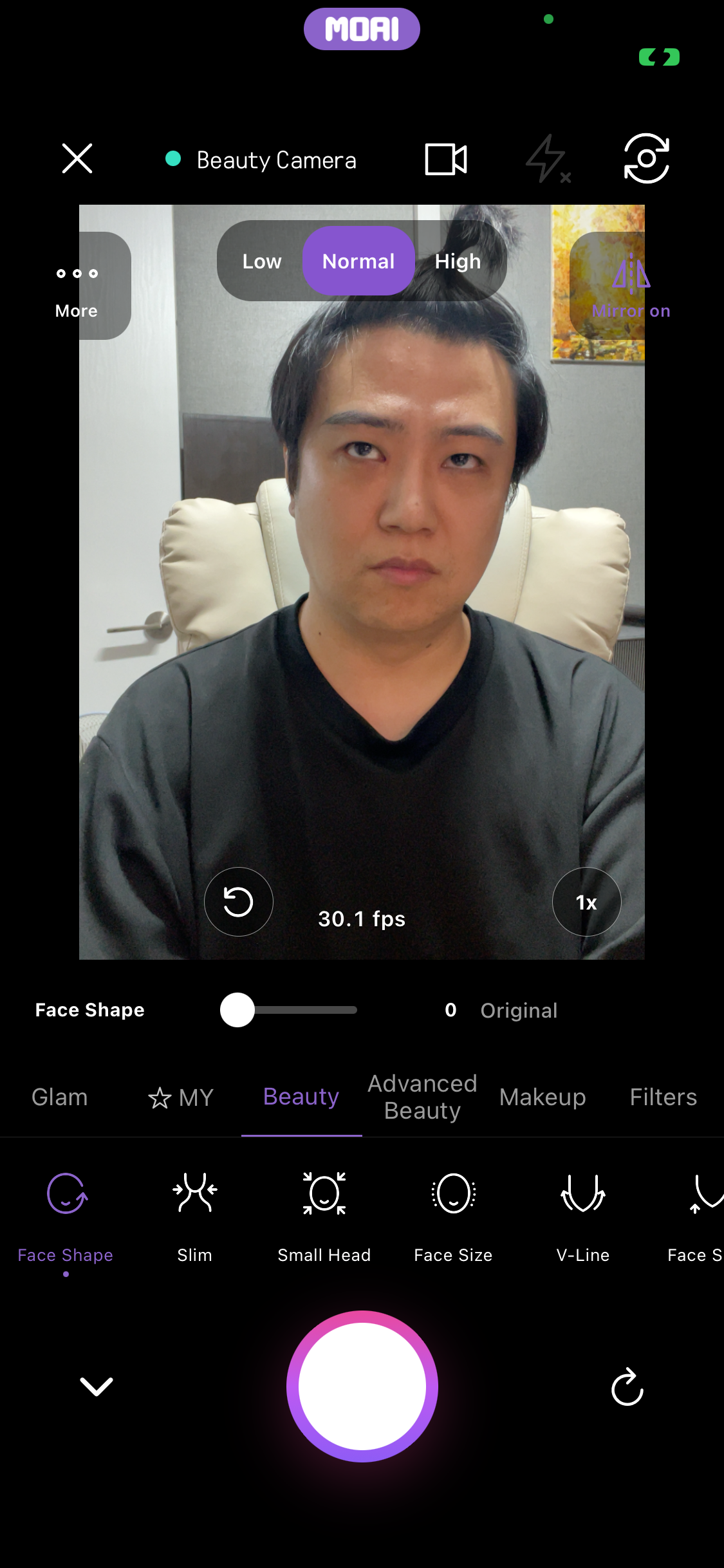
Camera de înfrumusețare în direct cu fila Beauty deschisă, care afișează glisorul Face Shape și instrumente precum Slim, Small Head, Face Size și V-Line. iPhone 13 mini
Înregistrare a ecranului camerei de înfrumusețare în direct care parcurge panourile Glam, Beauty, Advanced Beauty și Makeup, inclusiv glisoarele Face Shape și Slim și culorile Lipstick. iPhone 13 mini
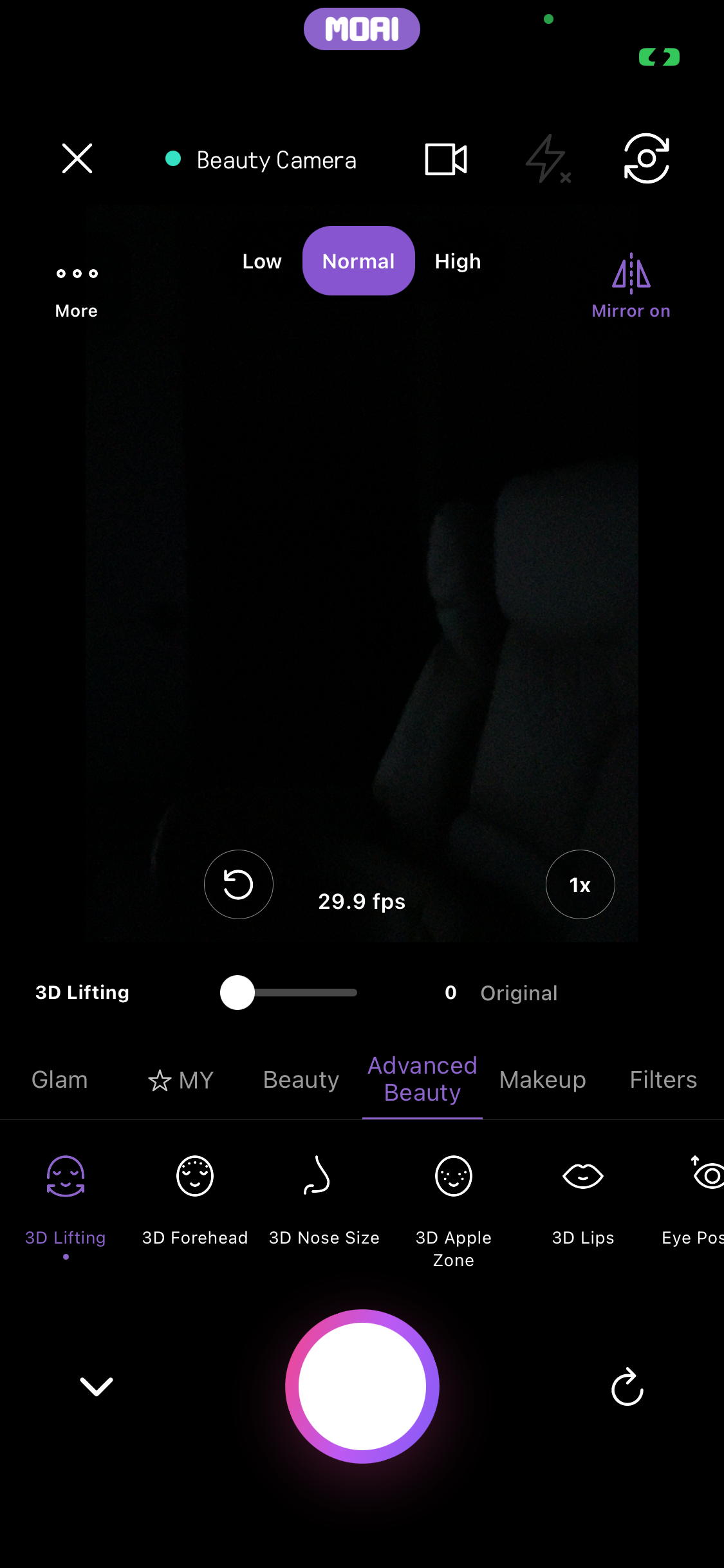
Camera de înfrumusețare în direct cu fila Advanced Beauty deschisă, care afișează glisorul 3D Lifting și instrumente precum 3D Forehead, 3D Nose Size, 3D Apple Zone și 3D Lips. iPhone 13 mini
Camera de înfrumusețare în direct cu fila Makeup deschisă, care afișează Foundation, Blusher, Lipstick, Contour, Highlighter și Color Lens. iPhone 13 mini
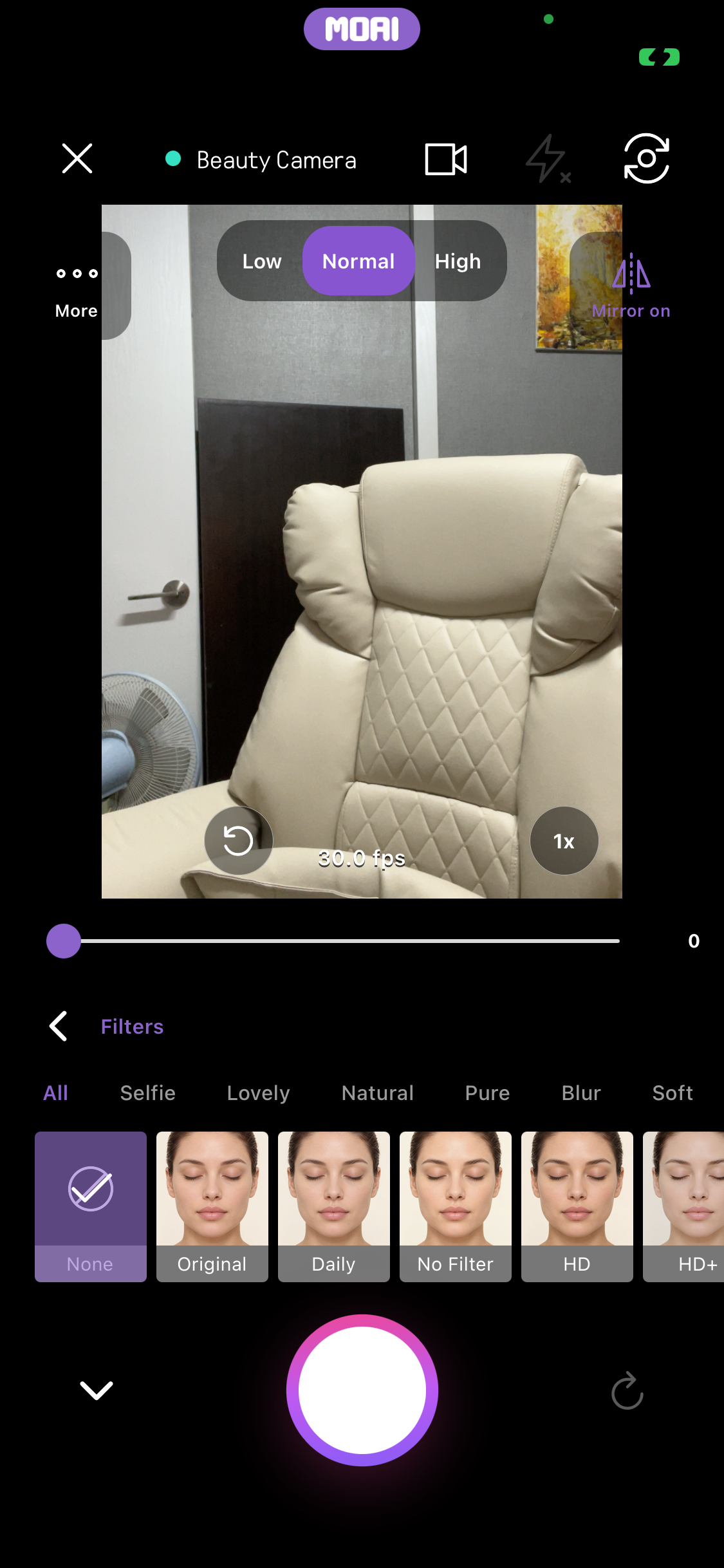
Camera de înfrumusețare în direct cu fila Filters deschisă, care afișează categoriile All, Selfie, Lovely, Natural, Pure, Blur și Soft și filtre precum None, Original, Daily, No Filter și HD. iPhone 13 mini
Camera de înfrumusețare în direct cu panoul de opțiuni deschis în fila Glam, care afișează aspectul Daily lângă categoriile Hot, New, Beauty și Character. iPhone 13 mini
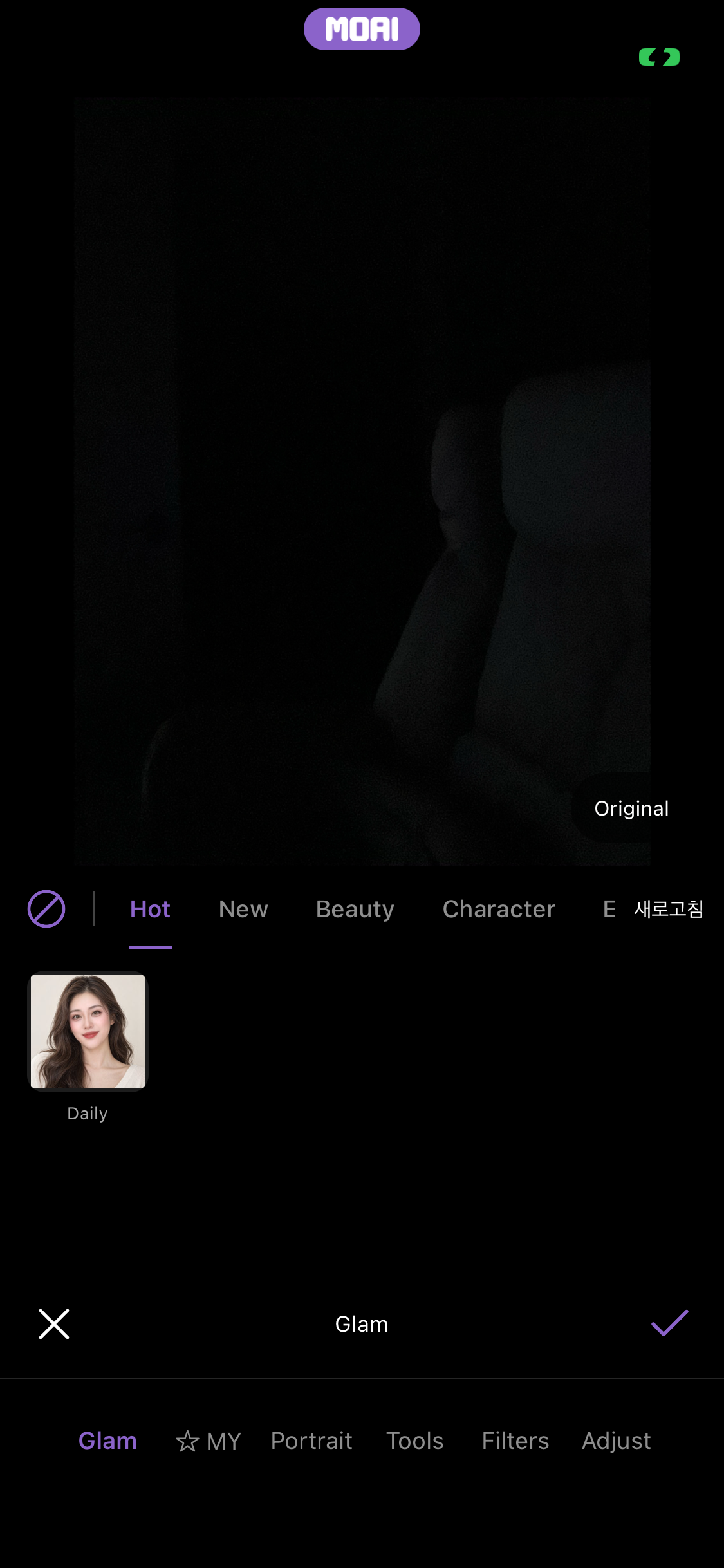
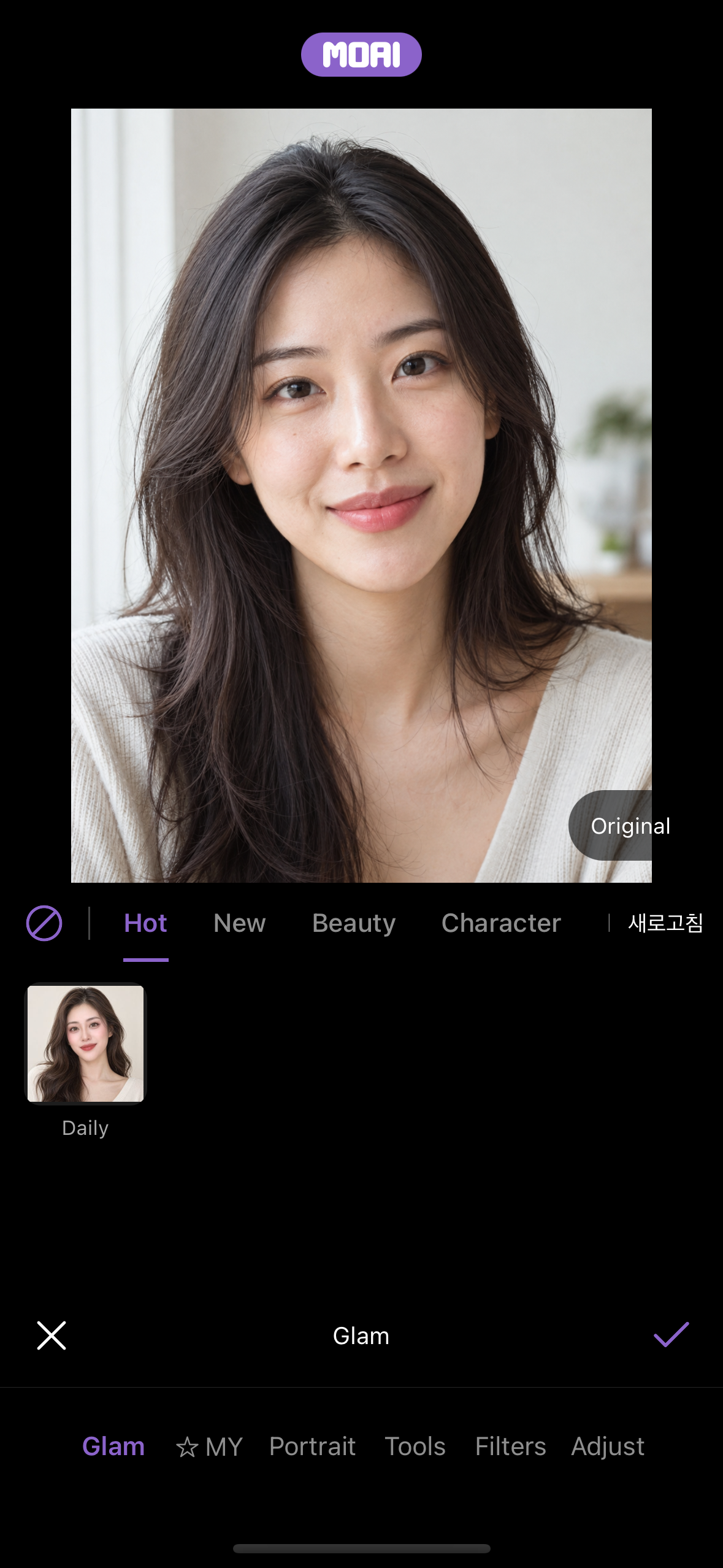
Ecranul Detailed edit deschis în fila Glam, care afișează aspectul Daily cu un buton de comparare Original și filele Glam, MY, Portrait, Tools, Filters și Adjust. iPhone 13 mini
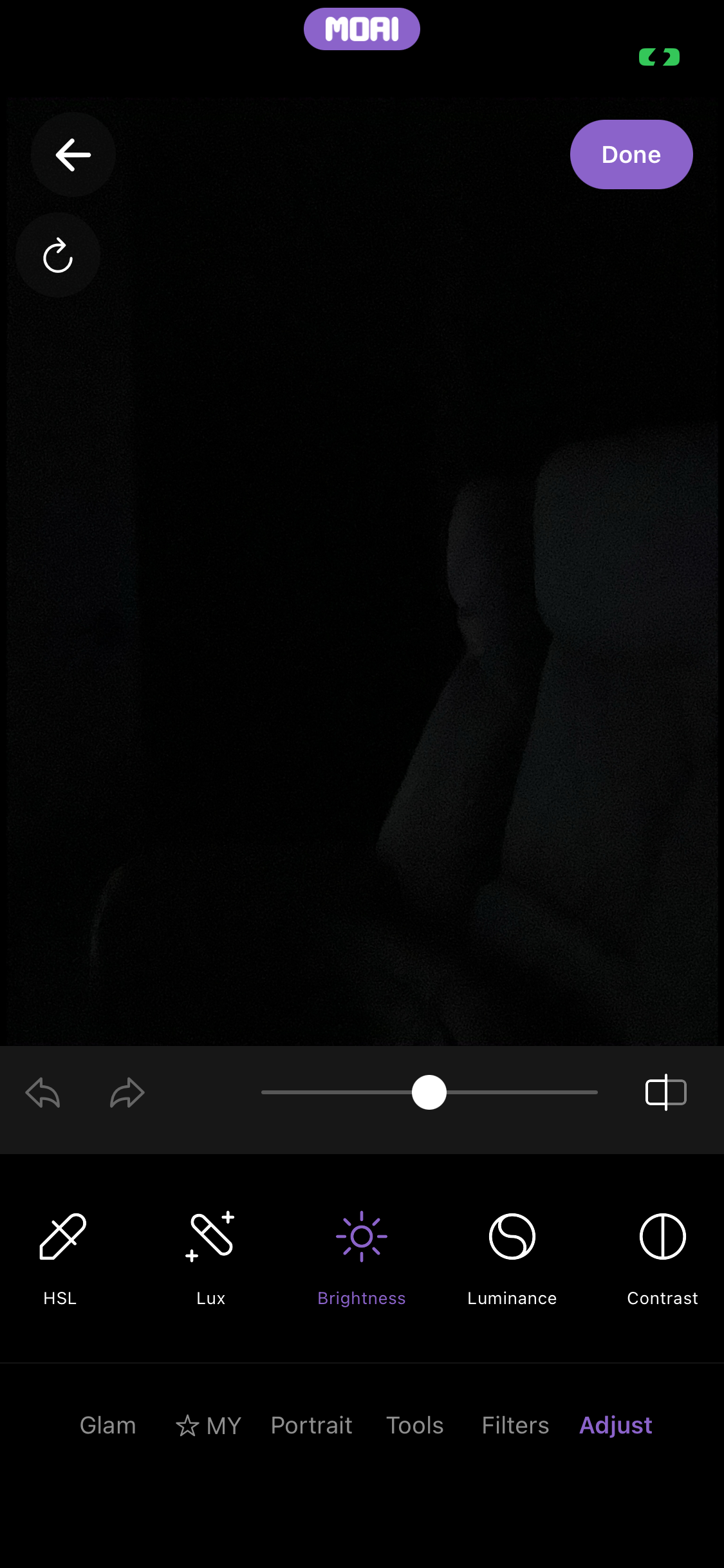
Ecranul Detailed edit în fila Adjust, care afișează instrumentele HSL, Lux, Brightness, Luminance și Contrast cu un glisor și butoanele de anulare și refacere. iPhone 13 mini
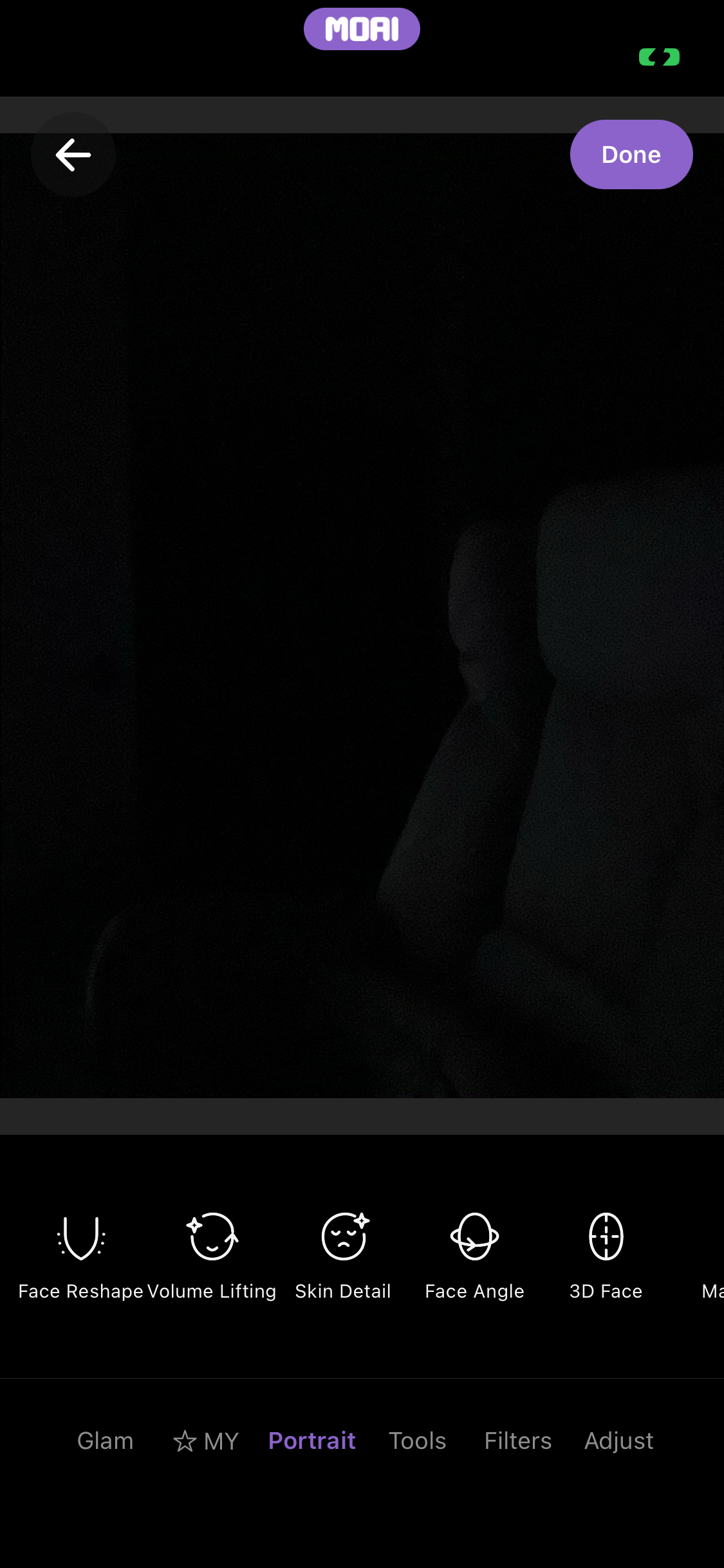
Ecranul Detailed edit în fila Portrait, care afișează Face Reshape, Volume Lifting, Skin Detail, Face Angle și 3D Face. iPhone 13 mini
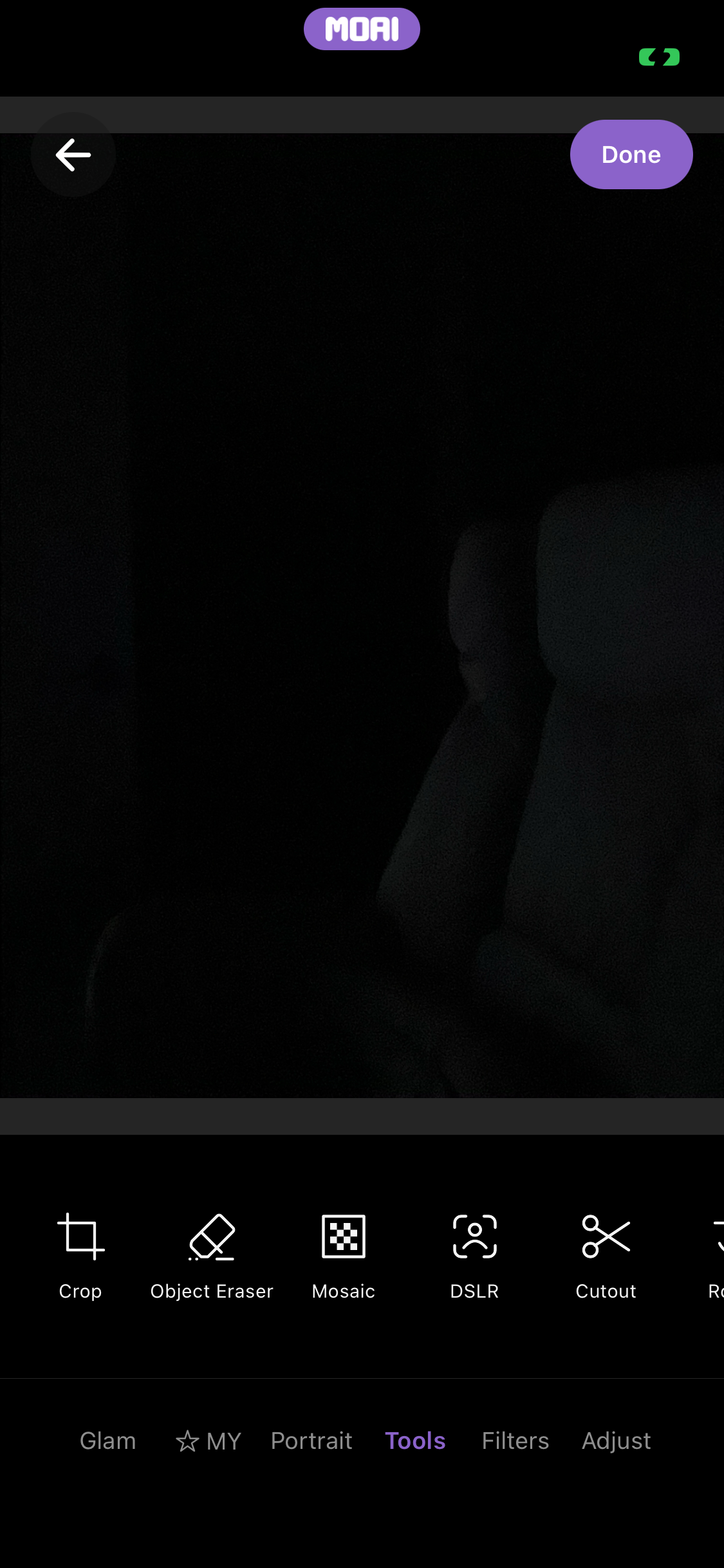
Ecranul Detailed edit în fila Tools, care afișează Crop, Object Eraser, Mosaic, DSLR și Cutout. iPhone 13 mini
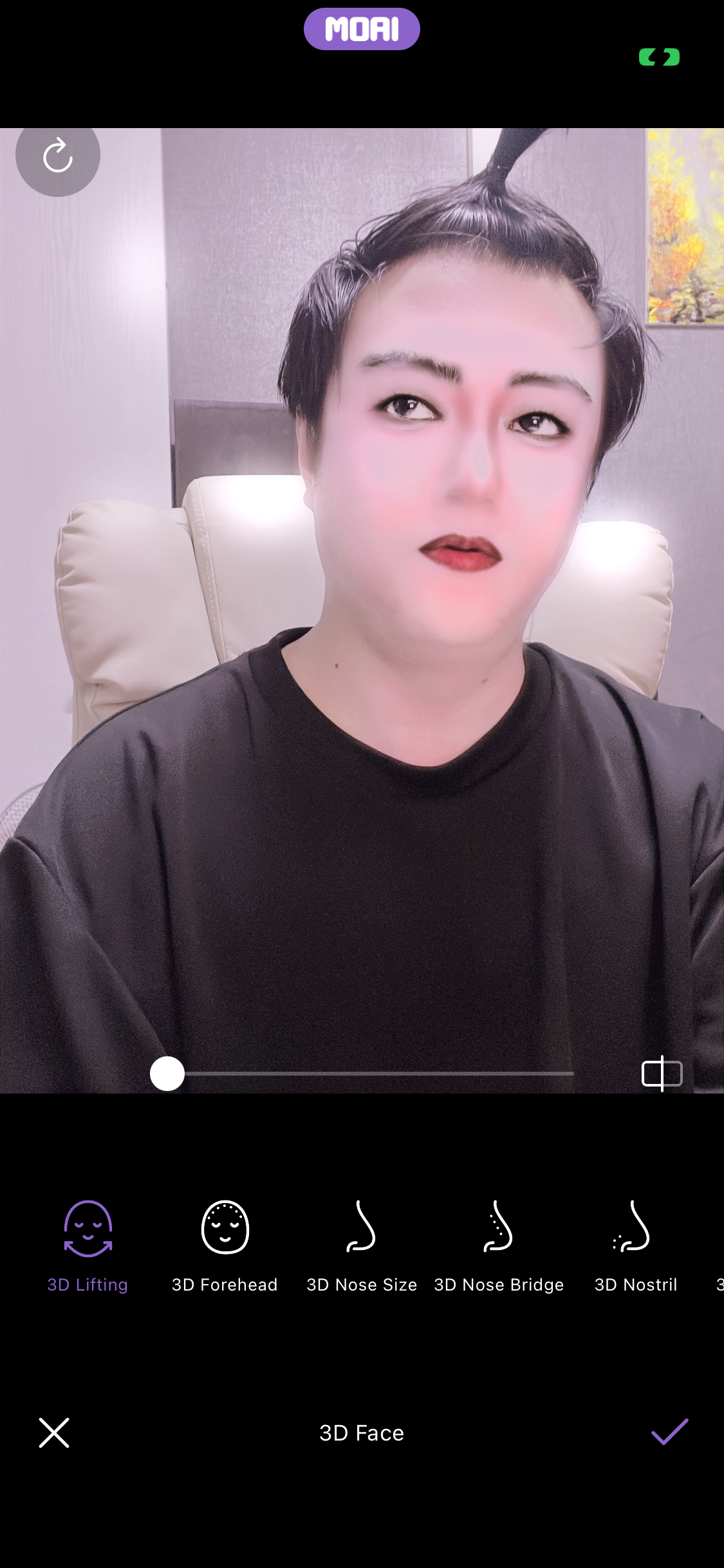
Fotografie din album în editorul detaliat, în panoul 3D Face, care afișează 3D Lifting, 3D Forehead, 3D Nose Size, 3D Nose Bridge și 3D Nostril cu un glisor. iPhone 13 mini
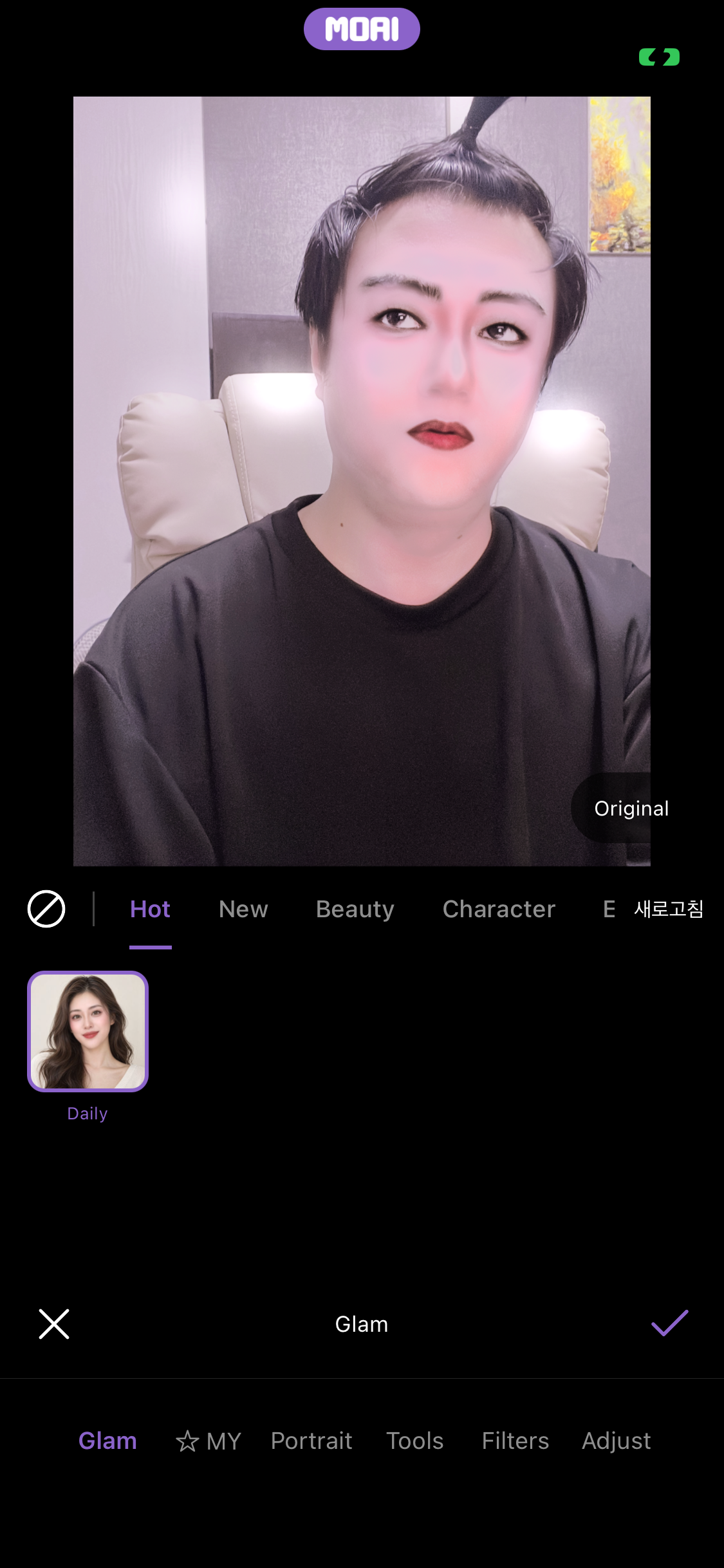
Fotografie din album în editorul detaliat, în fila Glam, cu aspectul Daily selectat și un buton de comparare Original. iPhone 13 mini
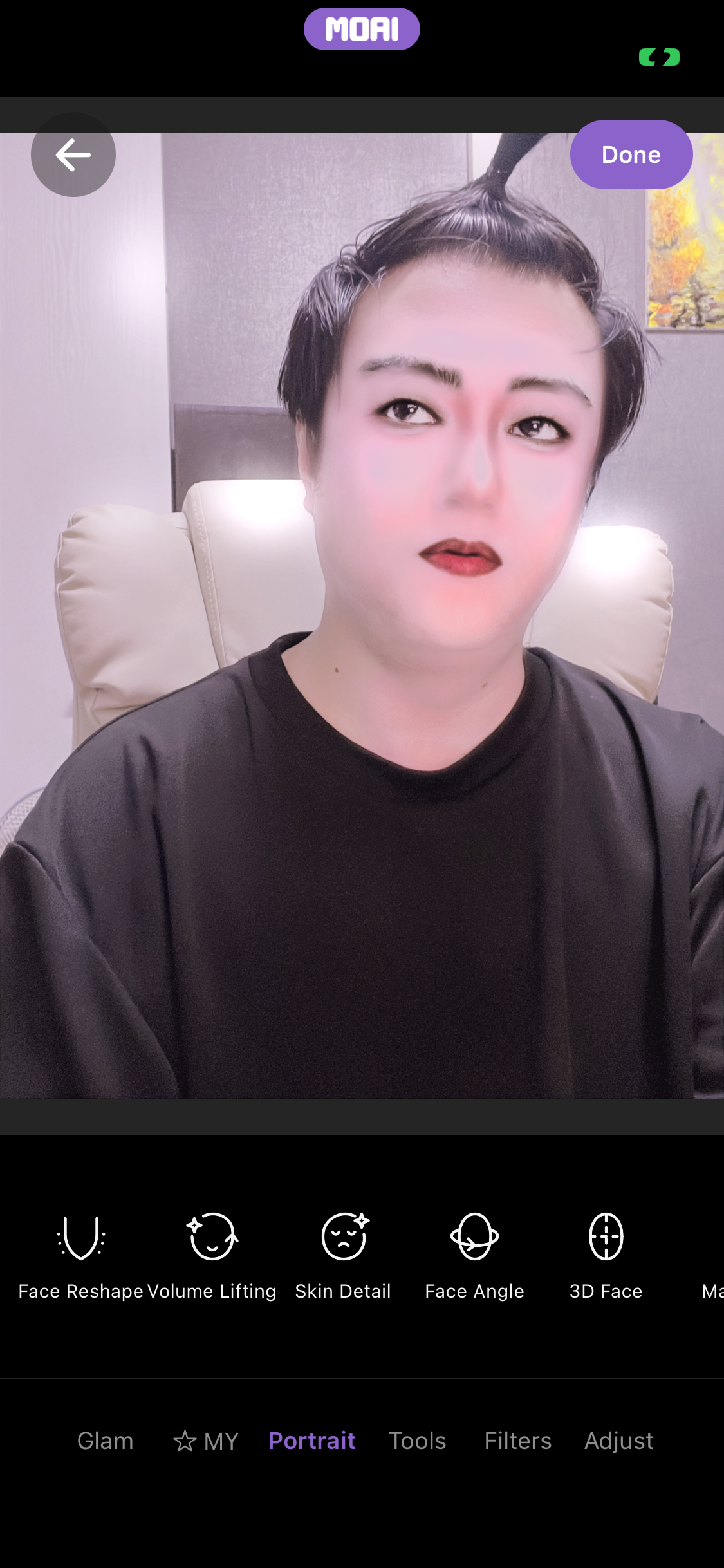
Fotografie din album în editorul detaliat, în fila Portrait, care afișează Face Reshape, Volume Lifting, Skin Detail, Face Angle și 3D Face. iPhone 13 mini
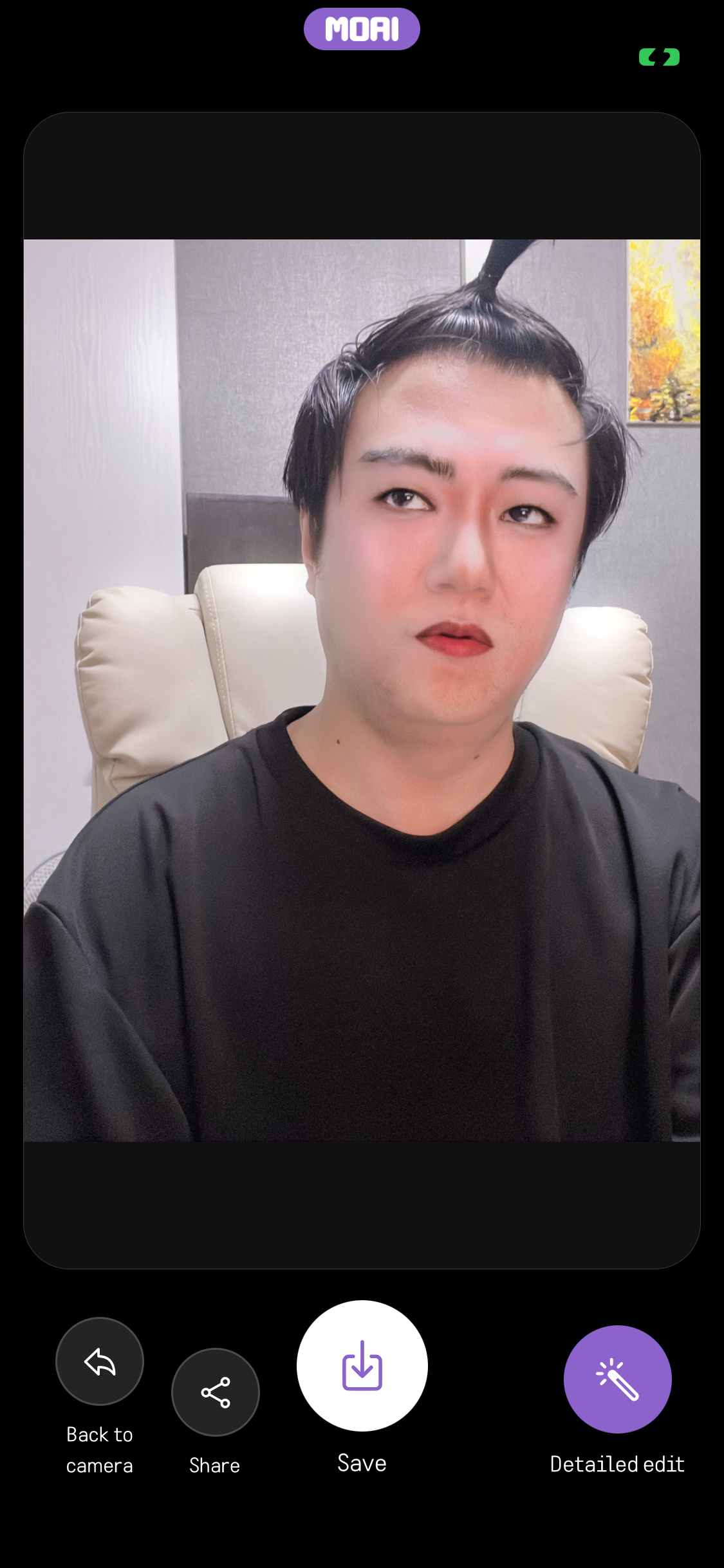
Ecranul cu rezultatul unei fotografii din album, cu butoanele Back to camera, Share, Save și Detailed edit. iPhone 13 mini
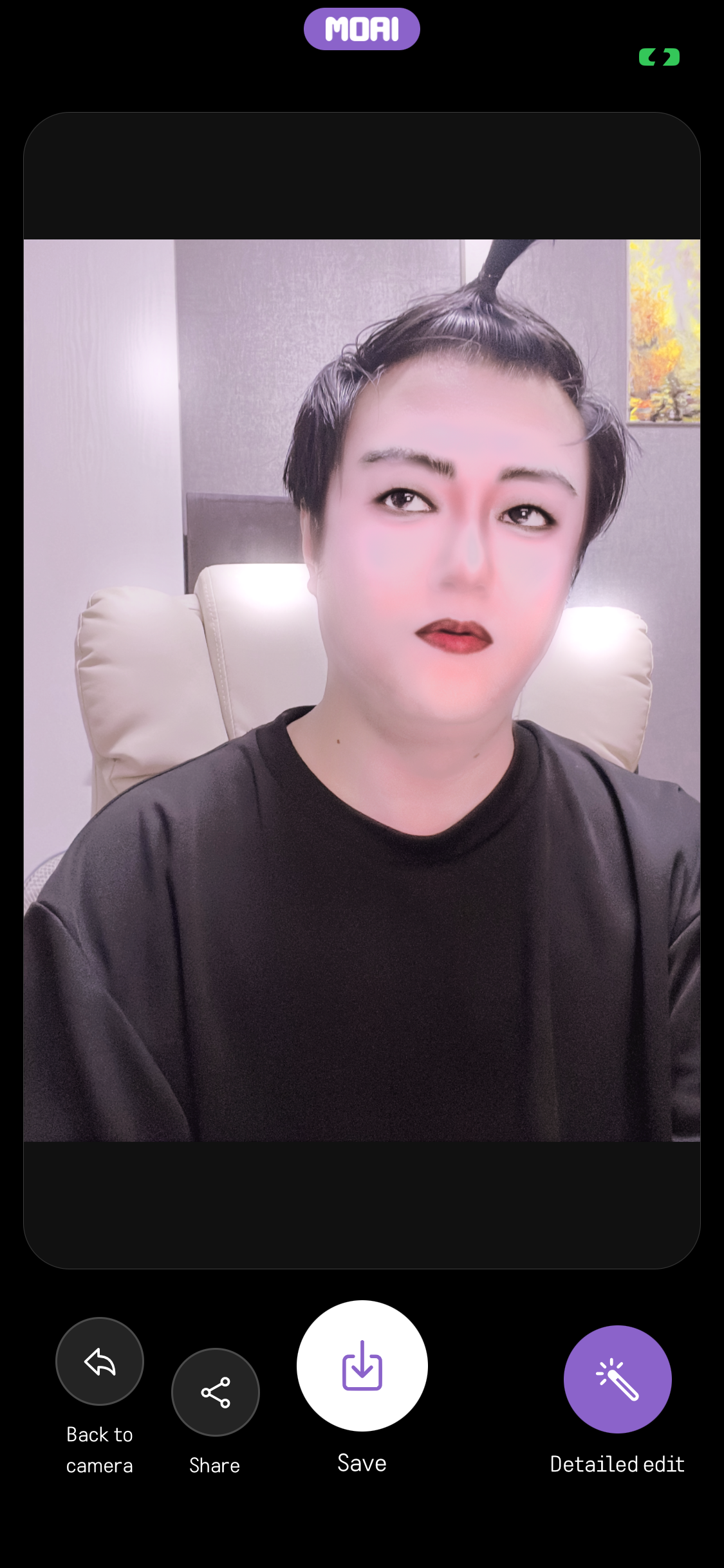
Rezultatul unei fotografii din album după editare, cu butoanele Back to camera, Share, Save și Detailed edit. iPhone 13 mini
Rezultatul unei fotografii din album după salvare: butonul Save afișează o bifă verde Saved lângă Back to camera, Share și Detailed edit. iPhone 13 mini
Look-uri Glam
Răsfoiește un look, aplică-l pe cameră și compară rezultatul.
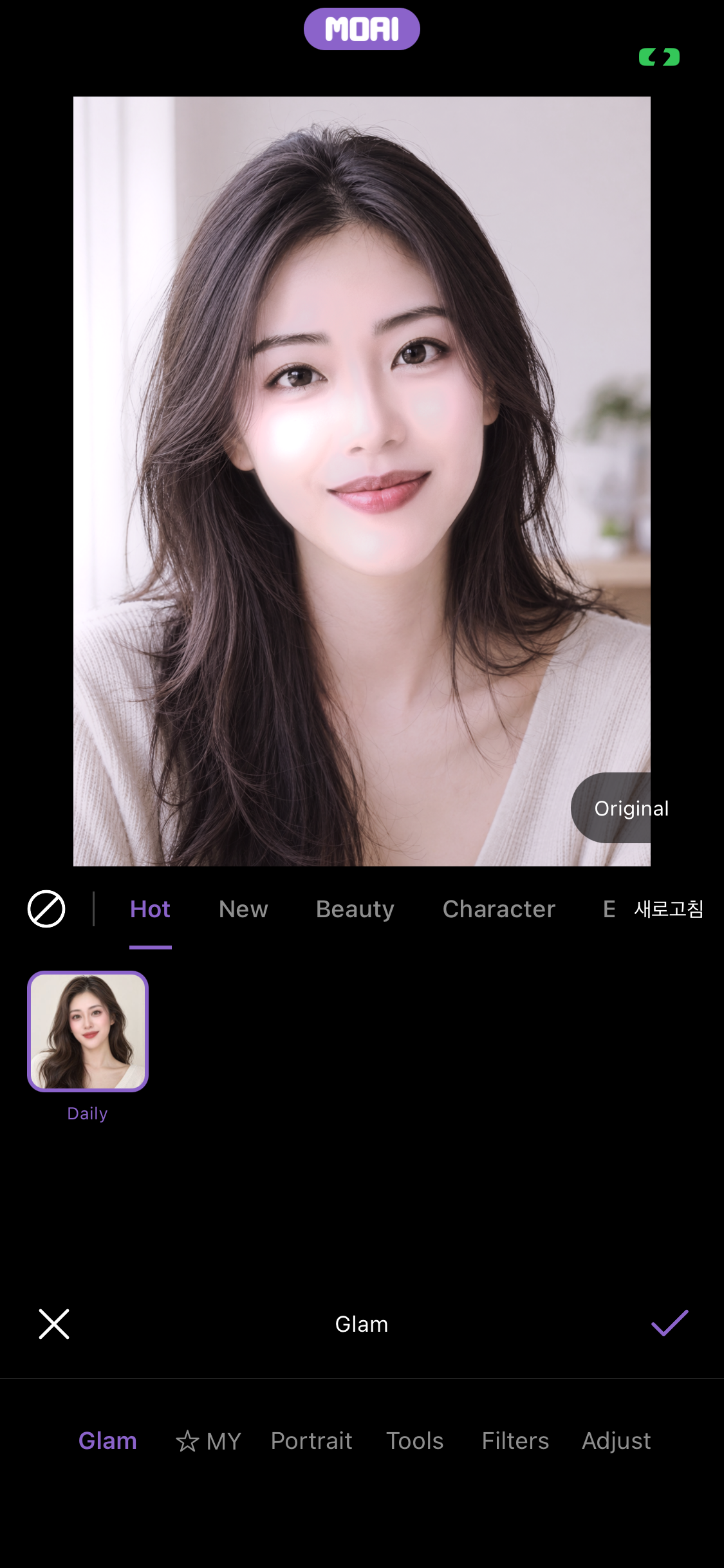
Fila Glam din editorul MOAI Beauty cu categorii și miniatura aprobată a filtrului Daily pe un portret fictiv al unui adult. Conținut demonstrativ afișat. iPhone 16
Camera de înfrumusețare în direct în fila Glam, cu aspectul Daily selectat și evidențiat. iPhone 13 mini
Editorul detaliat în fila Glam, care afișează previzualizarea aspectului Daily pe un portret exemplu, cu un buton de comparare Original. iPhone 13 mini
Controale beauty individuale
Perfecționează-ți look-ul cu 597 de opțiuni beauty pentru machiaj, forma feței, ten, filtre și instrumente de editare.
Fila Portrait din editorul MOAI Beauty cu lista de opțiuni de portret precum Face Reshape, Volume Lifting, Skin Detail și 3D Face pe un portret fictiv al unui adult. Conținut demonstrativ afișat. iPhone 16
Ajustarea opțiunii Slim cu un glisor în editorul MOAI Beauty pe un portret fictiv al unui adult. Conținut demonstrativ afișat. iPhone 16
Tragerea glisorului Slim în editorul MOAI Beauty pentru a ajusta o opțiune de portret pe un portret fictiv al unui adult. Conținut demonstrativ afișat. iPhone 16
Ținerea apăsată a butonului de comparare în editorul MOAI Beauty arată buzele originale lângă lista de opțiuni pentru ruj pe un portret fictiv al unui adult. Conținut demonstrativ afișat. iPhone 16
Look-urile tale salvate
Salvează o combinație de ajustări și aplică-o din nou din colecția ta.
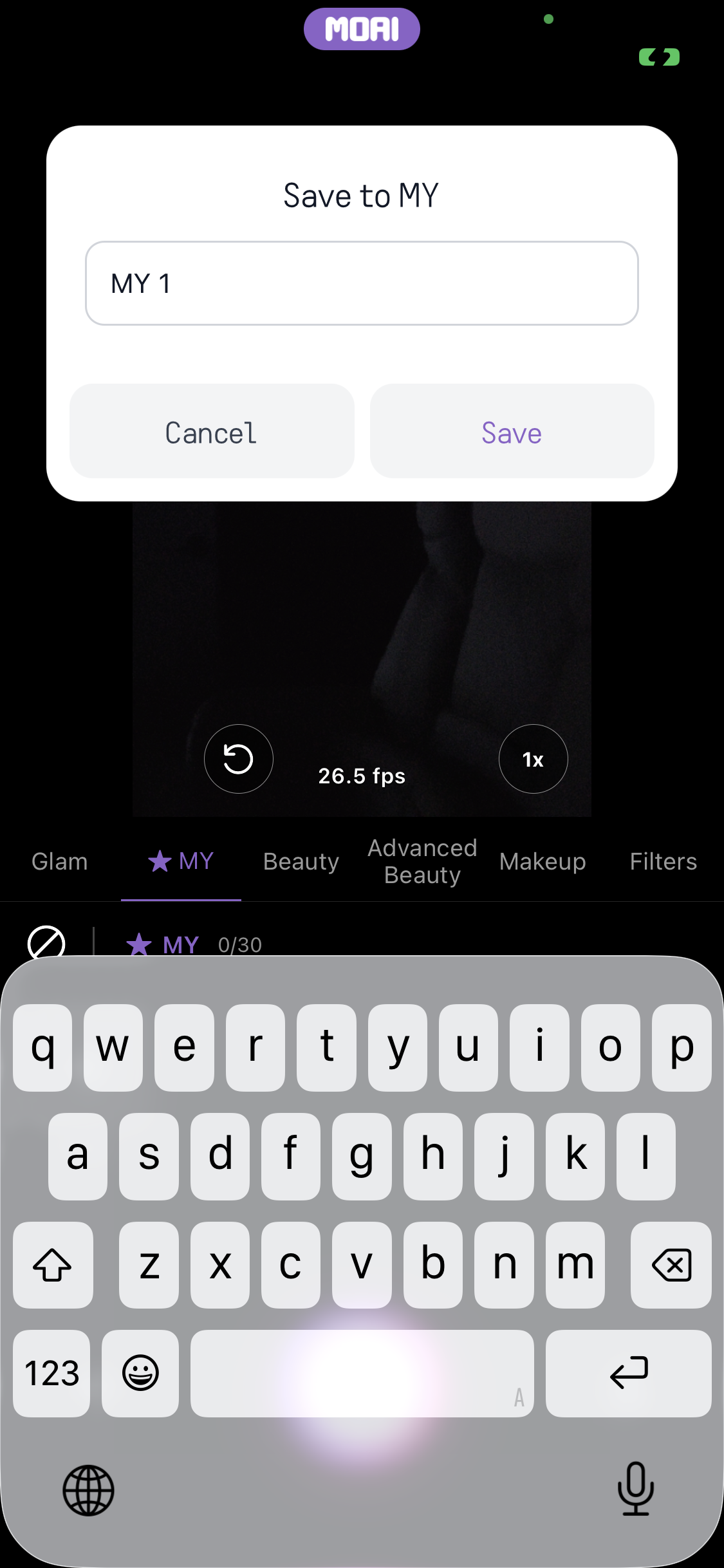
Salvarea combinației curente de setări beauty în MY cu un nume. iPhone 13 mini
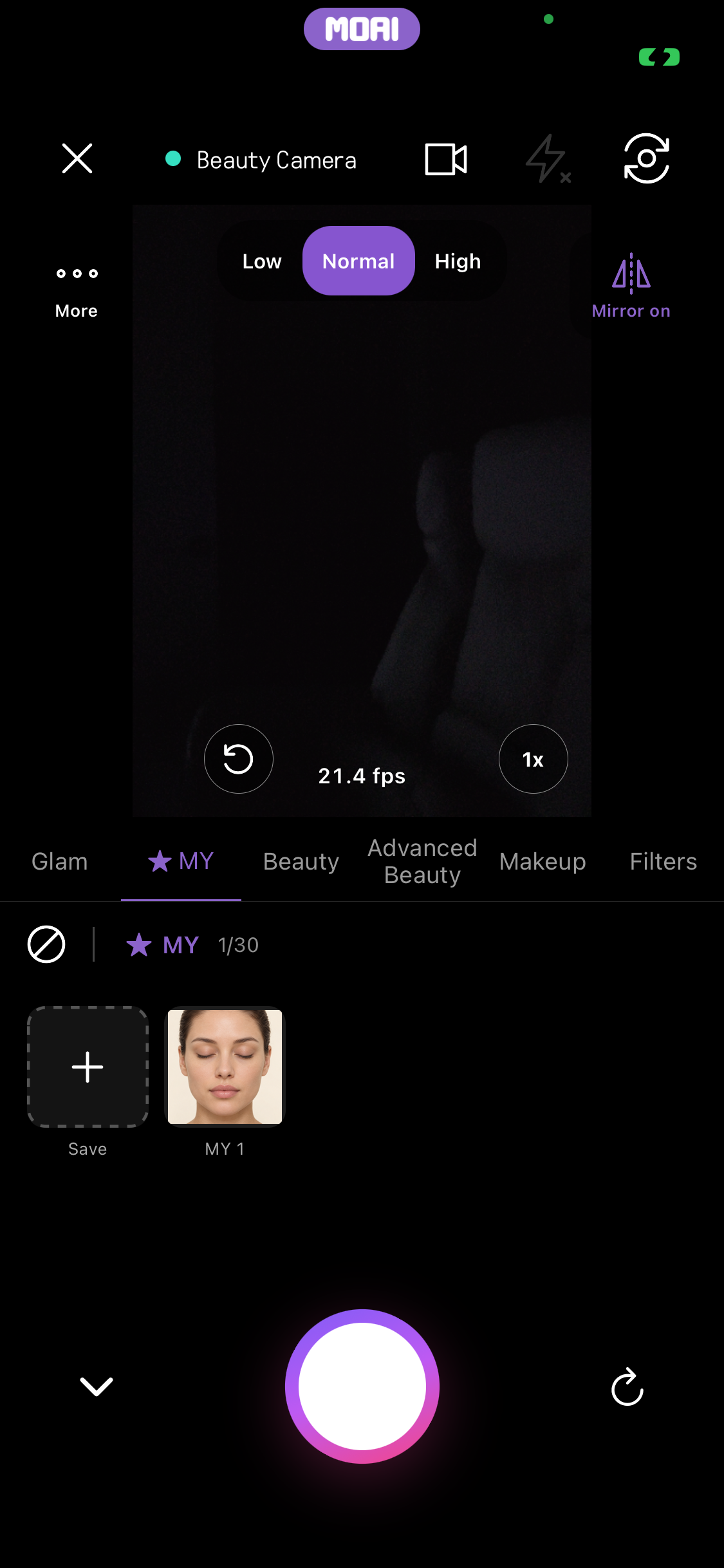
Lista MY din camera beauty, care poate păstra până la 30 de combinații salvate. iPhone 13 mini
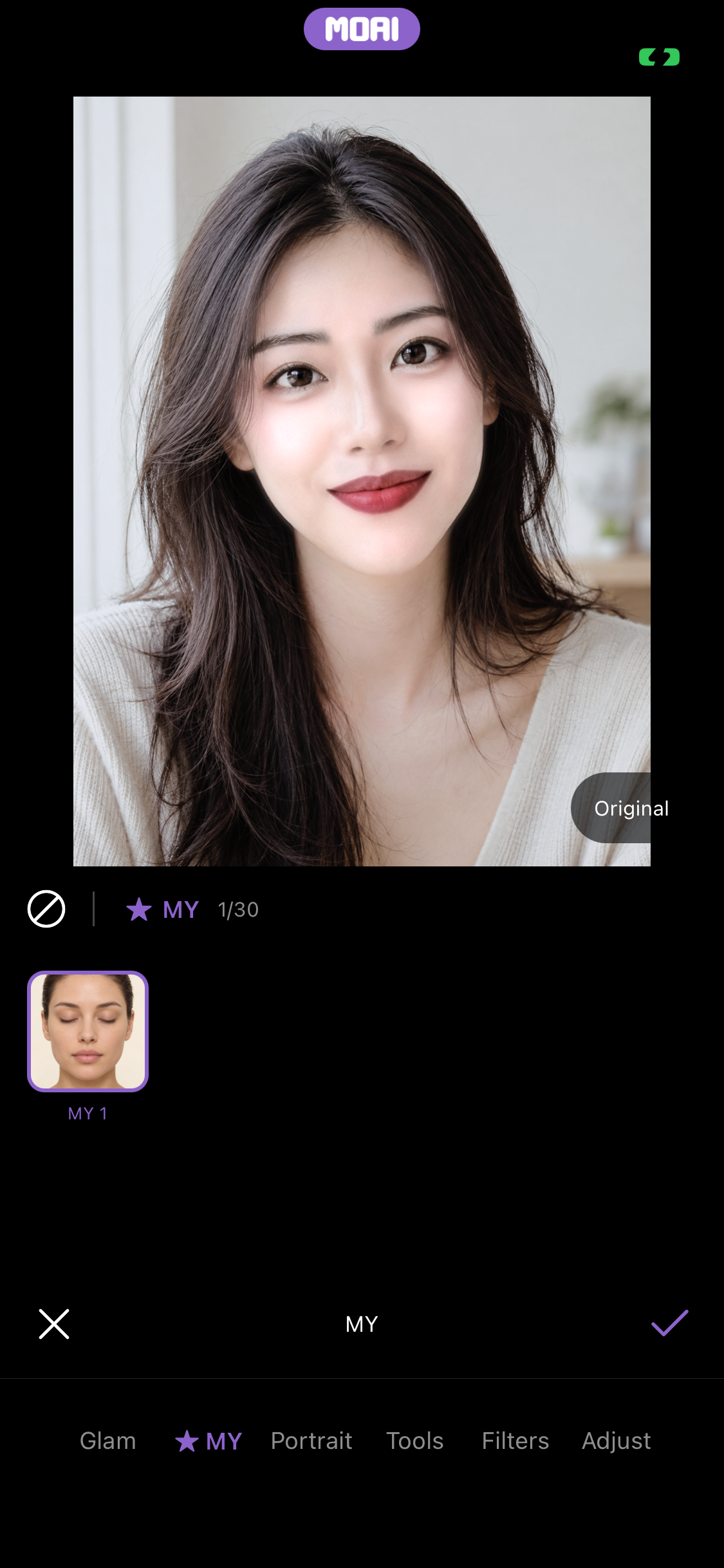
Aplicarea dintr-o atingere a unei combinații MY salvate pe o fotografie din album a unui model fictiv. iPhone 13 mini
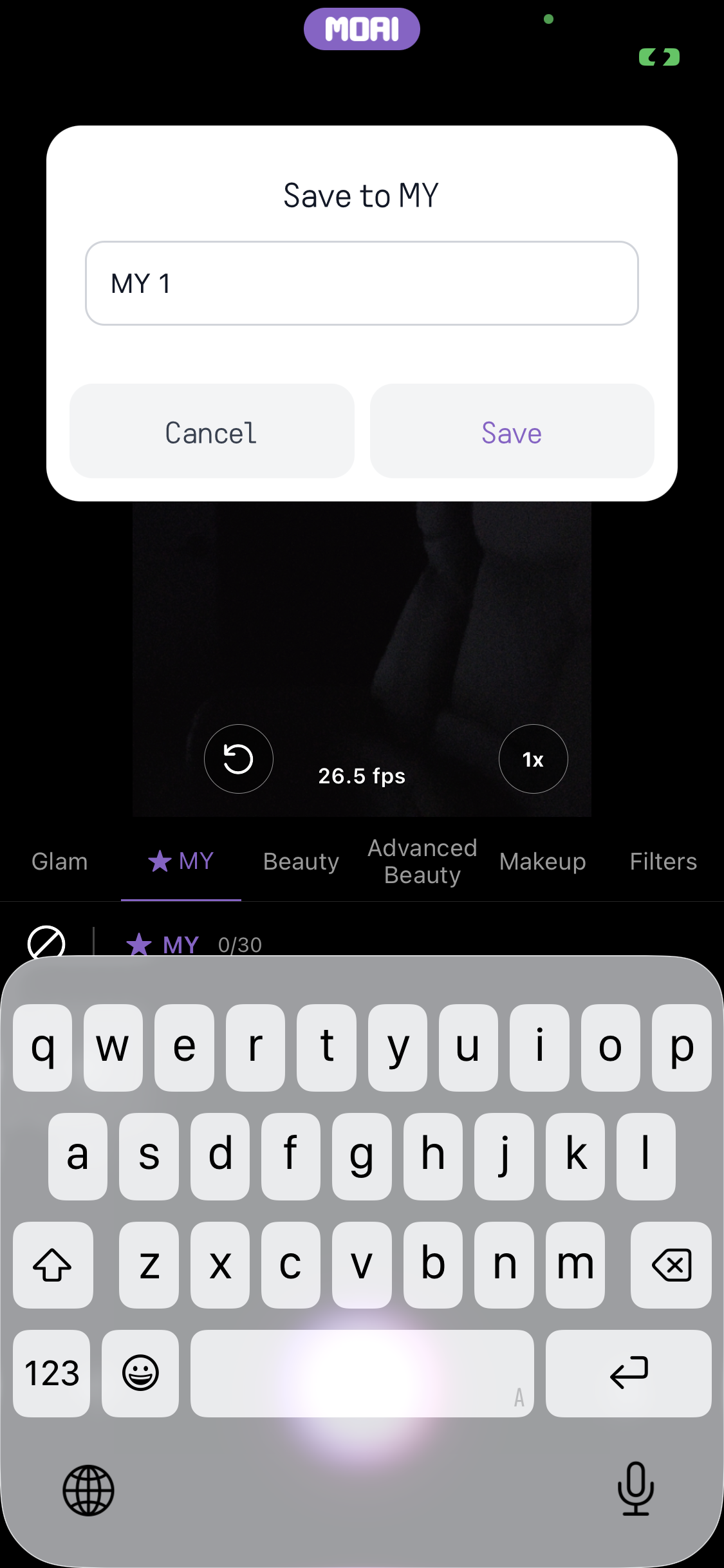
Dialogul Save to MY cu numele MY 1 introdus și butoanele Cancel și Save deasupra tastaturii. iPhone 13 mini
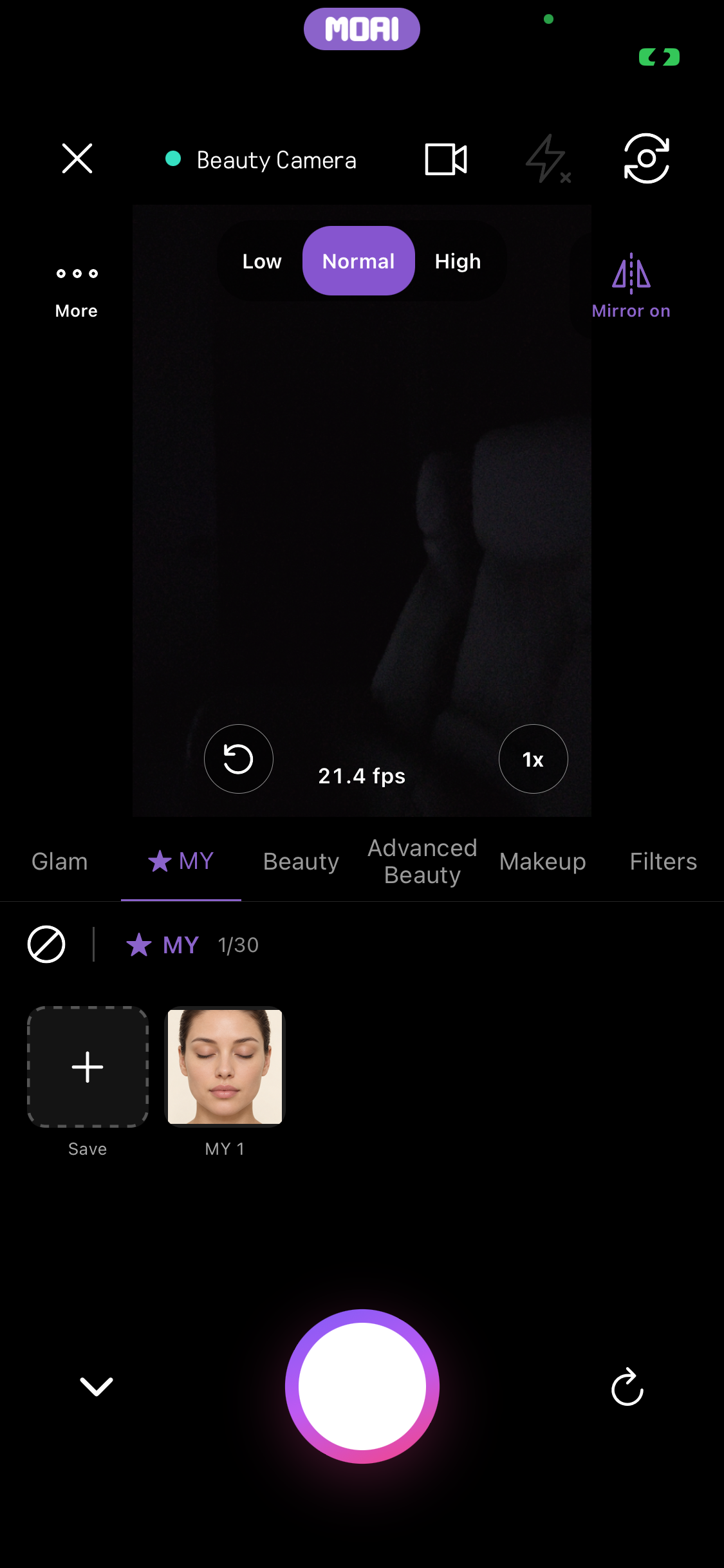
Fila MY din camera de înfrumusețare în direct, care afișează 1/30 aspecte salvate cu cardul Save și un aspect salvat numit MY 1. iPhone 13 mini
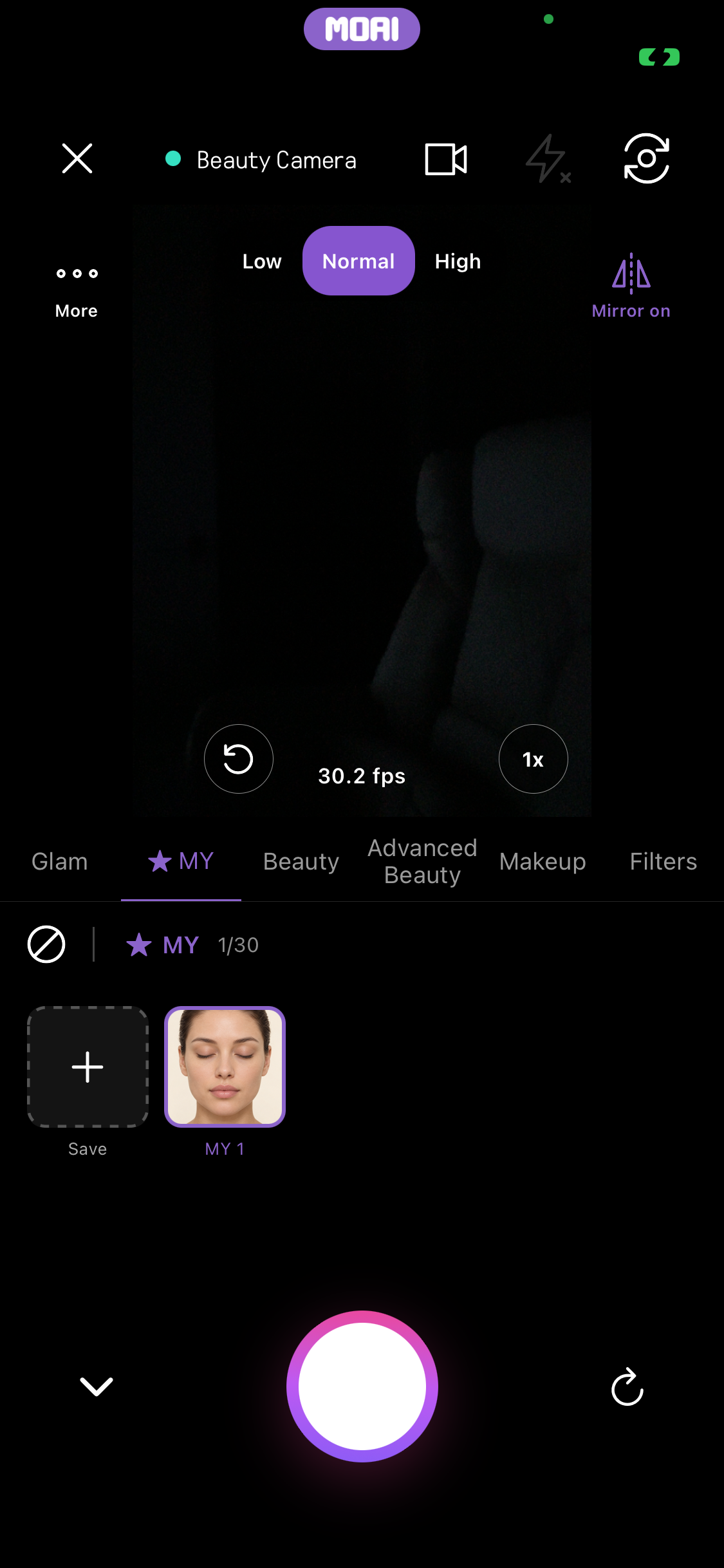
Fila MY din camera de înfrumusețare în direct cu aspectul salvat MY 1 selectat și evidențiat. iPhone 13 mini
Editare din album
Deschide o fotografie din album, remodelează trăsăturile, adaugă machiaj sau un filtru și salvează imaginea editată.
Selectorul de album MOAI cu fotografii exemplu, inclusiv un portret fictiv al unui adult, deschis din camera Beauty. Conținut demonstrativ afișat. iPhone 16
Un portret fictiv al unui adult deschis din album în ecranul MOAI Beauty cu acțiunile Save și Detailed edit. Conținut demonstrativ afișat. iPhone 16
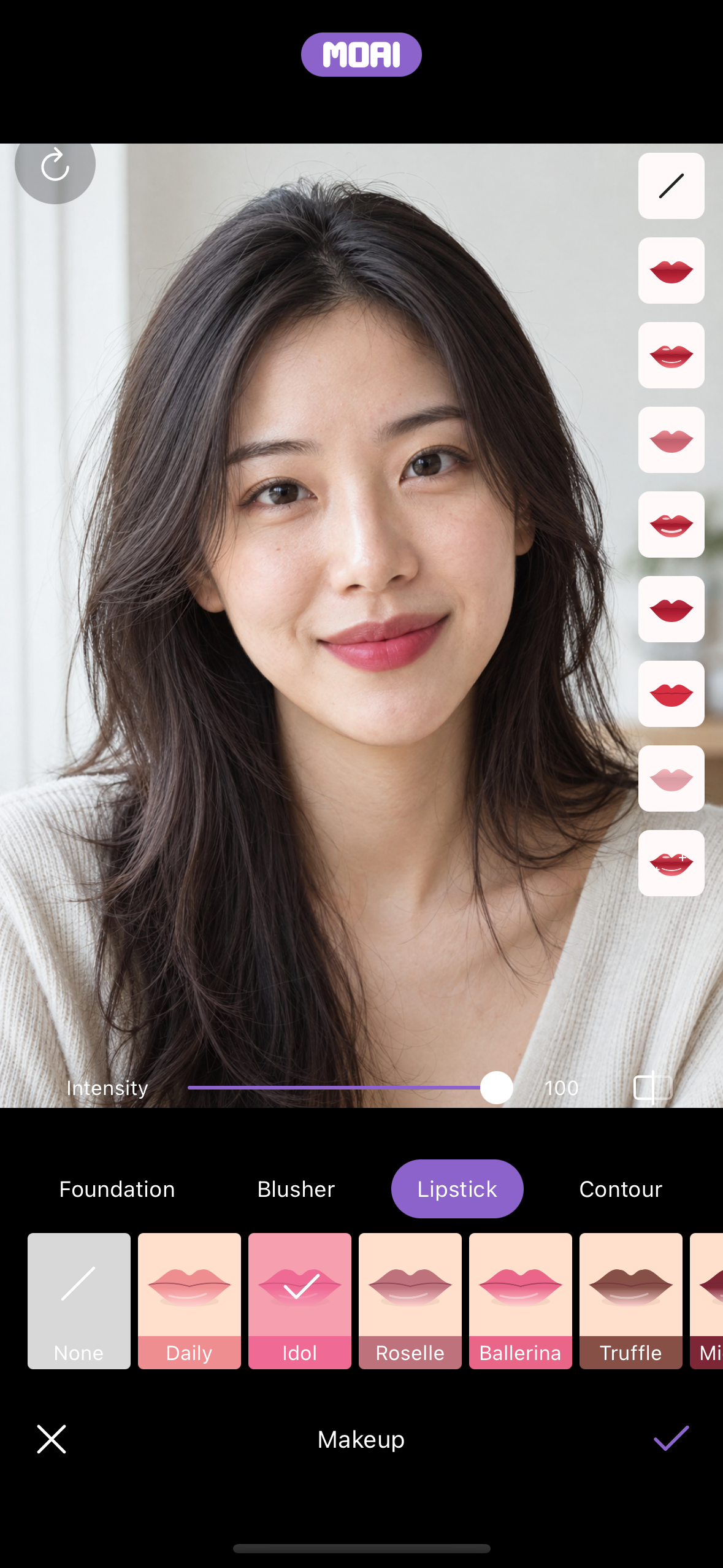
Aplicarea rujului Idol cu un glisor de intensitate în editorul MOAI Beauty pe un portret fictiv al unui adult. Conținut demonstrativ afișat. iPhone 16
Alegerea rujului Idol în editorul Beauty și ținerea apăsată a butonului de comparare pentru a vedea buzele originale pe un portret fictiv al unui adult. Conținut demonstrativ afișat. iPhone 16
Video beauty
Înregistrează un clip, redă-l, editează-l și salvează sau partajează rezultatul.
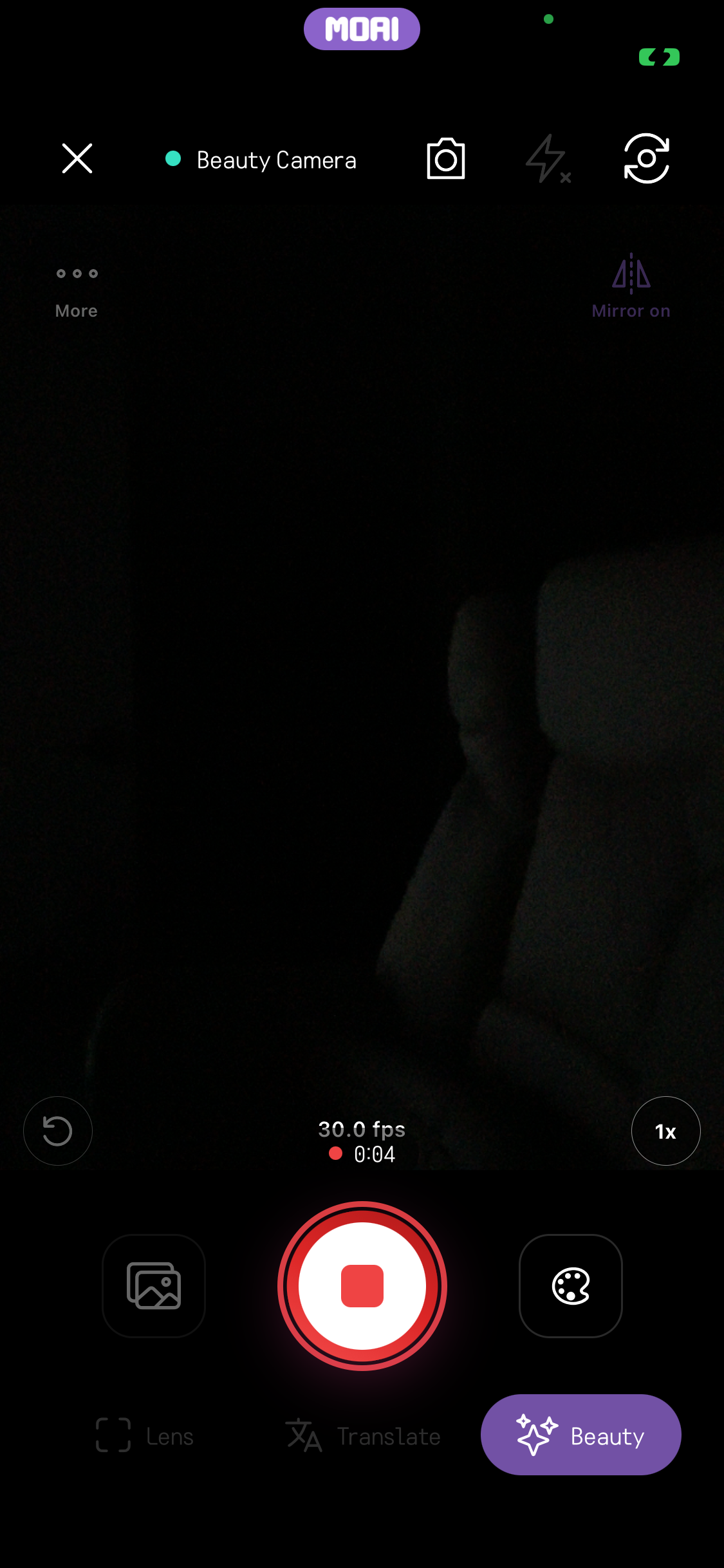
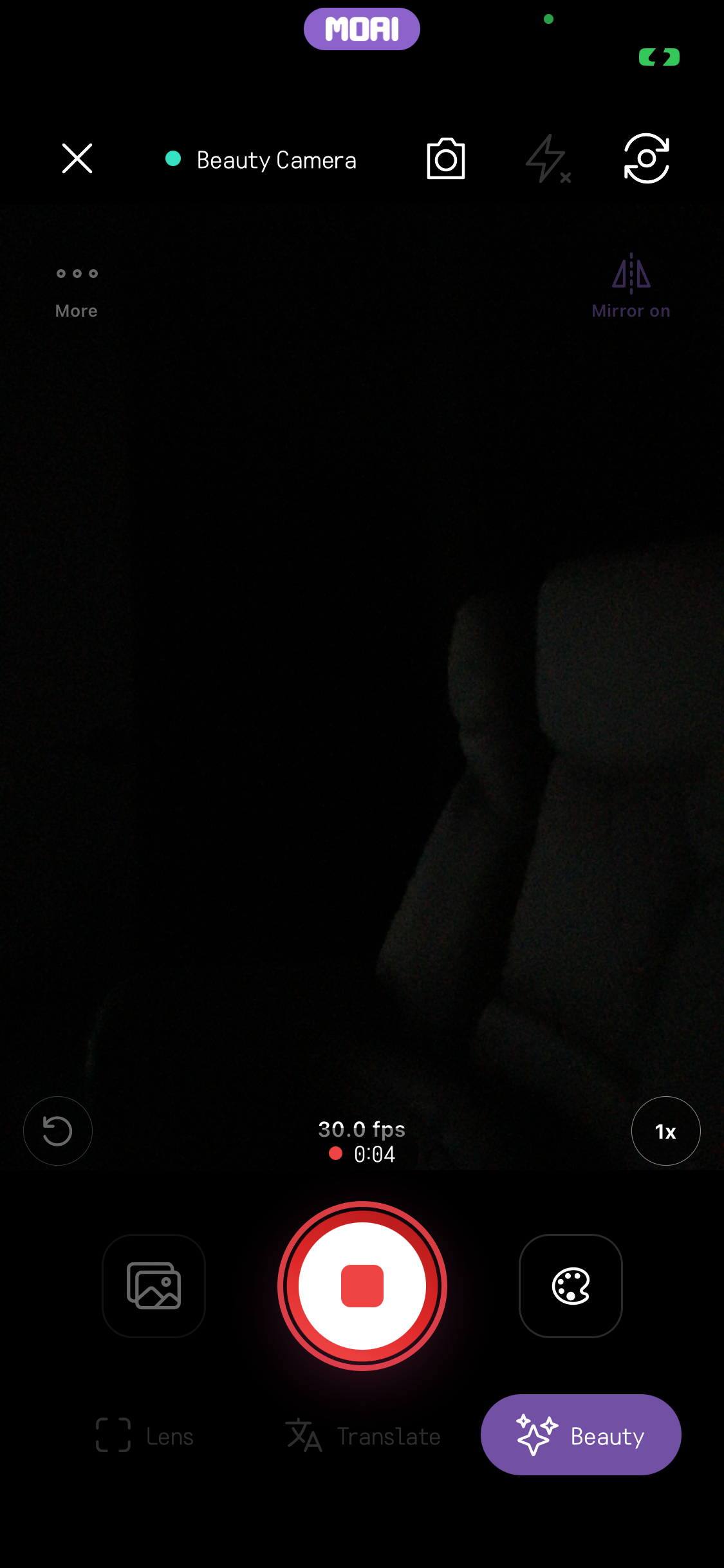
Înregistrarea unui videoclip beauty cu cronometrul pornit. Camera este îndreptată spre un scaun gol într-o cameră întunecată. iPhone 13 mini
Înregistrarea unui videoclip beauty, redarea lui și salvarea în album. Camera este întunecată în această înregistrare. iPhone 13 mini
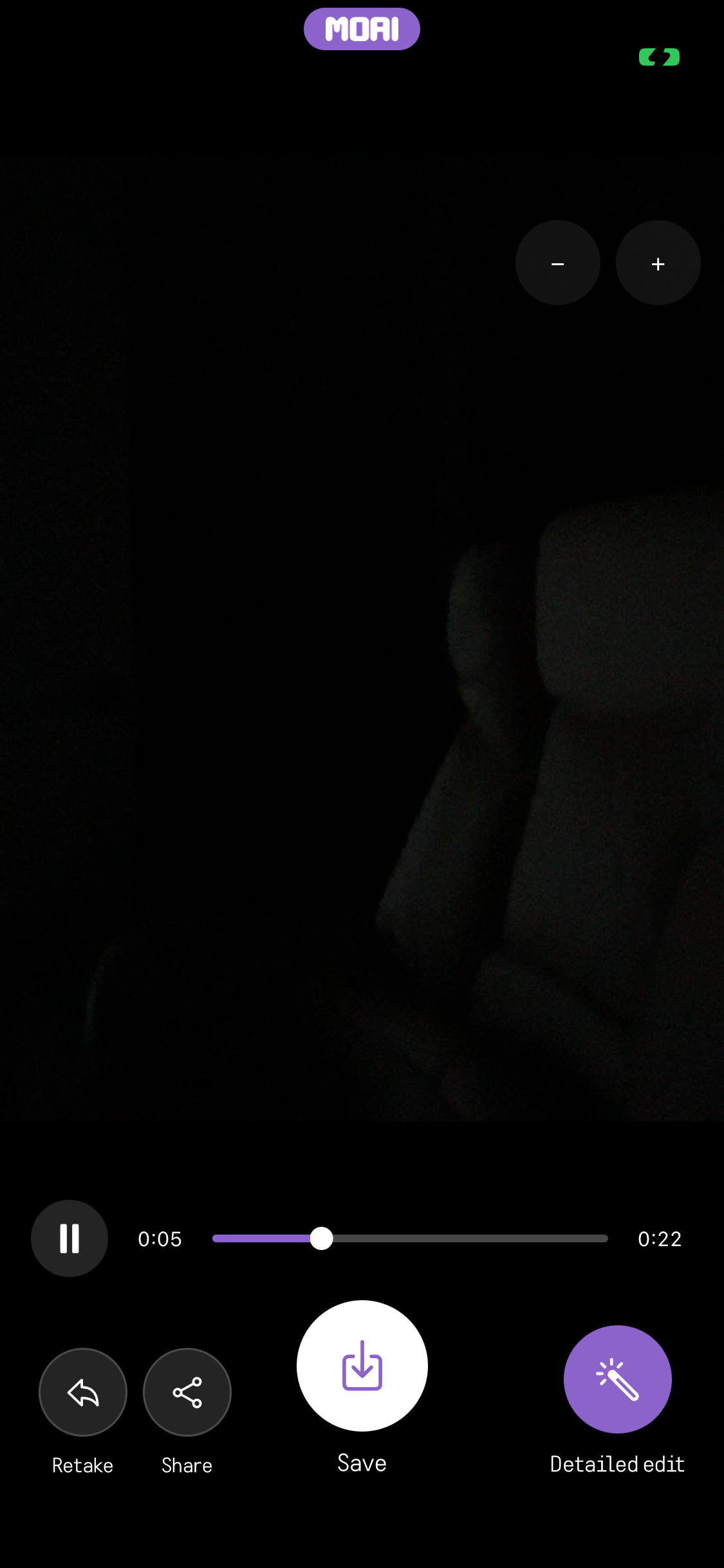
Redarea clipului înregistrat cu o bară de derulare, apoi Save, Share, Retake sau Detailed edit. iPhone 13 mini
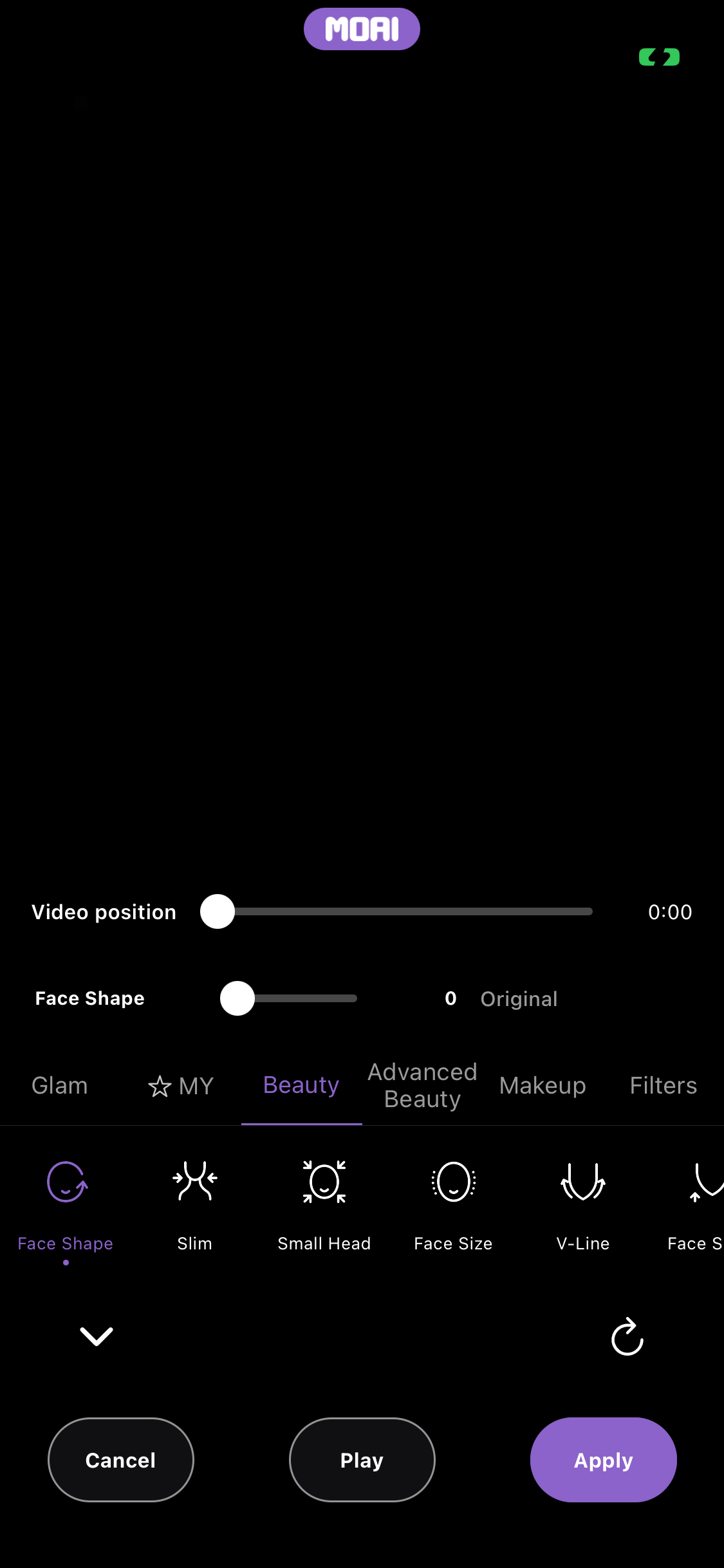
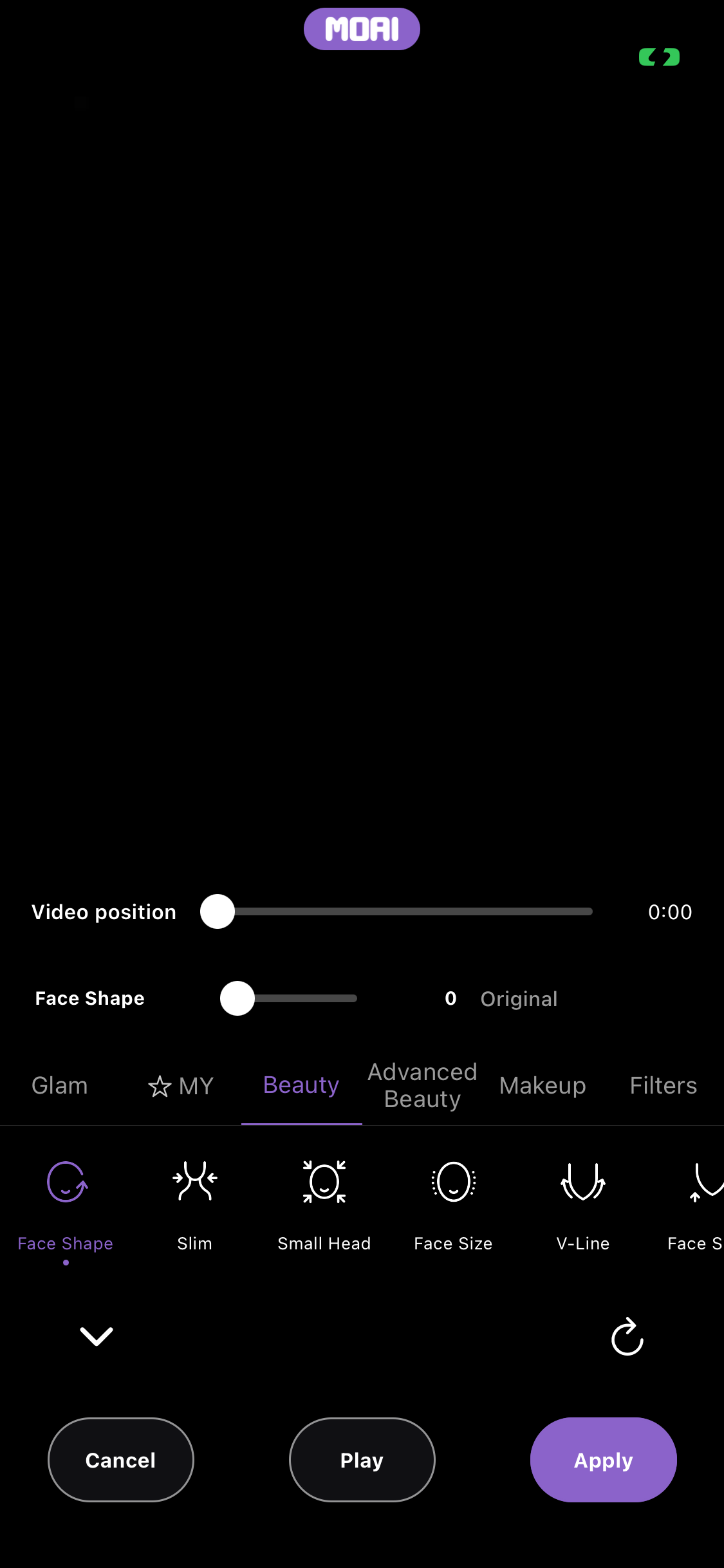
Editarea unui videoclip înregistrat cu aceleași panouri beauty: fila Beauty cu Face Shape, Slim, Small Head, Face Size și V-Line, plus un glisor de poziție video, Play și Apply. iPhone 13 mini
Videoclipul beauty salvat în album. iPhone 13 mini
Beauty Camera înregistrând un videoclip, cu un buton roșu de oprire, un cronometru la 0:04 și modul Beauty lângă Lens și Translate. iPhone 13 mini
Beauty Camera în modul video cu butonul roșu de înregistrare pregătit, lângă modurile Lens, Translate și Beauty. iPhone 13 mini
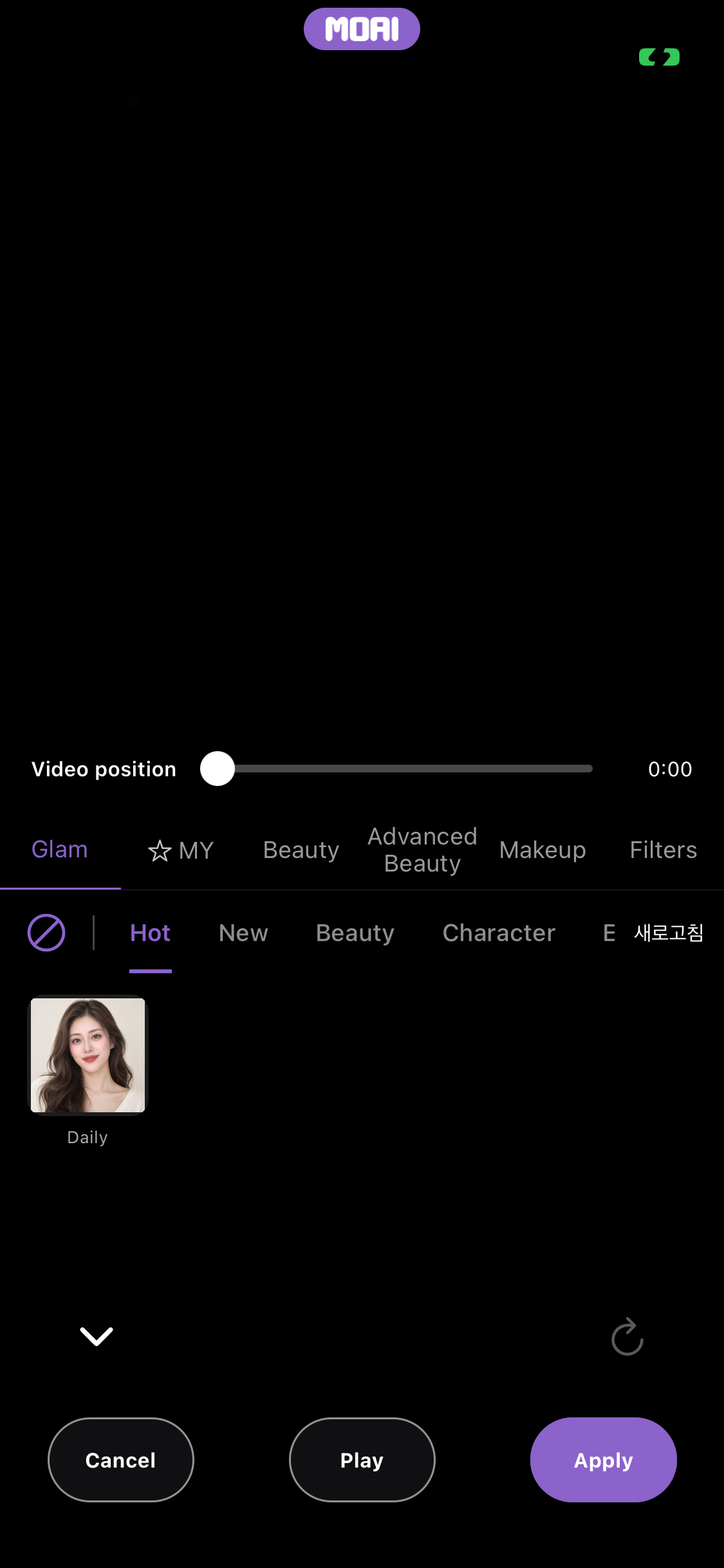
Editorul de înfrumusețare video în fila Beauty, care afișează un glisor Video position, glisorul Face Shape și butoanele Cancel, Play și Apply. iPhone 13 mini
Editorul de înfrumusețare video în fila Glam, care afișează un glisor Video position, aspectul Daily și butoanele Cancel, Play și Apply. iPhone 13 mini
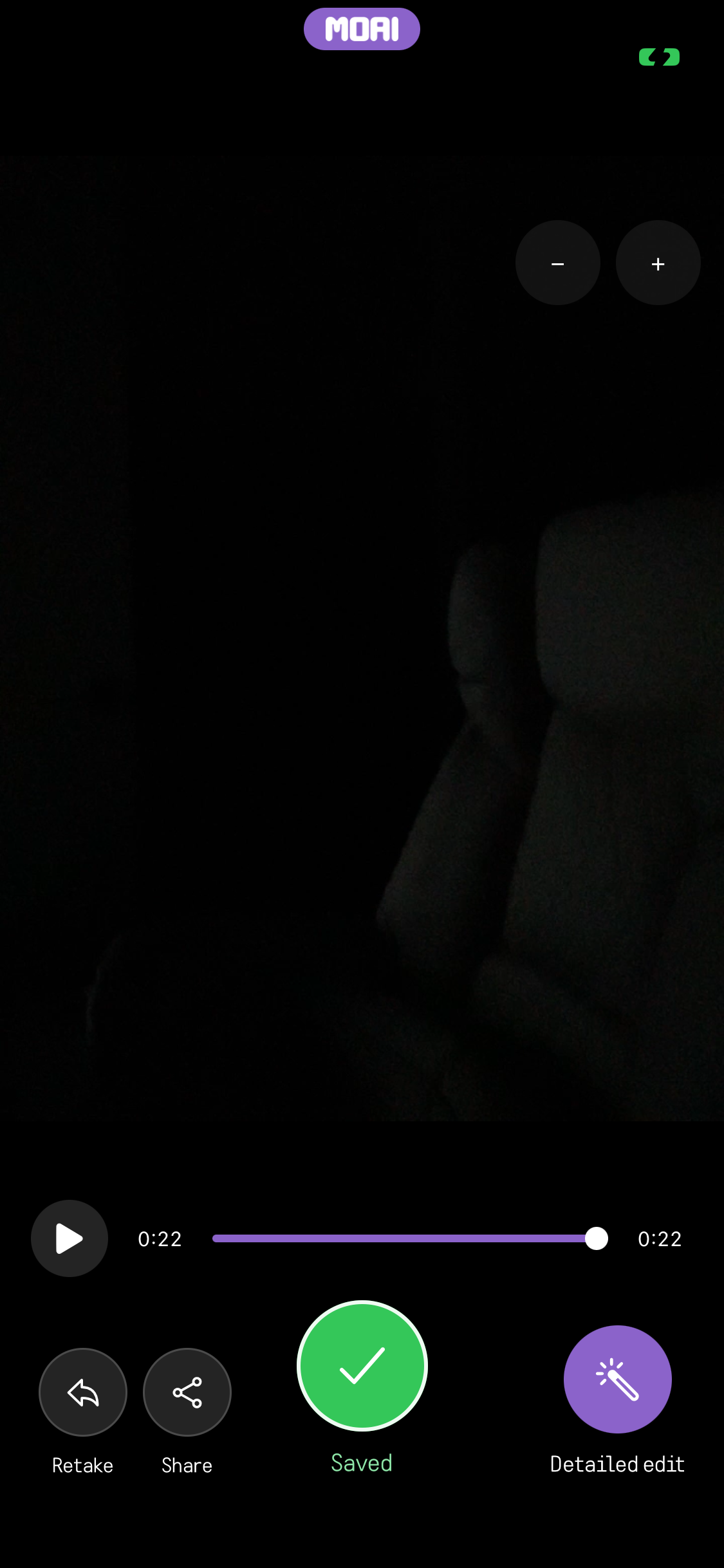
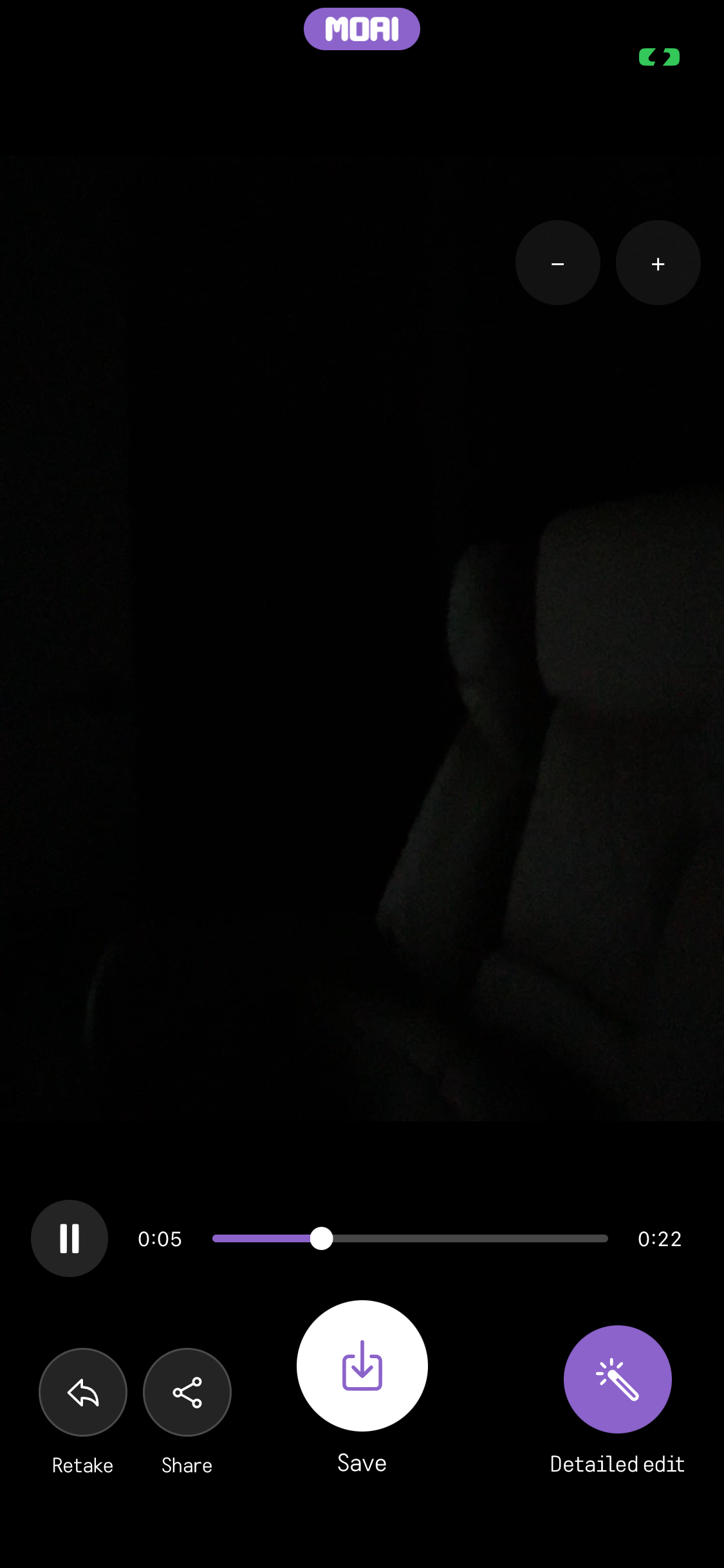
Ecranul cu rezultatul videoclipului, cu bara de redare la 0:05 din 0:22 și butoanele Retake, Share, Save și Detailed edit. iPhone 13 mini
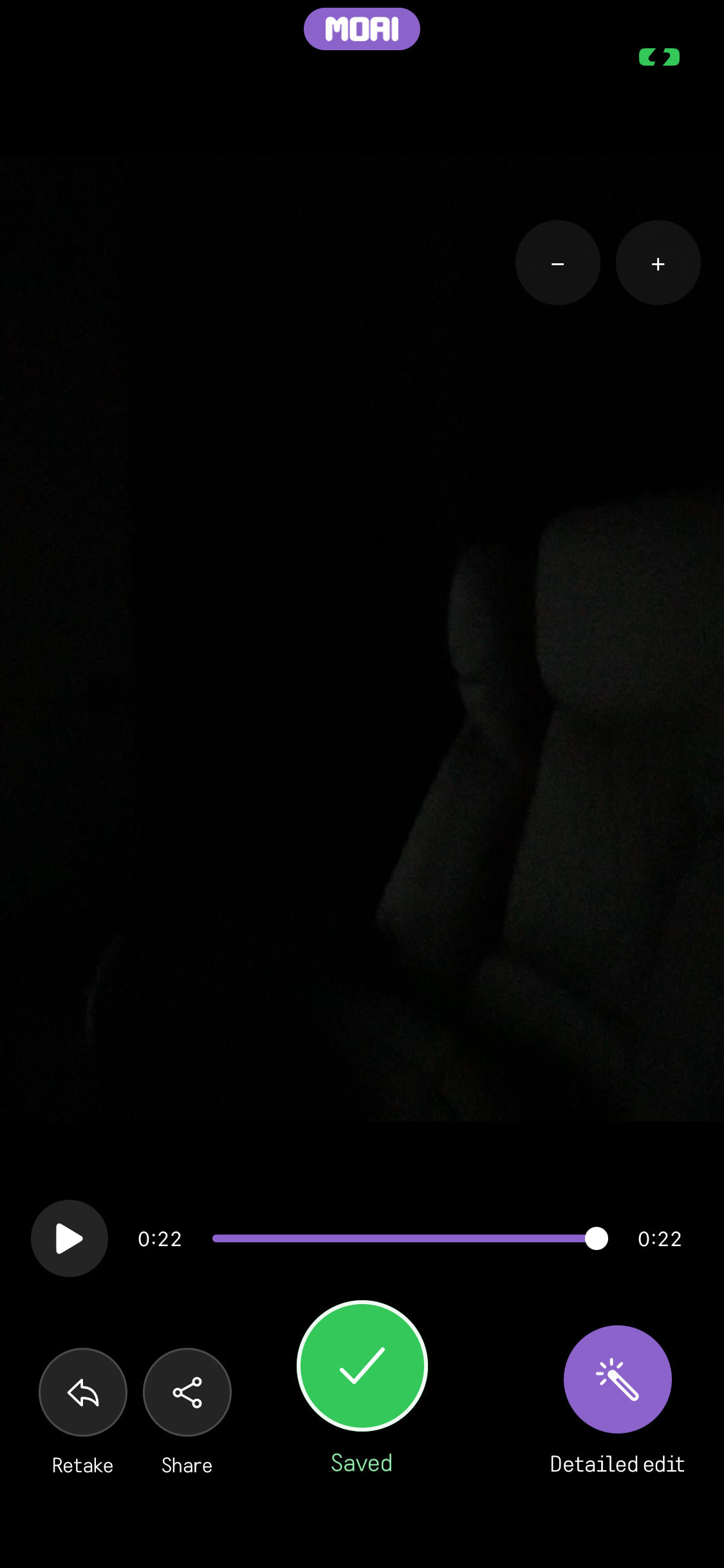
Ecranul cu rezultatul videoclipului după salvare: butonul Save afișează o bifă verde Saved la 0:22 din 0:22. iPhone 13 mini
Traducere de text
Alege limbile, introdu textul și copiază traducerea.
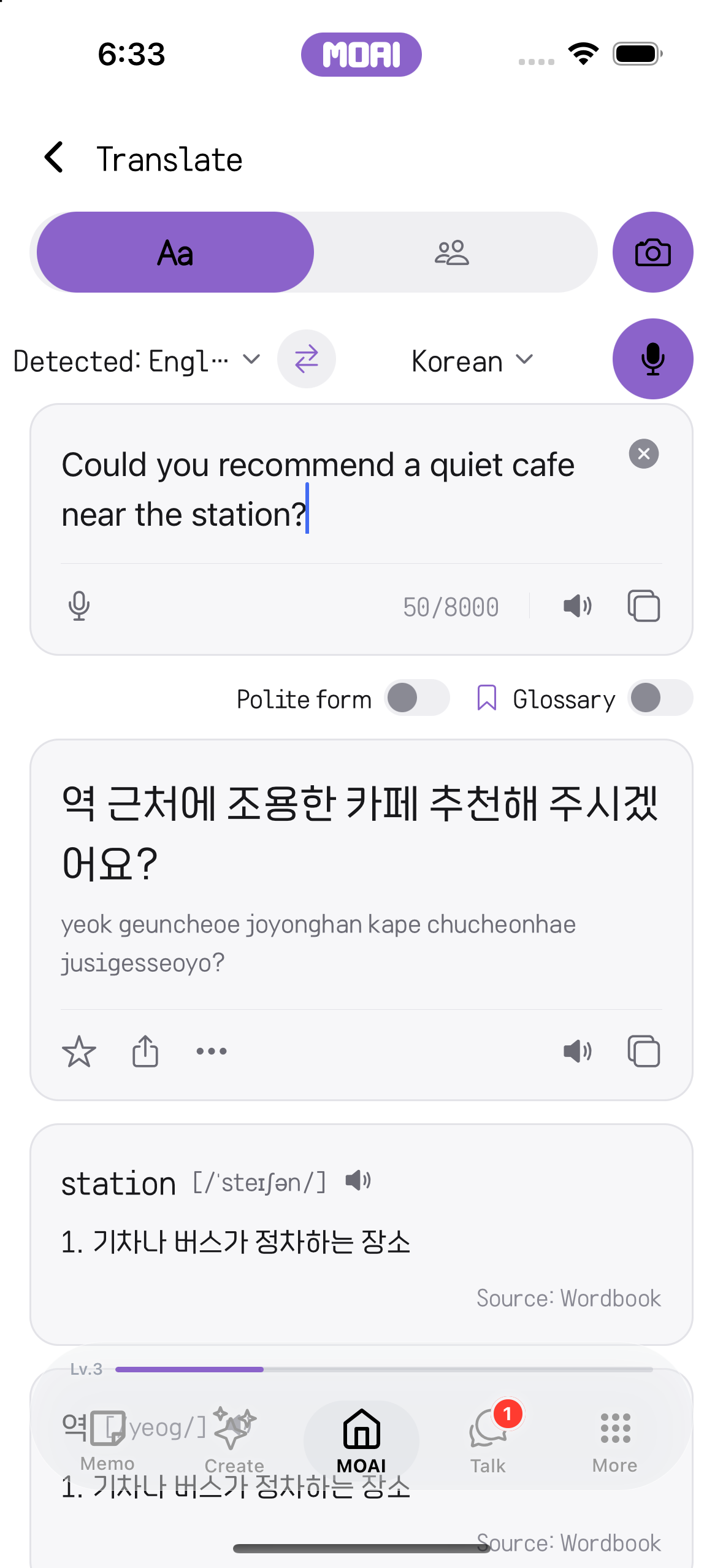
Traducerea unei propoziții și citirea rezultatului cu pronunția. iPhone 16
Introducerea unei propoziții de tradus. Traducerea în coreeană și pronunția. iPhone 16
Traducerea conversațiilor
Urmărește o conversație cu cuvintele originale și traducerea lor alături.
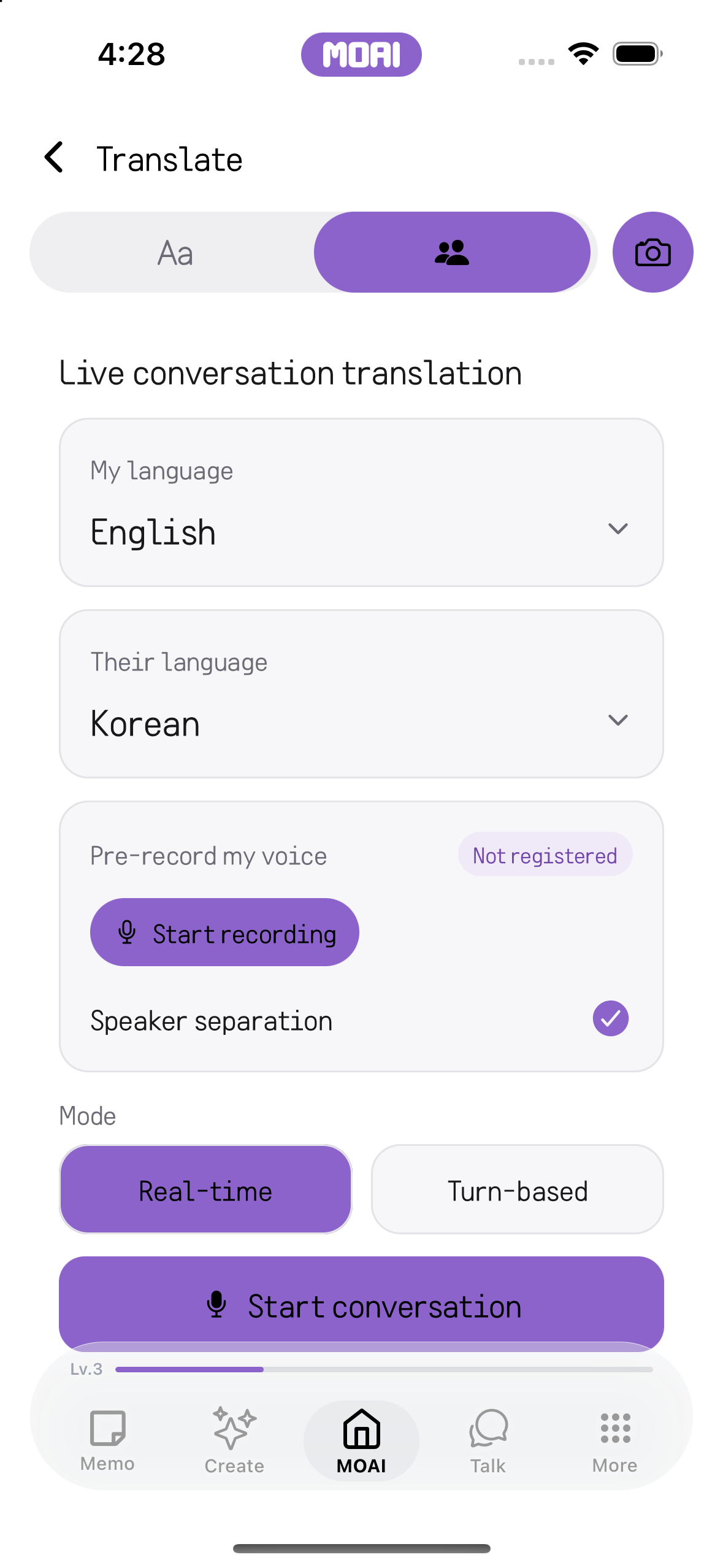
Configurarea traducerii conversației live cu engleza ca limba mea, coreeana ca limba lor și modurile în timp real și pe rând. Doar ecranul de configurare. iPhone 16
Configurarea traducerii conversației în direct: alegerea limbii partenerului și comutarea între modurile în timp real și pe rând. Doar ecranul de configurare; nicio conversație nu este pornită. Este afișat conținut de exemplu. iPhone 16
Studiul vocabularului
Salvează cuvinte la favorite și exersează cu teste de vocabular.
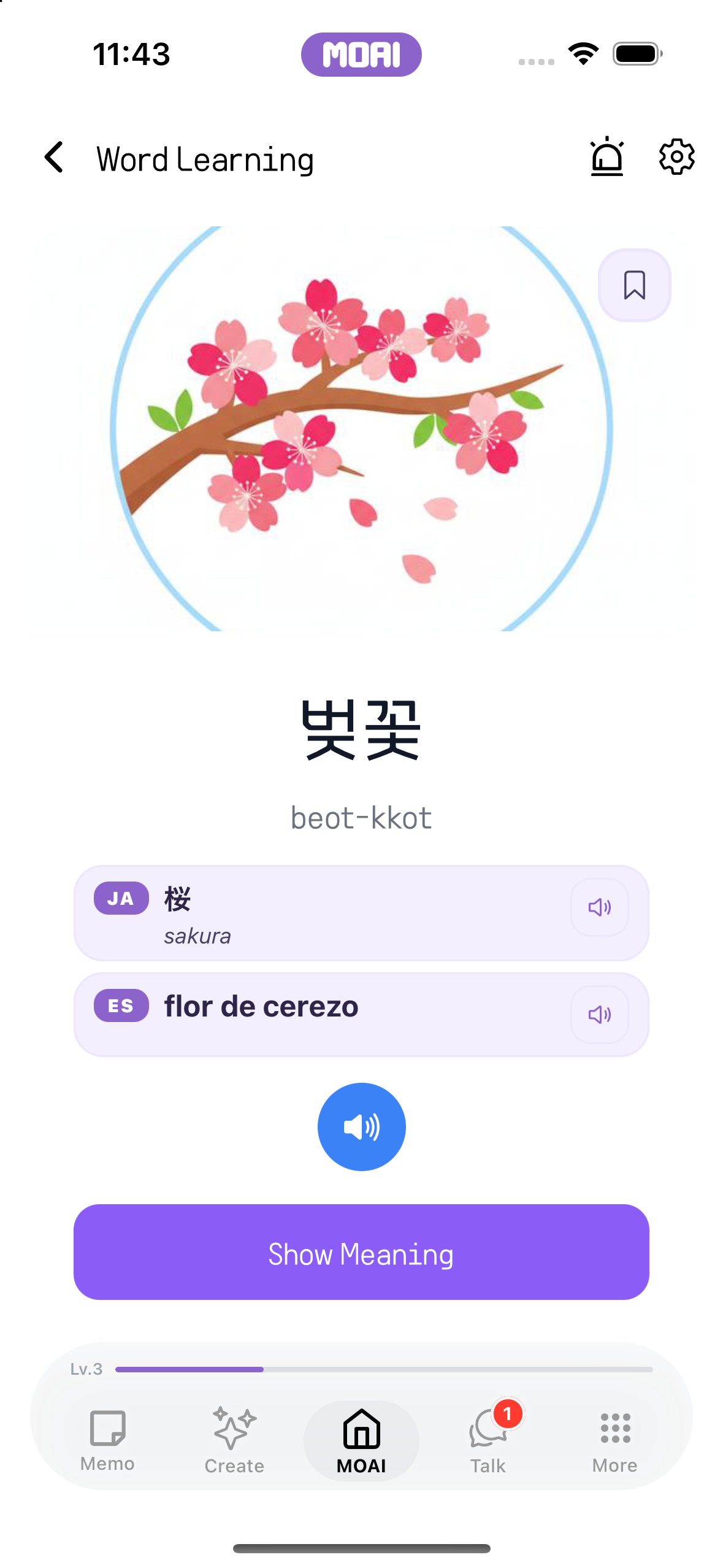
Cardul Word Learning cu un cuvânt coreean, echivalentele sale japoneze și spaniole, romanizarea și butoanele audio. Conținut demonstrativ afișat. iPhone 16
Cardul Word Learning cu butonul de semn de carte umplut după salvarea cuvântului pentru recapitulare. Conținut demonstrativ afișat. iPhone 16
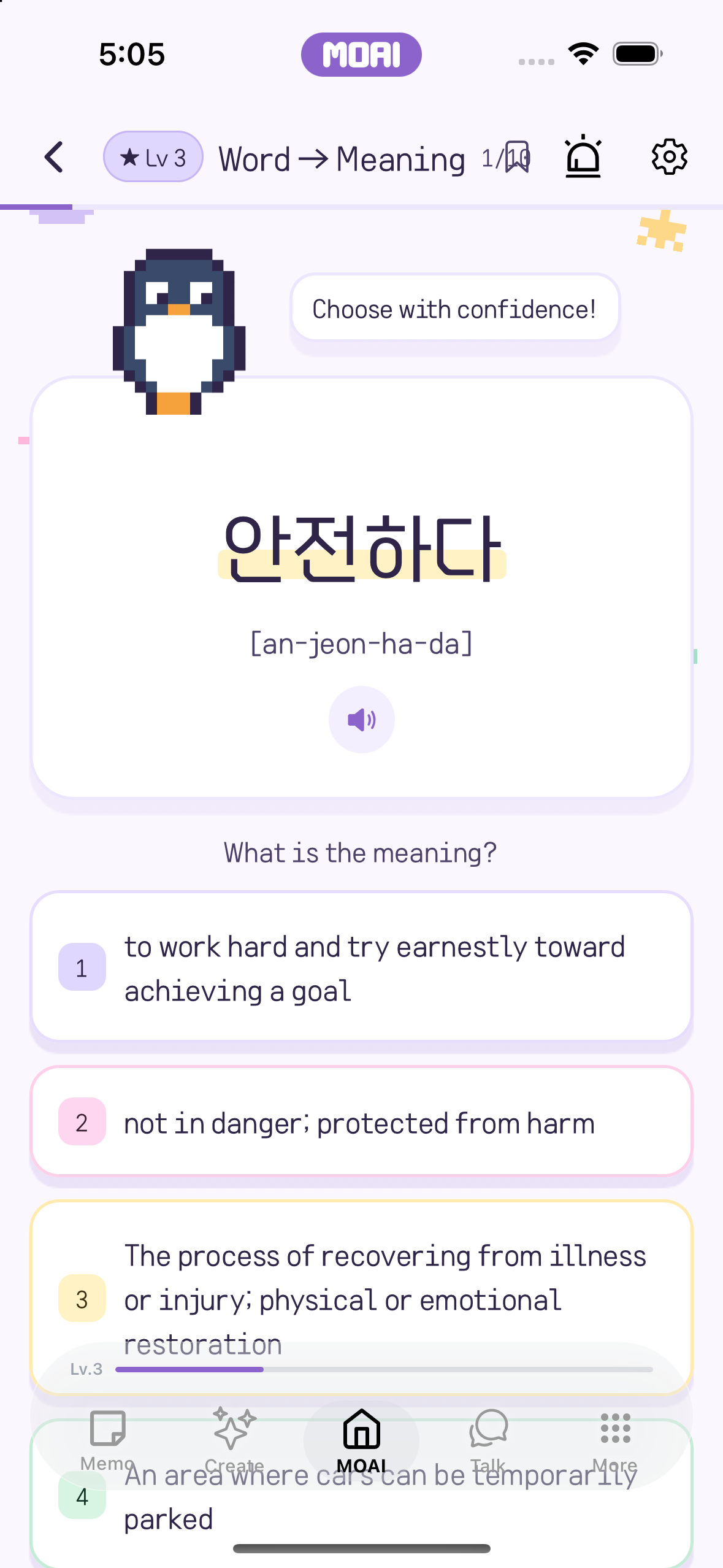
O întrebare de test de vocabular Word to Meaning cu patru variante de răspuns. Conținut demonstrativ afișat. iPhone 16
Alegerea sensului corect într-un test de vocabular Word to Meaning și marcarea lui ca fiind corect. Conținut demonstrativ afișat. iPhone 16
Pe Mac, Word Learning se deschide în propria fereastră lângă aplicația principală și Study Settings, arătând un cuvânt în coreeană, japoneză și spaniolă cu sensul în engleză. macOS
Caractere și kanji
Explorează caractere și kanji, apoi testează-ți memoria cu un test.
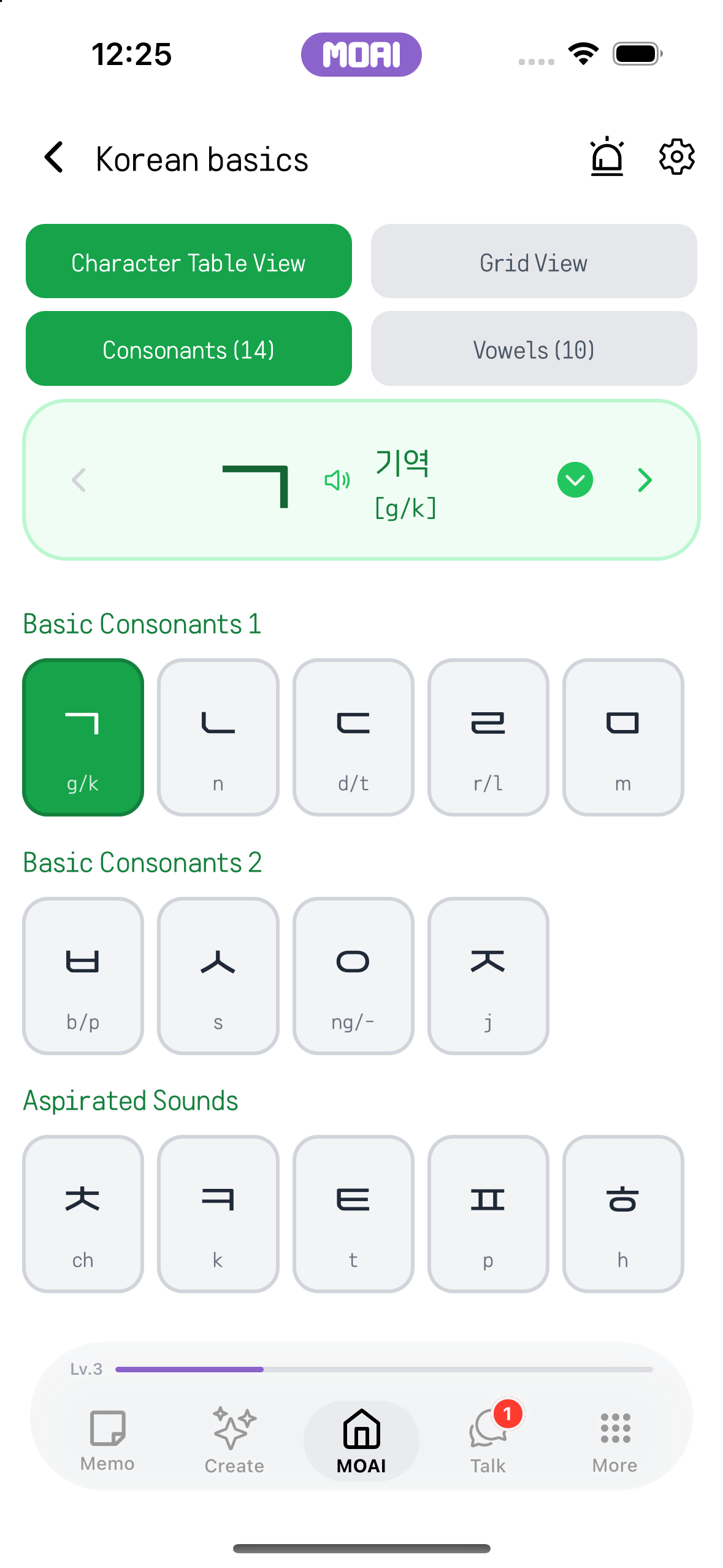
Explorarea consoanelor coreene și a citirii lor într-o interfață în engleză pe iPhone. iPhone 16
Pe rând seturile de caractere coreean, japonez și spaniol: grila consoanelor și vocalelor coreene, grila kana japoneză și alfabetul spaniol. iPhone 16
Învață cu imagini
Leagă un cuvânt de o imagine și ascultă-i pronunția.
Învățarea unui cuvânt cu o ilustrație, cu coreeana, japoneza și spaniola afișate împreună. iPhone 16
Compararea coreenei, japonezei și spaniolei. Afișarea sensului în engleză și derularea pentru a-l citi. Glisarea între cardurile ilustrate cu cuvinte. iPhone 16
Exerciții cu numere
Exersează recunoașterea și folosirea numerelor în limba pe care o înveți.
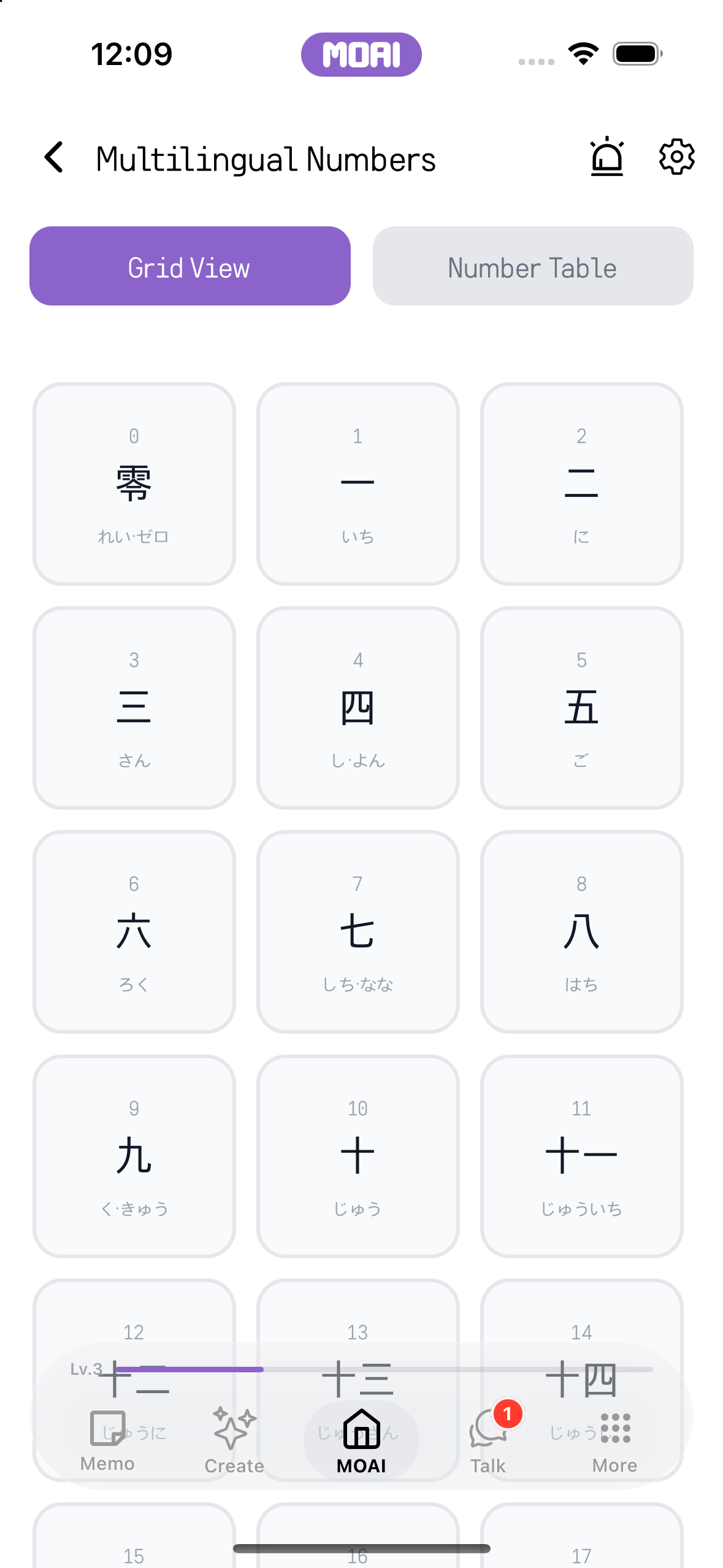
Explorarea numerelor japoneze și a citirii lor într-o interfață în engleză pe iPhone. iPhone 16
Păstrarea a trei limbi de învățare selectate și alegerea uneia principale. Numerele japoneze în Grid View. Trecerea la Number Table și derularea grupurilor de numere. iPhone 16
Exerciții de citire
Citește o poveste și explorează vocabularul pe parcurs.
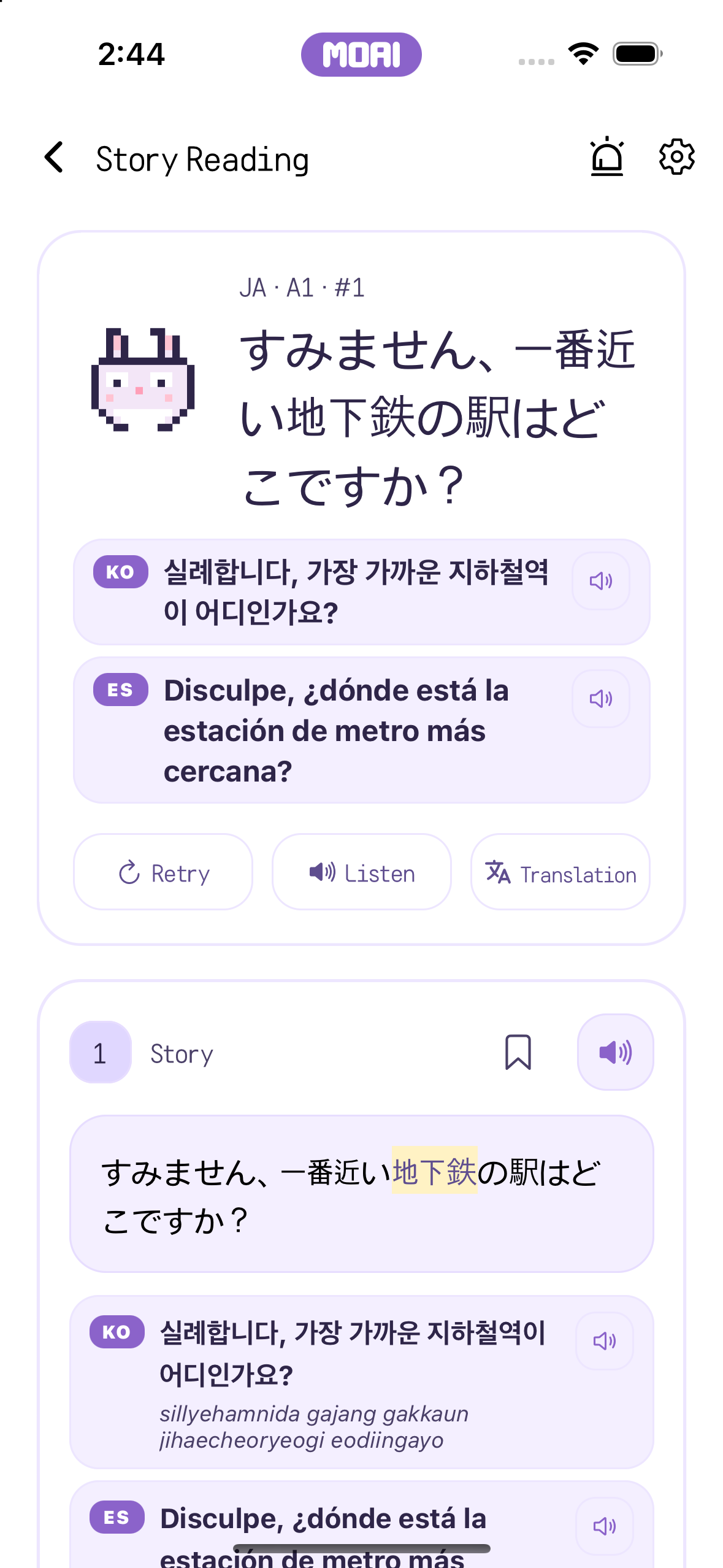
Ecranul de citire a unei povești japoneze arată titlul și prima scenă, cu versiunile în coreeană și spaniolă dedesubt. iPhone 16
Derularea unei povești japoneze în care fiecare scenă apare cu versiuni în coreeană și spaniolă și o traducere în engleză. iPhone 16
Exerciții de tastare
Exersează tastarea și verifică rezultatul după fiecare sesiune.
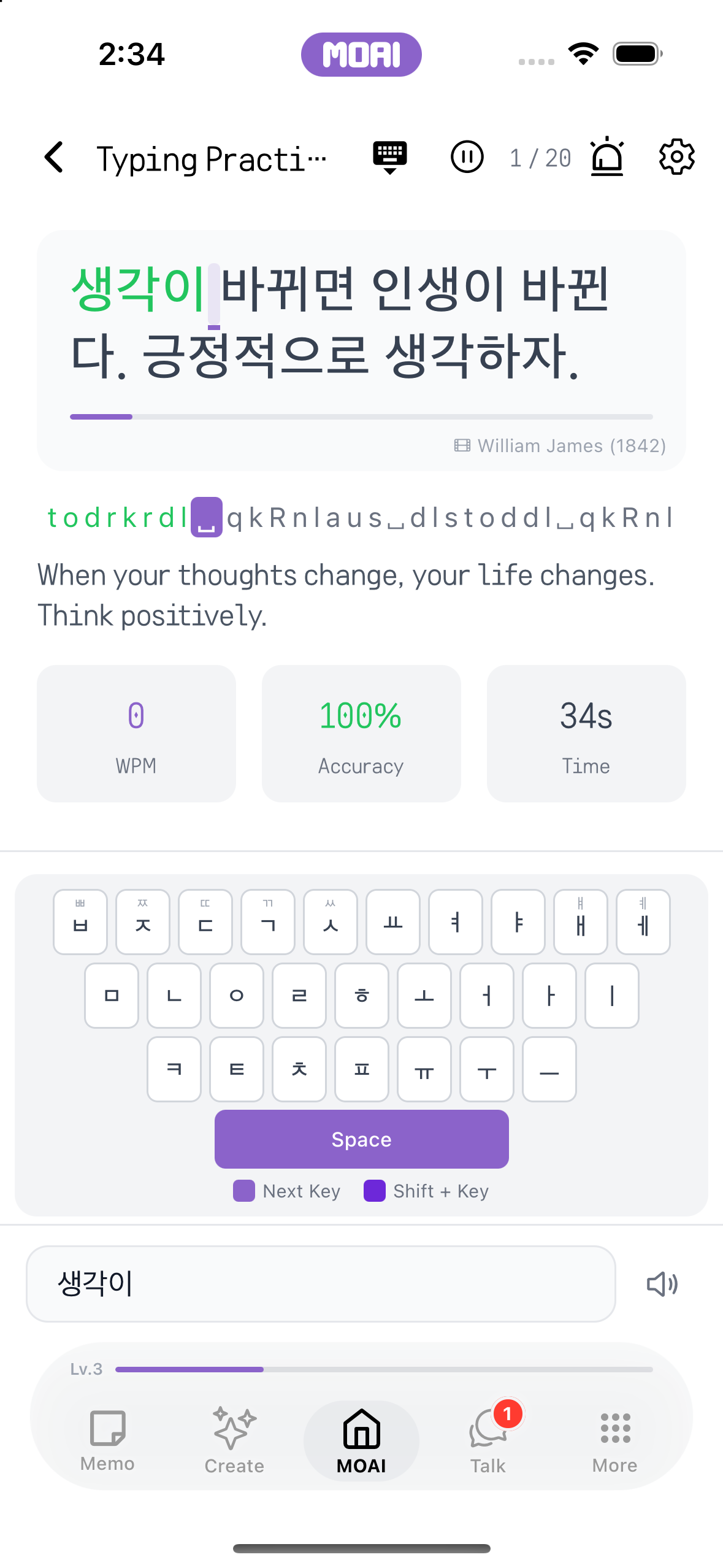
Exercițiul de dactilografiere arată o propoziție în coreeană cu ghid de taste pe ecran, traducere, viteză și acuratețe. iPhone 16
Alegerea spaniolei, japonezei sau coreenei din lista de limbi a exercițiului de dactilografiere, apoi tastarea unei propoziții coreene cu ghidul de taste. iPhone 16
Exerciții vocale
Exersează o conversație prin experiența de studiu vocal în timp real.
Ecranul de configurare MOAI Tutor cu limbile de învățare și lista de setări ale tutorelui înainte de o conversație live. iPhone 16
Descoperă muzică
Răsfoiește piese noi, caută muzică și deschide o piesă pentru a o asculta.
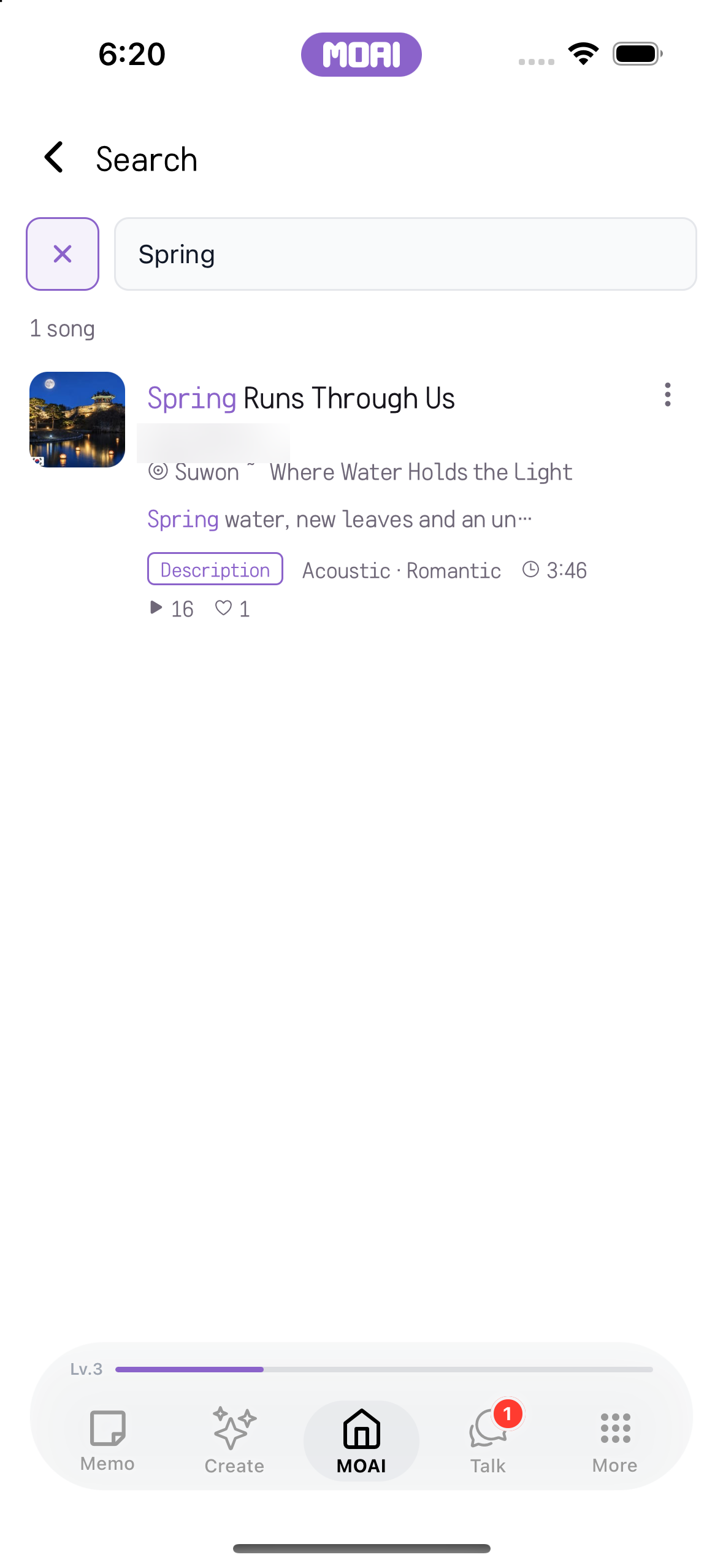
Căutarea muzicii după titlu și explorarea pieselor, artiștilor și albumelor potrivite. iPhone 16
Căutarea muzicii după titlu. Explorarea pieselor, artiștilor și albumelor potrivite. iPhone 16
Biblioteca ta muzicală
Redă muzică, creează o listă de redare și revino la favorite și la istoricul ascultărilor.
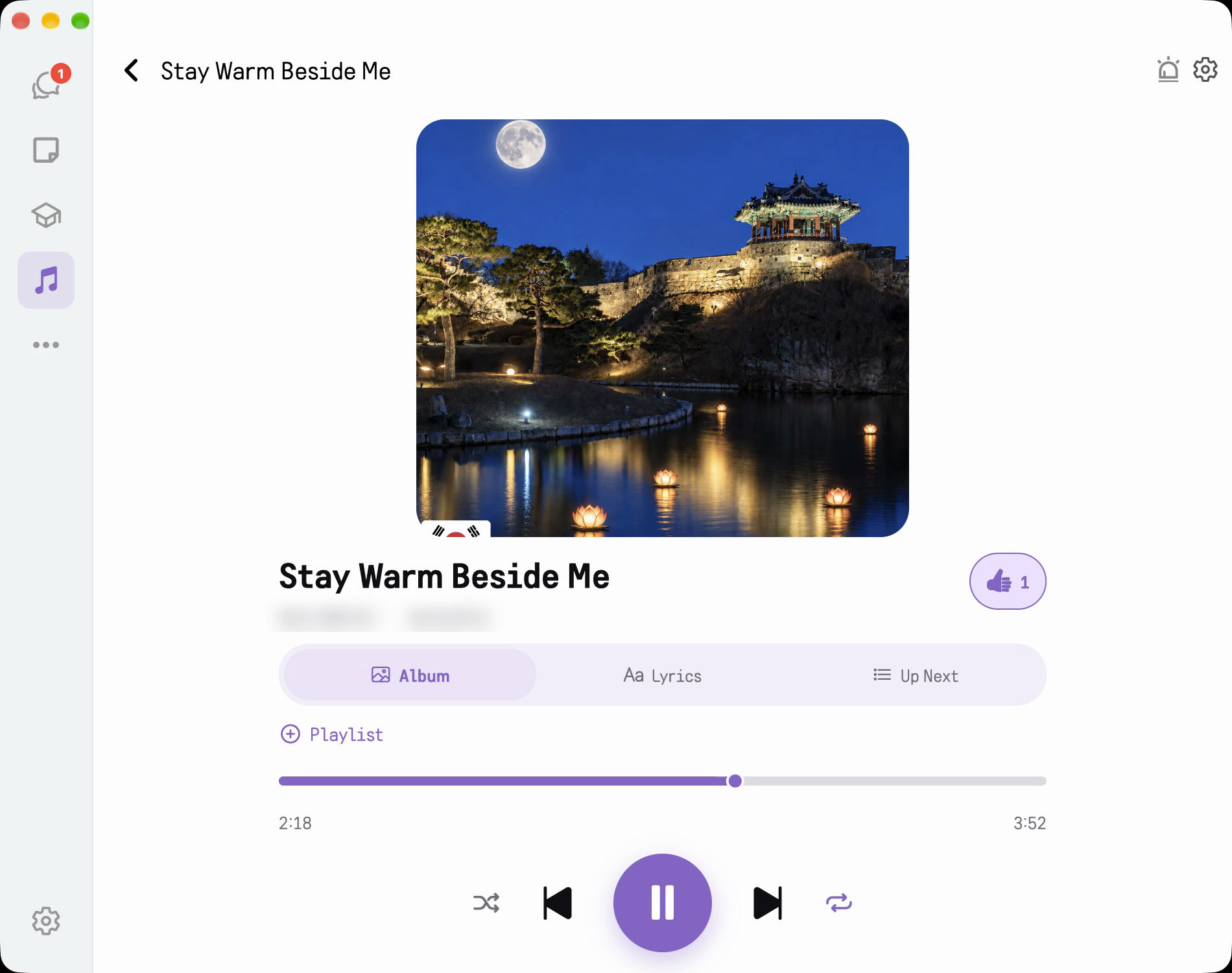
Playerul MOAI Music pe Mac cu coperta albumului, butonul de apreciere, butonul de playlist, bara de progres și comenzile de redare. macOS
Redarea muzicii pe Mac: pornirea unei piese, comutarea între copertă și versuri, avansarea, activarea repetării, aprecierea și trecerea la piesa următoare. macOS
Ecranul Playlists cu trei liste de redare, numărul de piese și durata. Conținut demonstrativ afișat. iPhone 16
Fila Liked din My Library cu lista pieselor apreciate de ascultător. Conținut demonstrativ afișat. iPhone 16
Fila Recently Played din My Library cu lista pieselor redate recent. Conținut demonstrativ afișat. iPhone 16
Ghicit și tarot
Alege o interpretare, introdu datele cerute și explorează rezultatul.
Ecranul principal Fortune cu gestionarea profilului, șase categorii de horoscop și un card exemplu de horoscop zilnic. Rezultat exemplu afișat. iPhone 16
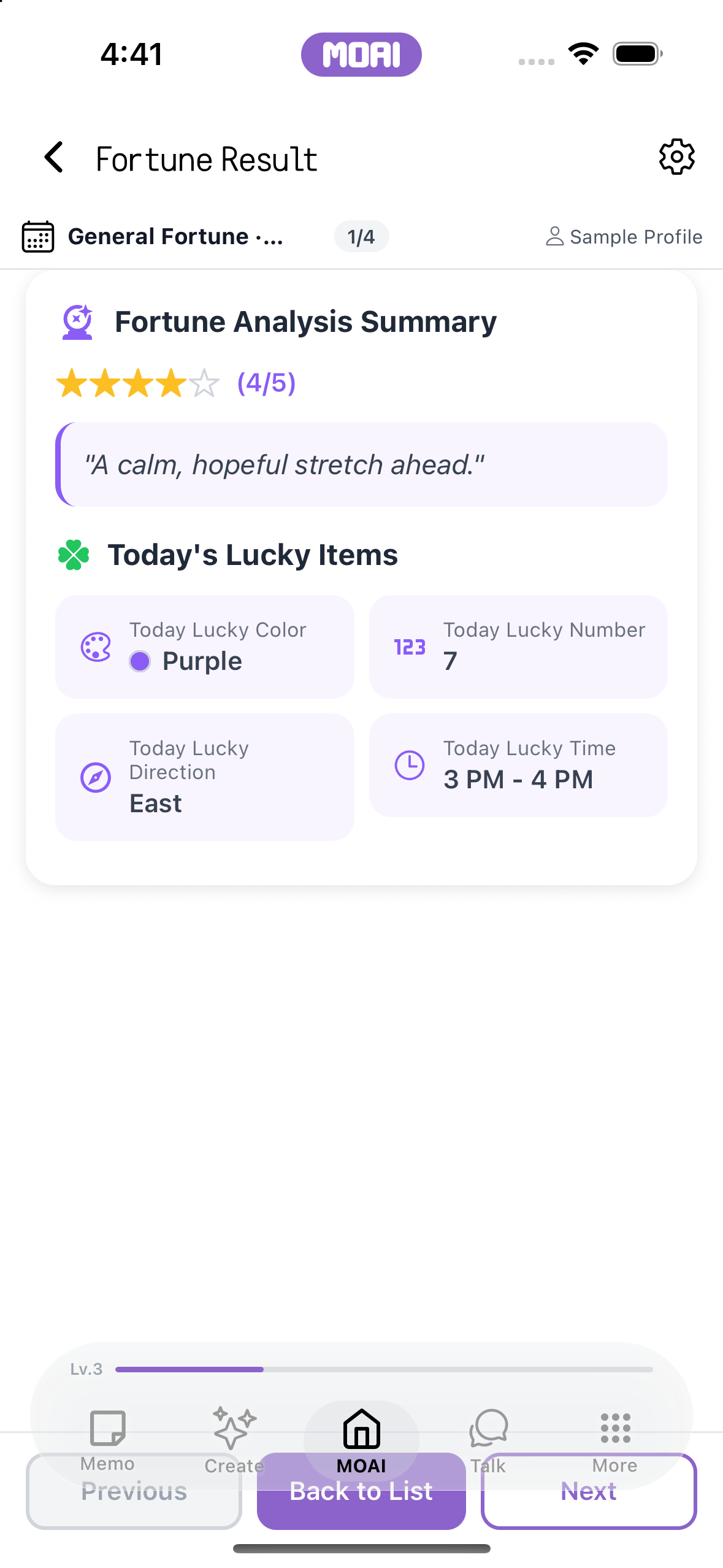
Un rezultat exemplu de horoscop cu nota 4 din 5, o scurtă interpretare și culoarea, numărul, direcția și ora norocoase. Rezultat exemplu afișat. Doar pentru distracție. iPhone 16
Deschiderea General Fortune, alegerea Today's Fortune și rularea analizei pentru a ajunge la un rezultat exemplu de horoscop. Rezultat exemplu afișat. Doar pentru distracție. iPhone 16
Relații
Explorează instrumentele pentru relații, oferă informațiile cerute și consultă rezultatul.
O întrebare din testul MBTI de personalitate în dragoste, cu cinci variante de răspuns și progres 1 din 8. Conținut demonstrativ afișat. iPhone 16
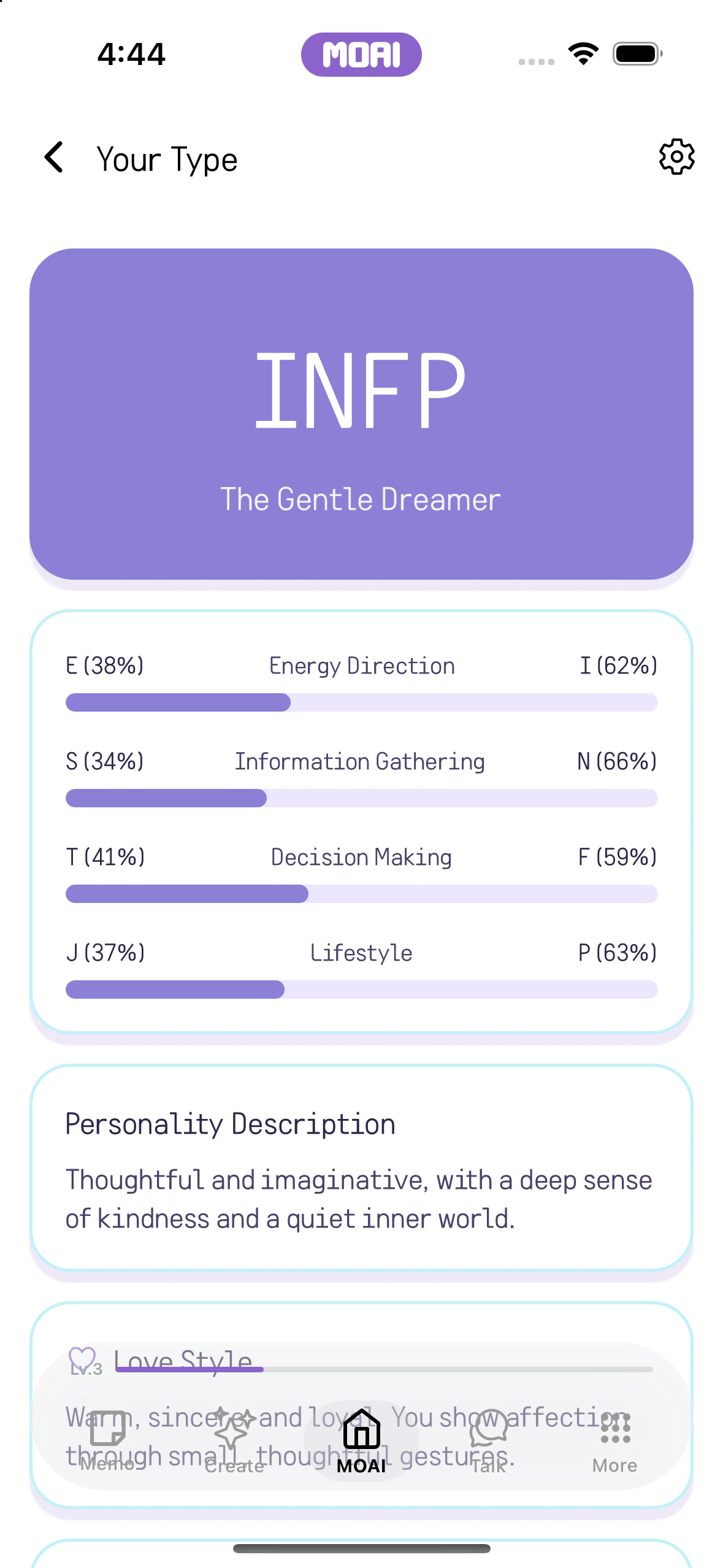
Un rezultat exemplu al testului MBTI de dragoste cu tipul INFP, patru bare de dimensiuni și o descriere a personalității. Rezultat exemplu afișat. Doar pentru distracție. iPhone 16
Răspunsul la întrebările testului MBTI de dragoste una câte una și obținerea unui rezultat exemplu INFP. Rezultat exemplu afișat. Doar pentru distracție. iPhone 16
Învață cu manuale
Alege un manual și o unitate. Studiază vocabularul, dialogurile și gramatica, rezolvă exercițiile și urmărește-ți progresul.
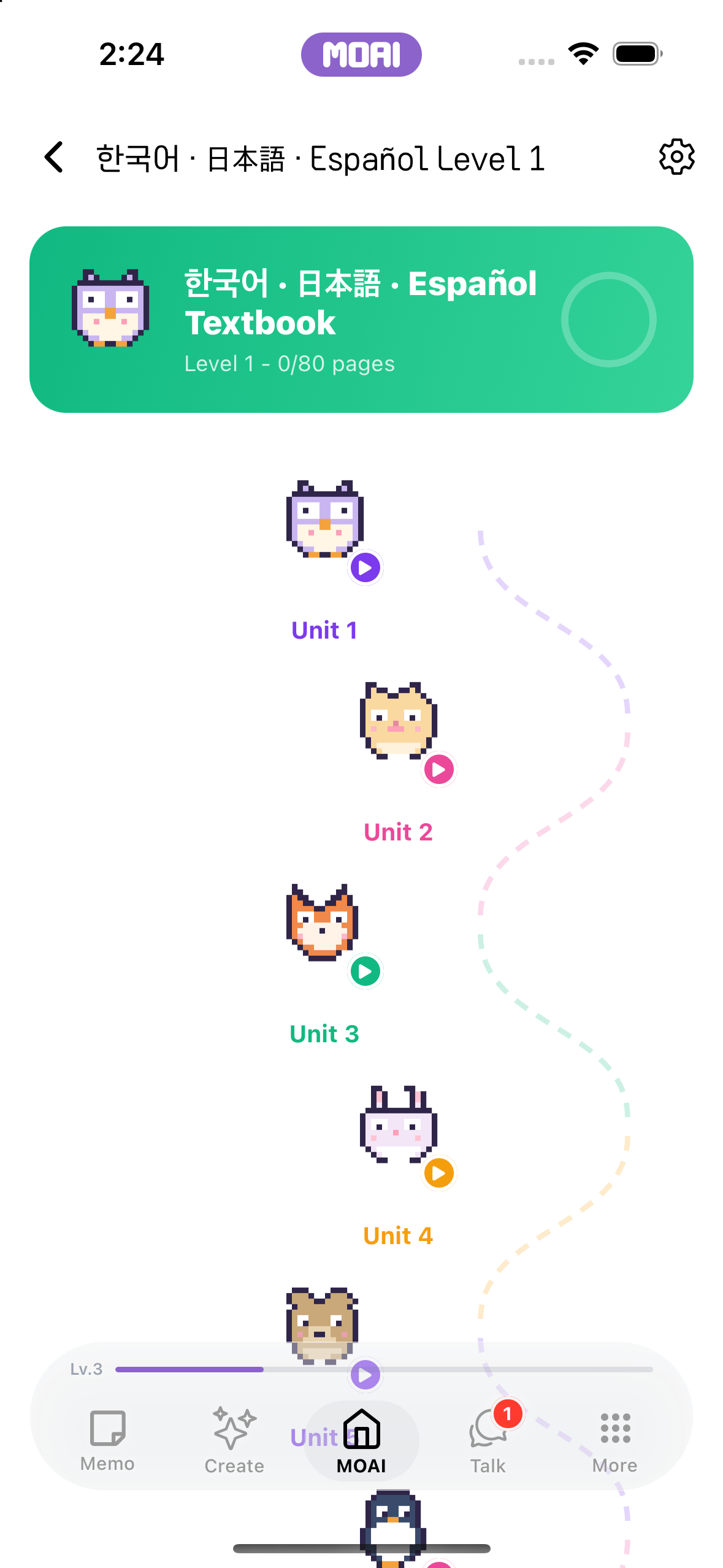
Pagina de niveluri a manualului de coreeană, japoneză și spaniolă listează Unit 1 – Unit 8 sub un titlu în trei limbi. iPhone 16
Derularea nivelurilor manualului în trei limbi și deschiderea Level 1 pentru a răsfoi lecțiile. iPhone 16
Un card Key Expressions din manual arată o frază coreeană cu versiunile ei în japoneză și spaniolă și o explicație în engleză. iPhone 16
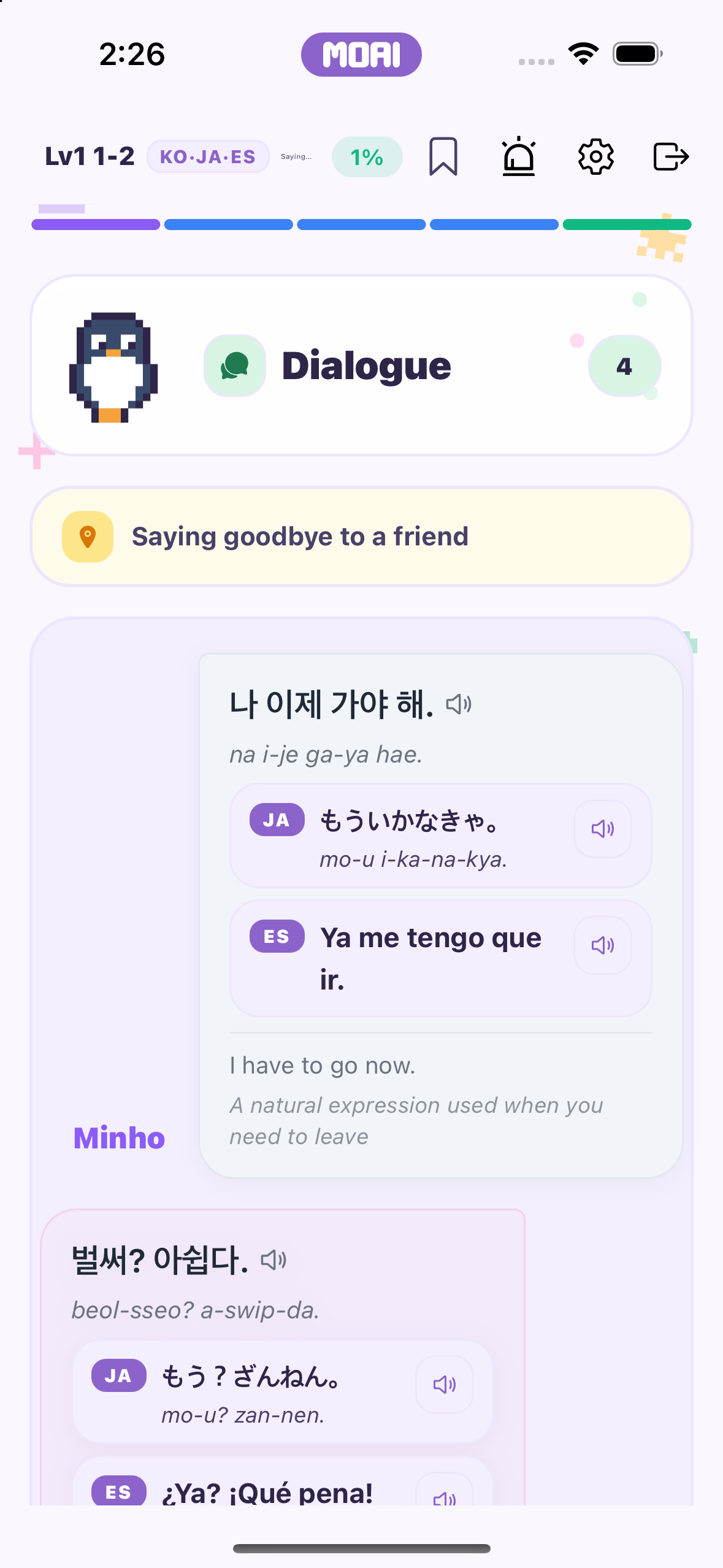
Un dialog din manual arată fiecare replică în coreeană cu versiunile în japoneză și spaniolă și sensul în engleză. iPhone 16
Derularea unui dialog din manual, cu fiecare replică în coreeană, japoneză și spaniolă. iPhone 16
Creează
Pornește de la o idee.
Transformă o descriere în muzică, imagine sau video și continuă să lucrezi la rezultat.
Spațiul tău creativ
Explorează instrumente creative și agenți, apoi revino la lucrările tale.
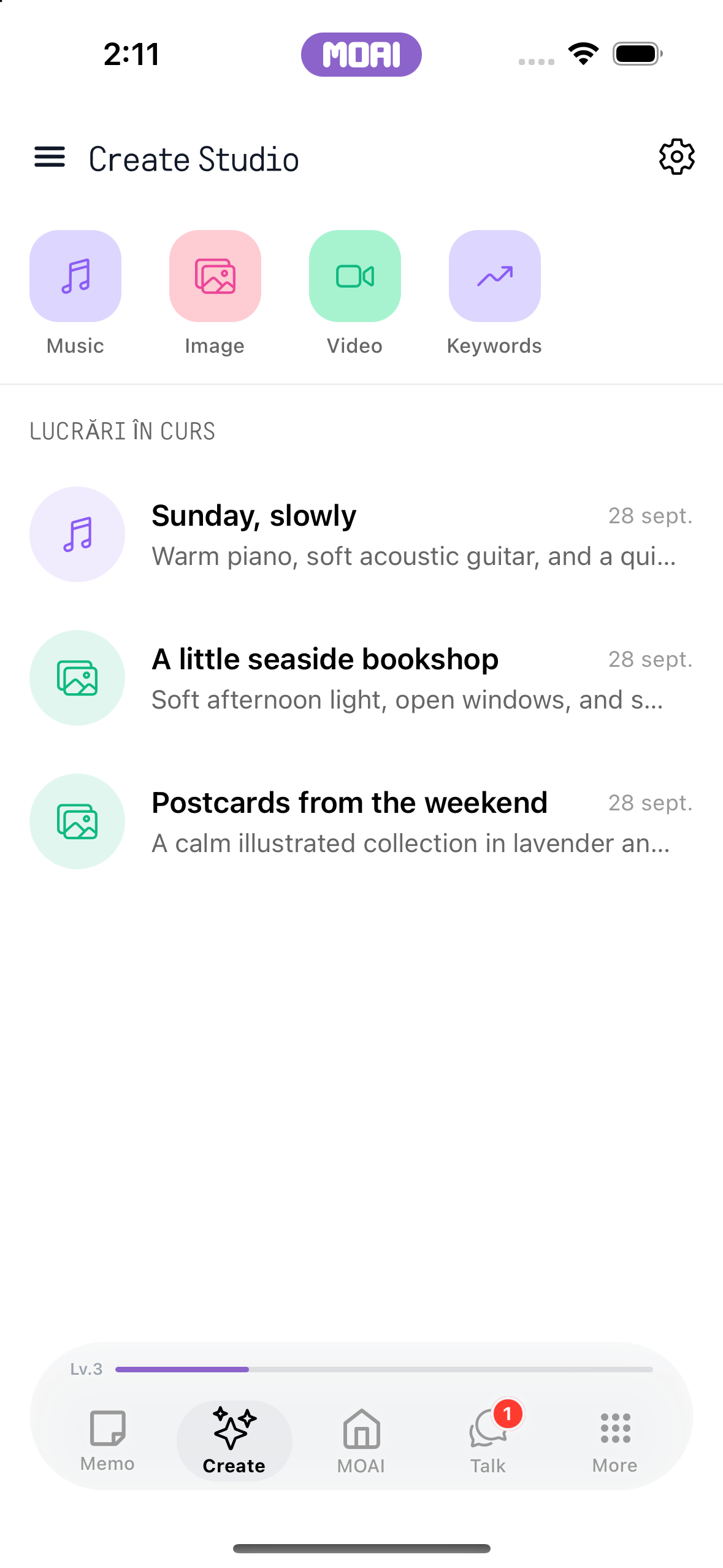
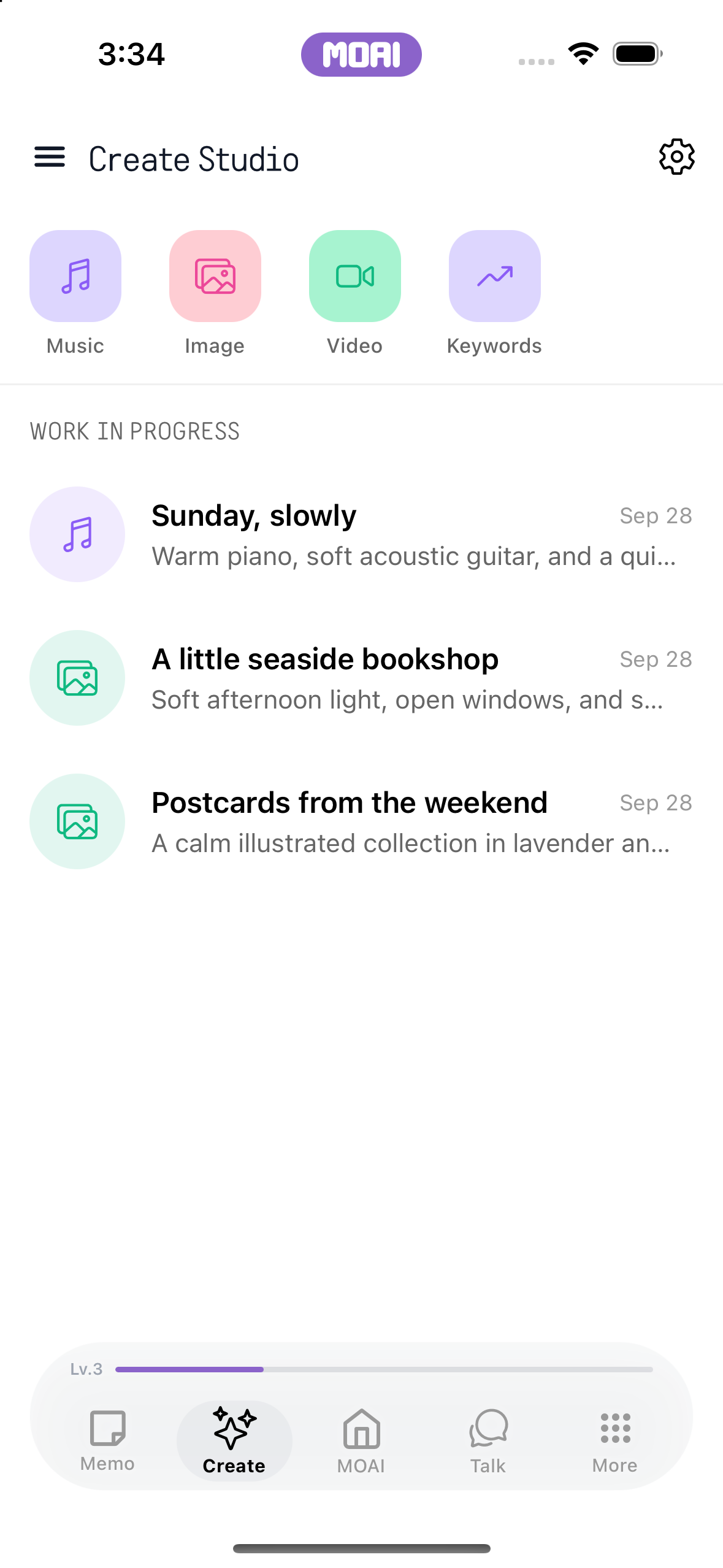
Ecranul principal Create Studio cu scurtăturile Music, Image, Video și Keywords și o listă de lucrări în curs. Conținut demonstrativ afișat. iPhone 16
Ecranul principal Create Studio cu comenzi rapide către studiouri și lucrări în curs: se deschide Music Studio și se revine la ecranul principal Create. Este afișat conținut de exemplu. iPhone 16
Ecranul principal Create Studio cu studiourile Music, Image, Video și Keywords în partea de sus. Conținut demonstrativ afișat. iPhone 16
Lista lucrărilor în curs din Create Studio cu un proiect muzical și două proiecte de imagini. Conținut demonstrativ afișat. iPhone 16
Muzică cu AI
Descrie o idee muzicală, generează o piesă și organizează-ți muzica în albume.
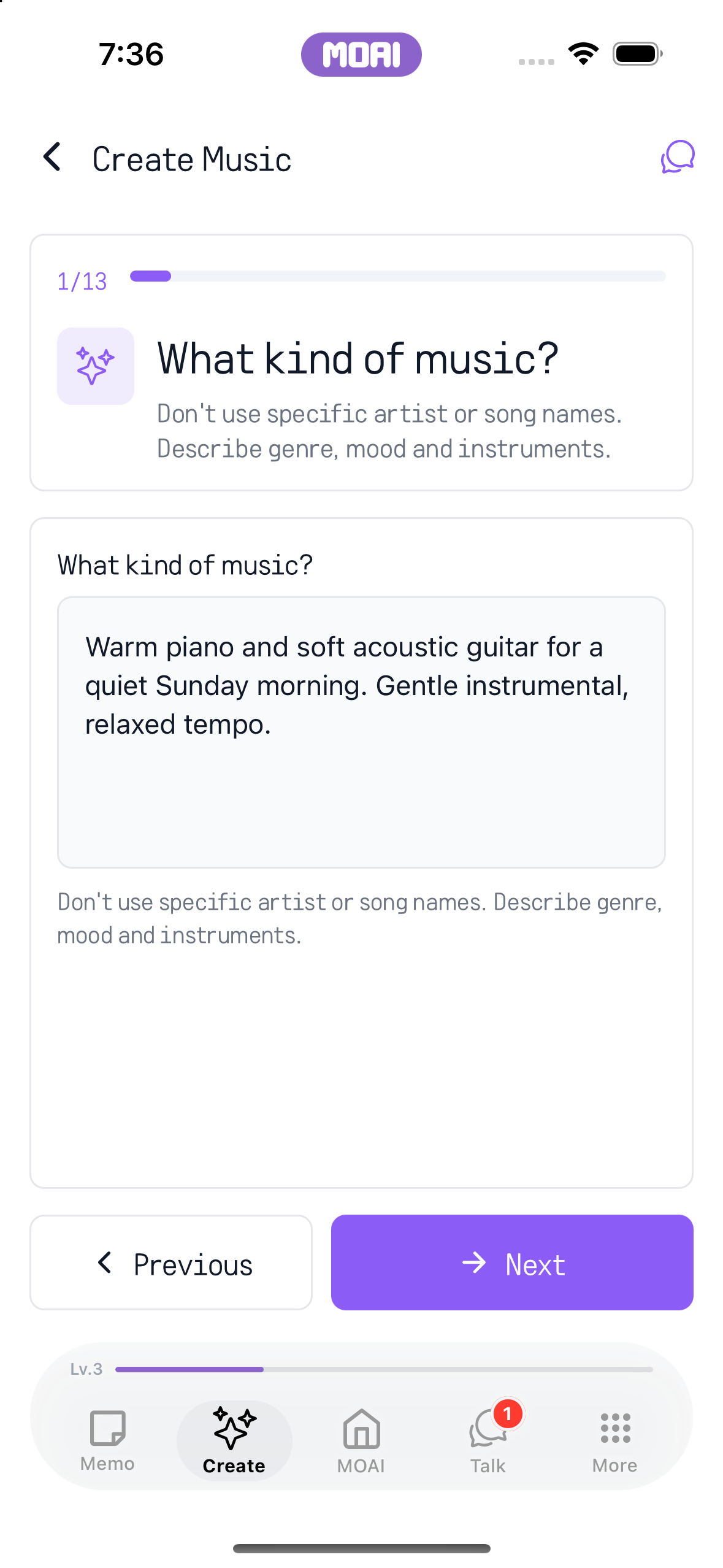
Descrierea unei idei muzicale cu un prompt exemplu în engleză. Doar pregătirea; nu a fost generată muzică. iPhone 16
Explorarea configurării muzicii cu un prompt exemplu, alegerea genului Acoustic și opțiunile de stare. iPhone 16
Alegerea genului Acoustic dintre opțiunile de genuri muzicale. Ecran real de configurare pe iPhone 16. iPhone 16
Alegerea stării Calm pentru muzică. Conceptul și generarea muzicii nu sunt demonstrate. iPhone 16
Creator de beat-uri
Construiește un beat, lucrează la compoziție și redă-l.
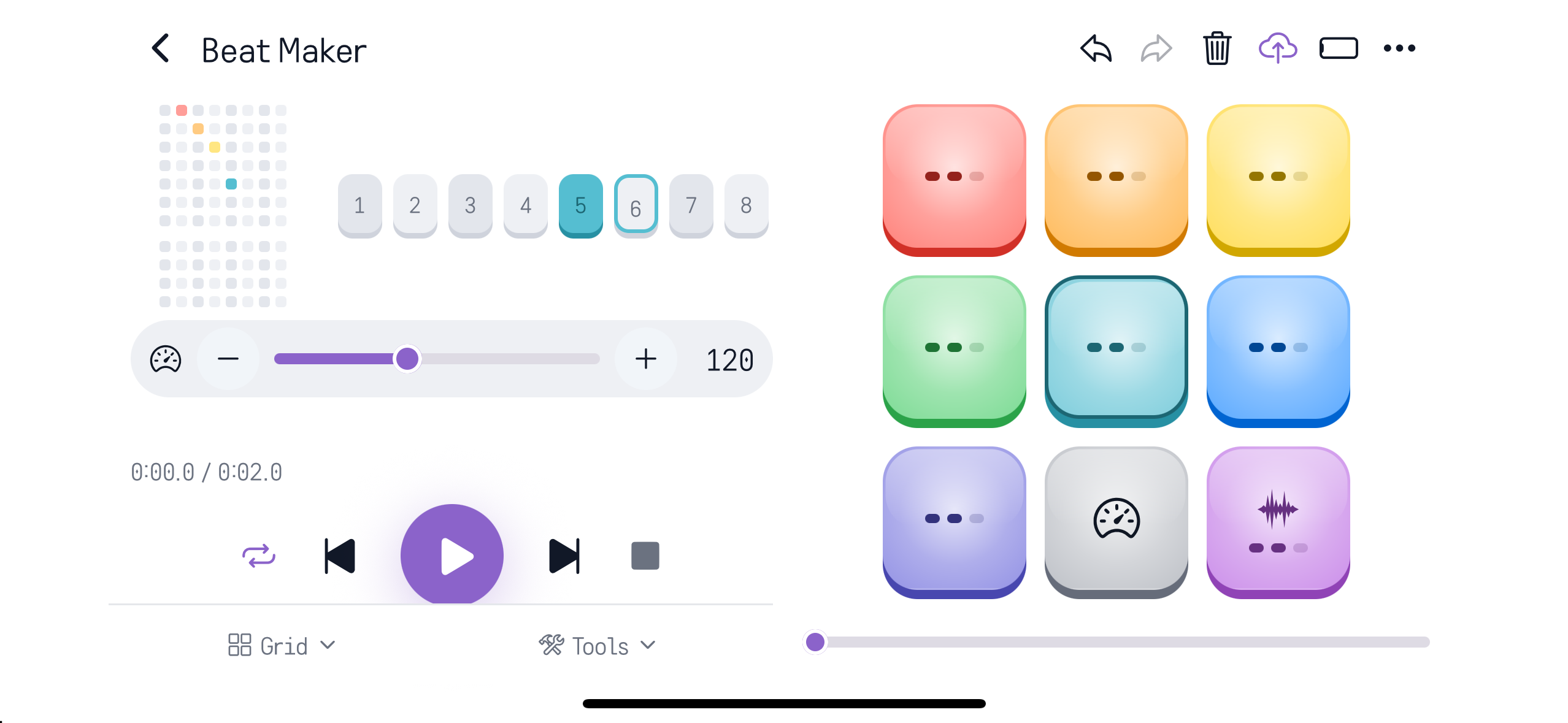
Construirea unui model cu paduri de note colorate în Beat Maker. Patru note exemplu introduse pe iPhone 16. iPhone 16
Atingerea unor pad-uri colorate pentru a introduce note în Beat Maker și apăsarea pe Play pentru a reda modelul în buclă. Este afișat conținut de exemplu. iPhone 16
Imagini cu AI
Descrie o imagine în chat, alege raportul și stilul și gestionează-ți creațiile în Image Studio.
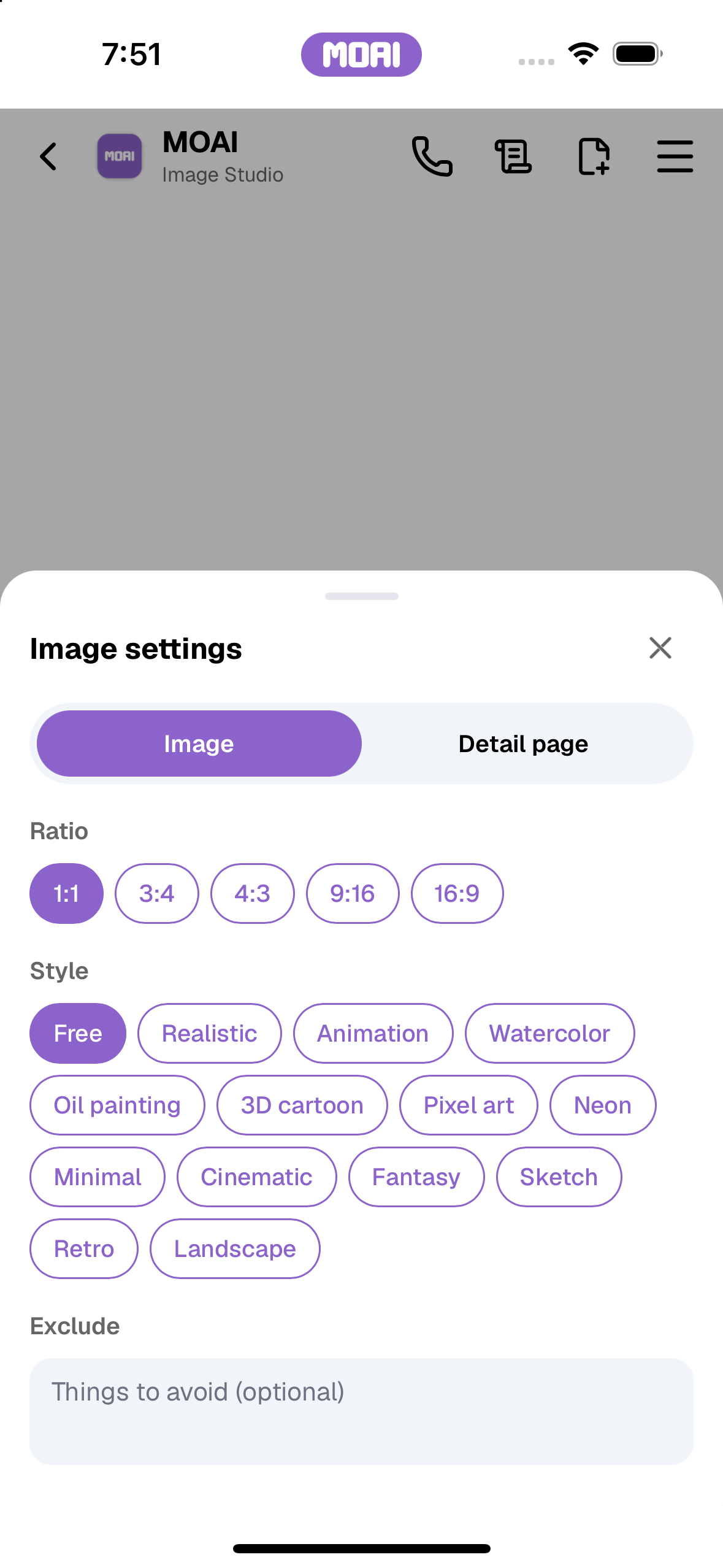
Explorarea rapoartelor de aspect și a stilurilor vizuale în Image Studio. Ecran real de setări pe iPhone 16; generarea imaginii nu este demonstrată. iPhone 16
Alegerea unui raport de aspect și a stilului Watercolor. Doar setări; nicio imagine nu este generată. iPhone 16
Selectarea raportului de aspect 4:3 și a stilului Watercolor. Doar configurarea; niciun rezultat generat sau salvare nu este afișat. iPhone 16
Video cu AI
Generează un video sau lucrează la un clip cu editare AI, studioul și editorul video.
AI Video Creation pe iPad, pasul 2 din 9: o idee de video completată cu presetarea Story din MOAI brief assist, înainte de a alege imaginile, platformele, durata și raportul. Este afișat conținut de exemplu. iPad Air 13-inch (M3)
AI Video Edit pe iPad: două clipuri sursă, o cerere de editare, audio și retușuri opționale, limbi de subtitrare coreeană și engleză, raport de aspect și durată țintă. Este afișat conținut de exemplu. iPad Air 13-inch (M3)
Ecranul principal Video Studio cu butoanele Create și Edit, AI Edit, pregătirea publicării și ciornele recente de editare. Conținut demonstrativ afișat. iPhone 16
Pagina de start Video Studio pe iPad: butoanele Create și Edit, AI Edit, pregătirea publicării, datele de autentificare pentru postare și ciornele recente de editare, lângă MOAI Pencil. Este afișat conținut de exemplu. iPad Air 13-inch (M3)
Adăugarea videoclipurilor pe iPad: selectorul de albume cu trei clipuri alese în ordine, gata de adăugat într-o editare nouă. Este afișat conținut de exemplu. iPad Air 13-inch (M3)
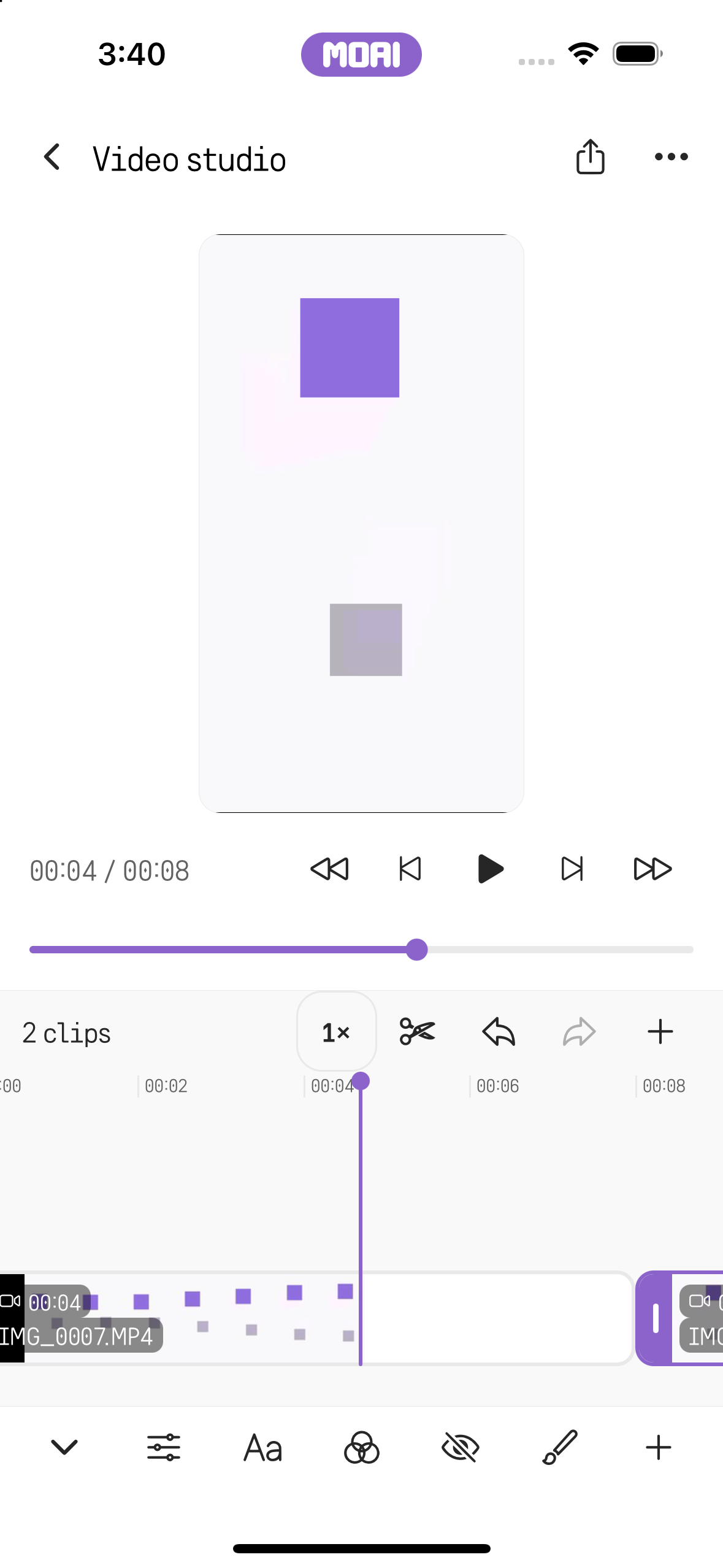
Editorul Video Studio redă un clip importat, iar pe cronologie clipul este împărțit în două. iPhone 16
Înregistrare de ecran a editorului Video Studio care redă un clip importat și îl împarte în două clipuri pe cronologie. iPhone 16
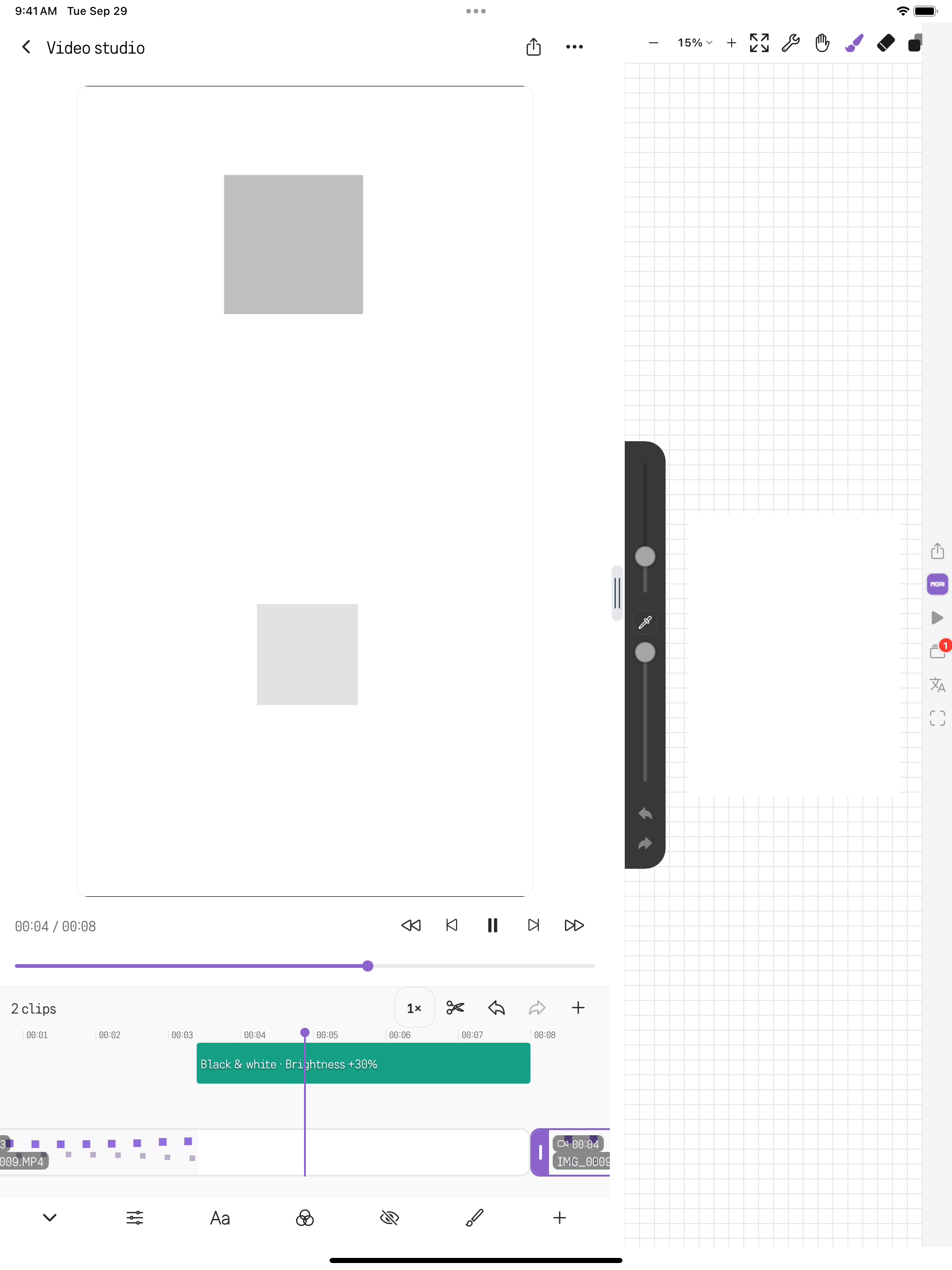
Editorul Video Studio pe iPad lângă MOAI Pencil: un clip împărțit în două, cu efect alb-negru (luminozitate +30%) pe cronologie. Este afișat conținut de exemplu. iPad Air 13-inch (M3)
Editare video pe iPad: redarea unui clip, împărțirea lui, adăugarea unui efect alb-negru, reglarea luminozității și redarea din nou. Este afișat conținut de exemplu. iPad Air 13-inch (M3)
Cronologia Video Studio pe iPad cu trei clipuri, mânere de tăiere, împărțire, anulare și refacere, și piste separate pentru subtitrări, un desen Pencil și o zonă de confidențialitate. Este afișat conținut de exemplu. iPad Air 13-inch (M3)
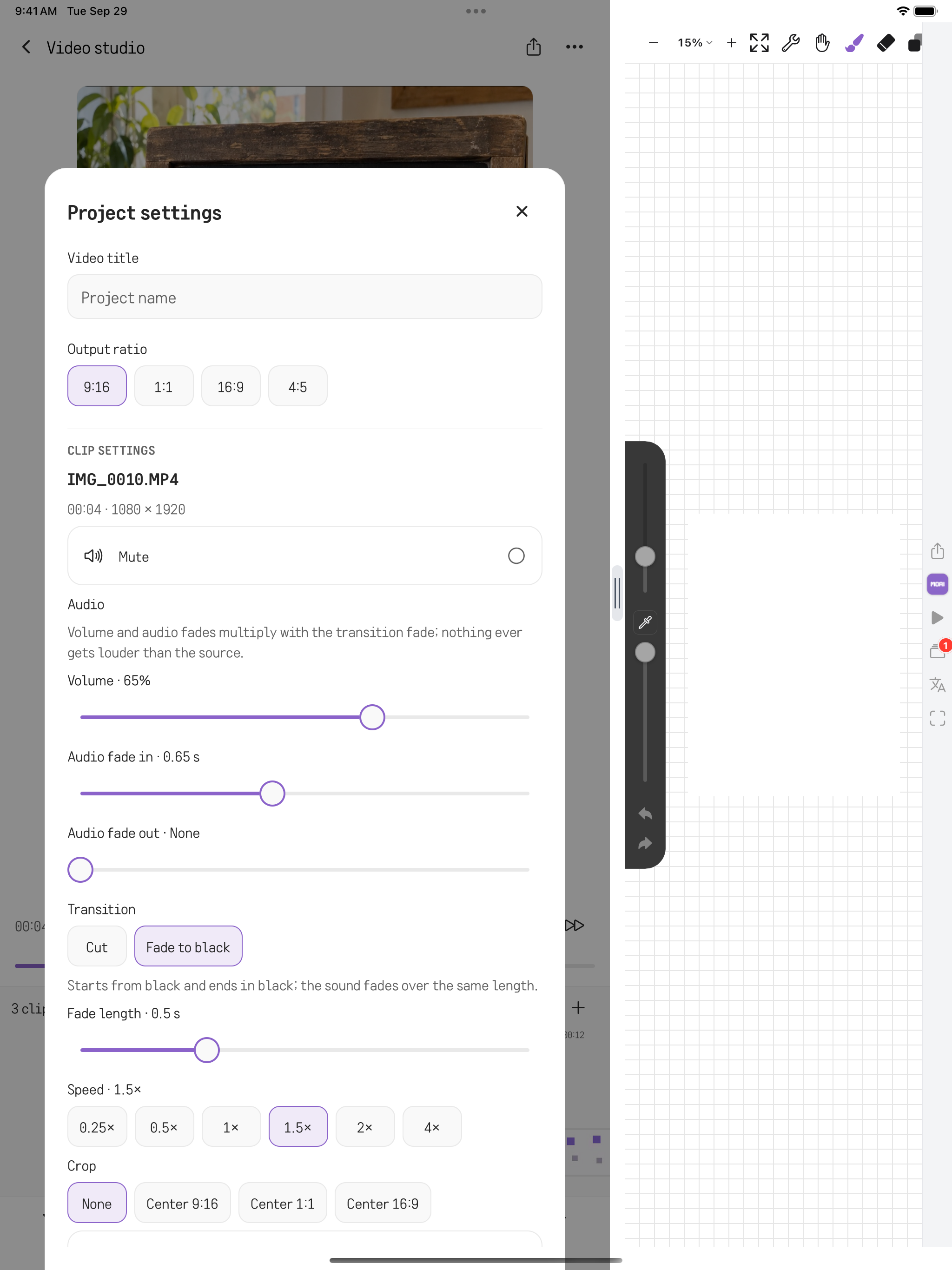
Project settings pe iPad: raport de ieșire, dezactivare sunet, volum, fade in și fade out audio, tranziție cu durata fade-ului, viteză, decupare, export, duplicare și ștergere pentru clipul selectat. Este afișat conținut de exemplu. iPad Air 13-inch (M3)
Editarea clipurilor pe iPad: taie un clip pe cronologie, scade volumul, adaugă un fade in audio, schimbă viteza și decuparea, comută raportul de ieșire, setează o tranziție Fade to black și redă. Este afișat conținut de exemplu. iPad Air 13-inch (M3)
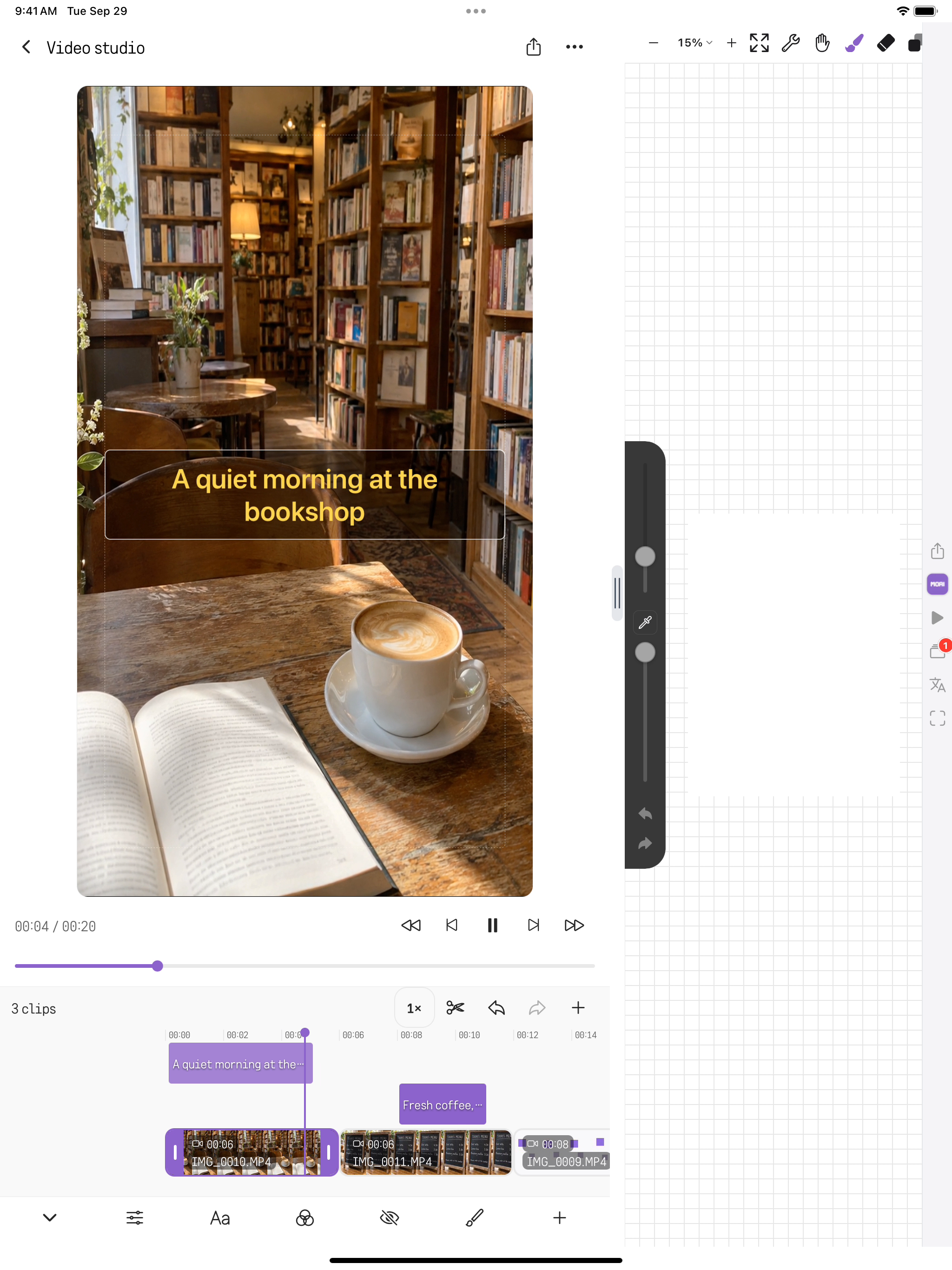
Video Studio pe iPad redă un clip cu o subtitrare galbenă mare pe video și o pistă de subtitrări deasupra celor trei clipuri de pe cronologie. Este afișat conținut de exemplu. iPad Air 13-inch (M3)
Adăugarea subtitrărilor pe iPad: adaugă o subtitrare, introdu textul, fă-o mare și galbenă, trage-o în previzualizare, setează ora de sfârșit, adaugă sus a doua subtitrare în mov și redă-le pe amândouă. Este afișat conținut de exemplu. iPad Air 13-inch (M3)
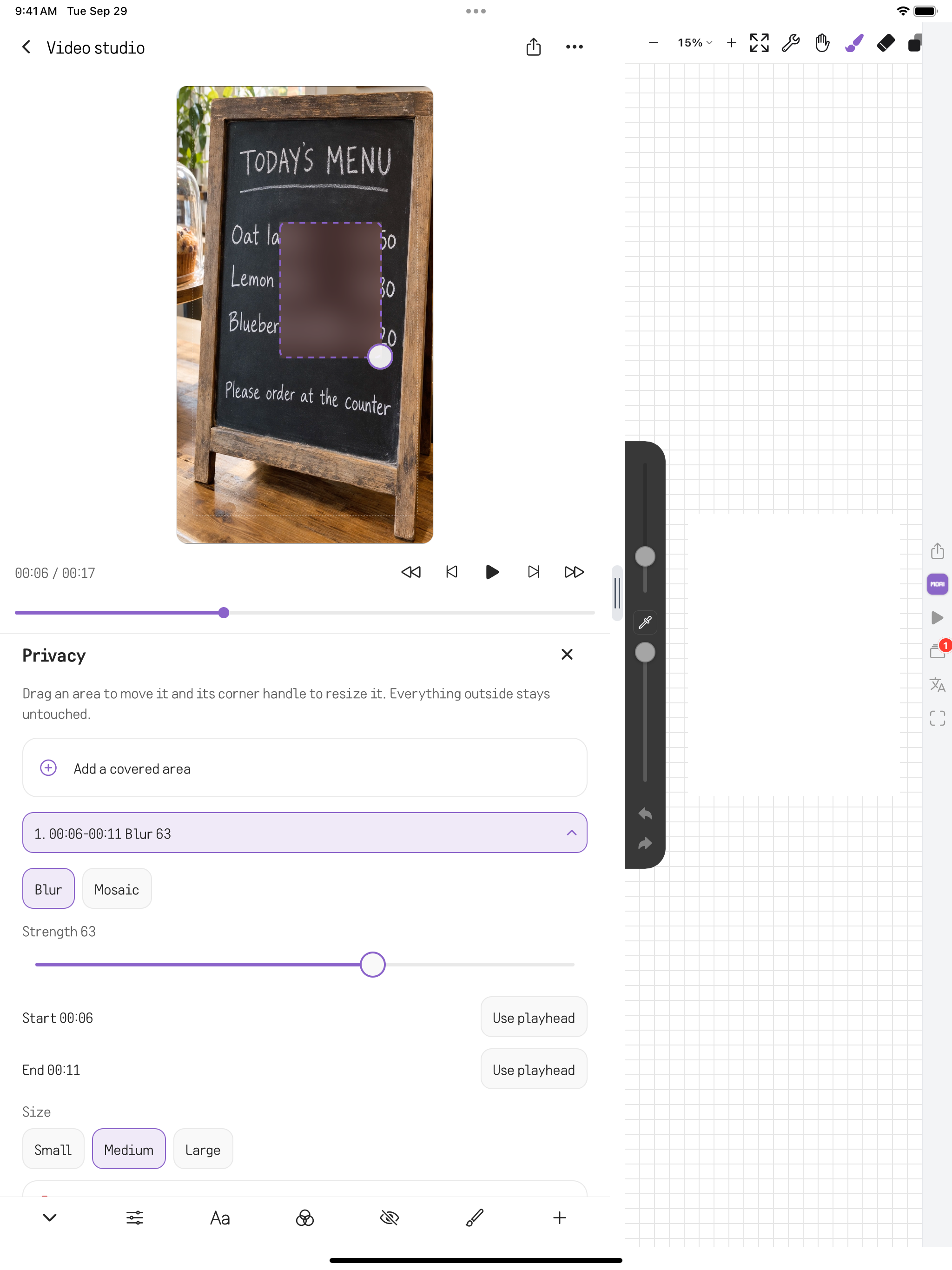
Privacy pe iPad: o zonă neclară acoperă prețurile din meniul unei cafenele, cu Blur sau Mosaic, intensitate, ora de început și de sfârșit și dimensiune. Este afișat conținut de exemplu. iPad Air 13-inch (M3)
Acoperirea unei părți dintr-un video pe iPad: adaugă o zonă, comută între Mosaic și Blur, setează intensitatea, trage-o peste prețuri, redimensionează-o și redă. Este afișat conținut de exemplu. iPad Air 13-inch (M3)
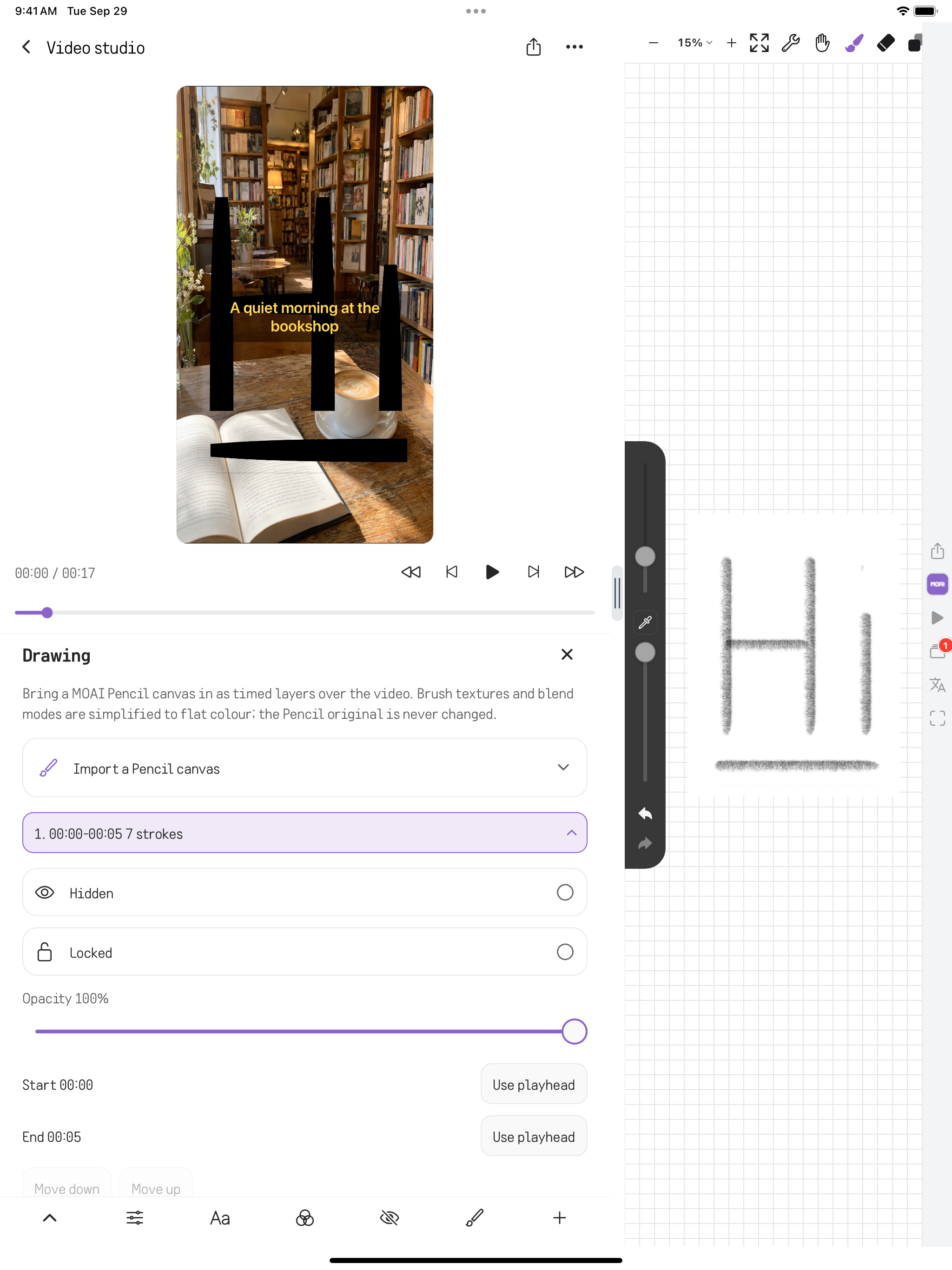
Drawing pe iPad: o pânză MOAI Pencil importată în video ca strat temporizat, cu Hidden, Locked, Opacity, ora de început și de sfârșit, lângă pânza Pencil. Este afișat conținut de exemplu. iPad Air 13-inch (M3)
Folosirea unui desen MOAI Pencil într-un video pe iPad: desenează în Pencil lângă editor, importă pânza în Drawing și redă-o peste video. Este afișat conținut de exemplu. iPad Air 13-inch (M3)
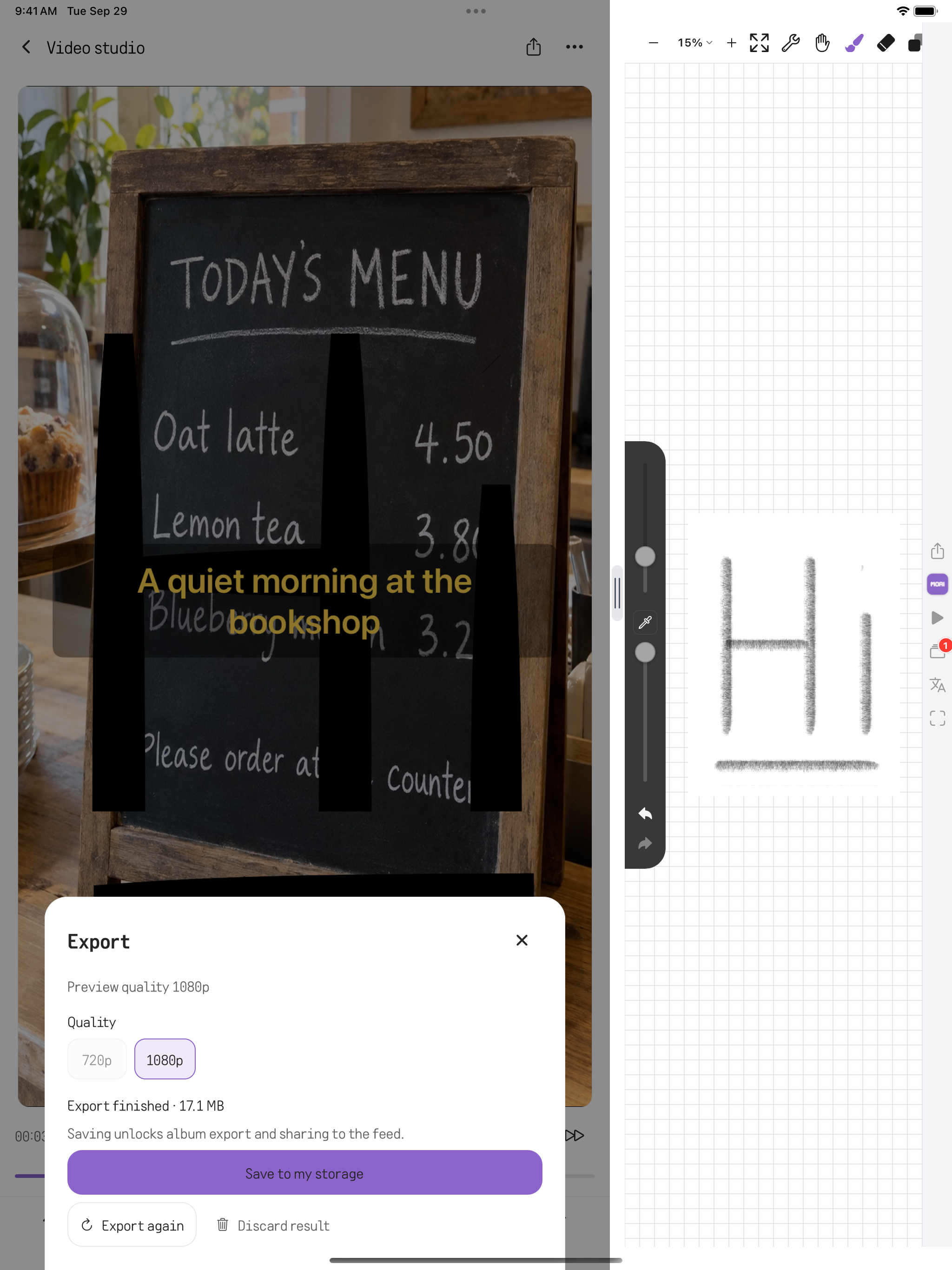
Export pe iPad: exportul în 1080p al videoclipului editat s-a încheiat pe dispozitiv, cu Save to my storage, Export again și Discard result. Este afișat conținut de exemplu. iPad Air 13-inch (M3)
Exportul pe iPad: alege 720p sau 1080p, pornește exportul pe dispozitiv, urmărește progresul și termină cu subtitrările, desenul și estomparea integrate în video. Este afișat conținut de exemplu. iPad Air 13-inch (M3)
Prepare Posting pe iPad, pasul 6 din 7: verificarea înainte de publicare pentru TikTok cu elemente gata și avertismente și lista de verificare pentru monetizare. Este afișat conținut de exemplu. iPad Air 13-inch (M3)
Explorează cuvintele-cheie populare
Alege o țară, consultă cuvintele-cheie populare și deschide unul pentru mai multe detalii.
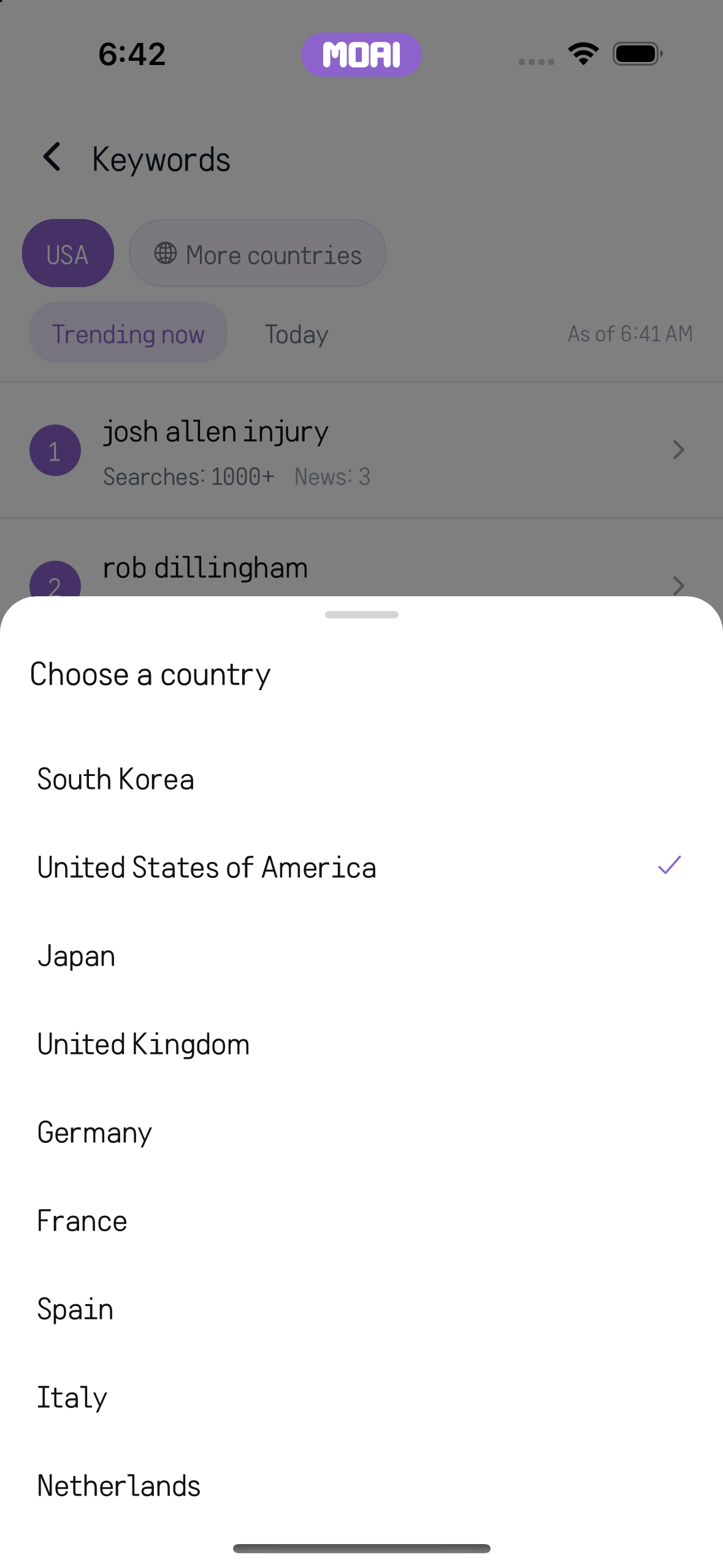
Alegerea unei țări pentru a-i explora cuvintele-cheie populare. iPhone 16
Explorarea țărilor pentru cuvintele-cheie populare. Revenirea la clasamentul cuvintelor-cheie. iPhone 16
Răsfoirea cuvintelor-cheie populare cu numărul de căutări și numărul de știri asociate. iPhone 16
Discuții
Ține conversația vie.
Mesajele, apelurile, canalele și poveștile comune aduc oamenii împreună.
Mesaje
Trimite mesaje și atașamente, reacționează, editează și tradu în cadrul unei conversații.
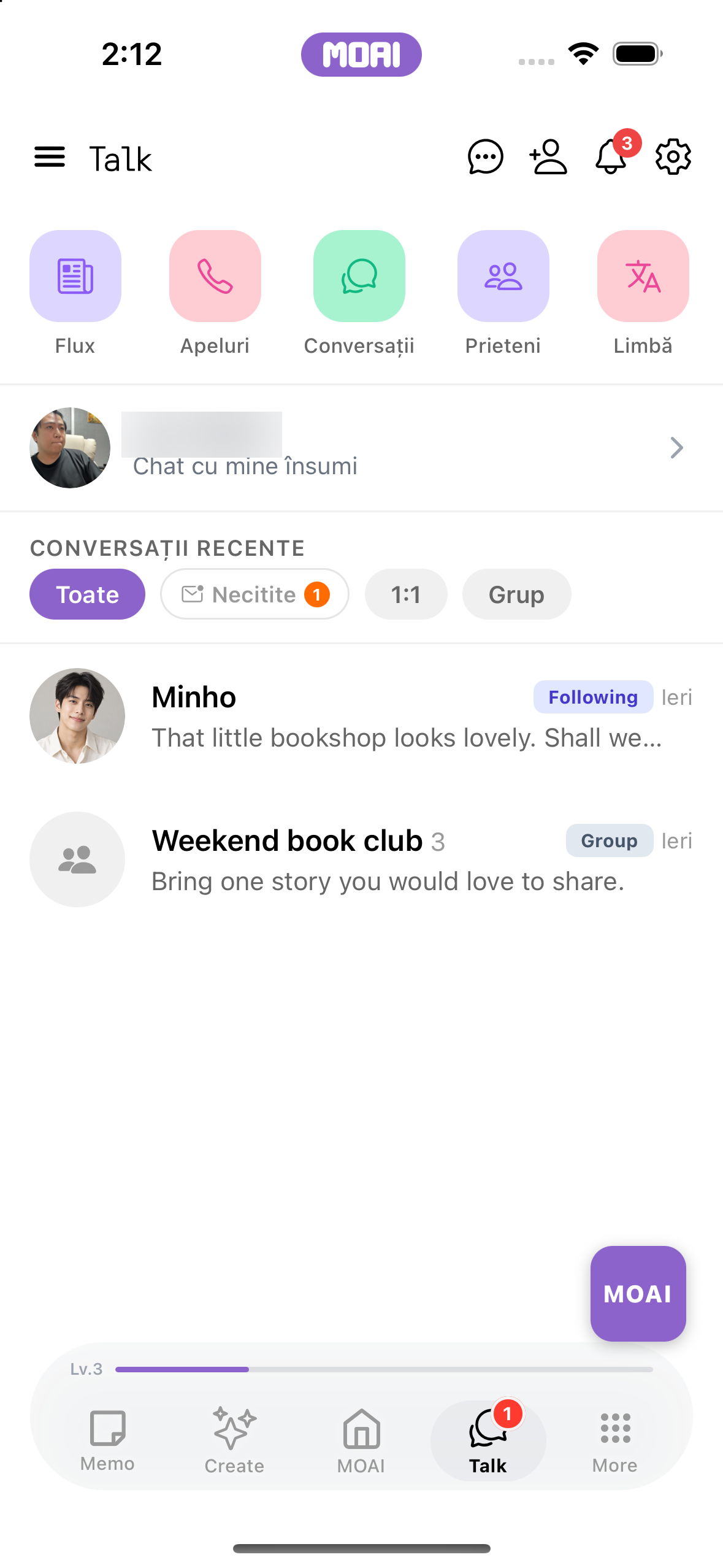
O cameră de chat unu-la-unu cu un prieten, cu mesaje trimise și primite. Conținut demonstrativ afișat. iPhone 16
Derularea înapoi și înainte printr-o conversație unu-la-unu. Conținut demonstrativ afișat. iPhone 16
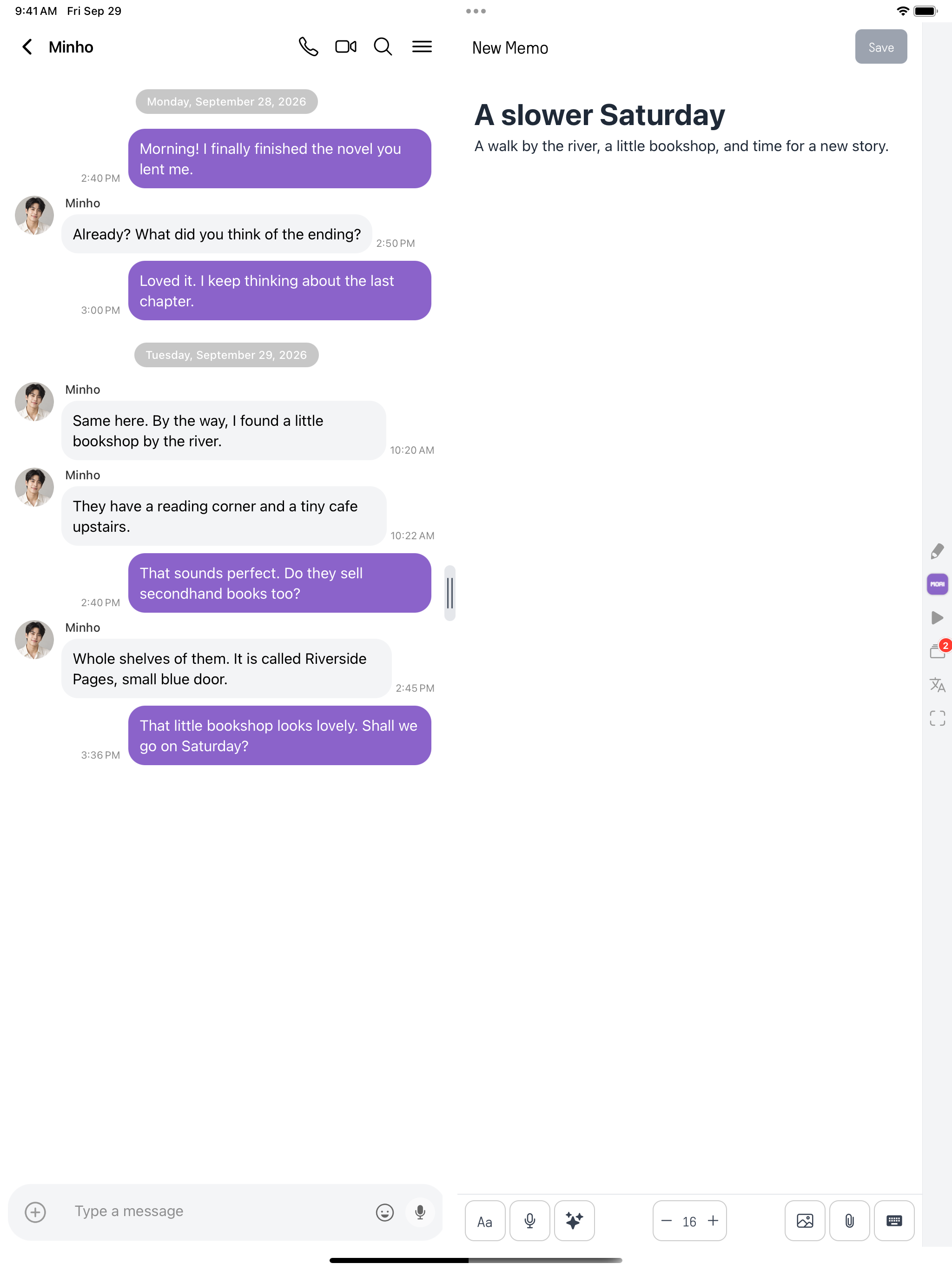
Chatul Talk pe iPad: o conversație exemplu cu Minho deschisă în panoul de chat, lângă un panou de notițe. Conversație demonstrativă afișată. iPad Air 13-inch (M3)
Deschiderea unui chat exemplu și scrierea unui răspuns pe iPad, în timp ce al doilea panou rămâne deschis. Conversație demonstrativă afișată. iPad Air 13-inch (M3)
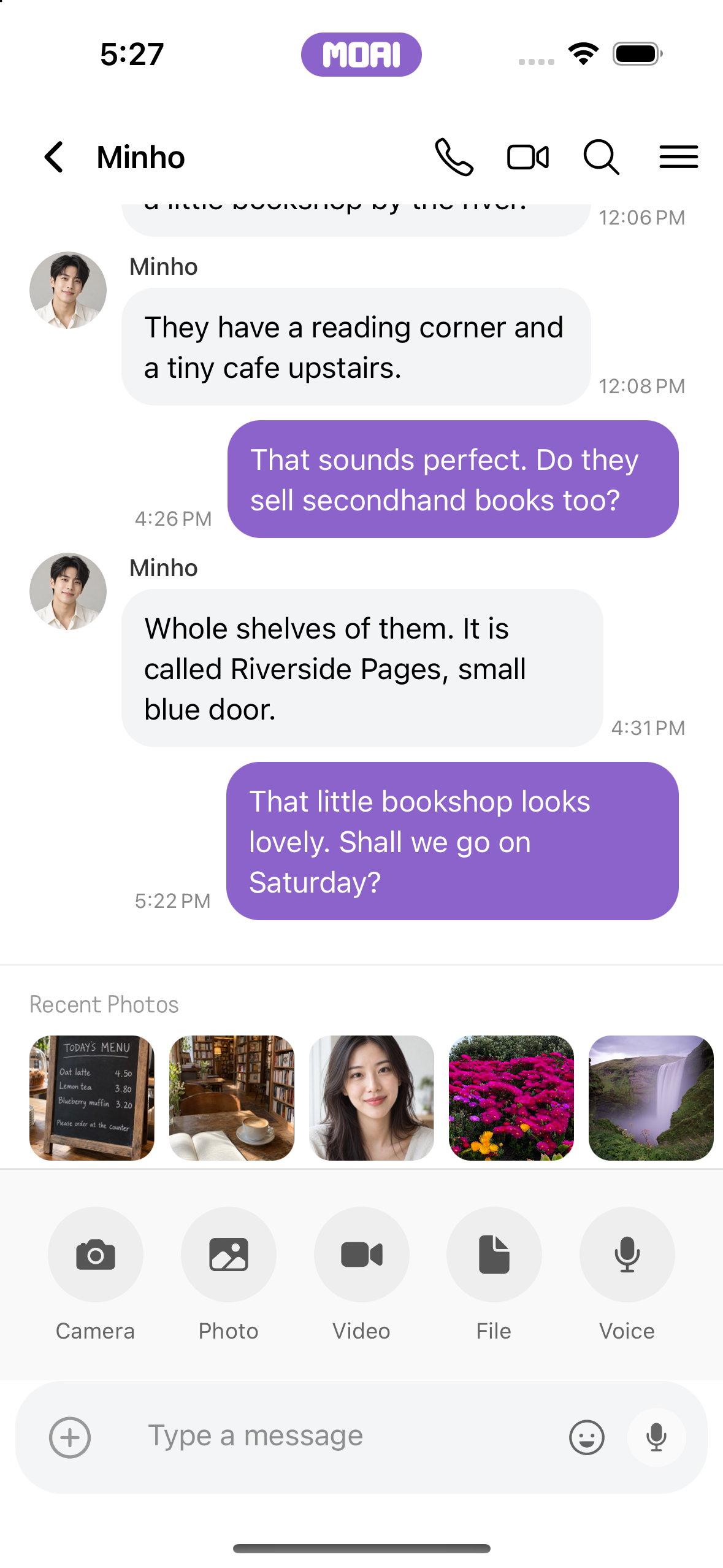
Tava de atașamente a chatului cu fotografii recente și opțiunile Camera, Photo, Video, File și Voice. Conținut demonstrativ afișat. iPhone 16
Conversații de grup
Creează un grup, invită oameni și gestionează participanții.
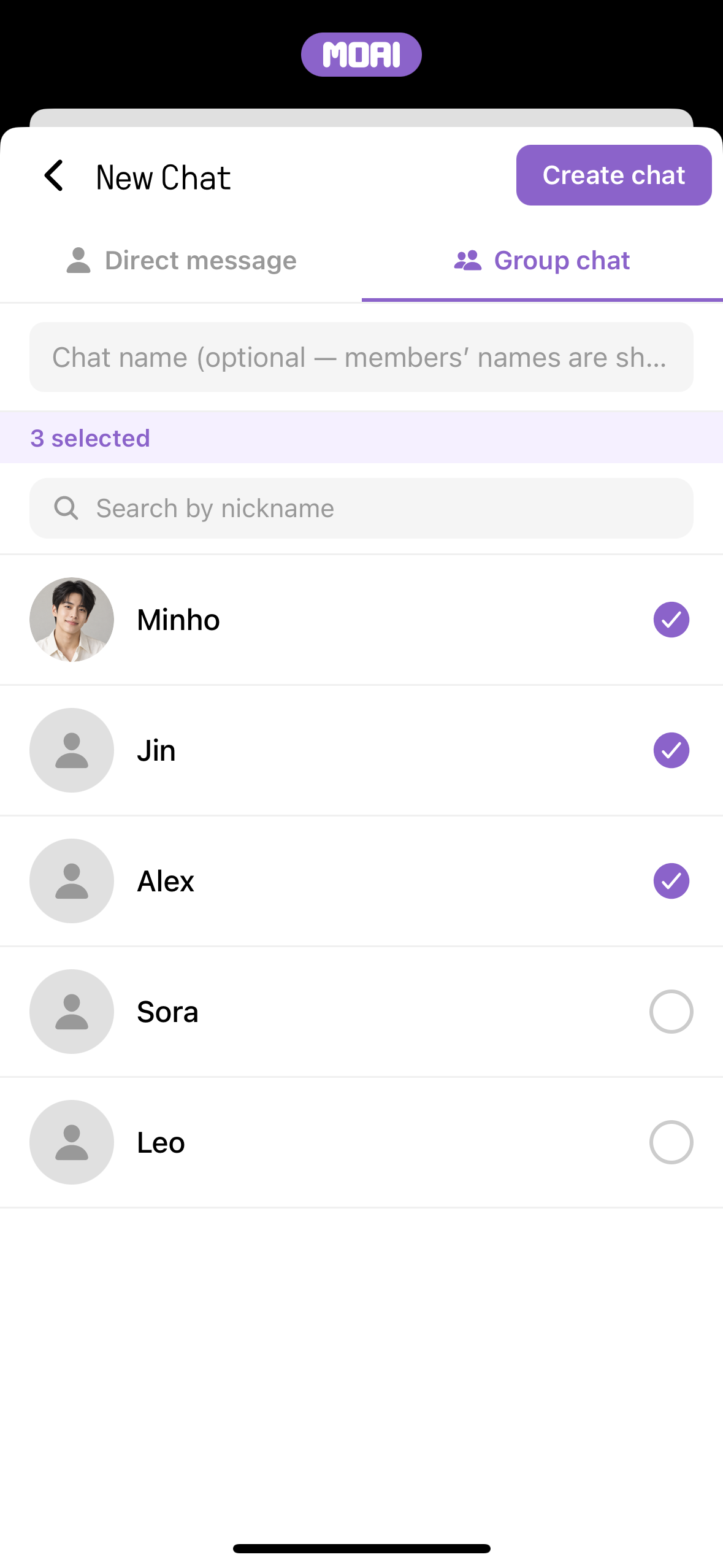
Ecranul de creare a grupului New Chat cu trei prieteni selectați și un buton Create chat. Conținut demonstrativ afișat. iPhone 16
Trecerea la fila de chat de grup și selectarea prietenilor pentru a începe un grup. Conținut demonstrativ afișat. iPhone 16
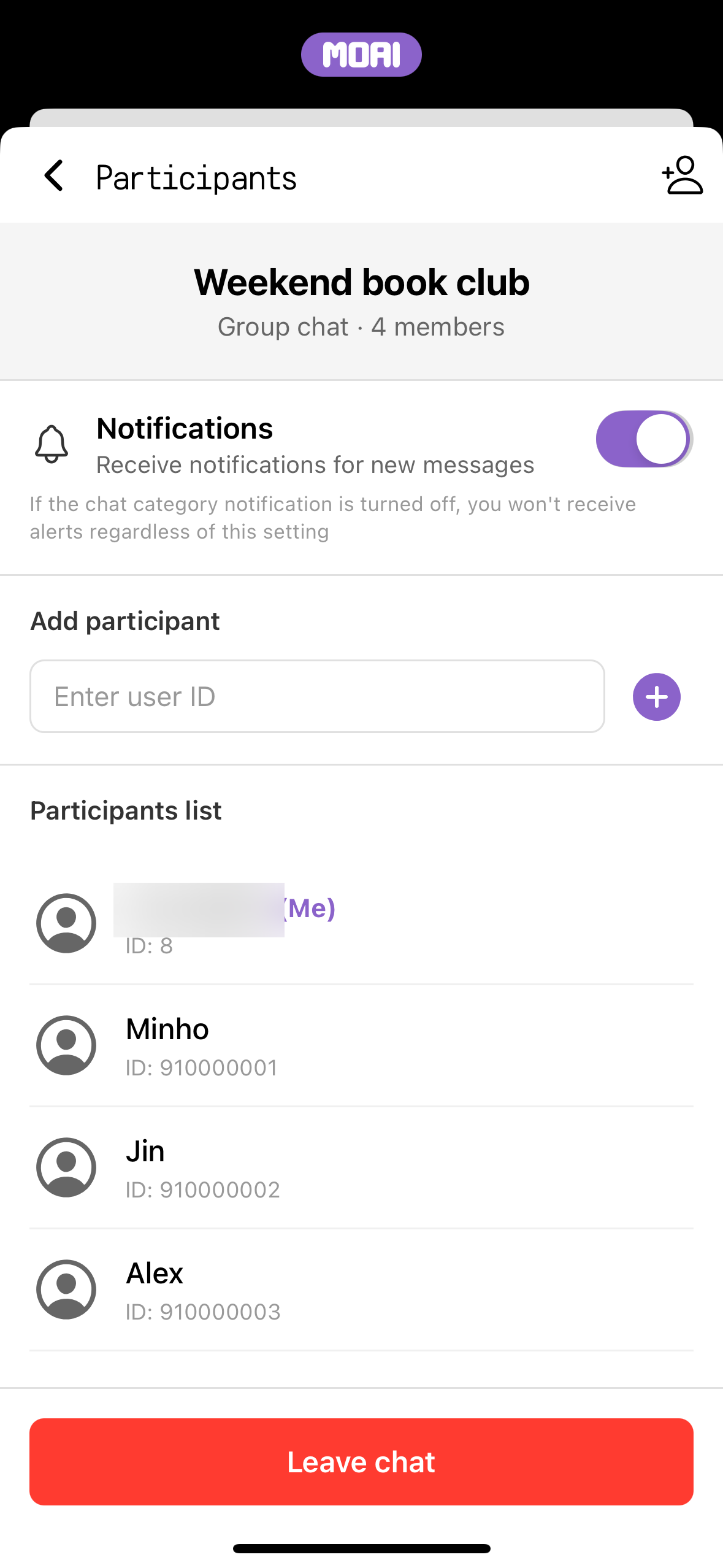
Lista Participants a unui chat de grup, cu membri, un comutator de notificări și câmpul de adăugare a participanților. Conținut demonstrativ afișat. iPhone 16
Deschiderea meniului unui chat de grup și a listei Participants. Conținut demonstrativ afișat. iPhone 16
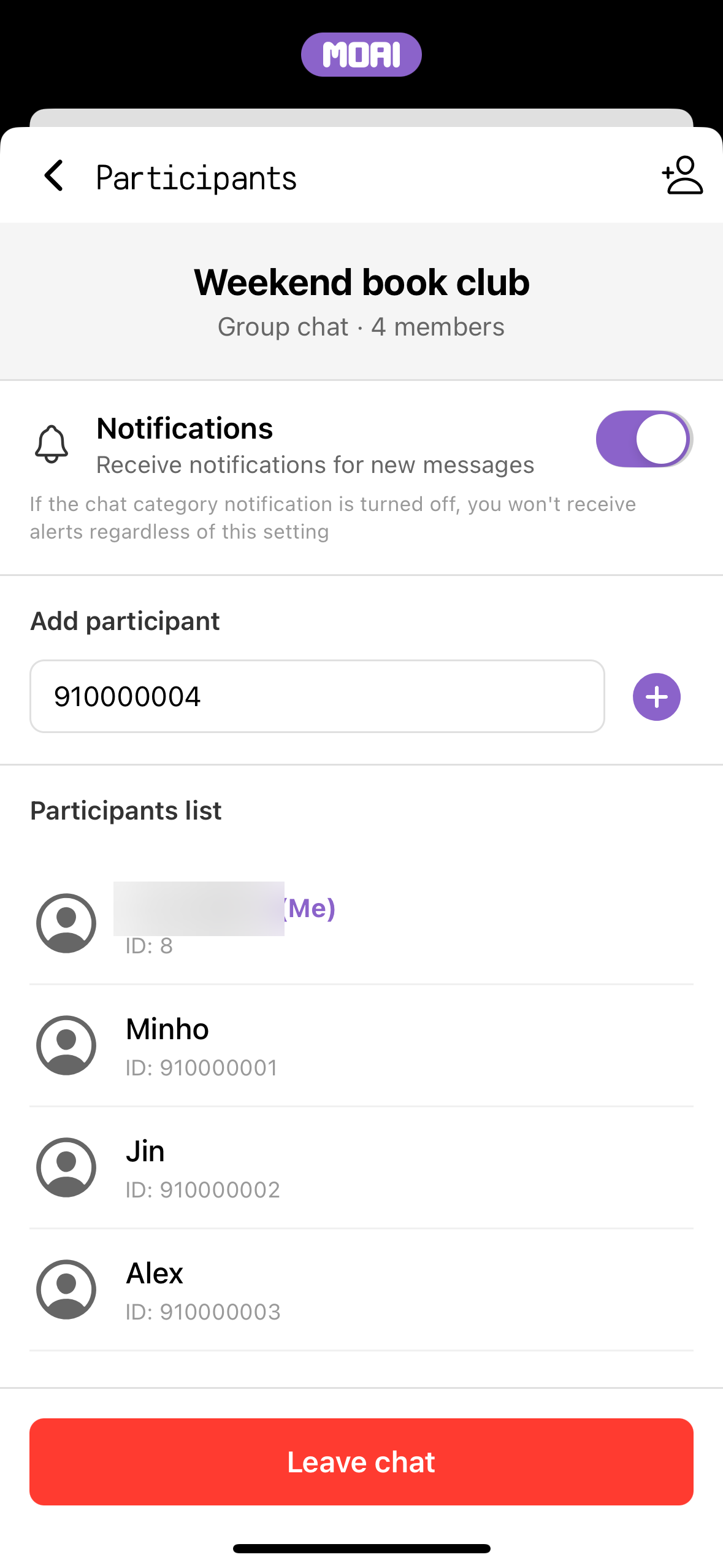
Câmpul Add participant al unui chat de grup, cu un ID de utilizator introdus și un buton plus pentru invitare. Conținut demonstrativ afișat. iPhone 16
Prieteni
Adaugă prieteni, deschide profiluri și organizează-ți contactele în foldere.
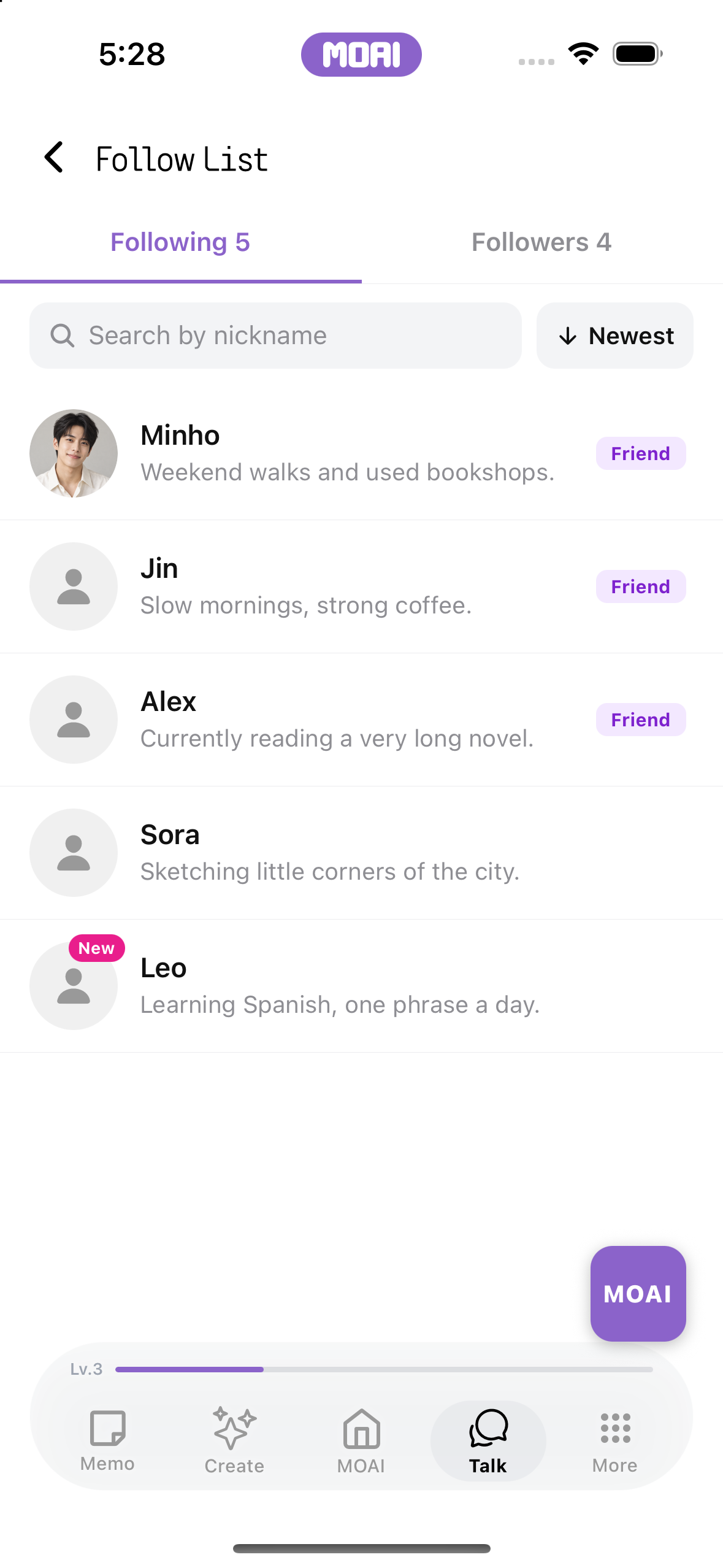
Lista de urmăriți cu cinci prieteni exemplu, biografiile lor și insigne Friend. Conținut demonstrativ afișat. iPhone 16
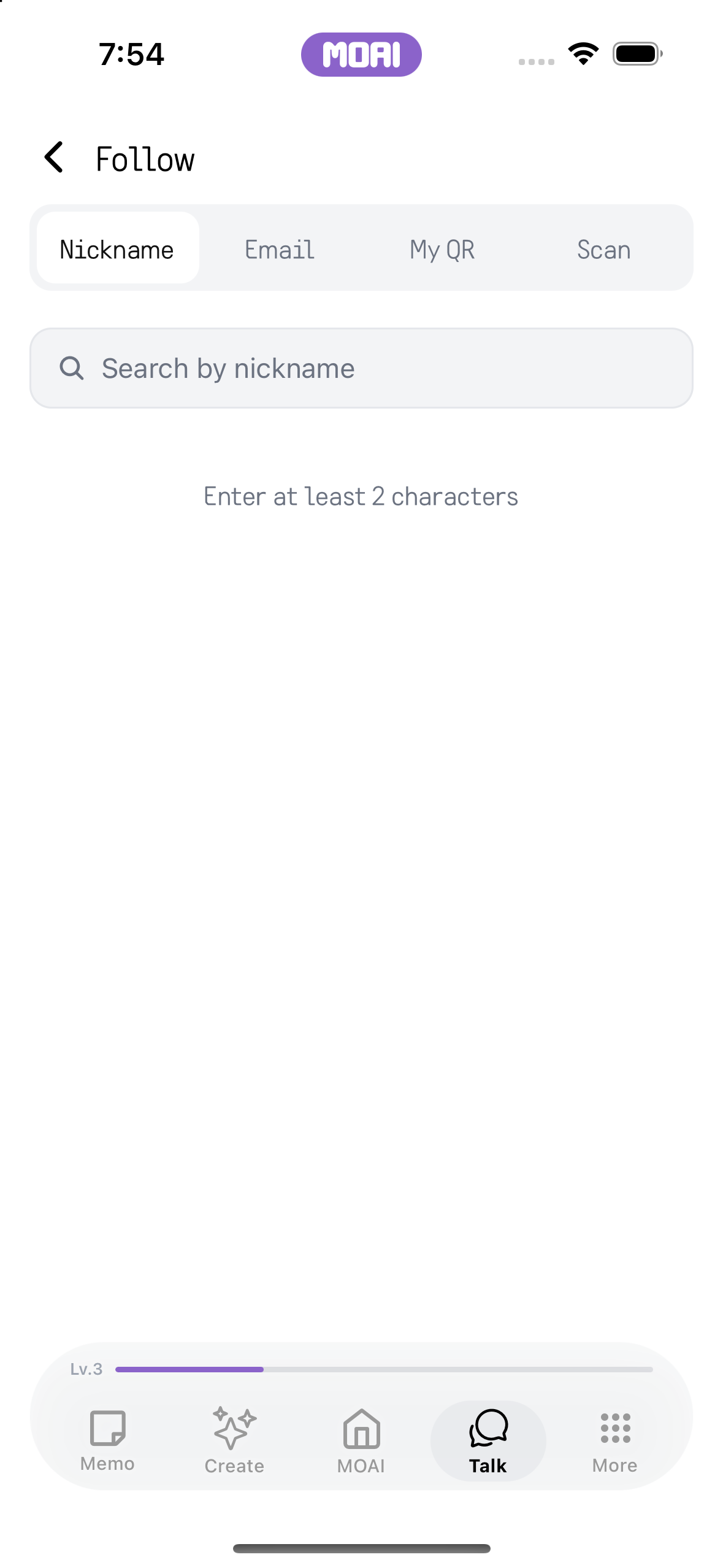
Ecranul Follow cu filele Nickname, Email, My QR și Scan și un câmp de căutare după poreclă. Conținut demonstrativ afișat. iPhone 16
Comutarea între filele Nickname, Email și My QR din ecranul Follow. Conținut demonstrativ afișat. iPhone 16
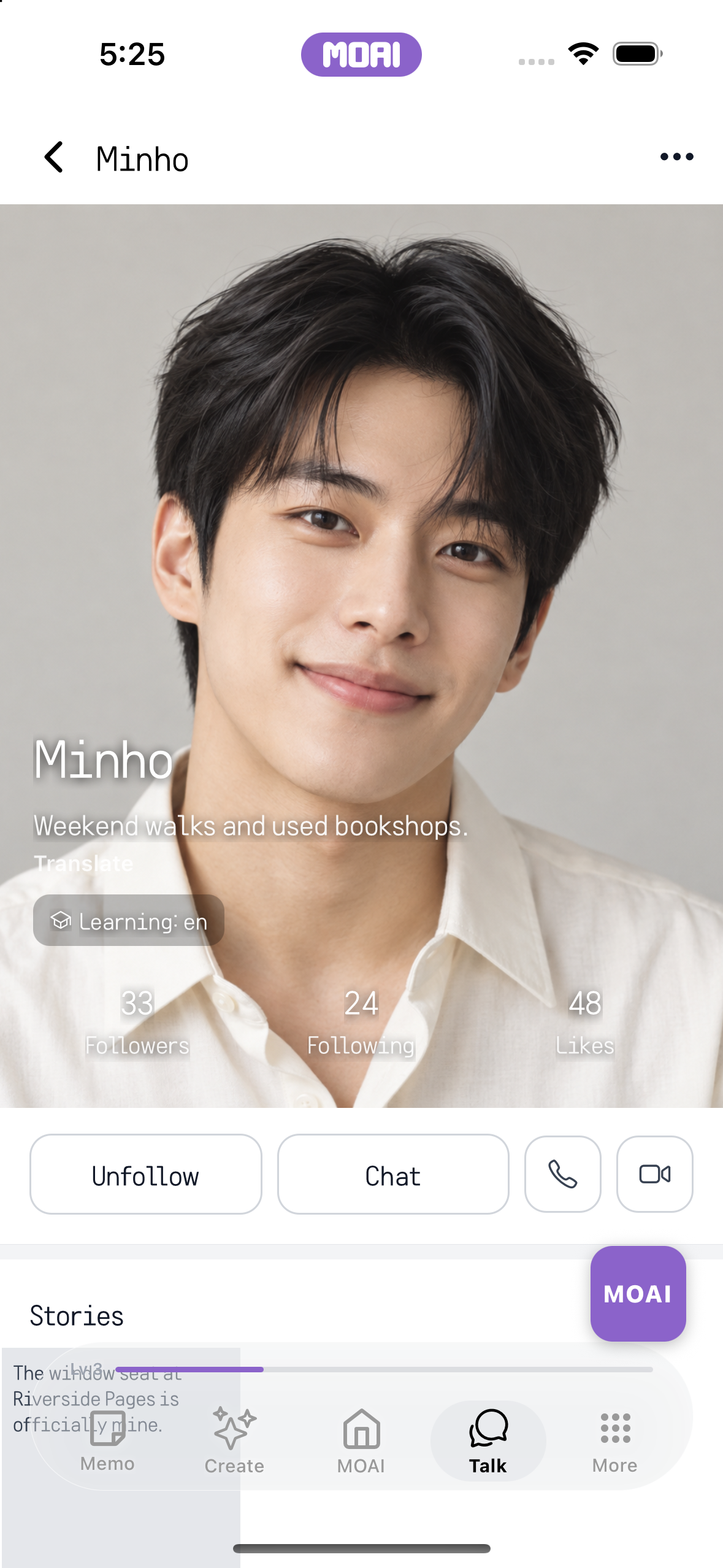
Profilul unui prieten cu fotografie, biografie, numărul de urmăritori și butoanele Chat și de apel. Conținut demonstrativ afișat. iPhone 16
Apeluri vocale și video
Începe un apel vocal sau video, folosește traducerea și revino la istoricul apelurilor.
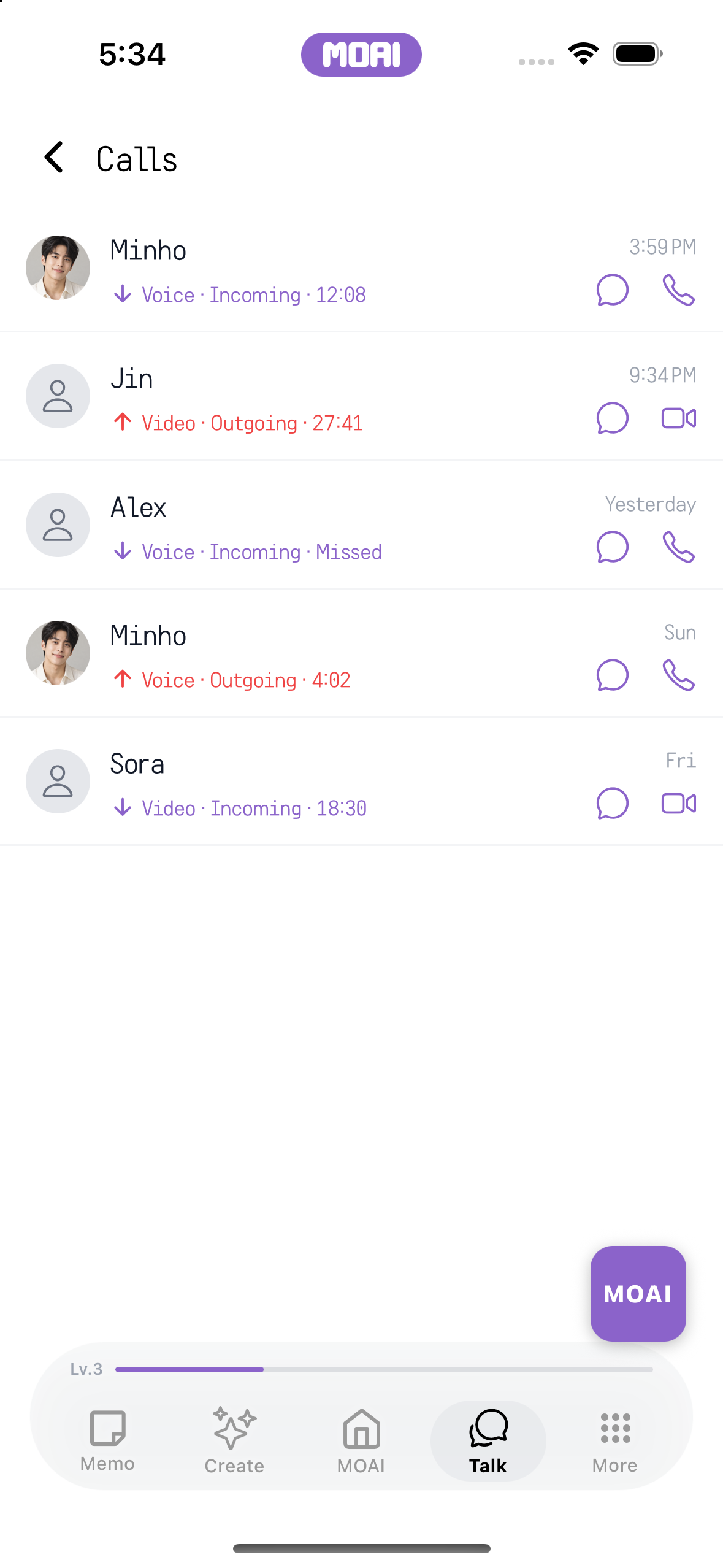
Lista istoricului de apeluri cu apeluri vocale și video exemplu, durate și apeluri pierdute. Conținut demonstrativ afișat. iPhone 16
Canale
Descoperă un canal, alătură-te conversației sau creează propriul canal.
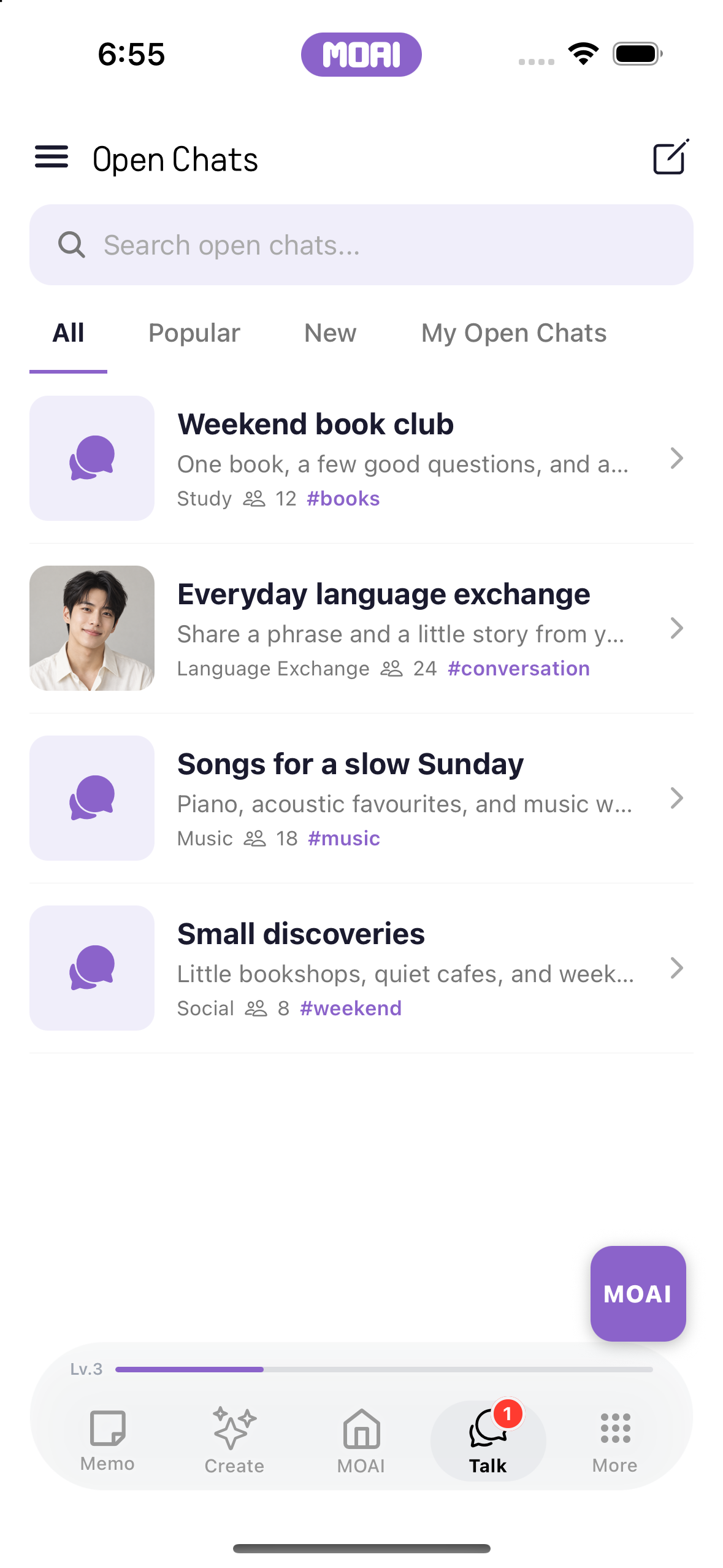
Explorarea Open Chats după subiect. Afișate comunități exemplu și o imagine de profil generată. iPhone 16
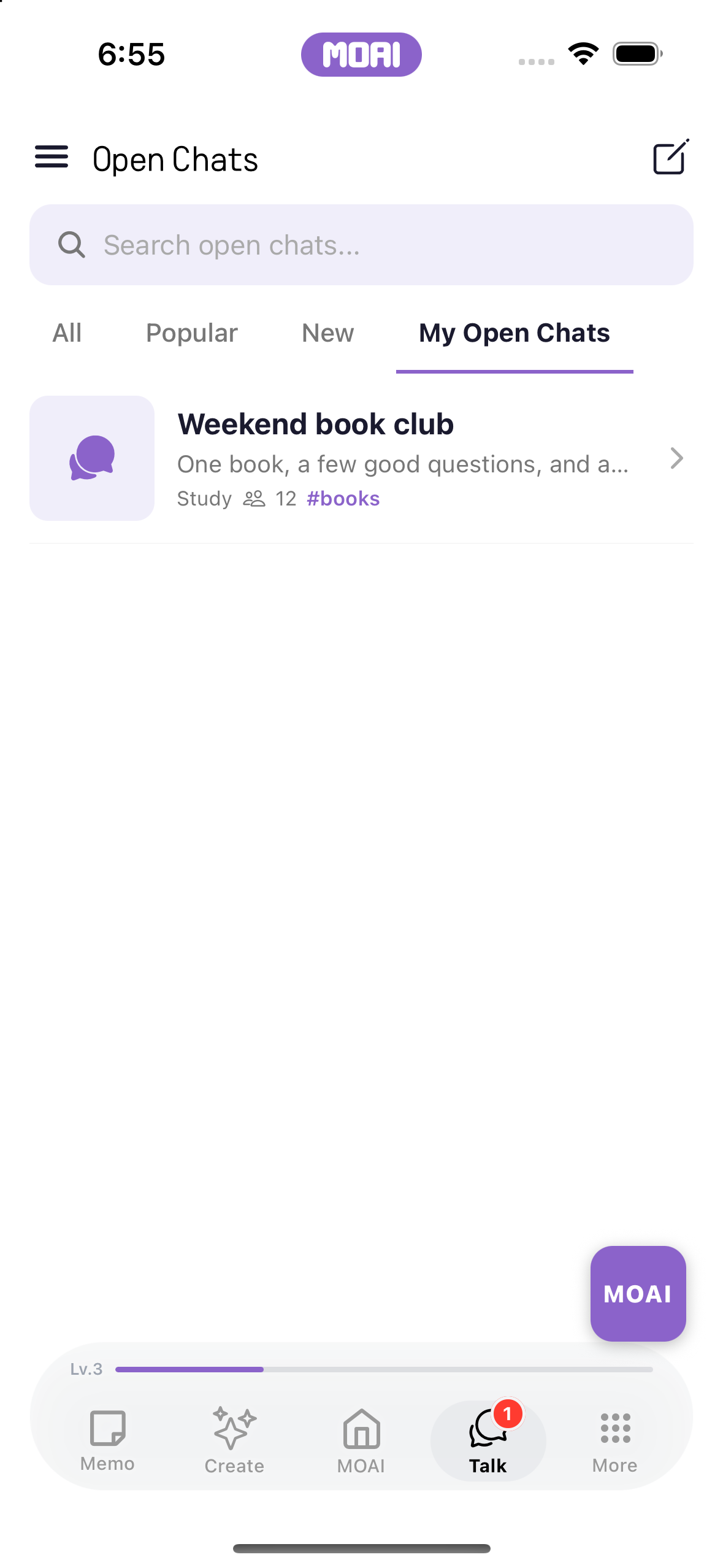
Explorarea Open Chats. Comunități exemplu afișate. Trecerea la My Open Chats. Apartenență exemplu afișată. Revenirea la toate comunitățile. iPhone 16
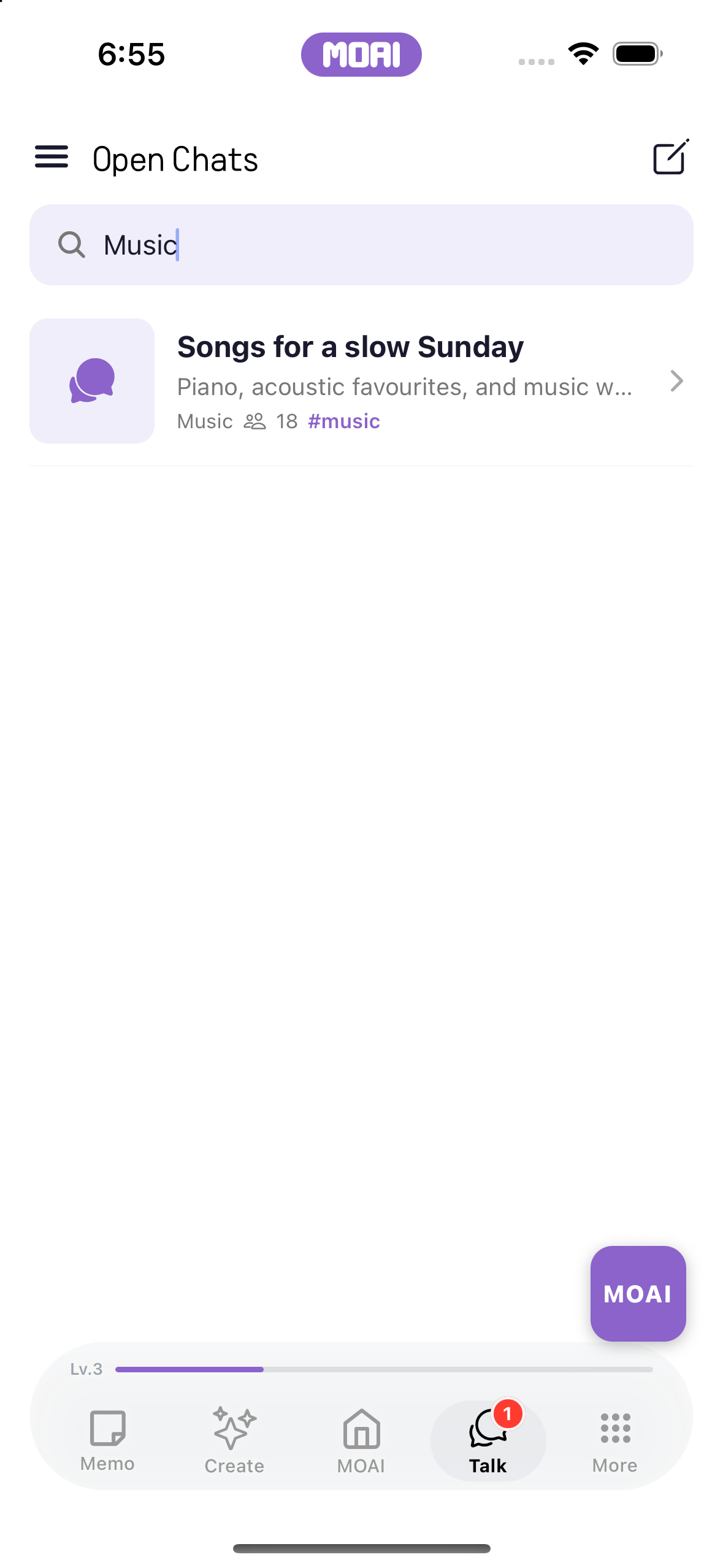
Găsirea unei comunități prin căutare. Afișată o comunitate muzicală exemplu. iPhone 16
Comunitățile tale din My Open Chats. Conținut demonstrativ afișat. iPhone 16
Conexiuni aleatorii
Pornește o sesiune de potrivire și cunoaște pe cineva nou.
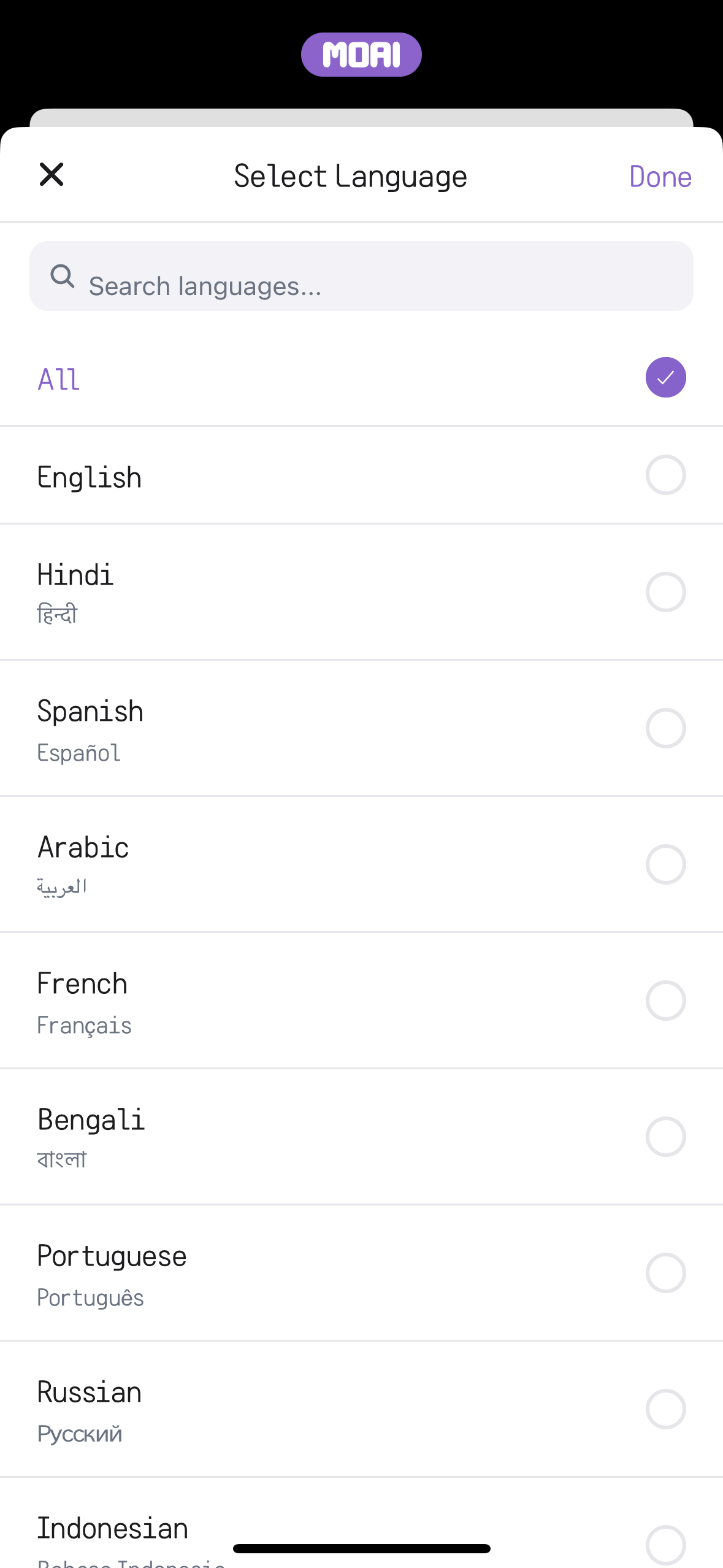
Explorarea preferințelor de limbă pentru Random Chat. Potrivirea și apelurile nu sunt afișate. iPhone 16
Ecranul de configurare Random Chat: comutarea între modurile video și text, alegerea genului partenerului și derularea până la filtrele de limbă și grupă de vârstă. Potrivirea nu este pornită. Este afișat conținut de exemplu. iPhone 16
Căutarea unei limbi în preferințele Random Chat. Afișate rezultate de căutare în engleză. iPhone 16
Schimb lingvistic
Setează-ți profilul și preferințele, găsește un partener și exersează prin conversație.
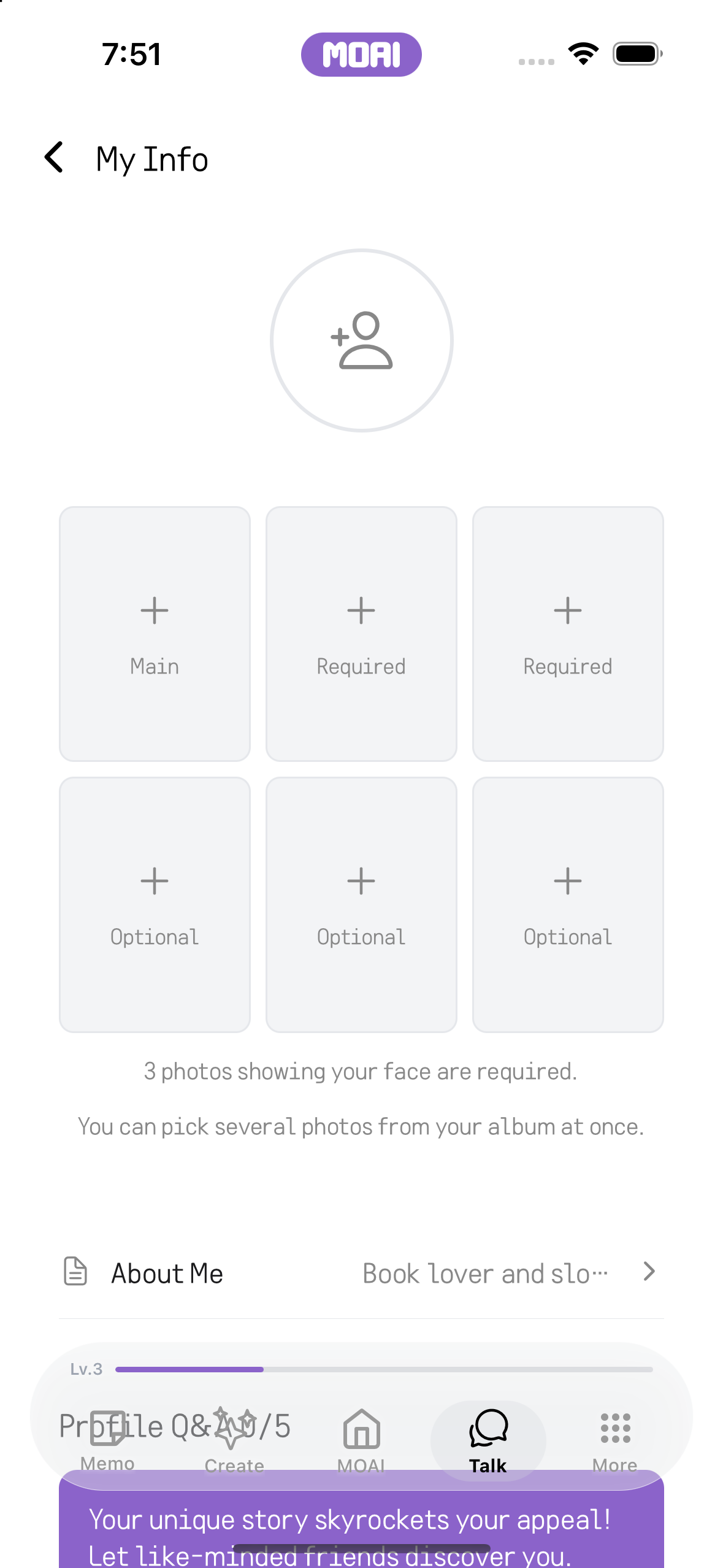
Ecranul Language Exchange My Info cu șase locuri pentru fotografii, o linie About Me și întrebări de profil. Conținut demonstrativ afișat. iPhone 16
Derularea paginii de profil Language Exchange. Conținut demonstrativ afișat. iPhone 16
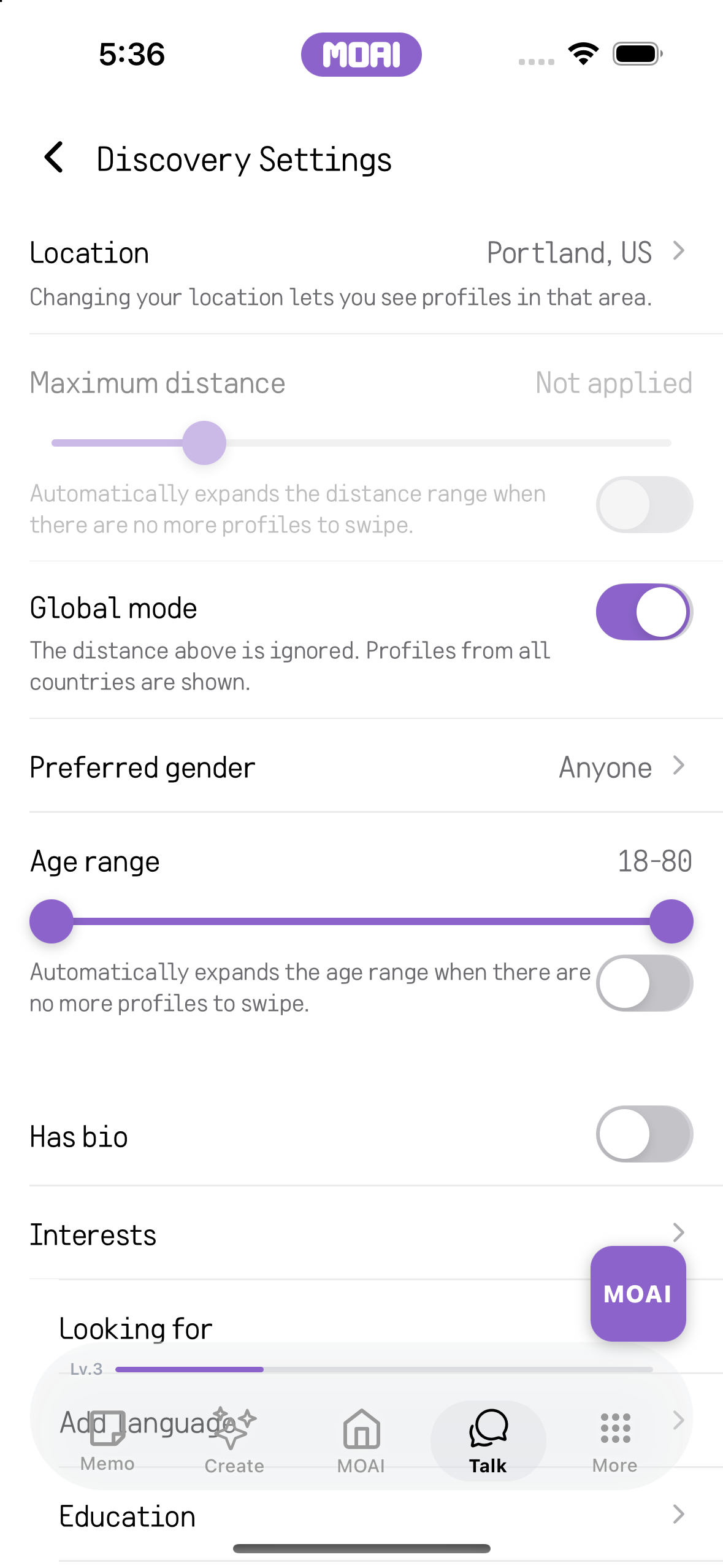
Setările de descoperire Language Exchange cu locație, mod global, gen preferat și interval de vârstă. Conținut demonstrativ afișat. iPhone 16
Conversații cu AI
Explorează agenți, creează un agent personalizat și începe o conversație.
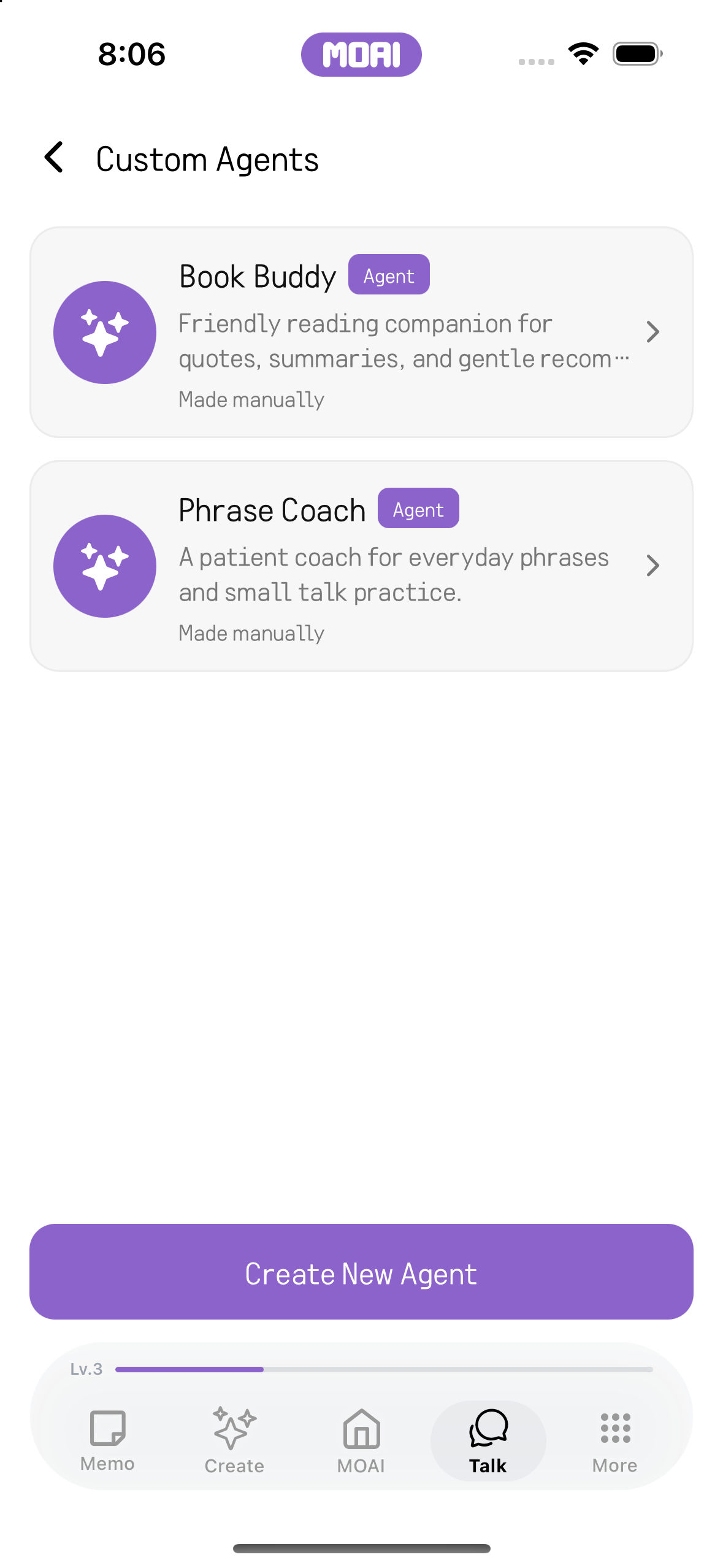
Lista Custom Agents cu doi agenți personali, Book Buddy pentru citit și Phrase Coach pentru expresii de zi cu zi, și un buton Create New Agent. Conținut demonstrativ afișat. iPhone 16
Lista Custom Agents cu Book Buddy și Phrase Coach, apoi formularul Create Agent, în care se aleg un ton și un stil. Nu se salvează nimic. Este afișat conținut de exemplu. iPhone 16
Povești și postări
Explorează povești, postări de blog și locuri în feed.
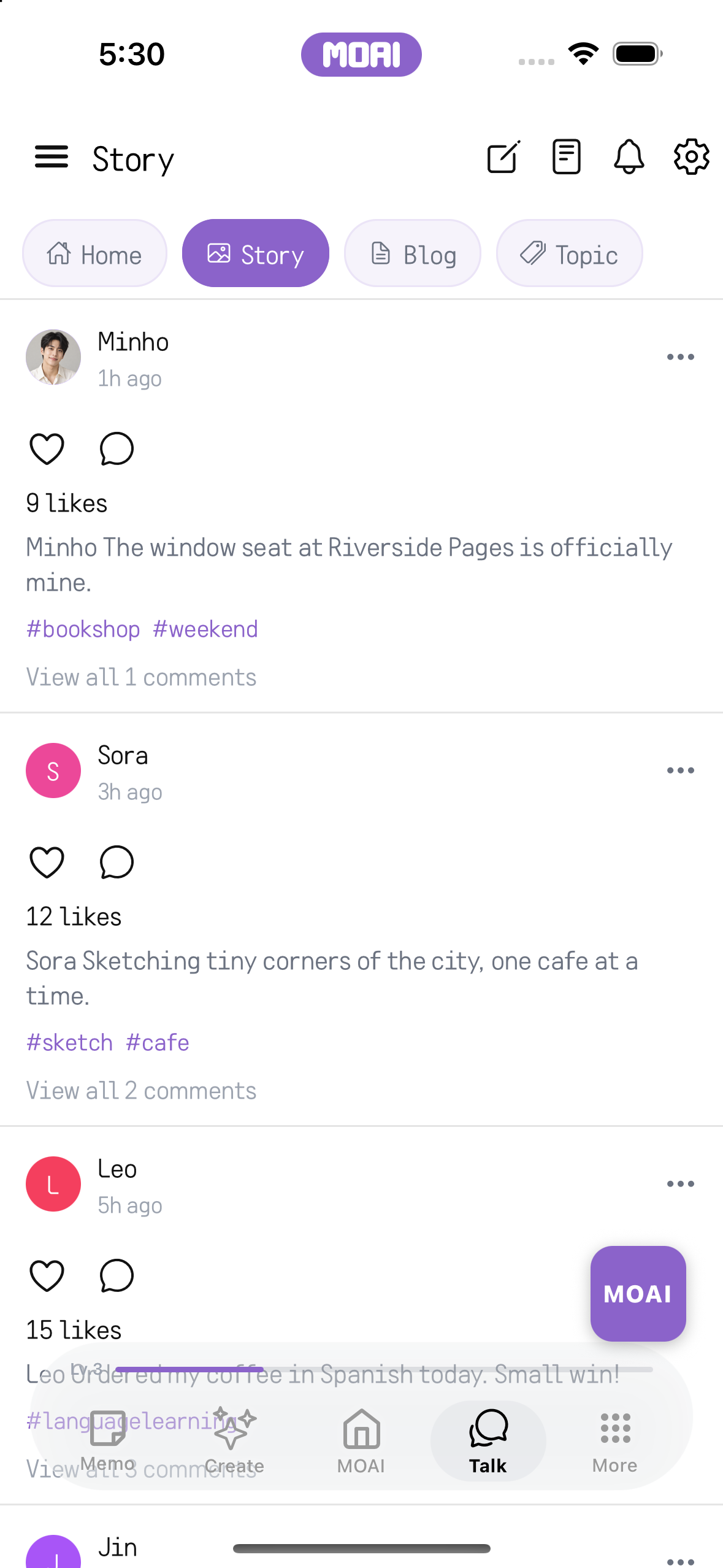
Fluxul Story cu postări scurte de la persoane exemplu, aprecieri și numărul de comentarii. Conținut demonstrativ afișat. iPhone 16
Derularea fluxului Story cu postări scurte exemplu. Conținut demonstrativ afișat. iPhone 16
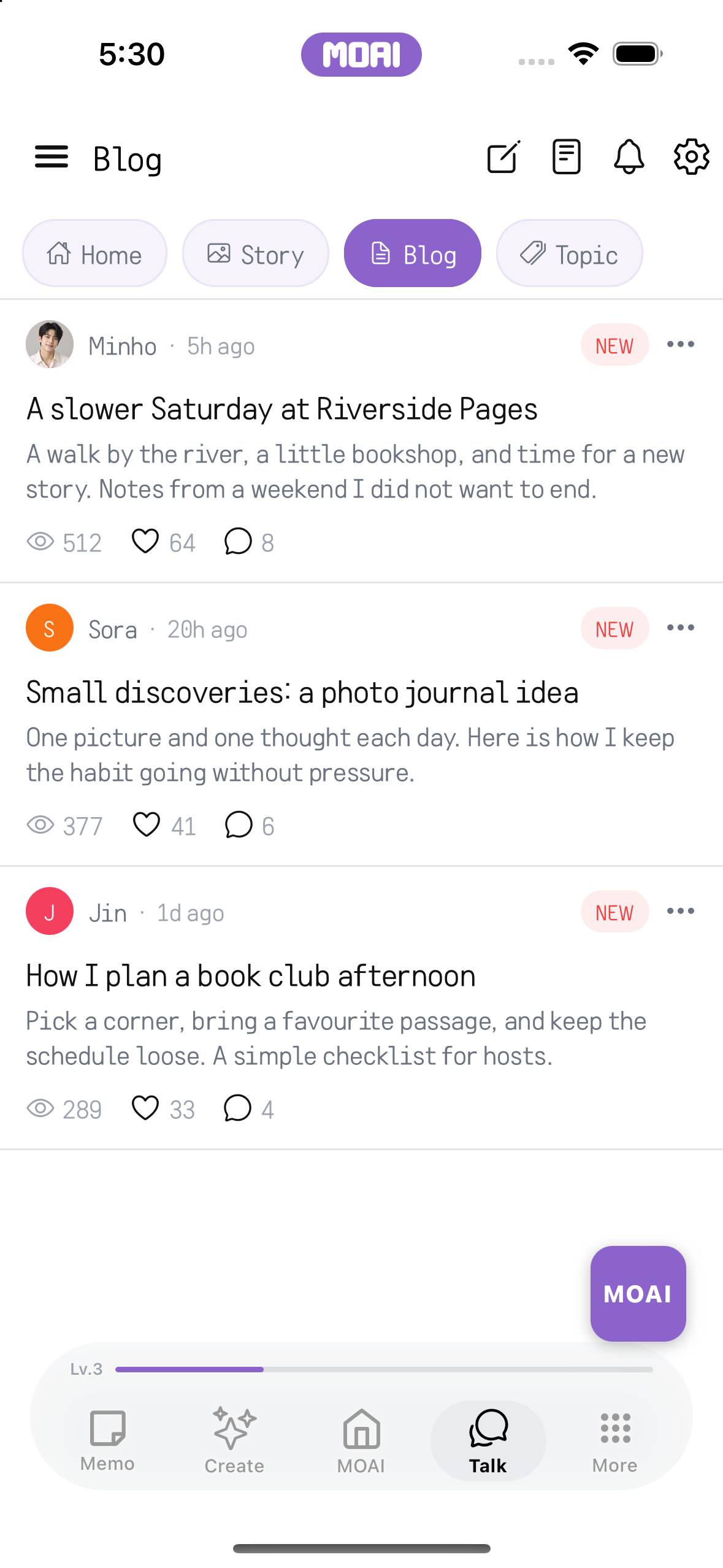
Fluxul Blog cu postări de blog exemplu, cu vizualizări, aprecieri și comentarii. Conținut demonstrativ afișat. iPhone 16
Împărtășește un moment
Scrie o postare, adaugă media și revino la activitatea ta publicată.
Editorul noii postări de blog cu un titlu exemplu tastat și instrumente de formatare; nimic nu este publicat. Conținut demonstrativ afișat. iPhone 16
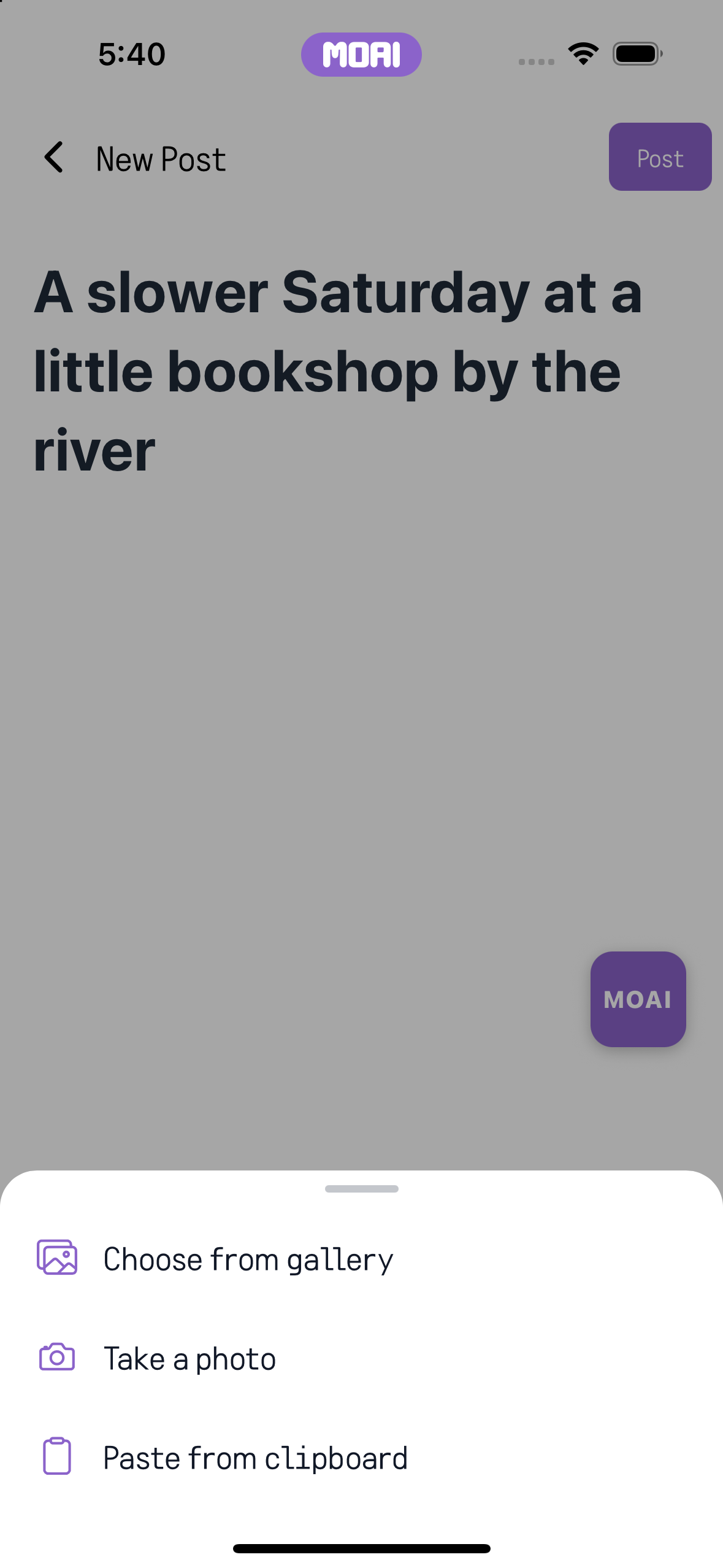
Foaia cu opțiuni media din editorul de postări: alege din galerie, fă o fotografie sau lipește din clipboard. Conținut demonstrativ afișat. iPhone 16
Scrierea unei postări scurte în engleză în editorul New Story și deschiderea selectorului de albume pentru a răsfoi fotografiile. Nu se încarcă și nu se publică nimic. Este afișat conținut de exemplu. iPhone 16
Participă
Comentează, apreciază sau tradu o postare și raportează conținutul când este nevoie.
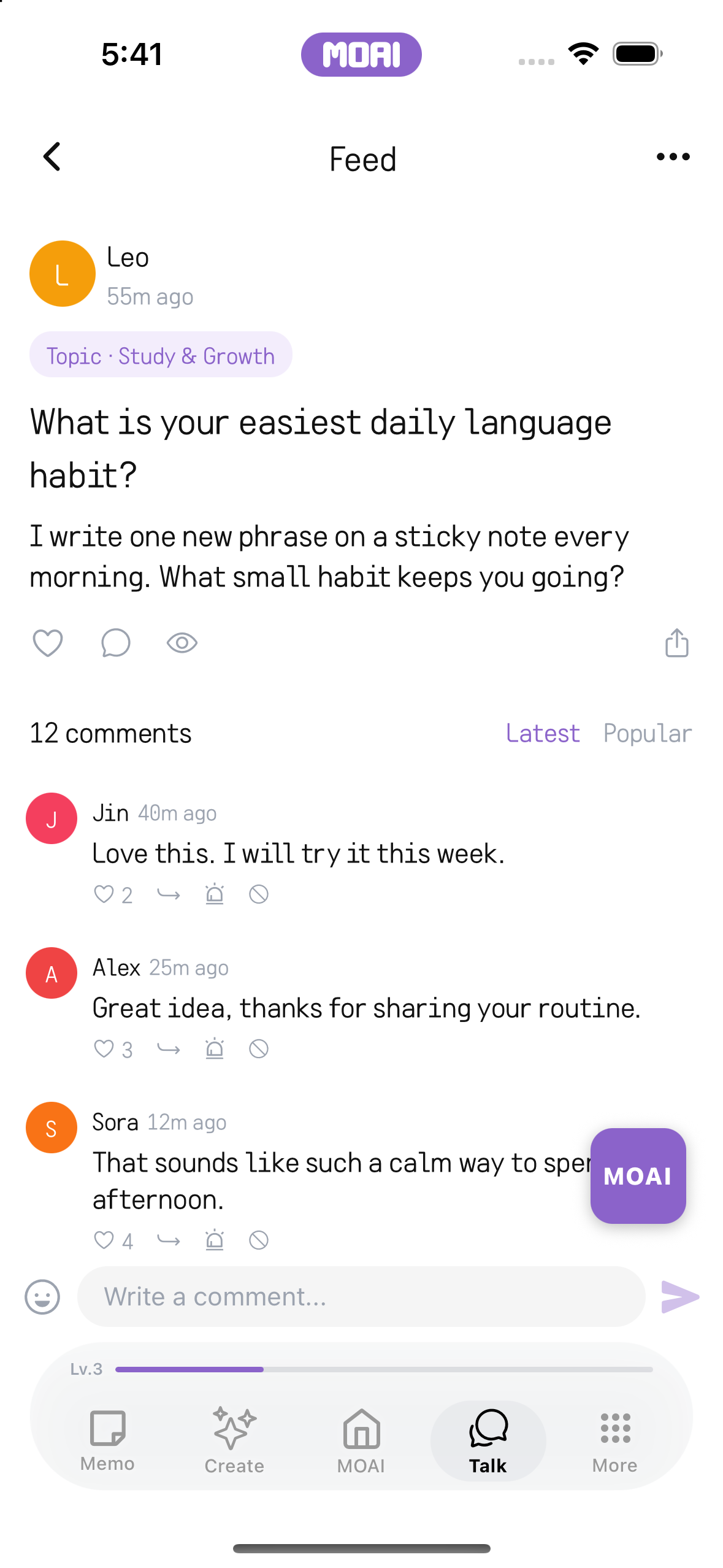
O postare exemplu pe un subiect cu acțiunile de apreciere, comentariu și distribuire și un fir de răspunsuri dedesubt. Conținut demonstrativ afișat. iPhone 16
Deschiderea unei postări Topic de exemplu din feed și citirea răspunsurilor, cu caseta de comentarii dedesubt. Este afișat conținut de exemplu. iPhone 16
Întrebări despre MOAI
Ce este MOAI?
MOAI este o aplicație AI all-in-one pentru iPhone, iPad, Android, Mac și Windows. Poți scrie și organiza notițe cu ajutorul AI, poți înregistra și transcrie notițe vocale și ședințe, poți traduce texte și conversații în direct, poți învăța limbi străine, poți crea muzică, imagini și videoclipuri și poți vorbi în chat sau la telefon cu prietenii – în 30 de limbi.
Ce pot face cu MOAI?
De la o notiță rapidă la o ședință, o programare în calendar sau un desen. Toate detaliile la un loc. Explorează camera și lentila, exersează o limbă și găsește muzică. Transformă o descriere în muzică, imagine sau video și continuă să lucrezi la rezultat. Mesajele, apelurile, canalele și poveștile comune aduc oamenii împreună.
De unde pot descărca MOAI?
Alege platforma ta pe pagina de descărcare pentru a deschide magazinul oficial de aplicații.
Aplicația MOAI și această pagină sunt disponibile în 30 de limbi, inclusiv engleză, coreeană, japoneză, spaniolă, franceză, germană, rusă, arabă, hindi, thailandeză și vietnameză. Limbile de studiu se aleg separat de limba aplicației.