Color over the line drawing while keeping the completed reference beside it. iPhone 16
Mobile
iPhone और Android पर MOAI ऐप की हर सुविधा।
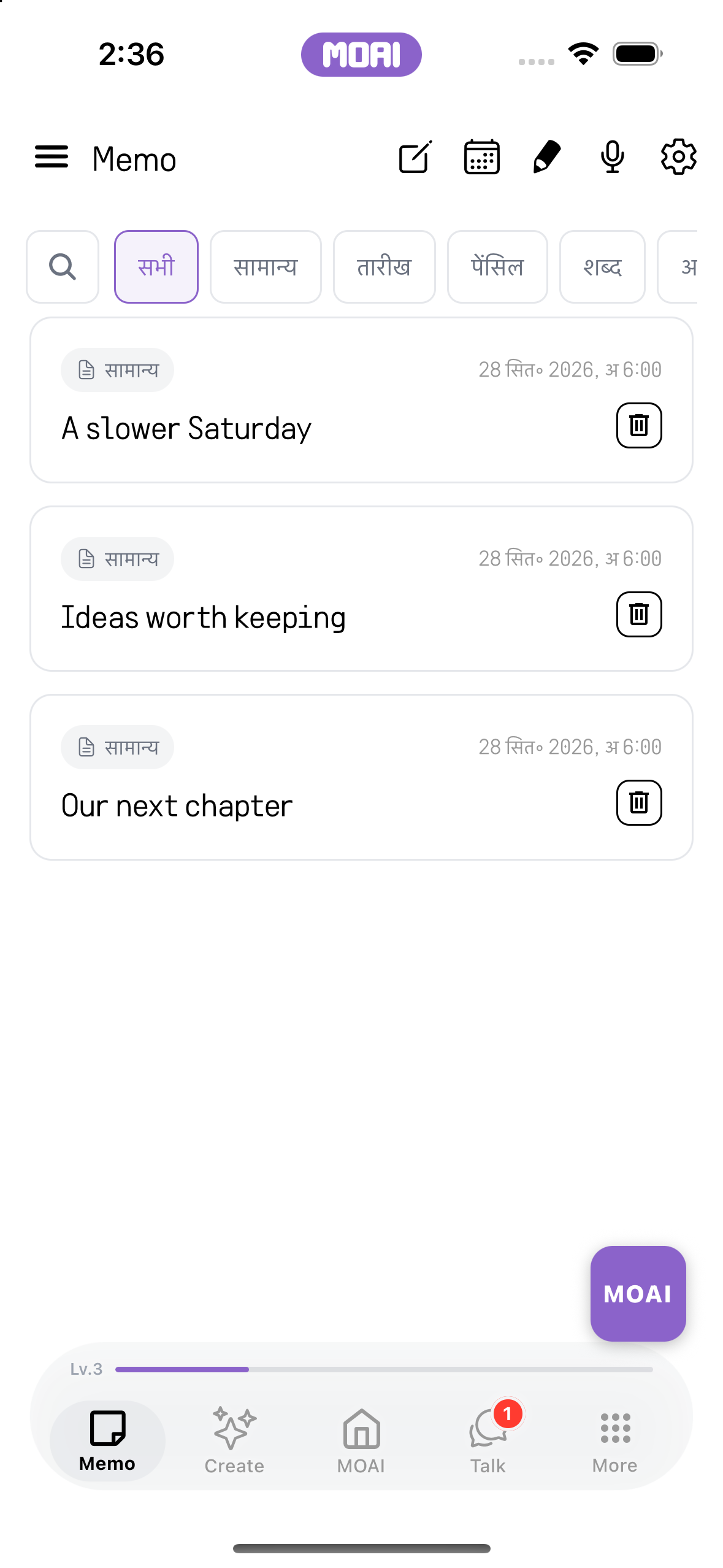
Memo
अपने विचारों को जगह दीजिए।
छोटे नोट्स लिखें, कैलेंडर से अपना शेड्यूल संभालें, वॉइस मेमो और मीटिंग रिकॉर्ड करें, और अपने सभी नोट्स को MOAI से व्यवस्थित करवाएँ।
नया नोट
नोट लिखिए और संपादित कीजिए, तस्वीरें जोड़िए और जो सामग्री साथ रखनी हो उसे अटैच कीजिए।
बुलेट वाली सूची लगाएँ, फिर बदलाव को पूर्ववत करें।
MOAI सहायक
AI से अपने नोट व्यवस्थित करवाइए, फिर नतीजे को मूल नोट के साथ रखकर देखिए।
एक मेमो पर MOAI Organize चलाने और साफ़-सुथरी योजना सूची पाने की स्क्रीन रिकॉर्डिंग। नमूना परिणाम दिखाया गया।
MOAI द्वारा व्यवस्थित करने से पहले एडिटर में मूल मेमो टेक्स्ट। नमूना सामग्री दिखाई गई।
MOAI Assistant व्यवस्थित मेमो को छोटी योजना सूची के रूप में दिखा रहा है, Copy और Add to Memo बटन के साथ। नमूना परिणाम दिखाया गया।
नोट
खोज और अलग-अलग तरह की सामग्री के फ़िल्टर से नोट ढूँढिए।
मेल खाता नोट ढूंढने के लिए अपनी नोट लाइब्रेरी में खोजें।
कैलेंडर
महीने और साल के व्यू के बीच बदलिए, कोई तारीख खोलिए और उस दिन के लिए नोट जोड़िए।
किसी तारीख को चुनकर उसके निर्धारित नोट देखें।
कैलेंडर पिकर से वर्ष और महीना चुनें।
नोट अलर्ट
किसी नोट के लिए समय तय कीजिए, ताकि उसकी नोटिफ़िकेशन आपको उस तक वापस ले आए।
Memo कैलेंडर में Schedule Alert शीट, चुनी गई तारीख के लिए शीर्षक, अलर्ट समय और दोहराव विकल्प के साथ। नमूना सामग्री दिखाई गई।
वॉयस रिकॉर्डिंग
अपना विचार रिकॉर्ड कीजिए, ऑडियो को टेक्स्ट में बदलिए और उसे व्यवस्थित कीजिए। रिकॉर्डिंग पर लौटकर उसे दोबारा सुनिए।
वॉइस रिकॉर्डिंग स्क्रीन, Start Recording पर टैप करते ही शुरू होने के लिए तैयार।
मीटिंग रिकॉर्डिंग
मीटिंग रिकॉर्ड कीजिए और उसका ट्रांसक्रिप्ट, वक्ता, सारांश और करने योग्य कार्य देखिए।
रिकॉर्डिंग से पहले प्रतिभागियों की संख्या तय करें।
शब्दकोश
शब्दावली फ़िल्टर से बुकमार्क किए हुए शब्द ढूँढिए और अपने नोट से ही पढ़ाई जारी रखिए।
Words फ़िल्टर चिप चुने हुए मेमो सूची, बुकमार्क बटन के साथ नौ सहेजे गए शब्द दिखा रही है। नमूना सामग्री दिखाई गई।
Memo Words सूची स्क्रोल की गई, बुकमार्क किए गए स्पेनिश और जापानी शब्द उनके अर्थ के साथ दिख रहे हैं। नमूना सामग्री दिखाई गई।
PDF निर्यात करें
अपने नोट में सामग्री लाइए, PDF एक्सपोर्ट कीजिए या किसी नोट को दूसरे ऐप के साथ शेयर कीजिए।
एक मेमो खोलना और उसे PDF प्रीव्यू में एक्सपोर्ट करना। नमूना सामग्री दिखाई गई।
हटाए गए नोट्स
ट्रैश खोलिए और जो नोट रखना चाहते हैं उसे वापस ले आइए।
Deleted Memos सूची, जो ट्रैश में गए मेमो को रिस्टोर और डिलीट बटन तथा स्वतः हटने तक बचे दिनों के साथ दिखाती है। नमूना सामग्री दिखाई गई।
Create
एक विचार से शुरुआत कीजिए।
स्टूडियो के कई तरह के टूल आज़माएँ। गीत के बोल, संगीत-लिपि, बैकिंग ट्रैक और गाइड वोकल से लेकर तैयार गाना बनाएँ; उन्नत टूल से वीडियो एडिट और जनरेट करें, तस्वीरें एडिट और जनरेट करें, ड्रॉइंग करें, ब्यूटी इफ़ेक्ट से निखारें और चलती-फिरती तस्वीरें बनाएँ। अपनी रचनात्मकता को खुलकर उड़ान दें।
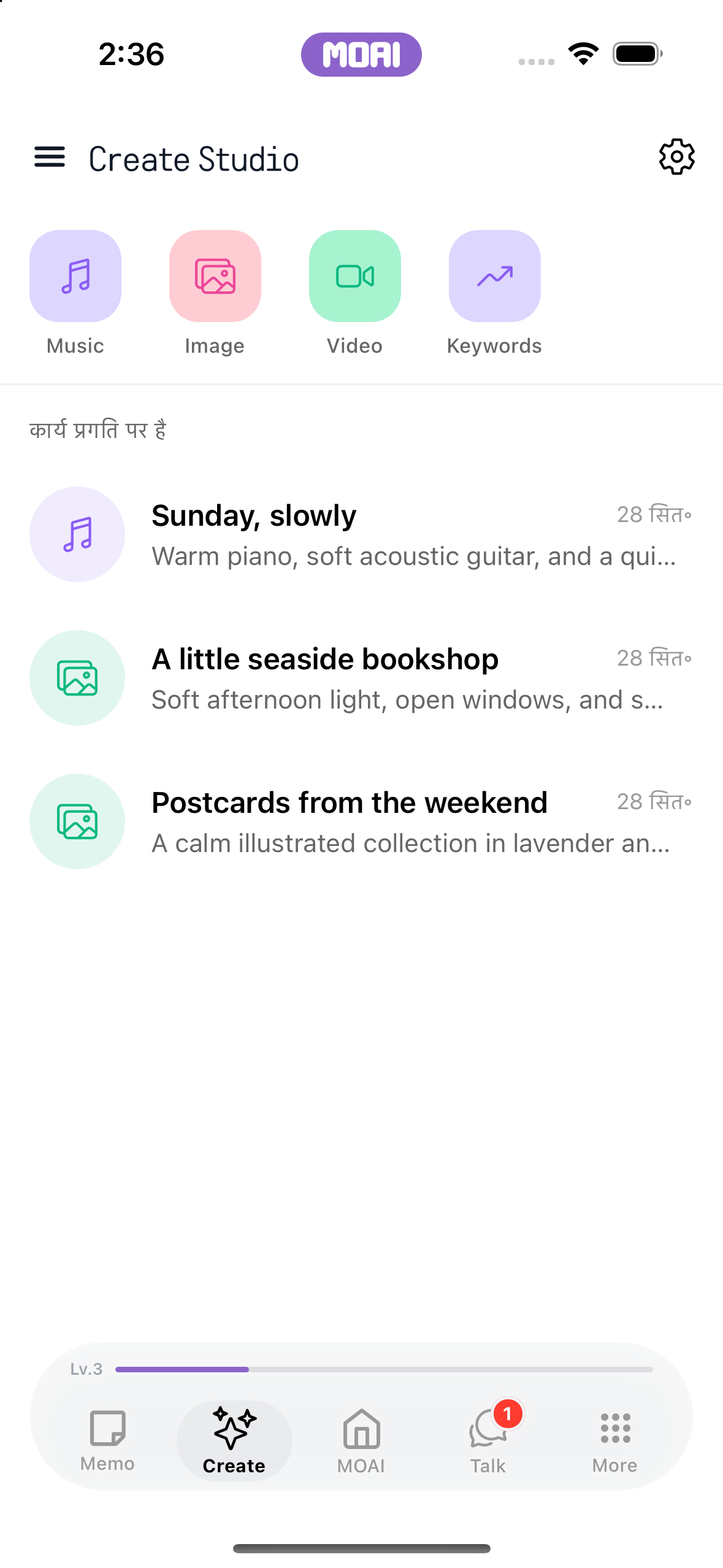
Create Studio
क्रिएटिव टूल और एजेंट देखिए, फिर अपने बनाए हुए काम पर लौटिए।
Create Studio का होम, जिसमें स्टूडियो शॉर्टकट और चल रहे काम हैं; Music Studio खोलकर फिर Create होम पर लौटना। नमूना सामग्री दिखाई गई है।
Create Studio होम, ऊपर Music, Image, Video और Keywords स्टूडियो के साथ। नमूना सामग्री दिखाई गई।
Create Studio की चालू कार्यों की सूची, एक संगीत प्रोजेक्ट और दो इमेज प्रोजेक्ट के साथ। नमूना सामग्री दिखाई गई।
Music Studio
किसी संगीत-विचार का वर्णन कीजिए, गाना बनवाइए और अपने संगीत को एल्बम में सजाइए।
उदाहरण प्रॉम्प्ट, Acoustic शैली के चयन और मूड विकल्पों के साथ संगीत सेटअप देखें।
संगीत शैली विकल्पों में से Acoustic चुनें। iPhone 16 की वास्तविक सेटअप स्क्रीन।
संगीत का मूड तय करने के लिए Calm चुनें। कॉन्सेप्ट और संगीत जनरेशन का प्रदर्शन नहीं किया गया है।
बीट मेकर
बीट बनाइए, कंपोज़िशन पर काम कीजिए और उसे चलाकर सुनिए।
Beat Maker में रंग-बिरंगे पैड टैप करके नोट डालना और Play दबाकर पैटर्न को लूप में चलाना। नमूना सामग्री दिखाई गई है।
Image Studio
चैट में किसी चित्र का वर्णन कीजिए, उसका अनुपात और शैली चुनिए, और Image Studio में अपनी रचनाएँ संभालिए।
इमेज अनुपात और Watercolor शैली चुनें। केवल सेटिंग; कोई इमेज जनरेट नहीं हुई।
4:3 इमेज अनुपात और Watercolor शैली चुनें। केवल वास्तविक सेटअप; कोई जनरेट किया गया परिणाम या सेव नहीं दिखाया गया है।
Moai Pencil
ब्रश चुनिए, कैनवास पर चित्र बनाइए और अपना काम गैलरी में सहेजिए।
Color over the line drawing while keeping the completed reference beside it.
Beauty Camera
लाइव ब्यूटी इफ़ेक्ट के साथ तस्वीर लीजिए, Glam, MY, Beauty, Advanced Beauty, Makeup और Filters पैनल के बीच बदलिए, फिर फ़ोटो सहेजिए या संपादित कीजिए।
Beauty Camera की होम स्क्रीन, जिसमें Lens और Translate के बगल में Beauty मोड चुना हुआ है और लाइव कैमरा व्यू के साथ Low, Normal और High गुणवत्ता विकल्प दिख रहे हैं।
Glam
कोई लुक देखिए, उसे कैमरे पर लगाइए और नतीजे की तुलना कीजिए।
Glam टैब पर लाइव ब्यूटी कैमरा, जिसमें Goddess लुक चुना गया है और हाइलाइट है।
MOAI Beauty एडिटर का Glam टैब: Beauty श्रेणी में 20 लुक सूचीबद्ध हैं, यहाँ एक काल्पनिक वयस्क पोर्ट्रेट पर Apricot लागू है। नमूना सामग्री दिखाई गई।
ब्यूटी कैमरा वीडियो
क्लिप रिकॉर्ड कीजिए, उसे दोबारा चलाइए, संपादित कीजिए और नतीजा सहेजिए या शेयर कीजिए।
टाइमर चलते हुए ब्यूटी वीडियो रिकॉर्ड करना।
Beauty टैब में वीडियो ब्यूटी संपादक, जिसमें Video position स्लाइडर, Face Shape स्लाइडर और Cancel, Play और Apply बटन दिख रहे हैं।
वीडियो परिणाम स्क्रीन, जिसमें क्लिप के अंत पर प्लेबैक बार और Retake, Share, Save तथा Detailed edit बटन हैं।
एल्बम फोटो रीटच
एल्बम से कोई फ़ोटो खोलिए, चेहरे की बनावट को नया आकार दीजिए, मेकअप या फ़िल्टर जोड़िए और संपादित तस्वीर सहेजिए।
Beauty एडिटर में Idol लिपस्टिक चुनना और एक काल्पनिक वयस्क पोर्ट्रेट पर मूल होंठ देखने के लिए तुलना बटन दबाए रखना। नमूना सामग्री दिखाई गई।
Beauty कैमरा से खोला गया MOAI एल्बम पिकर, जिसमें काल्पनिक वयस्कों की नमूना फ़ोटो और एक नमूना क्लिप दिख रही है। नमूना सामग्री दिखाई गई।
एक काल्पनिक वयस्क पोर्ट्रेट, एल्बम से MOAI Beauty स्क्रीन में खोला गया, Save और Detailed edit विकल्पों के साथ। नमूना सामग्री दिखाई गई।
Video Studio
वीडियो बनवाइए या AI एडिटिंग, स्टूडियो और वीडियो एडिटर से किसी क्लिप पर काम कीजिए।
Video Studio एडिटर की स्क्रीन रिकॉर्डिंग, जो आयात की गई क्लिप चलाकर उसे टाइमलाइन पर दो क्लिप में बाँटती है।
Video Studio होम, Create और Edit बटन, AI Edit, प्रकाशन की तैयारी और हाल के एडिट ड्राफ़्ट के साथ। नमूना सामग्री दिखाई गई।
Keywords
देश चुनें, लोकप्रिय कीवर्ड देखें और अधिक जानकारी के लिए कोई कीवर्ड खोलें।
ट्रेंडिंग कीवर्ड के लिए देश देखें। कीवर्ड रैंकिंग पर वापस जाएँ।
खोज संख्या और संबंधित समाचार संख्या के साथ ट्रेंडिंग कीवर्ड देखें।
MOAI
अपनी जिज्ञासा के पीछे चलिए।
MOAI Lens, रियल-टाइम बातचीत अनुवादक, पढ़ाई, संगीत, भाग्य और प्यार — सब एक ही जगह।
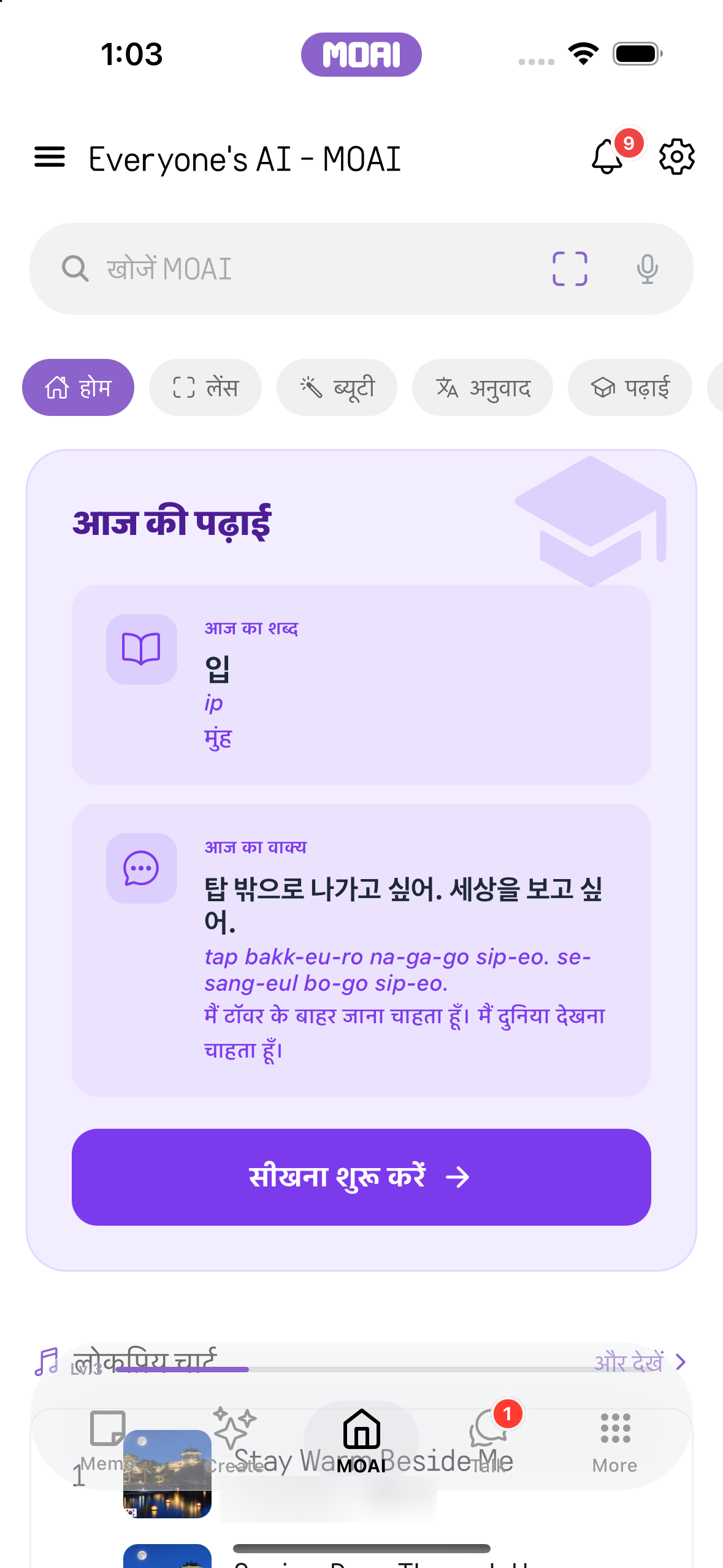
होम
क्विक मेनू से कोई टूल खोलिए या रोज़ की सामग्री देखिए।
Today's Study कार्ड और दैनिक कार्ड के साथ MOAI होम को स्क्रॉल करना, फिर अनुवादक खोलने के लिए Translate क्विक-मेनू चिप पर टैप करना। नमूना सामग्री दिखाई गई है।
MOAI टैब होम, Today's Study कार्ड के साथ जो दिन का शब्द और वाक्य दिखाता है। नमूना सामग्री दिखाई गई।
MOAI Lens
फ़ोटो खींचिए या एल्बम से कोई तस्वीर चुनिए, फिर लेंस से उसका विश्लेषण करवाइए।
एल्बम से एक बुकशॉप कैफ़े की फ़ोटो चुनी जाती है, उसका विश्लेषण होता है और Lens ब्रीफ़िंग के साथ खोज परिणाम खोलता है। नमूना परिणाम दिखाया गया।
MOAI एल्बम पिकर नमूना फ़ोटो दिखा रहा है, जिनमें Lens से विश्लेषण के लिए एक बुकशॉप कैफ़े की फ़ोटो भी है। नमूना सामग्री दिखाई गई।
अनुवाद · बातचीत
मूल शब्दों और उनके अनुवाद के साथ बातचीत को समझते चलिए।
लाइव बातचीत अनुवाद का सेटअप: पार्टनर की भाषा चुनना और रीयल-टाइम तथा बारी-बारी वाले मोड के बीच बदलना। केवल सेटअप स्क्रीन; कोई बातचीत शुरू नहीं की गई है। नमूना सामग्री दिखाई गई है।
अनुवाद · टेक्स्ट
भाषाएँ चुनिए, अपना टेक्स्ट डालिए और अनुवाद कॉपी कीजिए।
अनुवाद के लिए एक वाक्य दर्ज करें। कोरियाई अनुवाद और उच्चारण पढ़ें।
पाठ्यपुस्तक सीखना
एक पाठ्यपुस्तक और इकाई चुनें। शब्दावली, संवाद और व्याकरण सीखें, अभ्यास करें और अपनी प्रगति देखें।
तीन-भाषा पाठ्यपुस्तक के स्तरों को स्क्रोल करना और उसकी इकाइयाँ देखने के लिए Level 1 खोलना।
पाठ्यपुस्तक के संवाद को स्क्रोल करना, जिसकी हर पंक्ति कोरियाई, जापानी और स्पेनिश में है।
पाठ्यपुस्तक का Key Expressions कार्ड एक कोरियाई वाक्यांश को उसके जापानी और स्पेनिश संस्करणों और अंग्रेज़ी व्याख्या के साथ दिखाता है।
शब्दावली प्रश्नोत्तरी
शब्दों को बुकमार्क कीजिए और शब्दावली क्विज़ से अभ्यास कीजिए।
Word to Meaning शब्दावली क्विज़ में सही अर्थ चुनना और उसे सही चिह्नित होते देखना। नमूना सामग्री दिखाई गई।
Word Learning कार्ड, एक कोरियाई शब्द को उसके जापानी और स्पेनिश समकक्षों, रोमनीकरण और ऑडियो बटन के साथ दिखाता हुआ। नमूना सामग्री दिखाई गई।
Word Learning कार्ड, शब्द को बाद की समीक्षा के लिए सहेजने के बाद बुकमार्क बटन भरा हुआ। नमूना सामग्री दिखाई गई।
31 भाषाओं के मूल अक्षर
31 भाषाएँ सीखें। हर भाषा के मूल अक्षर हर अक्षर की ध्वनि के साथ सीखें: हांगुल के व्यंजन और स्वर, हिरागाना और काताकाना, सिरिलिक, अरबी लिपि और भी बहुत कुछ।
बारी-बारी से कोरियाई, जापानी और स्पेनिश वर्ण समूह: कोरियाई व्यंजन/स्वर ग्रिड, जापानी काना ग्रिड और स्पेनिश वर्णमाला।
शब्द सीखना
किसी शब्द को तस्वीर से जोड़िए और उसका उच्चारण सुनिए।
कोरियाई, जापानी और स्पेनिश की तुलना करें। अंग्रेज़ी अर्थ दिखाएँ और पढ़ने के लिए स्क्रोल करें। चित्रित शब्द कार्ड के बीच स्वाइप करें।
सबकी संख्याएं
जो भाषा आप सीख रहे हैं, उसमें संख्याओं को पहचानने और इस्तेमाल करने का अभ्यास कीजिए।
तीन सीखने की भाषाएँ चुनी रखें और एक मुख्य भाषा चुनें। Grid View में जापानी संख्याएँ देखें। Number Table पर जाएँ और संख्या समूहों को स्क्रोल करें।
कहानी पढ़ना
कोई कहानी पढ़िए और साथ-साथ उसकी शब्दावली को समझिए।
एक जापानी कहानी को स्क्रोल करना, जहाँ हर दृश्य कोरियाई और स्पेनिश संस्करणों तथा अंग्रेज़ी अनुवाद के साथ दिखता है।
टाइपिंग अभ्यास
टाइपिंग का अभ्यास कीजिए और हर सत्र के बाद अपना नतीजा देखिए।
टाइपिंग अभ्यास की भाषा सूची में स्पेनिश, जापानी या कोरियाई चुनना, फिर कुंजी गाइड के साथ एक कोरियाई वाक्य टाइप करना।
MOAI ट्यूटर
रियल-टाइम वॉइस स्टडी अनुभव के ज़रिए बातचीत का अभ्यास कीजिए।
MOAI Tutor सेटअप स्क्रीन, जो लाइव बातचीत से पहले सीखी जा रही भाषाएँ और ट्यूटर सेटिंग चेकलिस्ट दिखाती है।
सभी का संगीत
नए गाने देखिए, संगीत खोजिए और सुनने के लिए कोई गाना खोलिए।
शीर्षक से संगीत खोजें। मेल खाते ट्रैक, कलाकार और एल्बम देखें।
मेरी लाइब्रेरी
संगीत चलाइए, प्लेलिस्ट बनाइए और पसंदीदा गानों व सुनने के इतिहास पर लौटिए।
Playlists स्क्रीन, तीन प्लेलिस्ट को ट्रैक संख्या और अवधि के साथ सूचीबद्ध करती हुई। नमूना सामग्री दिखाई गई।
My Library का Liked टैब, जो श्रोता के पसंद किए गए ट्रैक सूचीबद्ध करता है। नमूना सामग्री दिखाई गई।
My Library का Recently Played टैब, जो हाल में चलाए गए ट्रैक सूचीबद्ध करता है। नमूना सामग्री दिखाई गई।
सबका भाग्य
कोई रीडिंग चुनिए, माँगी गई जानकारी भरिए और नतीजा देखिए।
General Fortune खोलना, Today's Fortune चुनना और विश्लेषण चलाकर नमूना भाग्य परिणाम तक पहुँचना। नमूना परिणाम दिखाया गया। केवल मनोरंजन के लिए।
Fortune होम, प्रोफ़ाइल प्रबंधन, छह भाग्य श्रेणियों और एक नमूना दैनिक भाग्य कार्ड के साथ। नमूना परिणाम दिखाया गया।
सबका प्यार
रिश्तों से जुड़े टूल देखिए, माँगी गई जानकारी दीजिए और नतीजा देखिए।
MBTI लव टेस्ट के प्रश्नों के एक-एक करके उत्तर देना और नमूना INFP परिणाम तक पहुँचना। नमूना परिणाम दिखाया गया। केवल मनोरंजन के लिए।
MBTI लव पर्सनैलिटी टेस्ट का एक प्रश्न, पाँच उत्तर विकल्पों और 8 में से 1 प्रगति के साथ। नमूना सामग्री दिखाई गई।
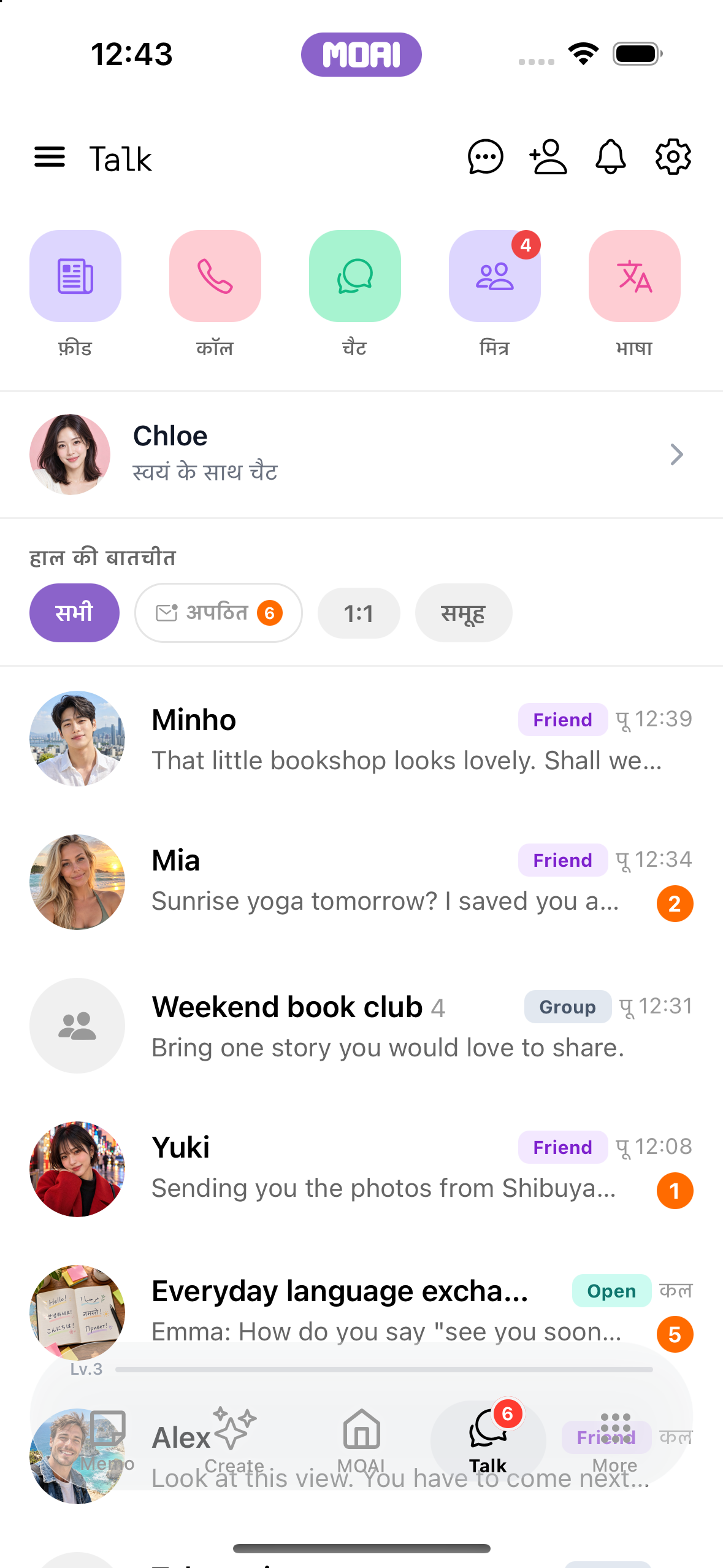
Talk
बातचीत जारी रखिए।
संदेशों, कॉल, चैनलों और साझा कहानियों के ज़रिए लोगों के क़रीब आएँ। अपनी प्रोफ़ाइल अपडेट करें और विपरीत लिंग के किसी व्यक्ति के साथ भाषा विनिमय आज़माएँ।
चैट
बातचीत में संदेश और अटैचमेंट भेजिए, रिएक्ट कीजिए, संपादित कीजिए और अनुवाद कीजिए।
आमने-सामने की चैट बातचीत में पीछे और आगे स्क्रोल करना। नमूना सामग्री दिखाई गई।
चैट अटैचमेंट ट्रे, हाल की फ़ोटो और Camera, Photo, Video, File तथा Voice विकल्पों के साथ। नमूना सामग्री दिखाई गई।
ग्रुप बातचीत
समूह बनाइए, लोगों को आमंत्रित कीजिए और सदस्यों को संभालिए।
Group chat टैब पर जाना और ग्रुप शुरू करने के लिए दोस्त चुनना। नमूना सामग्री दिखाई गई।
एक ग्रुप चैट मेनू और उसकी Participants सूची खोलना। नमूना सामग्री दिखाई गई।
ग्रुप चैट का Add participant फ़ील्ड, जिसमें यूज़र ID टाइप है और आमंत्रित करने के लिए प्लस बटन है। नमूना सामग्री दिखाई गई।
मित्र
दोस्त जोड़िए, प्रोफ़ाइल खोलिए और अपने संपर्कों को फ़ोल्डर में व्यवस्थित कीजिए।
Follow स्क्रीन पर Nickname, Email और My QR टैब के बीच बदलना। नमूना सामग्री दिखाई गई।
फ़ॉलो सूची, नमूना दोस्तों, उनकी प्रोफ़ाइल फ़ोटो, बायो और Friend बैज के साथ। नमूना सामग्री दिखाई गई।
एक दोस्त की प्रोफ़ाइल, फ़ोटो, बायो, फ़ॉलोअर संख्या तथा Chat और कॉल बटन के साथ। नमूना सामग्री दिखाई गई।
कॉल
वॉइस या वीडियो कॉल शुरू कीजिए, अनुवाद का उपयोग कीजिए और कॉल का इतिहास देखिए।
कॉल इतिहास सूची, नमूना वॉइस और वीडियो कॉल, अवधि और मिस्ड कॉल के साथ। नमूना सामग्री दिखाई गई।
ओपन चैट
कोई चैनल खोजिए, उसकी बातचीत में शामिल होइए या अपना चैनल बनाइए।
Open Chats देखें। नमूना समुदाय दिखाए गए। My Open Chats पर जाएँ। नमूना सदस्यता दिखाई गई। सभी समुदायों पर वापस जाएँ।
खोज से कोई समुदाय ढूंढें। नमूना संगीत समुदाय दिखाया गया।
My Open Chats में अपने समुदाय खोजें। नमूना सामग्री दिखाई गई।
रैंडम चैट
मैचिंग सत्र शुरू कीजिए और किसी नए व्यक्ति से जुड़िए।
Random Chat सेटअप स्क्रीन: वीडियो और टेक्स्ट मोड के बीच बदलना, पार्टनर का लिंग चुनना और भाषा तथा आयु-वर्ग फ़िल्टर तक स्क्रॉल करना। मैचिंग शुरू नहीं की गई है। नमूना सामग्री दिखाई गई है।
Random Chat प्राथमिकताओं में कोई भाषा खोजें। अंग्रेज़ी खोज परिणाम दिखाए गए।
भाषा आदान-प्रदान
अपनी प्रोफ़ाइल और पसंद तय कीजिए, कोई मैच खोजिए और बातचीत के ज़रिए अभ्यास कीजिए।
Language Exchange प्रोफ़ाइल पेज को स्क्रोल करना। नमूना सामग्री दिखाई गई।
Language Exchange डिस्कवरी सेटिंग, लोकेशन, ग्लोबल मोड, पसंदीदा लिंग और आयु सीमा के साथ। नमूना सामग्री दिखाई गई।
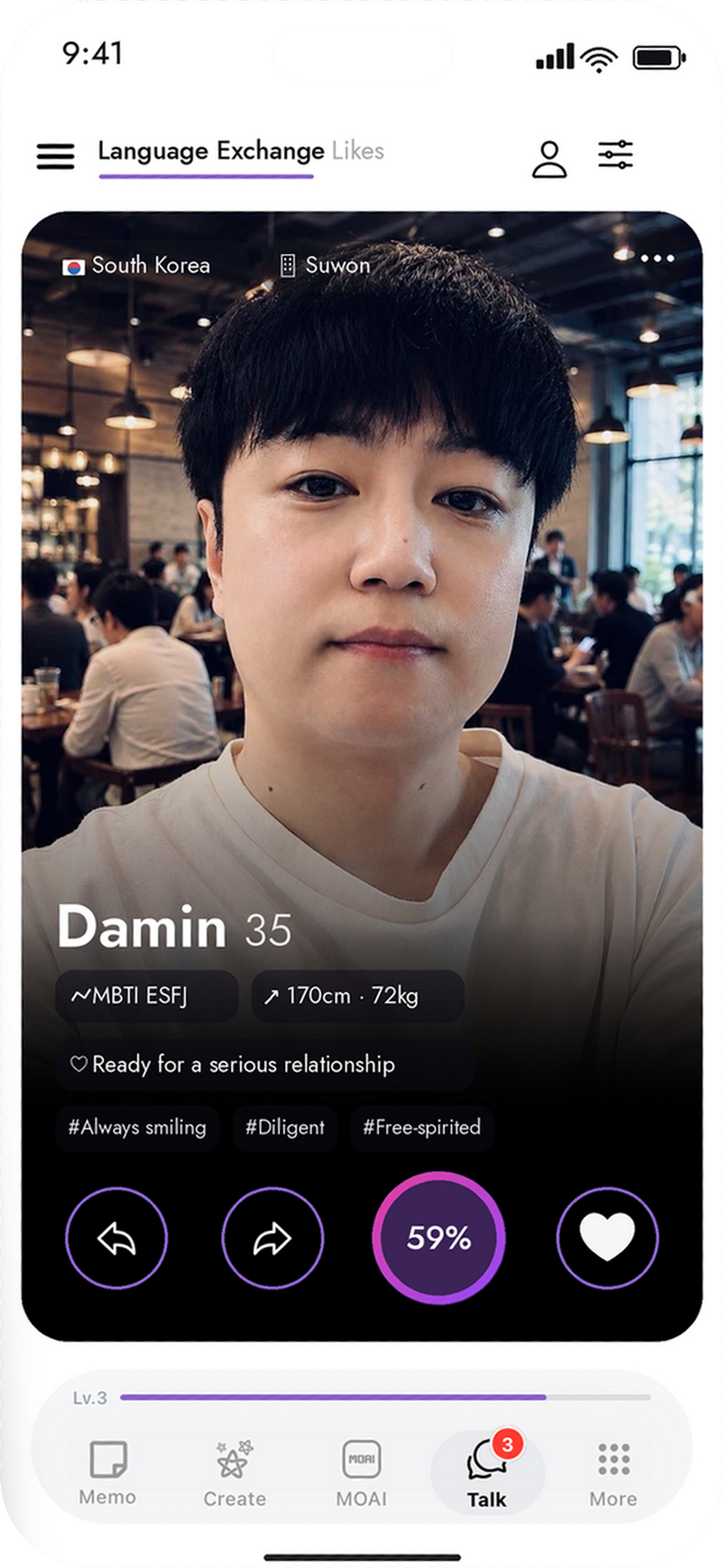
देश, शहर, MBTI, कद और व्यक्तित्व के टैग तथा पास, शेयर और लाइक बटन वाला एक Language Exchange प्रोफ़ाइल कार्ड।
कस्टम एजेंट
एजेंट देखिए, अपना कस्टम एजेंट बनाइए और बातचीत शुरू कीजिए।
Book Buddy और Phrase Coach के साथ Custom Agents की सूची, फिर Create Agent फ़ॉर्म, जहाँ लहजा और शैली चुनी जाती है। कुछ भी सेव नहीं होता। नमूना सामग्री दिखाई गई है।
फ़ीड
फ़ीड में स्टोरी, ब्लॉग पोस्ट और जगहें देखिए।
छोटी नमूना पोस्ट वाली Story फ़ीड को स्क्रोल करना। नमूना सामग्री दिखाई गई।
Blog फ़ीड, नमूना ब्लॉग पोस्ट को कवर फ़ोटो, व्यू, लाइक और कमेंट के साथ सूचीबद्ध करती हुई। नमूना सामग्री दिखाई गई।
पोस्ट लिखें
पोस्ट लिखिए, मीडिया जोड़िए और अपनी प्रकाशित गतिविधि पर लौटिए।
New Story कंपोज़र में छोटी अंग्रेज़ी पोस्ट लिखना और फ़ोटो देखने के लिए एल्बम पिकर खोलना। कुछ भी अपलोड या प्रकाशित नहीं होता। नमूना सामग्री दिखाई गई है।
नया ब्लॉग पोस्ट एडिटर, जिसमें नमूना शीर्षक टाइप है और फ़ॉर्मैटिंग टूल हैं; कुछ भी प्रकाशित नहीं हुआ है। नमूना सामग्री दिखाई गई।
टिप्पणी
किसी पोस्ट पर कमेंट कीजिए, उसे लाइक कीजिए या अनुवाद कीजिए, और ज़रूरत पड़ने पर सामग्री की रिपोर्ट कीजिए।
फ़ीड से एक नमूना Topic पोस्ट खोलना और नीचे कमेंट बॉक्स के साथ उसके जवाब पढ़ना। नमूना सामग्री दिखाई गई है।
Tablet
बड़ी स्क्रीन पर ड्रॉ कीजिए, वीडियो एडिट कीजिए, नोट खोजिए और चैट कीजिए।
नोट
खोज और अलग-अलग तरह की सामग्री के फ़िल्टर से नोट ढूँढिए।
iPad पर मेमो खोजना और नोट पैन के बगल में सूची पैन का आकार बदलना। नमूना सामग्री दिखाई गई।
Moai Pencil
ब्रश चुनिए, कैनवास पर चित्र बनाइए और अपना काम गैलरी में सहेजिए।
iPad पर Moai Pencil से पहाड़ का स्केच बनाना, फिर स्ट्रोक को पूर्ववत और फिर से करना।
Video Studio
वीडियो बनवाइए या AI एडिटिंग, स्टूडियो और वीडियो एडिटर से किसी क्लिप पर काम कीजिए।
iPad पर वीडियो एडिट करना: क्लिप चलाना, उसे बाँटना, ब्लैक-एंड-व्हाइट इफेक्ट जोड़ना, ब्राइटनेस समायोजित करना और फिर चलाना। नमूना सामग्री दिखाई गई है।
iPad पर क्लिप संपादन: टाइमलाइन पर क्लिप ट्रिम करें, उसकी आवाज़ घटाएँ, ऑडियो फ़ेड-इन जोड़ें, गति और क्रॉप बदलें, आउटपुट अनुपात बदलें, Fade to black ट्रांज़िशन सेट करें और चलाकर देखें। नमूना सामग्री दिखाई गई है।
iPad पर उपशीर्षक जोड़ना: उपशीर्षक जोड़ें, टेक्स्ट दर्ज करें, उसे बड़ा और पीला बनाएँ, प्रीव्यू पर खींचें, समाप्ति समय सेट करें, ऊपर बैंगनी रंग का दूसरा उपशीर्षक जोड़ें, फिर दोनों चलाएँ। नमूना सामग्री दिखाई गई है।
iPad पर वीडियो का एक हिस्सा ढकना: एक क्षेत्र जोड़ें, Mosaic और Blur के बीच बदलें, तीव्रता सेट करें, उसे कीमतों के ऊपर खींचें, आकार बदलें और चलाकर देखें। नमूना सामग्री दिखाई गई है।
iPad पर वीडियो में MOAI Pencil ड्रॉइंग का उपयोग: संपादक के बगल में Pencil में ड्रॉ करें, Drawing में कैनवास इम्पोर्ट करें और वीडियो के ऊपर चलाएँ। नमूना सामग्री दिखाई गई है।
iPad पर एक्सपोर्ट करना: 720p या 1080p चुनें, डिवाइस पर एक्सपोर्ट शुरू करें, प्रगति देखें और उपशीर्षक, ड्रॉइंग तथा ब्लर के वीडियो में शामिल होने के साथ पूरा करें। नमूना सामग्री दिखाई गई है।
iPad पर AI Video Creation, 9 में से चरण 2: MOAI brief assist के Story प्रीसेट से भरा वीडियो आइडिया, छवियाँ, प्लेटफ़ॉर्म, अवधि और अनुपात चुनने से पहले। नमूना सामग्री दिखाई गई है।
iPad पर AI Video Edit: दो स्रोत क्लिप, एक संपादन अनुरोध, वैकल्पिक ऑडियो और टच-अप, कोरियाई और अंग्रेज़ी उपशीर्षक भाषाएँ, आस्पेक्ट रेशियो और लक्षित अवधि। नमूना सामग्री दिखाई गई है।
iPad पर Video Studio होम: Create और Edit बटन, AI Edit, प्रकाशन की तैयारी, पोस्टिंग क्रेडेंशियल और हाल के संपादन ड्राफ़्ट, MOAI Pencil के बगल में। नमूना सामग्री दिखाई गई है।
iPad पर वीडियो जोड़ना: एल्बम पिकर में तीन क्लिप क्रम से चुने गए, नए संपादन में जोड़ने के लिए तैयार। नमूना सामग्री दिखाई गई है।
iPad पर Video Studio टाइमलाइन: तीन क्लिप, ट्रिम हैंडल, स्प्लिट, अनडू और रीडू, तथा उपशीर्षकों, Pencil ड्रॉइंग और प्राइवेसी क्षेत्र के लिए अलग लेन। नमूना सामग्री दिखाई गई है।
iPad पर Prepare Posting, 7 में से चरण 6: TikTok के लिए प्रकाशन से पहले की जाँच, तैयार और चेतावनी वाली मदों तथा कमाई की चेकलिस्ट के साथ। नमूना सामग्री दिखाई गई है।
चैट
बातचीत में संदेश और अटैचमेंट भेजिए, रिएक्ट कीजिए, संपादित कीजिए और अनुवाद कीजिए।
iPad पर नमूना बातचीत के बीच बदलना: बाईं ओर की सूची में किसी चैट पर टैप करने से वह दाईं ओर खुलती है। नमूना सामग्री दिखाई गई।
PC
अपने कंप्यूटर पर नोट लिखिए, शब्द सीखिए और संगीत सुनिए।
नया नोट
नोट लिखिए और संपादित कीजिए, तस्वीरें जोड़िए और जो सामग्री साथ रखनी हो उसे अटैच कीजिए।
Mac पर मेमो एडिट करना: करने योग्य कामों पर टिक लगाना, एक वाक्य चुनना, Aa फ़ॉर्मैटिंग बार से उसे बोल्ड करना और सेव करना। नमूना सामग्री दिखाई गई है।
सहेजी गई सप्ताहांत योजना डेस्कटॉप मेमो एडिटर में दोबारा खुली
शब्दावली प्रश्नोत्तरी
शब्दों को बुकमार्क कीजिए और शब्दावली क्विज़ से अभ्यास कीजिए।
Mac पर Word Learning मुख्य ऐप और Study Settings के बगल में अपनी अलग विंडो में खुलता है, एक शब्द को कोरियाई, जापानी और स्पेनिश में उसके अंग्रेज़ी अर्थ के साथ दिखाते हुए।
मेरी लाइब्रेरी
संगीत चलाइए, प्लेलिस्ट बनाइए और पसंदीदा गानों व सुनने के इतिहास पर लौटिए।
Mac पर संगीत चलाना: ट्रैक शुरू करना, कवर और बोल के बीच बदलना, आगे बढ़ना, रिपीट चालू करना, लाइक करना और अगले ट्रैक पर जाना।
MOAI, in your language.
See the app in any of its 30 languages.
Memo हिन्दी
Create Studio हिन्दी
Talk हिन्दी
MOAI home हिन्दी
Getting started हिन्दी
MOAI के बारे में सवाल
सबका AI - MOAI (मोआई) क्या है?
सबका AI - MOAI (मोआई) iPhone, iPad, Android, Mac और Windows के लिए एक ऑल-इन-वन AI ऐप है। इसमें आप AI से नोट्स लिख और व्यवस्थित कर सकते हैं, वॉइस मेमो और मीटिंग रिकॉर्ड करके टेक्स्ट में बदल सकते हैं, टेक्स्ट और लाइव बातचीत का अनुवाद कर सकते हैं, भाषाएँ सीख सकते हैं, संगीत, इमेज और वीडियो बना सकते हैं, और दोस्तों से चैट व कॉल कर सकते हैं — 30 भाषाओं में।
मैं MOAI से क्या कर सकता हूँ?
छोटे नोट्स लिखें, कैलेंडर से अपना शेड्यूल संभालें, वॉइस मेमो और मीटिंग रिकॉर्ड करें, और अपने सभी नोट्स को MOAI से व्यवस्थित करवाएँ। स्टूडियो के कई तरह के टूल आज़माएँ। गीत के बोल, संगीत-लिपि, बैकिंग ट्रैक और गाइड वोकल से लेकर तैयार गाना बनाएँ; उन्नत टूल से वीडियो एडिट और जनरेट करें, तस्वीरें एडिट और जनरेट करें, ड्रॉइंग करें, ब्यूटी इफ़ेक्ट से निखारें और चलती-फिरती तस्वीरें बनाएँ। अपनी रचनात्मकता को खुलकर उड़ान दें। MOAI Lens, रियल-टाइम बातचीत अनुवादक, पढ़ाई, संगीत, भाग्य और प्यार — सब एक ही जगह। संदेशों, कॉल, चैनलों और साझा कहानियों के ज़रिए लोगों के क़रीब आएँ। अपनी प्रोफ़ाइल अपडेट करें और विपरीत लिंग के किसी व्यक्ति के साथ भाषा विनिमय आज़माएँ।
मैं MOAI कहाँ से डाउनलोड कर सकता हूँ?
आधिकारिक ऐप स्टोर खोलने के लिए डाउनलोड पेज पर अपना प्लेटफ़ॉर्म चुनें।
MOAI ऐप और यह पेज 30 भाषाओं में उपलब्ध हैं, जिनमें अंग्रेज़ी, कोरियाई, जापानी, स्पेनिश, फ़्रेंच, जर्मन, रूसी, अरबी, हिंदी, थाई और वियतनामी शामिल हैं। सीखने की भाषाएँ ऐप की भाषा से अलग चुनी जाती हैं।