MOAI
พื้นที่สำหรับไอเดียในชีวิตประจำวันของคุณ
จดบันทึก เรียนรู้คำศัพท์ สร้างสิ่งใหม่ ๆ และพูดคุยต่อเนื่อง ลองสำรวจสิ่งที่คุณทำได้กับ MOAI
Color over the line drawing while keeping the completed reference beside it. iPhone 16
บันทึกใหม่
เขียนและแก้ไขโน้ต เพิ่มรูปภาพ และแนบเอกสารที่คุณอยากเก็บไว้ด้วยกัน
- ใช้รายการแบบหัวข้อย่อย แล้วเลิกทำการเปลี่ยนแปลง
MOAI ผู้ช่วย
ให้ AI จัดระเบียบโน้ตของคุณ แล้วเปรียบเทียบผลลัพธ์กับต้นฉบับได้เคียงข้างกัน
- การบันทึกหน้าจอขณะรัน MOAI Organize กับเมโมและได้รับรายการแผนที่เป็นระเบียบ แสดงผลลัพธ์ตัวอย่าง
- ข้อความเมโมต้นฉบับในตัวแก้ไขก่อนที่ MOAI จะจัดระเบียบ แสดงเนื้อหาตัวอย่าง
- MOAI Assistant แสดงเมโมที่จัดระเบียบแล้วเป็นรายการแผนสั้น ๆ พร้อมปุ่ม Copy และ Add to Memo แสดงผลลัพธ์ตัวอย่าง
บันทึก
ค้นหาโน้ตด้วยการค้นหาและตัวกรองตามประเภทเนื้อหา
- ค้นหาในคลังโน้ตเพื่อหาโน้ตที่ตรงกัน
ปฏิทิน
สลับดูแบบรายเดือนและรายปี เปิดวันที่ที่ต้องการ และเพิ่มโน้ตในวันนั้น
- เลือกวันที่เพื่อดูโน้ตที่กำหนดไว้ในวันนั้น
- เลือกปีและเดือนจากตัวเลือกปฏิทิน
การแจ้งเตือน
ตั้งเวลาให้โน้ต เพื่อให้การแจ้งเตือนพาคุณกลับมาที่โน้ตนั้น
- แผ่น Schedule Alert ในปฏิทิน Memo พร้อมชื่อเรื่อง เวลาแจ้งเตือน และตัวเลือกการทำซ้ำสำหรับวันที่เลือก แสดงเนื้อหาตัวอย่าง
บันทึกเสียง
บันทึกความคิดของคุณ ถอดเสียงเป็นข้อความ และจัดระเบียบเนื้อหา กลับมาฟังเสียงที่บันทึกไว้ได้ทุกเมื่อ
- หน้าจอบันทึกเสียง พร้อมเริ่มเมื่อคุณแตะ Start Recording
บันทึกเสียงการประชุม
บันทึกการประชุม แล้วดูบทถอดเสียง ผู้พูด บทสรุป และสิ่งที่ต้องทำต่อ
- ตั้งจำนวนผู้เข้าร่วมก่อนบันทึก
สมุดคำศัพท์
ค้นหาคำที่บุ๊กมาร์กไว้ผ่านตัวกรองคำศัพท์ และเรียนต่อจากโน้ตของคุณได้ทันที
- รายการเมโมที่เลือกชิปตัวกรอง Words แสดงคำที่บันทึกไว้เก้าคำพร้อมปุ่มบุ๊กมาร์ก แสดงเนื้อหาตัวอย่าง
- รายการ Memo Words ที่เลื่อนไปแสดงคำภาษาสเปนและญี่ปุ่นที่บุ๊กมาร์กไว้พร้อมความหมาย แสดงเนื้อหาตัวอย่าง
ส่งออก PDF
นำเนื้อหาเข้ามาในโน้ต ส่งออกเป็น PDF หรือแชร์โน้ตไปยังแอปอื่น
- เปิดเมโมและส่งออกเป็นตัวอย่าง PDF แสดงเนื้อหาตัวอย่าง
บันทึกที่ลบแล้ว
เปิดถังขยะและกู้คืนโน้ตที่คุณต้องการเก็บไว้
- รายการ Deleted Memos แสดงเมโมในถังขยะพร้อมปุ่มกู้คืนและลบ และจำนวนวันที่เหลือก่อนลบอัตโนมัติ แสดงเนื้อหาตัวอย่าง
Create Studio
สำรวจเครื่องมือสร้างสรรค์และเอเจนต์ แล้วกลับไปดูผลงานที่คุณทำไว้
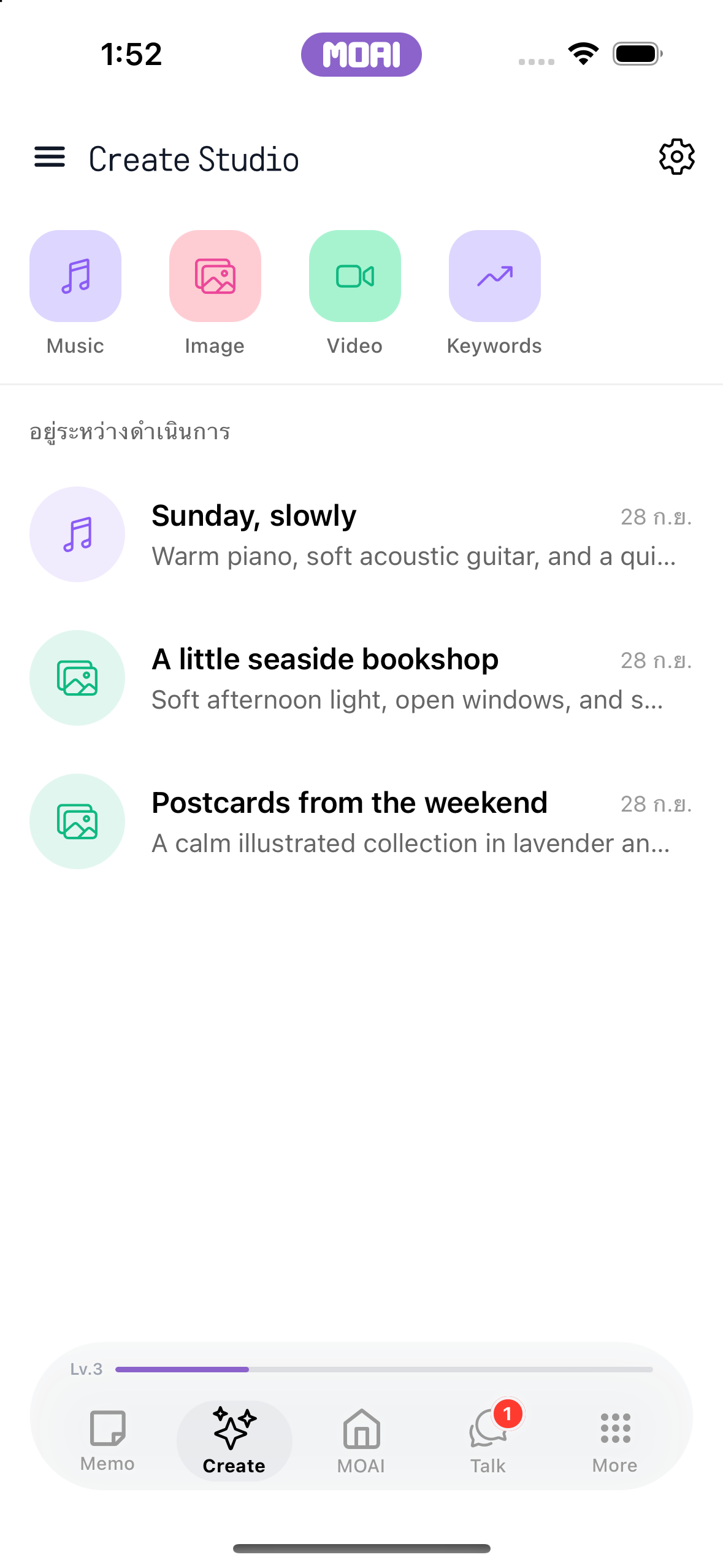
- หน้าแรกของ Create Studio พร้อมทางลัดสตูดิโอและงานที่กำลังทำ เปิด Music Studio แล้วกลับมาที่หน้าแรกของ Create แสดงเนื้อหาตัวอย่าง
- หน้าแรก Create Studio ที่มีสตูดิโอ Music, Image, Video และ Keywords ด้านบน แสดงเนื้อหาตัวอย่าง
- รายการผลงานที่กำลังทำใน Create Studio พร้อมโปรเจกต์เพลงหนึ่งและโปรเจกต์ภาพสอง แสดงเนื้อหาตัวอย่าง
Music Studio
อธิบายไอเดียเพลง สร้างเพลง และจัดเพลงของคุณเป็นอัลบั้ม
- สำรวจการตั้งค่าดนตรีด้วยพรอมต์ตัวอย่าง ตัวเลือกแนว Acoustic และตัวเลือกอารมณ์
- เลือก Acoustic จากตัวเลือกแนวเพลง หน้าจอตั้งค่าจริงบน iPhone 16
- เลือก Calm เพื่อกำหนดอารมณ์ของดนตรี ไม่มีการสาธิตแนวคิดและการสร้างดนตรี
เครื่องทำบีต
สร้างบีต ต่อยอดการเรียบเรียง และเล่นฟัง
- แตะแพดหลากสีเพื่อใส่โน้ตใน Beat Maker แล้วกด Play เพื่อเล่นรูปแบบวนซ้ำ แสดงเนื้อหาตัวอย่าง
Image Studio
อธิบายภาพในแชต เลือกสัดส่วนและสไตล์ และจัดการผลงานของคุณใน Image Studio
- เลือกอัตราส่วนภาพและสไตล์ Watercolor เป็นเพียงการตั้งค่า ไม่มีการสร้างภาพ
- เลือกอัตราส่วนภาพ 4:3 และสไตล์ Watercolor เป็นการตั้งค่าจริงเท่านั้น ไม่แสดงผลลัพธ์ที่สร้างหรือการบันทึก
Moai Pencil
เลือกแปรง วาดบนผืนผ้าใบ และบันทึกผลงานไว้ในแกลเลอรี
- Color over the line drawing while keeping the completed reference beside it.
Beauty Camera
ถ่ายภาพพร้อมเอฟเฟกต์ความงามแบบสด สลับระหว่างแผง Glam, MY, Beauty, Advanced Beauty, Makeup และ Filters จากนั้นบันทึกหรือแก้ไขภาพ
- หน้าจอหลักของ Beauty Camera ที่เลือกโหมด Beauty ไว้ข้าง Lens และ Translate แสดงภาพกล้องสดและตัวเลือกคุณภาพ Low, Normal และ High
Glam
เลือกดูลุค ใช้กับกล้อง และเปรียบเทียบผลลัพธ์
- กล้องความงามสดที่แท็บ Glam โดยเลือกลุค Goddess และไฮไลต์ไว้
- แท็บ Glam ของตัวแก้ไข MOAI Beauty: หมวด Beauty แสดงลุค 20 แบบ ในภาพใช้ Apricot กับภาพบุคคลผู้ใหญ่สมมติ แสดงเนื้อหาตัวอย่าง
วิดีโอกล้องความงาม
บันทึกคลิป เล่นดูซ้ำ แก้ไข แล้วบันทึกหรือแชร์ผลงาน
- บันทึกวิดีโอความงามขณะที่ตัวจับเวลากำลังเดิน
- ตัวแก้ไขความงามของวิดีโอในแท็บ Beauty แสดงแถบเลื่อน Video position แถบเลื่อน Face Shape และปุ่ม Cancel, Play และ Apply
- หน้าจอผลลัพธ์วิดีโอที่มีแถบเล่นอยู่ท้ายคลิป พร้อมปุ่ม Retake, Share, Save และ Detailed edit
แต่งภาพจากอัลบั้ม
เปิดรูปจากอัลบั้ม ปรับรูปทรงใบหน้า เพิ่มเมคอัปหรือฟิลเตอร์ แล้วบันทึกภาพที่แก้ไขแล้ว
- เลือกลิปสติก Idol ในตัวแก้ไข Beauty และกดปุ่มเปรียบเทียบค้างเพื่อดูริมฝีปากต้นฉบับบนภาพบุคคลผู้ใหญ่สมมติ แสดงเนื้อหาตัวอย่าง
- ตัวเลือกอัลบั้มของ MOAI ที่เปิดจากกล้อง Beauty แสดงภาพตัวอย่างของผู้ใหญ่สมมติและคลิปตัวอย่าง แสดงเนื้อหาตัวอย่าง
- ภาพบุคคลผู้ใหญ่สมมติที่เปิดจากอัลบั้มในหน้าจอ MOAI Beauty พร้อมการทำงาน Save และ Detailed edit แสดงเนื้อหาตัวอย่าง
Video Studio
สร้างวิดีโอหรือทำงานกับคลิปด้วยการตัดต่อด้วย AI สตูดิโอ และตัวตัดต่อวิดีโอ
- การบันทึกหน้าจอตัวแก้ไข Video Studio ที่เล่นคลิปที่นำเข้าและแบ่งเป็นสองคลิปบนไทม์ไลน์
- หน้าแรก Video Studio พร้อมปุ่ม Create และ Edit, AI Edit, การเตรียมเผยแพร่ และร่างการแก้ไขล่าสุด แสดงเนื้อหาตัวอย่าง
Keywords
เลือกประเทศ ดูคำค้นหายอดนิยม แล้วเปิดคำค้นหาเพื่อดูรายละเอียดเพิ่มเติม
- สำรวจประเทศสำหรับคีย์เวิร์ดยอดนิยม กลับไปที่อันดับคีย์เวิร์ด
- เรียกดูคีย์เวิร์ดยอดนิยมพร้อมจำนวนการค้นหาและจำนวนข่าวที่เกี่ยวข้อง
หน้าแรก
ใช้เมนูลัดเพื่อเปิดเครื่องมือ หรือสำรวจเนื้อหาประจำวัน
- เลื่อนดูหน้าแรกของ MOAI ที่มีการ์ด Today's Study และการ์ดรายวัน จากนั้นแตะชิปเมนูด่วน Translate เพื่อเปิดตัวแปลภาษา แสดงเนื้อหาตัวอย่าง
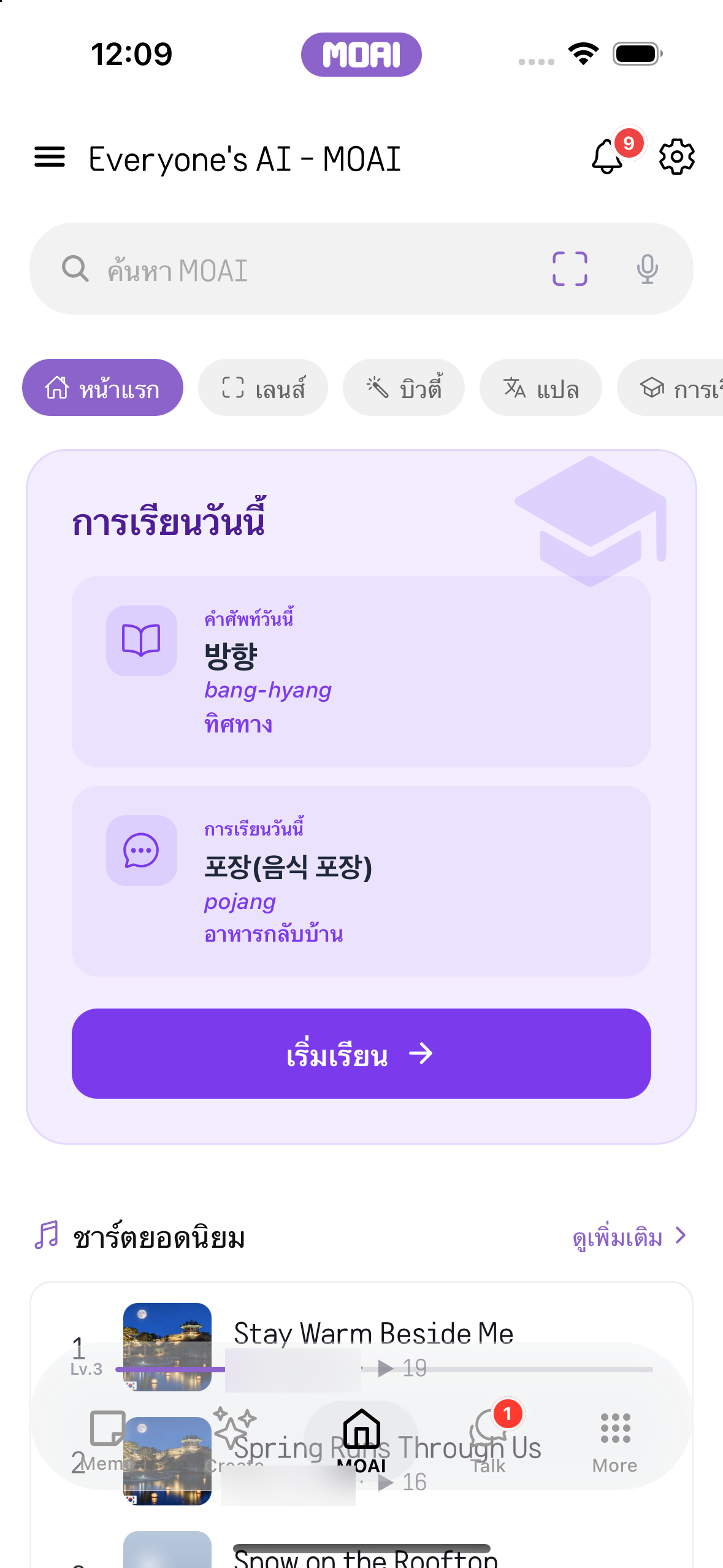
- หน้าแรกแท็บ MOAI พร้อมการ์ด Today's Study ที่แสดงคำและประโยคประจำวัน แสดงเนื้อหาตัวอย่าง
MOAI Lens
ถ่ายภาพหรือเลือกรูปจากอัลบั้ม แล้วให้เลนส์วิเคราะห์ภาพนั้น
- เลือกรูปร้านกาแฟร้านหนังสือจากอัลบั้ม วิเคราะห์ แล้ว Lens เปิดผลการค้นหาพร้อมสรุป แสดงผลลัพธ์ตัวอย่าง
- ตัวเลือกอัลบั้ม MOAI แสดงรูปตัวอย่าง รวมถึงรูปร้านกาแฟร้านหนังสือ เพื่อวิเคราะห์ด้วย Lens แสดงเนื้อหาตัวอย่าง
แปล · บทสนทนา
ติดตามบทสนทนาพร้อมข้อความต้นฉบับและคำแปล
- การตั้งค่าแปลบทสนทนาสด: เลือกภาษาของคู่สนทนาและสลับระหว่างโหมดเรียลไทม์กับโหมดผลัดกันพูด เป็นเพียงหน้าจอตั้งค่า ยังไม่เริ่มบทสนทนา แสดงเนื้อหาตัวอย่าง
แปล · ข้อความ
เลือกภาษา ใส่ข้อความ แล้วคัดลอกคำแปล
- ป้อนประโยคที่ต้องการแปล อ่านคำแปลภาษาเกาหลีและคำอ่านออกเสียง
การเรียนจากตำราเรียน
เลือกตำราและหน่วยการเรียน เรียนคำศัพท์ บทสนทนา และไวยากรณ์ ทำแบบฝึกหัด พร้อมติดตามความคืบหน้าของคุณ
- เลื่อนดูระดับตำราเรียนสามภาษาและเปิด Level 1 เพื่อเรียกดูบทเรียน
- เลื่อนดูบทสนทนาในตำราเรียนที่แต่ละประโยคเป็นภาษาเกาหลี ญี่ปุ่น และสเปน
- การ์ด Key Expressions ของตำราเรียนแสดงวลีภาษาเกาหลีพร้อมฉบับภาษาญี่ปุ่นและสเปน และคำอธิบายภาษาอังกฤษ
แบบทดสอบคำศัพท์
บุ๊กมาร์กคำศัพท์และฝึกด้วยแบบทดสอบคำศัพท์
- เลือกความหมายที่ถูกต้องในแบบทดสอบคำศัพท์ Word to Meaning และเห็นว่าถูกทำเครื่องหมายว่าถูก แสดงเนื้อหาตัวอย่าง
- การ์ด Word Learning แสดงคำภาษาเกาหลีพร้อมคำที่เทียบเท่าในภาษาญี่ปุ่นและสเปน อักษรโรมัน และปุ่มเสียง แสดงเนื้อหาตัวอย่าง
- การ์ด Word Learning ที่ปุ่มบุ๊กมาร์กถูกเติมสีหลังบันทึกคำไว้ทบทวนภายหลัง แสดงเนื้อหาตัวอย่าง
ตัวอักษรพื้นฐาน 31 ภาษา
เรียนได้ 31 ภาษา ฝึกตัวอักษรพื้นฐานของแต่ละภาษาพร้อมเสียงของทุกตัว เช่น พยัญชนะและสระฮันกึล ฮิรางานะและคาตากานะ อักษรซีริลลิก อักษรอาหรับ และอื่น ๆ
- ชุดอักษรเกาหลี ญี่ปุ่น และสเปนตามลำดับ ได้แก่ ตารางพยัญชนะ/สระเกาหลี ตารางคะนะญี่ปุ่น และอักษรสเปน
การเรียนคำศัพท์
เชื่อมโยงคำศัพท์กับรูปภาพ และฟังการออกเสียง
- เปรียบเทียบภาษาเกาหลี ญี่ปุ่น และสเปน แสดงความหมายภาษาอังกฤษและเลื่อนอ่าน ปัดไปมาระหว่างการ์ดคำศัพท์ที่มีภาพประกอบ
ตัวเลขของทุกคน
ฝึกจดจำและใช้ตัวเลขในภาษาที่คุณกำลังเรียน
- เลือกภาษาที่เรียนไว้สามภาษาและเลือกภาษาหลัก สำรวจตัวเลขภาษาญี่ปุ่นใน Grid View สลับไปที่ Number Table และเลื่อนดูกลุ่มตัวเลข
การอ่านเรื่องราว
อ่านเรื่องราวและสำรวจคำศัพท์ไปพร้อมกัน
- เลื่อนดูเรื่องภาษาญี่ปุ่นที่แต่ละฉากแสดงพร้อมฉบับภาษาเกาหลีและสเปน และคำแปลภาษาอังกฤษ
ฝึกพิมพ์
ฝึกพิมพ์และดูผลลัพธ์ของคุณหลังจบแต่ละรอบ
- เลือกภาษาสเปน ญี่ปุ่น หรือเกาหลีในรายการภาษาของการฝึกพิมพ์ จากนั้นพิมพ์ประโยคภาษาเกาหลีด้วยคู่มือปุ่ม
ติวเตอร์ MOAI
ฝึกสนทนาผ่านประสบการณ์เรียนด้วยเสียงแบบเรียลไทม์
- หน้าจอตั้งค่า MOAI Tutor แสดงภาษาที่เรียนและรายการตรวจสอบการตั้งค่าติวเตอร์ก่อนการสนทนาสด
เพลงของทุกคน
เลือกดูเพลงใหม่ ค้นหาเพลง และเปิดเพลงเพื่อฟัง
- ค้นหาเพลงตามชื่อ สำรวจเพลง ศิลปิน และอัลบั้มที่ตรงกัน
คลังของฉัน
เล่นเพลง สร้างเพลย์ลิสต์ และกลับไปที่เพลงโปรดและประวัติการฟัง
- หน้าจอ Playlists แสดงเพลย์ลิสต์สามรายการพร้อมจำนวนเพลงและความยาว แสดงเนื้อหาตัวอย่าง
- แท็บ Liked ของ My Library แสดงรายการเพลงที่ผู้ฟังกดถูกใจ แสดงเนื้อหาตัวอย่าง
- แท็บ Recently Played ของ My Library แสดงรายการเพลงที่เพิ่งเล่น แสดงเนื้อหาตัวอย่าง
ดวงชะตาสำหรับทุกคน
เลือกการดูดวง กรอกข้อมูลที่ต้องการ และสำรวจผลลัพธ์
- เปิด General Fortune เลือก Today's Fortune และรันการวิเคราะห์เพื่อไปสู่ผลดวงตัวอย่าง แสดงผลลัพธ์ตัวอย่าง เพื่อความบันเทิงเท่านั้น
- หน้าแรก Fortune พร้อมการจัดการโปรไฟล์ หกหมวดดวง และการ์ดดวงรายวันตัวอย่าง แสดงผลลัพธ์ตัวอย่าง
ความรักสำหรับทุกคน
สำรวจเครื่องมือด้านความสัมพันธ์ ให้ข้อมูลที่ต้องการ และดูผลลัพธ์
- ตอบคำถามแบบทดสอบความรัก MBTI ทีละข้อและได้ผล INFP ตัวอย่าง แสดงผลลัพธ์ตัวอย่าง เพื่อความบันเทิงเท่านั้น
- คำถามแบบทดสอบบุคลิกภาพความรัก MBTI พร้อมตัวเลือกคำตอบห้าข้อและความคืบหน้า 1 จาก 8 แสดงเนื้อหาตัวอย่าง
แชท
ส่งข้อความและไฟล์แนบ แสดงรีแอคชัน แก้ไข และแปลภายในการสนทนา
- เลื่อนย้อนกลับและไปข้างหน้าในบทสนทนาแชตตัวต่อตัว แสดงเนื้อหาตัวอย่าง
- ถาดไฟล์แนบของแชตพร้อมรูปล่าสุดและตัวเลือก Camera, Photo, Video, File และ Voice แสดงเนื้อหาตัวอย่าง
แชทกลุ่ม
สร้างกลุ่ม เชิญผู้คน และจัดการสมาชิกในกลุ่ม
- สลับไปที่แท็บ Group chat และเลือกเพื่อนเพื่อเริ่มกลุ่ม แสดงเนื้อหาตัวอย่าง
- เปิดเมนูแชตกลุ่มและรายการ Participants แสดงเนื้อหาตัวอย่าง
- ช่อง Add participant ของแชตกลุ่มที่พิมพ์ ID ผู้ใช้ไว้และปุ่มบวกสำหรับเชิญ แสดงเนื้อหาตัวอย่าง
เพื่อน
เพิ่มเพื่อน เปิดดูโปรไฟล์ และจัดระเบียบรายชื่อของคุณเป็นโฟลเดอร์
- สลับระหว่างแท็บ Nickname, Email และ My QR บนหน้าจอ Follow แสดงเนื้อหาตัวอย่าง
- รายการที่ติดตามพร้อมเพื่อนตัวอย่าง รูปโปรไฟล์ คำแนะนำตัว และป้าย Friend แสดงเนื้อหาตัวอย่าง
- โปรไฟล์ของเพื่อนพร้อมรูป คำแนะนำตัว จำนวนผู้ติดตาม และปุ่ม Chat และโทร แสดงเนื้อหาตัวอย่าง
โทร
เริ่มการโทรด้วยเสียงหรือวิดีโอ ใช้การแปล และกลับไปดูประวัติการโทร
- รายการประวัติการโทรพร้อมตัวอย่างสายเสียงและวิดีโอ ระยะเวลา และสายที่ไม่ได้รับ แสดงเนื้อหาตัวอย่าง
แชทเปิด
ค้นหาแชนเนล เข้าร่วมการสนทนา หรือสร้างแชนเนลของคุณเอง
- สำรวจ Open Chats แสดงชุมชนตัวอย่าง สลับไปที่ My Open Chats แสดงสมาชิกตัวอย่าง กลับไปที่ชุมชนทั้งหมด
- ค้นหาชุมชนด้วยการค้นหา แสดงชุมชนดนตรีตัวอย่าง
- ค้นหาชุมชนของคุณใน My Open Chats แสดงเนื้อหาตัวอย่าง
แชทสุ่ม
เริ่มการจับคู่ แล้วทำความรู้จักกับคนใหม่ ๆ
- หน้าจอตั้งค่า Random Chat: สลับระหว่างโหมดวิดีโอและข้อความ เลือกเพศของคู่สนทนา และเลื่อนไปยังตัวกรองภาษาและช่วงอายุ ยังไม่เริ่มการจับคู่ แสดงเนื้อหาตัวอย่าง
- ค้นหาภาษาในการตั้งค่า Random Chat แสดงผลการค้นหาภาษาอังกฤษ
แลกเปลี่ยนภาษา
ตั้งค่าโปรไฟล์และความต้องการ ค้นหาคู่สนทนา และฝึกภาษาผ่านการพูดคุย
- เลื่อนดูหน้าโปรไฟล์ Language Exchange แสดงเนื้อหาตัวอย่าง
- การตั้งค่าการค้นหาของ Language Exchange พร้อมตำแหน่งที่ตั้ง โหมดทั่วโลก เพศที่ต้องการ และช่วงอายุ แสดงเนื้อหาตัวอย่าง
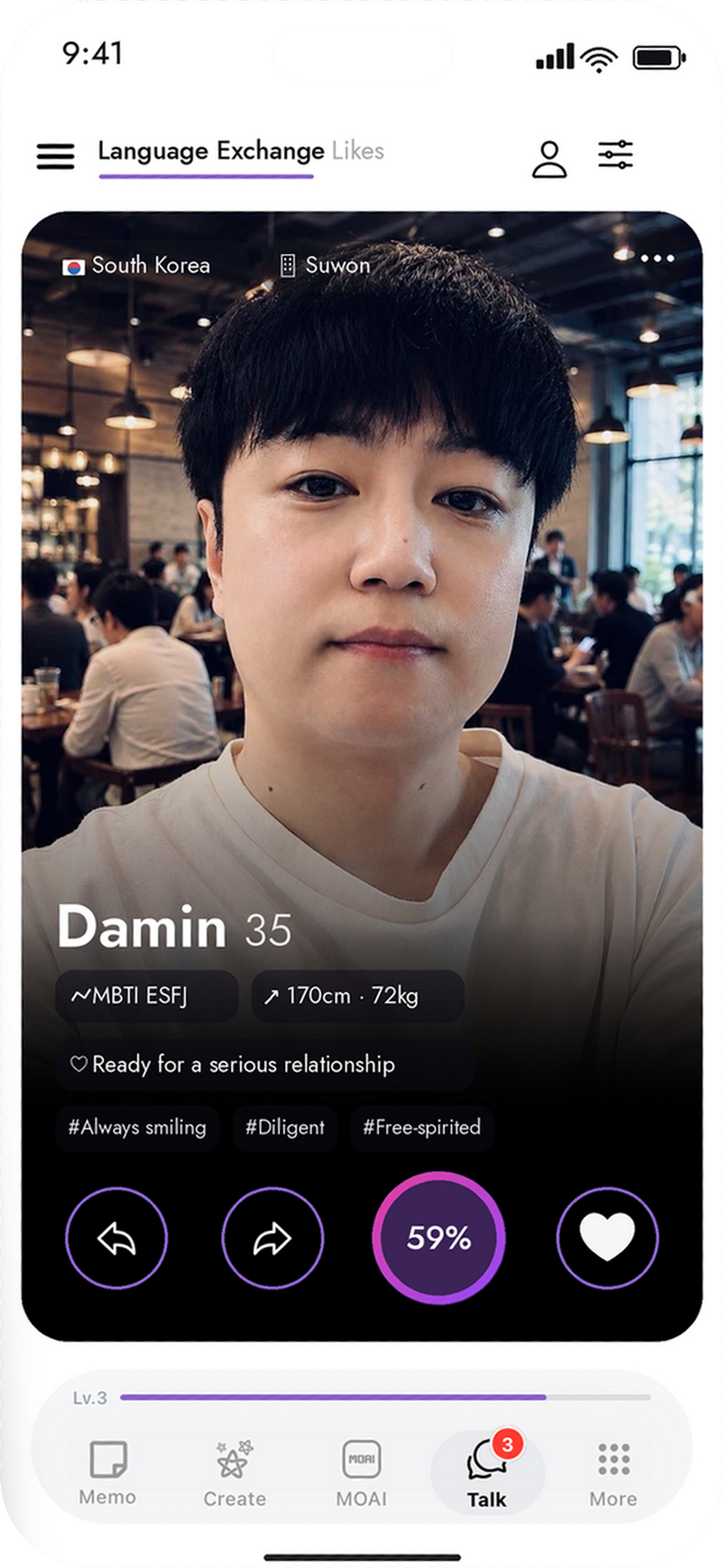
- การ์ดโปรไฟล์ Language Exchange พร้อมประเทศ เมือง MBTI ส่วนสูง และแท็กบุคลิกภาพ รวมถึงปุ่มข้าม แชร์ และไลก์
เอเจนต์ที่กำหนดเอง
สำรวจเอเจนต์ สร้างเอเจนต์ของคุณเอง และเริ่มการสนทนา
- รายการ Custom Agents ที่มี Book Buddy และ Phrase Coach จากนั้นเป็นแบบฟอร์ม Create Agent ที่เลือกน้ำเสียงและสไตล์ ไม่มีการบันทึกใดๆ แสดงเนื้อหาตัวอย่าง
ฟีด
สำรวจสตอรี่ บทความบล็อก และสถานที่ในฟีด
- เลื่อนดูฟีด Story ของโพสต์สั้น ๆ ตัวอย่าง แสดงเนื้อหาตัวอย่าง
- ฟีด Blog แสดงบล็อกโพสต์ตัวอย่างพร้อมรูปหน้าปก ยอดดู ไลก์ และความคิดเห็น แสดงเนื้อหาตัวอย่าง
เขียนโพสต์
เขียนโพสต์ เพิ่มสื่อ และกลับไปดูกิจกรรมที่คุณเผยแพร่
- เขียนโพสต์ภาษาอังกฤษสั้นๆ ในตัวแก้ไข New Story และเปิดตัวเลือกอัลบั้มเพื่อเรียกดูรูปภาพ ไม่มีการอัปโหลดหรือเผยแพร่ใดๆ แสดงเนื้อหาตัวอย่าง
- ตัวแก้ไขบล็อกโพสต์ใหม่ที่พิมพ์ชื่อเรื่องตัวอย่างไว้และเครื่องมือจัดรูปแบบ ไม่มีการเผยแพร่ใด ๆ แสดงเนื้อหาตัวอย่าง
ความคิดเห็น
แสดงความคิดเห็น กดถูกใจ หรือแปลโพสต์ และรายงานเนื้อหาเมื่อจำเป็น
- เปิดโพสต์ Topic ตัวอย่างจากฟีดและอ่านการตอบกลับพร้อมช่องความคิดเห็นด้านล่าง แสดงเนื้อหาตัวอย่าง
บันทึก
ค้นหาโน้ตด้วยการค้นหาและตัวกรองตามประเภทเนื้อหา
- ค้นหาเมโมและปรับขนาดแผงรายการข้างแผงโน้ตบน iPad แสดงเนื้อหาตัวอย่าง
Moai Pencil
เลือกแปรง วาดบนผืนผ้าใบ และบันทึกผลงานไว้ในแกลเลอรี
- วาดภาพสเก็ตช์ภูเขาด้วย Moai Pencil บน iPad จากนั้นเลิกทำและทำซ้ำเส้นที่วาด
Video Studio
สร้างวิดีโอหรือทำงานกับคลิปด้วยการตัดต่อด้วย AI สตูดิโอ และตัวตัดต่อวิดีโอ
- แก้ไขวิดีโอบน iPad: เล่นคลิป แยกคลิป เพิ่มเอฟเฟกต์ขาวดำ ปรับความสว่าง แล้วเล่นซ้ำ แสดงเนื้อหาตัวอย่าง
- การแก้ไขคลิปบน iPad: ตัดแต่งคลิปบนไทม์ไลน์ ลดระดับเสียง เพิ่มเสียงค่อยๆ ดังขึ้น เปลี่ยนความเร็วและการครอป สลับอัตราส่วนเอาต์พุต ตั้งทรานซิชัน Fade to black แล้วเล่นดู แสดงเนื้อหาตัวอย่าง
- การเพิ่มคำบรรยายบน iPad: เพิ่มคำบรรยาย พิมพ์ข้อความ ทำให้ใหญ่และเป็นสีเหลือง ลากบนตัวอย่าง ตั้งเวลาสิ้นสุด เพิ่มคำบรรยายที่สองด้านบนเป็นสีม่วง แล้วเล่นทั้งสองอัน แสดงเนื้อหาตัวอย่าง
- การปิดบางส่วนของวิดีโอบน iPad: เพิ่มพื้นที่ สลับระหว่าง Mosaic และ Blur ตั้งความเข้ม ลากไปทับราคา ปรับขนาด แล้วเล่นดู แสดงเนื้อหาตัวอย่าง
- การใช้ภาพวาด MOAI Pencil ในวิดีโอบน iPad: วาดใน Pencil ข้างตัวแก้ไข นำเข้าแคนวาสใน Drawing แล้วเล่นทับบนวิดีโอ แสดงเนื้อหาตัวอย่าง
- การส่งออกบน iPad: เลือก 720p หรือ 1080p เริ่มส่งออกบนอุปกรณ์ ดูความคืบหน้า และเสร็จสิ้นพร้อมคำบรรยาย ภาพวาด และเอฟเฟกต์เบลอที่รวมอยู่ในวิดีโอ แสดงเนื้อหาตัวอย่าง
- AI Video Creation บน iPad ขั้นที่ 2 จาก 9: ไอเดียวิดีโอที่กรอกด้วยค่าที่ตั้งไว้ล่วงหน้า Story ของ MOAI brief assist ก่อนเลือกรูปภาพ แพลตฟอร์ม ความยาว และอัตราส่วน แสดงเนื้อหาตัวอย่าง
- AI Video Edit บน iPad: คลิปต้นฉบับสองคลิป คำขอแก้ไข เสียงและการปรับแต่งที่เป็นตัวเลือก ภาษาคำบรรยายเกาหลีและอังกฤษ อัตราส่วนภาพ และความยาวเป้าหมาย แสดงเนื้อหาตัวอย่าง
- หน้าหลักของ Video Studio บน iPad: ปุ่ม Create และ Edit, AI Edit, การเตรียมเผยแพร่ ข้อมูลรับรองสำหรับโพสต์ และฉบับร่างการแก้ไขล่าสุด อยู่ข้าง MOAI Pencil แสดงเนื้อหาตัวอย่าง
- การเพิ่มวิดีโอบน iPad: ตัวเลือกอัลบั้มที่เลือกสามคลิปตามลำดับ พร้อมเพิ่มลงในการแก้ไขใหม่ แสดงเนื้อหาตัวอย่าง
- ไทม์ไลน์ของ Video Studio บน iPad พร้อมสามคลิป ที่จับตัดแต่ง การแบ่ง เลิกทำและทำซ้ำ และเลนแยกสำหรับคำบรรยาย ภาพวาด Pencil และพื้นที่ความเป็นส่วนตัว แสดงเนื้อหาตัวอย่าง
- Prepare Posting บน iPad ขั้นที่ 6 จาก 7: การตรวจสอบก่อนเผยแพร่สำหรับ TikTok พร้อมรายการที่พร้อมและคำเตือน และเช็กลิสต์การสร้างรายได้ แสดงเนื้อหาตัวอย่าง
แชท
ส่งข้อความและไฟล์แนบ แสดงรีแอคชัน แก้ไข และแปลภายในการสนทนา
- สลับระหว่างบทสนทนาตัวอย่างบน iPad: แตะแชตในรายการทางซ้ายเพื่อเปิดทางขวา แสดงเนื้อหาตัวอย่าง
บันทึกใหม่
เขียนและแก้ไขโน้ต เพิ่มรูปภาพ และแนบเอกสารที่คุณอยากเก็บไว้ด้วยกัน
- แก้ไขบันทึกบน Mac: ติ๊กรายการที่ต้องทำ เลือกประโยค ทำให้เป็นตัวหนาจากแถบจัดรูปแบบ Aa แล้วบันทึก แสดงเนื้อหาตัวอย่าง
- แผนสุดสัปดาห์ที่บันทึกไว้ถูกเปิดใหม่ในตัวแก้ไขเมโมบนเดสก์ท็อป
แบบทดสอบคำศัพท์
บุ๊กมาร์กคำศัพท์และฝึกด้วยแบบทดสอบคำศัพท์
- บน Mac Word Learning เปิดในหน้าต่างของตัวเองข้างแอปหลักและ Study Settings แสดงคำหนึ่งคำเป็นภาษาเกาหลี ญี่ปุ่น และสเปนพร้อมความหมายภาษาอังกฤษ
คลังของฉัน
เล่นเพลง สร้างเพลย์ลิสต์ และกลับไปที่เพลงโปรดและประวัติการฟัง
- เล่นเพลงบน Mac: เริ่มเล่นเพลง สลับระหว่างปกและเนื้อเพลง ข้ามไปข้างหน้า เปิดการเล่นซ้ำ กดถูกใจ และข้ามไปเพลงถัดไป
MOAI, in your language.
See the app in any of its 30 languages.
คำถามเกี่ยวกับ MOAI
- AI สำหรับทุกคน - MOAI (โมอาย) คืออะไร
AI สำหรับทุกคน - MOAI (โมอาย) คือแอป AI ครบวงจรสำหรับ iPhone, iPad, Android, Mac และ Windows คุณสามารถจดและจัดระเบียบโน้ตด้วย AI บันทึกและถอดเสียงบันทึกเสียงและการประชุม แปลข้อความและบทสนทนาแบบสด เรียนภาษา สร้างเพลง ภาพ และวิดีโอ รวมถึงแชทและโทรหาเพื่อน ๆ ได้ใน 30 ภาษา
- ฉันทำอะไรกับ MOAI ได้บ้าง?
จดบันทึกสั้น ๆ จัดการตารางเวลาด้วยปฏิทิน บันทึกเสียงและการประชุม แล้วให้ MOAI ช่วยจัดระเบียบบันทึกทั้งหมดของคุณ สำรวจเครื่องมือสตูดิโอที่หลากหลาย ตั้งแต่เนื้อเพลง โน้ตเพลง เพลงประกอบ และเพลงต้นแบบ ไปจนถึงเพลงที่สมบูรณ์ ตัดต่อและสร้างวิดีโอด้วยเครื่องมือขั้นสูง แก้ไขและสร้างภาพ วาดภาพ แต่งหน้าด้วยเอฟเฟกต์ความงาม ไปจนถึงภาพเคลื่อนไหว สร้างสรรค์ได้อย่างอิสระ MOAI Lens, ตัวแปลบทสนทนาแบบเรียลไทม์, การเรียน, เพลง, ดวงชะตา และความรัก ครบในที่เดียว ใกล้ชิดกับผู้คนมากขึ้นผ่านข้อความ การโทร แชนเนล และเรื่องราวที่แบ่งปันร่วมกัน อัปเดตโปรไฟล์ของคุณแล้วลองแลกเปลี่ยนภาษากับเพศตรงข้าม
- ฉันดาวน์โหลด MOAI ได้จากที่ไหน?
เลือกแพลตฟอร์มของคุณในหน้าดาวน์โหลดเพื่อเปิดร้านแอปอย่างเป็นทางการ
ดาวน์โหลด MOAI- MOAI รองรับภาษาอะไรบ้าง
แอป MOAI และหน้านี้มีให้ใช้งานใน 30 ภาษา รวมถึงภาษาอังกฤษ เกาหลี ญี่ปุ่น สเปน ฝรั่งเศส เยอรมัน รัสเซีย อาหรับ ฮินดี ไทย และเวียดนาม ภาษาที่เรียนเลือกแยกต่างหากจากภาษาของแอป